
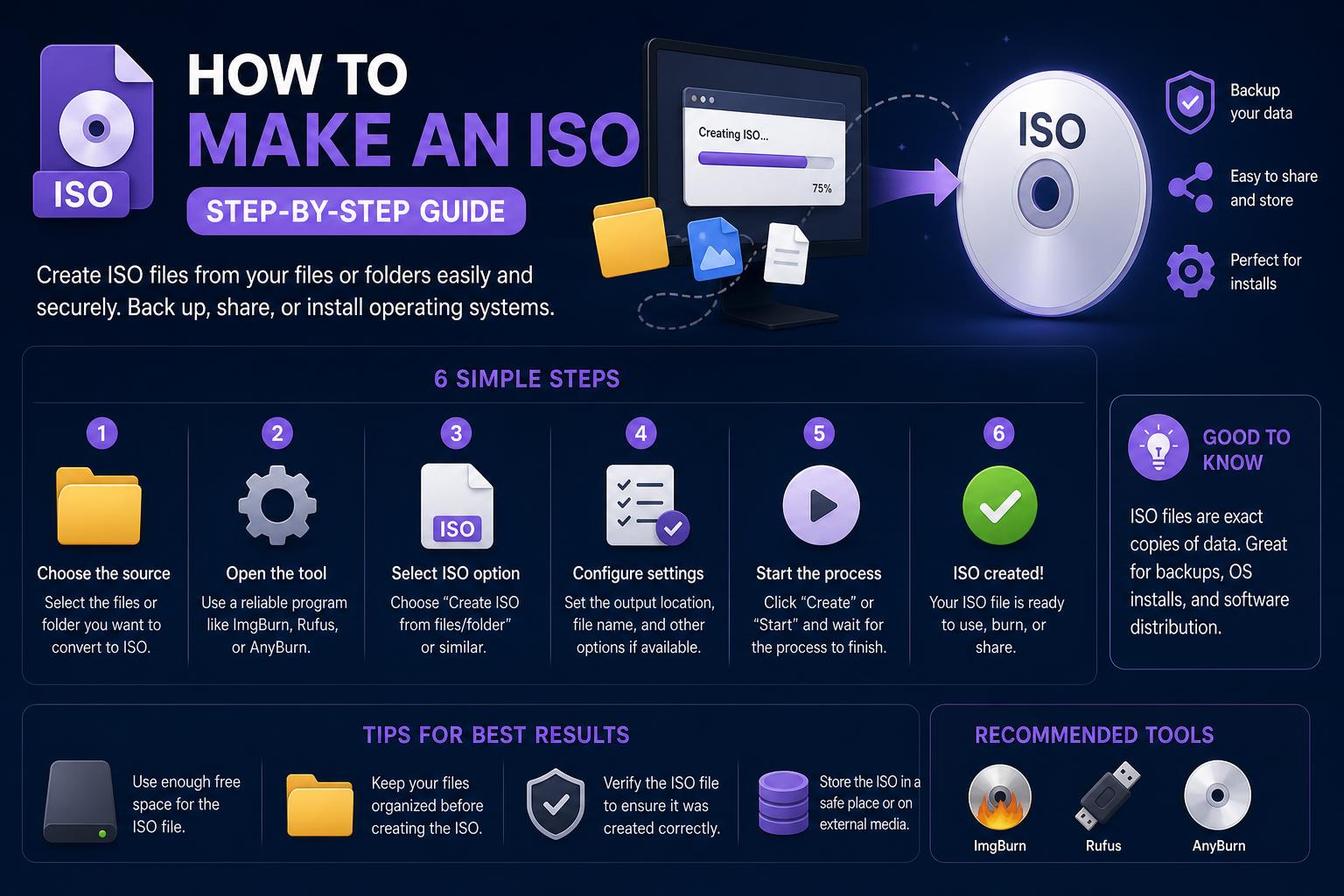
- Az ISO fájlok lehetővé teszik a lemezek vagy mappák pontos digitális másolatainak archiválását és megosztását, ami különböző platformokon hasznos.
- A Windows felhasználók könnyen készíthetnek ISO-fájlokat olyan eszközökkel, mint az ImgBurn és az AnyBurn; a Mac és a Linux rendszereken is vannak robusztus beépített opciók.
- A harmadik féltől származó alkalmazások biztonságosak, ha hivatalos forrásokból töltik le őket, de legyünk óvatosak a mellékelt szoftverekkel és a nem kívánt programokkal.
Előfordult már, hogy szüksége volt kedvenc CD-je, DVD-je vagy Blu-ray lemeze másolatának mentésére , vagy esetleg fájlok egy gyűjteményének kényelmes megosztására egyetlen, univerzálisan kompatibilis formátumban? Itt jönnek képbe az ISO fájlok . Ezek a digitális archívumok egy fizikai lemez vagy egyéni fájlcsoport pontos képét képviselik, így ideálisak biztonsági mentésekhez, terjesztésre és akár virtuális meghajtók futtatásához is, bármilyen hardver nélkül.
Mivel a számítógépek egyre inkább eltávolodnak a hagyományos optikai meghajtóktól, értékes készséggé válik az ISO fájlok létrehozásának ismerete . Akár régi lemeztartalmakat őriz meg, akár szoftvertelepítéseket egyszerűsít, vagy csak jobb rendszerezésre törekszik, ez a cikk végigvezeti Önt minden fontosabb módszeren és eszközön. Nem számít, hogy Windows, Mac vagy Linux rendszert használ, vagy csak archiválni kívánt mappákat szeretne, itt minden kérdésére választ talál.
ISO fájlok megértése: Mik ezek és miért kell létrehozni őket?
Az ISO-fájl , amelyet néha ISO-képnek is neveznek, egyetlen archívum, amely egy CD, DVD vagy Blu-ray lemez teljes tartalmát és szerkezetét rögzíti. Használhatók fájlok és mappák gyűjteményeinek összevonására is, lemásolva a fizikai lemez érzetét – ezért nevezik őket gyakran lemezek „képeinek”. Az ISO létrehozása után az tárolható, átvihető vagy akár „csatolható” is – ami azt jelenti, hogy a számítógép úgy fogja kezelni, mintha a tényleges lemezt helyezte volna be.
Ez a funkció felbecsülhetetlen értékű régi szoftverek telepítéséhez, játékok archiválásához, illesztőprogramok biztonsági mentéséhez vagy rendszerlemezek számítógépek közötti áthelyezéséhez . Az ISO-fájlok létrehozása segít elkerülni az eredeti lemezek kopását és elhasználódását, és drasztikusan felgyorsíthatja a hozzáférést a fizikai adathordozókhoz képest. A lemezmeghajtók fokozatos eltűnése miatt az ISO-fájlok gyorsan a lemezen lévő adatok megőrzésének, megosztásának és elérésének szabványos módjává válnak.
ISO fájl létrehozása Windows rendszeren
A Windows nem tartalmaz beépített eszközt ISO fájlok lemezekről vagy mappákból történő létrehozásához, de a harmadik féltől származó segédprogramok használata vált az elsődleges módszerré erre a folyamatra. Szerencsére számos kiforrott és megbízható ingyenes eszköz áll rendelkezésre, amelyek közül az ImgBurn és az AnyBurn kiemelkedik robusztus és felhasználóbarát tulajdonságaikkal. Vizsgáljuk meg mindkét felhasználási esetet: ISO készítése lemezről és fájlok/mappák bármilyen gyűjteményéből.
Hogyan készítsünk ISO-t lemezről az ImgBurn segítségével?
- Töltsd le és telepítsd az ImgBurn-t a hivatalos weboldalról. Győződjön meg róla, hogy a forrásból szerzi be, hogy elkerülje a mellékelt nem kívánt szoftvereket.
- Helyezze be a lemezt (CD, DVD vagy Blu-ray) lemezt az optikai meghajtóba.
- Nyissa meg az ImgBurn-tA főmenüből válassza a „Képfájl létrehozása lemezről” lehetőséget.
- Válassza ki a forrásmeghajtót—általában a fizikai meghajtód (legyen óvatos, ha virtuális meghajtók jelennek meg).
- Állítsa be az úti célt az ISO fájlhoz. Megadhatja, hogy hová és milyen néven mentse a fájlt.
- Válassza ki az ISO formátumot a „Mentés típusa” legördülő menüben.
- Kattintson az „Olvasás” gombraAz ImgBurn a lemez tartalmát egy új ISO fájlba másolja, és a folyamat közben egy folyamatjelző sávot jelenít meg. Amikor befejeződött, az ISO a kiválasztott helyen lesz elérhető, amit egy vidám értesítő hangjelzés jelez.
Profi tipp: Az ImgBurn továbbra is zökkenőmentesen működik a Windows legújabb verzióin, beleértve a Windows 11-et is – még ARM-alapú rendszereken is.
Hogyan hozhatok létre ISO-t fájlokból vagy mappákból az AnyBurn segítségével?
- Az AnyBurn letöltése ból ből a hivatalos oldalon és telepítse.
- Futtassa az AnyBurn-t és kattintson a „Képfájl létrehozása fájlokból/mappákból” lehetőségre.
- Ez megnyit egy új összeállítást. Itt a következőket teheti:
- Kattintson a „Hozzáadás” gombra az ISO-fájlba felvenni kívánt fájlok vagy mappák kiválasztásához. Használhatja a húzással és elengedéssel, vagy a másolással és beillesztéssel is a kívánt elemeket.
- Az „Eltávolítás” gombbal eltávolíthatsz mindent, amit véletlenül hozzáadtál.
- Az „Új mappa” opció extra könyvtárakat hoz létre az ISO fájlban a fájlok rendszerezéséhez.
- Az „Átnevezés” lehetővé teszi a fájlok vagy mappák nevének módosítását a fordításon belül.
- A „Címke” az ISO-címke (a „lemez neve”) beállítására szolgál. Általában nem kell babrálnod a „Speciális” beállításokkal, hacsak nem ismered a beállításaidat.
- Kattintson a „Tovább” gombra, ha elkészült az összeállítás.
- Válasszon fájlnevet és célhelyet az ISO fájlnak. Az AnyBurn alapértelmezés szerint ISO formátumot használ, de szükség esetén lehetővé teszi a BIN/CUE formátumra váltást.
- Kattints a „Létrehozás most” gombra a kezdéshez. Látni fogsz egy folyamatjelző sávot, és ha elkészült, zárd be a párbeszédpanelt. Az ISO-d készen áll a használatra vagy megosztásra!
Jó tudni: Miután elkészült az ISO-d, elküldheted az interneten keresztül, megőrizheted biztonsági mentésként, vagy szükség esetén visszaírhatod fizikai lemezre – az AnyBurn kezeli mind az ISO-k létrehozását, mind az írását.
ISO létrehozása Macen (macOS)
Az Apple mindent tartalmaz, ami az ISO-k készítéséhez szükséges, de a megközelítés a Lemezkezelőt és a Terminált használja . A lényege, hogy CDR formátumú lemezképet kell létrehozni, majd ISO-vá konvertálni. Bár a macOS natívan képes a CDR-fájlokat használni, gyakran ISO-ra van szükség a szélesebb körű kompatibilitás érdekében.
- Helyezze be a lemezt másolni szeretnél.
- Nyissa meg a Lemez segédprogramot (könnyen megtalálhatod a Spotlight segítségével, vagy az Alkalmazások > Segédprogramok menüpontban).
- Keresd meg a lemezt az optikai meghajtó alatti oldalsávon – válaszd ki a tényleges lemezkötet nevét, ne csak a hardvermeghajtóét.
- A menüben válassza a Fájl > Új kép > Új kép innen: [Kötet neve] lehetőséget.
- Válasszon ki egy helyet, állítsa a formátumot „CD/DVD master”-re, és hagyja a titkosítást nullán. Mentse el a képet.
- Ha a rendszer kéri, hagyja jóvá a biztonsági párbeszédpaneleket jelszavával vagy Touch ID-jával, és hagyja létrejönni a kép.
- Ha kész, egy .cdr (CDR) képet kapsz. Ennek ISO formátumba konvertálásához:
- Nyissa meg a terminált és navigálj a képed mappájába (például,
cd ~/Downloads/ISO/). - Futtassa a következő parancsot:
hdiutil makehybrid -iso -joliet -o filename.iso filename.cdr, a fájlneveket szükség szerint lecserélve. Ez a parancs egy hibrid ISO-t hoz létre Joliet formátumban, amely tökéletes a széleskörű kompatibilitás érdekében.
- Nyissa meg a terminált és navigálj a képed mappájába (például,
- Most már van egy CDR és egy ISO fájl is, amelyeket használhatsz, csatolhatsz vagy megoszthatsz.
Extra tipp: A CDR képek ugyanúgy működnek, mint az ISO-k Macen, de az ISO garantálja, hogy a fájl platformfüggetlenül vagy virtuálisgép-szoftverrel is működik.
ISO képfájl készítése Linuxon
A Linux, különösen a népszerű disztribúciók, mint például az Ubuntu, hatékony eszközöket tartalmaznak a lemezképekkel való munkához – rögtön az alaphelyzetben. Az előnyben részesített technika terminálparancsokat használ , amelyek kiváló kontrollt és rugalmasságot biztosítanak.
- Helyezze be a lemezt, és győződjön meg róla, hogy nincs felszerelve (ami azt jelenti, hogy a rendszered jelenleg nem olvassa be élő meghajtóként). Ellenőrizd a
mounta Terminálban, hogy lásd, hol jelenik meg az eszközöd. Gyakran ez/dev/sr0. - Ha fel van szerelve, először le kell csatolni:
sudo umount /dev/sr0(vagy bármi is az eszköz elérési útja). - Most hozd létre az ISO-t a következővel:
ddparancs:sudo dd if=/dev/sr0 of=/path/to/yourfile.iso.
- ha= a bemeneti eszközöd (a lemez)?
- of= ide lesz mentve az ISO fájlod
- Várja meg a folyamatot, ami nagyobb lemezek esetén több percig is eltarthat. Ha kész, az ISO-képfájl készen áll a célhelyen.
Fontos: Mindig ellenőrizd az eszközeid nevét – a hibák felülírhatják a hibás adatokat!
Speciális esetek: Rendszer, merevlemez és speciális ISO-készítés
Néha nem csak egy CD-ről készítünk biztonsági másolatot – lehet, hogy a teljes merevlemezünkről vagy a Windows rendszerünkről egy képfájlra van szükségünk a telepítéshez. Bár egy lemez- vagy rendszerkép létrehozása hasonló egy ISO létrehozásához, vannak fontos különbségek :
- Az ISO-t általában lemezekhez vagy rendezett fájlokhoz használják – olyan fájlrendszer-struktúrát tartalmaz, amely az optikai adathordozókat utánozza.
- A rendszermentésekhez készített teljes lemezképek (például a Clonezilla, a Macrium Reflect vagy a Windows Backup segítségével) különböző formátumokat használnak, például IMG-t, VHD-t vagy azok egyéni kiterjesztéseit. Ezek továbbra is visszaállíthatók vagy csatolhatók, de általában nem „ISO-k”.
- Ha egy teljes merevlemezről kell ISO-fájlt készítenie (nem csak egy adatlemezről), akkor speciális eszközökre és folyamatokra lesz szüksége. A legtöbb biztonsági mentési eszköz nem képes ISO-fájlba kimenetet készíteni ehhez – ezért alaposan vizsgálja meg az igényeit.
A fórumbeszélgetések, mint például a Redditen is, gyakran említik ezt a különbséget. Míg sok felhasználó ISO-fájlt szeretne készíteni az aktív meghajtójáról az egyszerű visszaállítás érdekében, a hagyományos ISO-fájlok nem alkalmasak rendszerállapot- vagy lemezszintű biztonsági mentésekre – ilyen esetekben érdemes dedikált képalkotó szoftvert fontolóra venni.
Egyéb megbízható ISO-készítő eszközök
Már tárgyaltuk az ImgBurn és az AnyBurn programokat , de további lehetőségek is vannak :
- WinCDEmuKülönösen hasznos ISO-képek csatolásához, mivel közvetlenül a fizikai lemezekről is létrehozhat ISO-képeket. Egyszerűen helyezze be a lemezt, kattintson jobb gombbal a meghajtóra a „Számítógép” részben, és válassza az „ISO-kép létrehozása” lehetőséget. Válassza ki a kimeneti fájlt, és a WinCDEmu a folyamatot a leírásuknak megfelelően kezeli. hivatalos bemutató.
- Más eszközök, mint például a PowerISO és az ISO Image Creator, hasonló funkciókat kínálnak, különösen azok számára, akik a grafikus felhasználói felületeket részesítik előnyben.
Mindig ne feledd: Gondosan válaszd ki a szállítókat és a letöltési forrásokat , hogy elkerüld a nem kívánt szoftvercsomagokat. Ragaszkodj a jól ismert projektek hivatalos oldalaihoz vagy a megbízható ingyenes szoftverek listájához.
Tippek az ISO-fájlok kezeléséhez
- ISO felszerelése Windows 10/11 rendszeren mindössze duplán kell kattintani a fájlra; a Windows létrehoz egy virtuális meghajtóbetűjelet. A Mac és a legtöbb Linux disztribúció hasonló egykattintásos vagy parancssori opciókkal rendelkezik.
- ISO írása A lemezre való visszaállítás lehetővé teszi a fizikai adathordozó visszaállítását, ha valaha is szüksége van rá – a legtöbb alkotóeszköz egyszerű írási funkciókat is kínál.
- ISO-k tárolása és rendszerezése fontos. Címkézd fel őket egyértelműen, és készíts róluk biztonsági másolatot, mivel teljes lemezeket másolnak – és akár nagy fájlokat is tartalmazhatnak.
- ISO integritásának ellenőrzése (ellenőrzőösszegek vagy beépített ellenőrző eszközök használatával) biztosítja, hogy a biztonsági mentés teljes és sértetlen legyen. Számos létrehozó eszköz kínál „ellenőrzési” funkciót.
Biztonsági és harmadik féltől származó eszközök kezelése
Ingyenes ISO-készítő eszközök letöltésekor mindig vegye figyelembe a lehetséges kockázatokat . Csak hivatalos projektindító oldalakról vagy megbízható webhelyekről töltsön le. Legyen óvatos az agresszív hirdetéseket tartalmazó webhelyekkel (amelyeket néha „potenciálisan nemkívánatos programok” forrásként jelölnek meg). Például az ImgBurn, ahogyan azt széles körben ajánlják, továbbra is ingyenes, megbízható és hiteles marad, ha a hivatalos webhelyükről származik.
Ha a telepítés során váratlan ajánlatokat lát a nem kapcsolódó szoftverekre vagy böngészőbővítményekre, iratkozzon le – ezekre nincs szükség az ISO-fájl létrehozásához. Kétség esetén előzetesen tájékozódjon az eszközökről, vagy a szoftverfórumokon tájékozódjon első kézből származó felhasználói tapasztalatokról.
Amikor szükséged van optikai meghajtóra (és amikor nincs)
A legnehezebb rész talán a hardver. A modern laptopok és asztali számítógépek már ritkán tartalmaznak optikai meghajtókat . Ha nincs ilyen, vannak egyszerű megoldások:
- Külső USB-meghajtók olcsók és széles körben kompatibilisek.
- Régebbi számítógépek könyvtárakban vagy iskolákban beépített meghajtókkal rendelkezhetnek, és lehetővé tehetik az olyan ingyenes szoftverek futtatását, mint az ImgBurn vagy a WinCDEmu.
- Minden ISO létrehozása mappákbólnincs szükséged semmilyen tényleges optikai eszközre – csak a fent vázolt szoftveres módszereket használd.
A becses lemezgyűjtemény megőrzése , a szoftverek könnyű hozzáférhetősége vagy a gyorsabb telepítések megkönnyítése mind nagyszerű okok arra, hogy megtanuljon ISO-fájlokat készíteni. Akár lemezes biztonsági mentésekre, jobb tárhelyre vagy egyszerűen csak nosztalgiára vágyik, az ISO-képek elsajátítása két lépéssel előrébb viszi Önt a mai lemezmentes világban.