
- I widget di Windows 11 consentono una facile integrazione del calendario desktop con Outlook.
- L'app Calendario classica è obsoleta: passa al nuovo Outlook per una sincronizzazione avanzata.
- Personalizzando la bacheca dei widget, potrai visualizzare in primo piano il tuo programma, le attività e i promemoria.
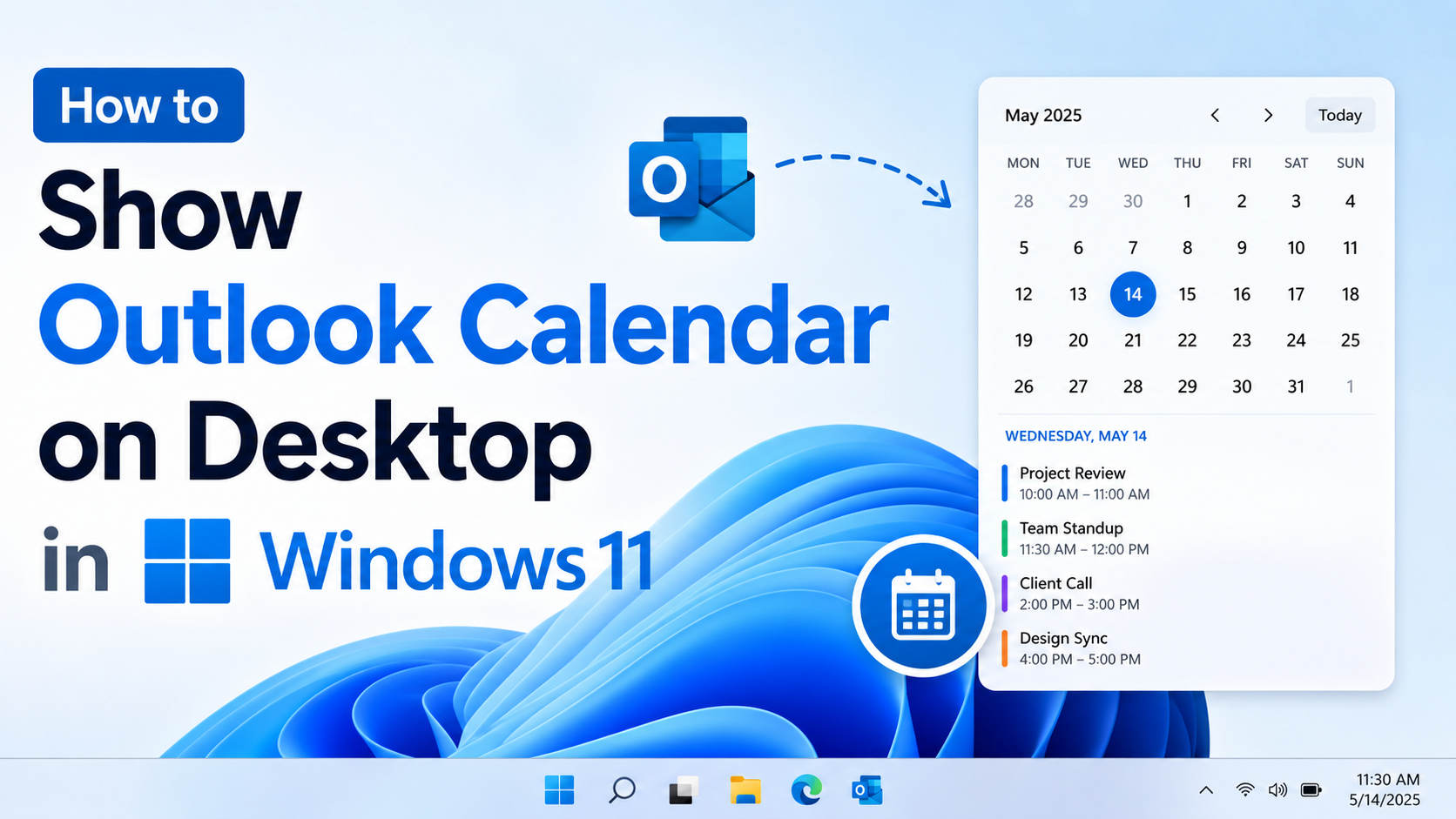
Sia i professionisti che gli appassionati di produttività hanno spesso bisogno di accedere rapidamente al proprio calendario Outlook direttamente dal desktop di Windows 11. In un mondo frenetico, perdere un appuntamento o dimenticare un evento può essere disastroso. La possibilità di visualizzare il calendario Outlook direttamente sul desktop non è solo una comodità, ma un vero e proprio punto di svolta per la produttività . Tuttavia, molti utenti non sanno come integrare al meglio questo strumento essenziale nel proprio flusso di lavoro quotidiano, soprattutto alla luce delle novità introdotte da Windows 11 e dalla nuova applicazione Outlook.
Le nuove funzionalità di Windows 11, insieme alla crescente attenzione di Microsoft verso i widget e alla riprogettazione di Outlook per Windows, hanno offerto agli utenti nuovi modi per tenere i propri impegni sempre a portata di mano. Che si tratti di visualizzare rapidamente la prossima riunione, di fissare il calendario per un accesso immediato o semplicemente di semplificare la propria vita digitale , conoscere le opzioni disponibili per visualizzare il calendario di Outlook sul desktop è fondamentale. Questa guida illustrerà tutte le possibilità, i trucchi e gli strumenti, basandosi sulle migliori pratiche e sugli ultimi sviluppi documentati ufficialmente da Microsoft e da altre fonti autorevoli.
Comprendere le opzioni a disposizione: widget integrati, il nuovo Outlook e altro ancora.
Windows 11 ha rivoluzionato il funzionamento dei widget, offrendo una raccolta di mini-app che forniscono informazioni immediate direttamente dal desktop o dalla bacheca dei widget. Tra queste, spicca il widget Calendario, molto apprezzato e perfettamente integrato con gli account Microsoft, incluso Outlook. Vediamo nel dettaglio come funzionano questi widget e perché sono importanti per la pianificazione quotidiana:
- I widget mettono le informazioni chiave a portata di mano. — Meteo, notizie, cose da fare, quotazioni di borsa e, soprattutto, gli eventi del tuo calendario, tutto raggruppato in un pratico pannello.
- I widget del calendario si sincronizzano automaticamente Con Outlook e altri account di calendario collegati al tuo profilo Windows, si eliminano passaggi superflui.
- Pannello personalizzabile Il layout e le dimensioni contribuiscono a garantire che le informazioni più importanti, come riunioni e scadenze, siano sempre visibili senza distrarvi dal vostro flusso di lavoro.
Insieme ai widget, l'introduzione del nuovo Outlook per Windows riflette la roadmap futura di Microsoft. Le classiche app Posta e Calendario di Windows hanno raggiunto la fine del supporto (a partire dal 31 dicembre 2024), spingendo gli utenti ad adottare la nuova applicazione Outlook, unificata e più potente. Questo cambiamento influirà sul modo in cui interagirai con la posta elettronica e gli eventi del calendario su Windows 11 in futuro.
Perché visualizzare il calendario di Outlook sul desktop?
La necessità di tenere sempre visibile un calendario non è solo una questione estetica. Una rapida visualizzazione ti aiuta a pianificare, a concentrarti e a evitare di perdere appuntamenti importanti senza aprire finestre inutili . In un ambiente di lavoro, potresti aver bisogno di:
- Controlla gli orari delle riunioni al volo senza dover passare da un'app all'altra con Alt+Tab.
- Monitora i programmi del team mantenendo la visualizzazione di email o documenti senza interruzioni.
- Dai un'occhiata alle attività della giornata mentre accendi il PC
I widget, intesi come piccoli pannelli interattivi, si adattano perfettamente a questo caso d'uso. Il loro design si ispira agli equivalenti digitali dei post-it o dei calendari da frigo: sempre a portata di mano, con solo le informazioni essenziali. Aggiungendo immagini di sfondo personalizzate o ridimensionandole per dare priorità alla visualizzazione preferita, il desktop si trasforma in un centro di controllo su misura.
Guida passo passo: come visualizzare il calendario di Outlook sul desktop di Windows 11
Il metodo più semplice e pratico utilizza la bacheca dei widget di Windows 11, che riunisce il calendario di Outlook, insieme a notizie, meteo e altro ancora, in un unico spazio facilmente accessibile. Ecco come configurare il calendario di Outlook per la visualizzazione sul desktop:
Passaggio 1: Abilita la funzione Widget
I widget potrebbero non essere sempre visualizzati per impostazione predefinita sulla barra delle applicazioni:
- Fai clic con il pulsante destro del mouse in un punto qualsiasi della barra delle applicazioni e seleziona Impostazioni della barra delle applicazioni.
- Assicurarsi che la widget l'interruttore è abilitato.
- Se abilitata, vedrai un'icona che assomiglia a una finestra divisa in quattro riquadri.
Passaggio 2: Accedere alla bacheca dei widget
- Fai clic sull'icona Widget nella barra delle applicazioni per visualizzare il pannello.
- In alternativa, premere Tasto Windows + W per una scorciatoia immediata.
- Utenti touchscreen: scorrete dal bordo sinistro dello schermo verso il centro.
Passaggio 3: Aggiungi e personalizza il widget del calendario
- Nel pannello Widget, cerca un segno più (+) simbolo o il Aggiungi widget or Personalizzare pulsante.
- Fai clic su di esso e trova il Calendario widget nell'elenco disponibile.
- Clicca su + Fai clic sull'icona accanto a Calendario per aggiungerlo alla tua bacheca dei widget.
- Una volta visualizzato il widget Calendario, fai clic sul menu con i tre puntini (...) nel suo angolo per un'ulteriore personalizzazione.
- Scegli Personalizza il widget per selezionare il calendario dell'account collegato da visualizzare (ad esempio, il tuo Outlook.com, M365 aziendale o altri calendari collegati).
Passaggio 4: Assicurati che il tuo calendario si sincronizzi correttamente
- Apri il widget Calendario e verifica che il tuo account Outlook sia sincronizzato (utilizza il pannello delle impostazioni del widget).
- Se i tuoi eventi non vengono visualizzati, apri il Applicazione Calendario di Windows (o Outlook, a seconda della configurazione) e vai a Impostazioni profilo (l'icona a forma di ingranaggio).
- Verifica che il tuo account Outlook sia stato aggiunto e che la sincronizzazione funzioni correttamente. Per gli account aziendali o scolastici, a volte sono necessarie autorizzazioni aggiuntive o una nuova connessione.
- Se stai utilizzando il nuovo Outlook per WindowsAssicurati che tutti i tuoi account di calendario siano stati aggiunti alla nuova interfaccia per una migliore integrazione.
Oltre i widget: differenze tra le app Outlook classica e la nuova
Una novità significativa di Windows 11 è l'introduzione da parte di Microsoft della "Nuova applicazione Outlook", che sostituisce le classiche app Posta e Calendario con un'esperienza unificata. Ecco cosa c'è da sapere su questo cambiamento e cosa significa per la visualizzazione del calendario sul desktop:
- Il supporto per Windows Mail, Calendar e People è terminato il 31 dicembre 2024 (Informazioni ufficiali di supporto Microsoft).
- Nuova prospettiva Unisce email, calendario e contatti, offrendo strumenti organizzativi avanzati, un'integrazione perfetta tra più account e persino suggerimenti di scrittura basati sull'intelligenza artificiale. È disponibile per il download sul Microsoft Store e non richiede un abbonamento a pagamento per le funzionalità di base.
Che ne dici di visualizzare il calendario all'avvio del sistema o di aggiungerlo alla schermata principale del desktop?
- Sebbene la nuova app Outlook sia altamente integrata, al momento non offre una funzione nativa per visualizzare sempre il calendario in una finestra mobile sul desktop (una funzionalità molto richiesta nei forum Microsoft).
- La tua migliore alternativa rimane l'utilizzo del Widgets Board per mantenere il tuo calendario sincronizzato e sempre sotto controllo, soprattutto ora che il Calendario classico non è più supportato.
Personalizzazione e ridimensionamento del widget Calendario
Non tutte le informazioni devono occupare lo stesso spazio sul desktop. I widget di Windows 11, incluso Calendario, sono flessibili e consentono di regolarne le dimensioni:
- Posiziona il cursore sul widget del calendario e seleziona il menu con i tre puntini (...).
- Scegli tra Piccolo, Medioe Grande per adattarlo al tuo flusso di lavoro.
- Sperimenta con la disposizione e l'ordine dei widget per creare una dashboard informativa personalizzata.
Più eventi, riunioni o promemoria aggiungi a Outlook o ai tuoi account di calendario collegati, più il widget diventa immediatamente utile. Tutto si aggiorna in tempo reale ogni volta che apri la bacheca dei widget: non è necessario riavviare Outlook o aggiornare le schede del browser.
Limitazioni dei widget e soluzioni alternative
Nonostante la loro utilità, i widget di Windows 11 presentano alcune limitazioni che gli utenti esperti potrebbero notare:
- Attualmente, I widget non possono essere ancorati in modo permanente allo sfondo principale del desktop.—risiedono nel pannello scorrevole (Widgets Board).
- Non esistono widget ufficiali di Microsoft per le finestre di calendario fluttuanti in stile "post-it", sebbene occasionalmente siano disponibili strumenti di terze parti e app per Windows a questo scopo.
- Non tutti gli account Outlook non Microsoft (ad esempio, alcuni calendari forniti da istituzioni o scuole) si sincronizzano istantaneamente; a volte è necessaria una configurazione aggiuntiva.
- Se in precedenza utilizzavi il calendario classico di Windows, dovrai passare a Nuova prospettiva oppure assicurati che i tuoi account siano migrati a Outlook.com o M365 per beneficiare delle integrazioni più recenti.
E se voleste un calendario mobile dedicato sul vostro desktop? Sebbene non sia supportato direttamente da Microsoft, potete valutare app widget di terze parti affidabili o utilizzare sovrapposizioni di calendario basate su browser. Fate attenzione alla privacy e alle credenziali di accesso, poiché queste funzionalità non sono sempre supportate da Microsoft.
Problemi comuni: calendari mancanti e risoluzione dei problemi
Alcuni utenti hanno segnalato che i calendari aggiunti (soprattutto quelli scolastici o specifici di un'organizzazione) non sempre si sincronizzano con il widget Calendario o con l'app Calendario di Windows. Ecco cosa verificare se il calendario non viene visualizzato come previsto:
- Problemi di sincronizzazione dell'account: Accedi alle impostazioni dell'app Outlook o Calendario e verifica che il tuo account sia connesso e sincronizzato. Se necessario, rimuovi e aggiungi nuovamente l'account.
- Aggiorna e autorizzazioni: Per gli account aziendali o scolastici, gli amministratori possono talvolta imporre autorizzazioni aggiuntive o criteri di sincronizzazione. Assicurati di disporre delle autorizzazioni corrette o contatta il tuo reparto IT.
- Personalizzazione del widget: Nelle impostazioni del widget Calendario, assicurati di aver selezionato il calendario che desideri visualizzare (personale, di lavoro, condiviso, ecc.).
- Se tutti gli altri falliscono, consultare il Discussione ufficiale di Microsoft Answers per procedure di risoluzione dei problemi aggiornate e suggerimenti della community.
Altre funzionalità del widget Calendario in Windows 11
Il punto di forza dei widget di Windows 11 risiede nella loro varietà e nella facilità di personalizzazione. Non dimenticare di esplorare:
- Meteo: Rimani aggiornato sulle previsioni meteo locali.
- Cose da fare / Attività: Tieni le liste di cose da fare giornaliere affiancate al tuo calendario.
- News: Visualizza i titoli più rilevanti, selezionati in base ai tuoi gusti.
- Azioni, sport e fotografia: Aggiungi tutto ciò che ti serve per creare la tua bacheca di produttività ideale.
I widget sono completamente personalizzabili e possono essere riorganizzati e ridimensionati in base alle proprie esigenze. Aggiungere il calendario di Outlook ai preferiti è un modo intelligente per far sì che il desktop lavori a tuo vantaggio, anziché ostacolarti.
Rimanere aggiornati sulle nuove funzionalità di Outlook e Windows 11
Il passaggio al nuovo Outlook è ormai definitivo. Oltre a offrire una maggiore integrazione tra calendario ed e-mail, Microsoft continua ad aggiornare le funzionalità di Outlook e la piattaforma Widget stessa. Visita regolarmente il sito di supporto ufficiale per rimanere aggiornato sulle novità relative ai nuovi tipi di widget, alla sincronizzazione migliorata del calendario e ai futuri miglioramenti alla visualizzazione delle informazioni sul desktop.
Per gli utenti più esperti, consigliamo di partecipare al Programma Windows Insider di Microsoft o al Programma Outlook Insider per accedere in anteprima a nuove funzionalità e miglioramenti.
Comprendendo tutte le opzioni disponibili e configurando il calendario di Outlook con il pannello dei widget di Windows 11 , potrai sempre tenere sotto controllo i tuoi impegni, anche nelle giornate più frenetiche. Avere tutti gli eventi quotidiani a portata di clic o di gesto trasforma il tuo computer in un vero e proprio strumento di produttività, perfetto per chi lavora da casa, in modalità ibrida o in ufficio.