
- Impostare la rete su privata è essenziale per una condivisione sicura delle stampanti.
- Abilitare sia "Condivisione file e stampanti" che "Rilevamento rete" su tutti i dispositivi.
- Strumenti avanzati come USB Network Gate aiutano a condividere le stampanti tra postazioni remote o sistemi operativi diversi.
Riuscire a far funzionare la stampante senza problemi su più dispositivi Windows 11 è una vera svolta sia per gli uffici domestici che per quelli aziendali. Che abbiate configurato un computer nuovo di zecca o aggiornato il vostro sistema esistente, sapere come condividere la stampante su Windows 11 permette a voi, ai vostri coinquilini, familiari o colleghi di evitare la seccatura di spostare file tra dispositivi solo per stampare un documento.
Ma ammettiamolo: la condivisione delle stampanti su Windows 11 a volte può risultare più complicata del dovuto, soprattutto quando entrano in gioco versioni diverse di Windows, tipi di rete differenti e persino scenari d'ufficio particolari. In questa guida, troverai una procedura dettagliata e intuitiva che copre ogni aspetto: dalla configurazione alla verifica delle impostazioni di rete, dalla risoluzione dei problemi più comuni alla gestione di esigenze avanzate come la condivisione tra uffici remoti o sistemi operativi diversi. Analizziamo i dettagli che Microsoft omette e scopriamo suggerimenti avanzati basati sull'esperienza della community e sugli strumenti degli esperti.
La condivisione delle stampanti è particolarmente utile quando molti utenti o dispositivi necessitano di accedere a una singola stampante senza dover installare driver su ciascuno di essi. Questo approccio è più efficiente e consente di risparmiare risorse , risultando ideale per abitazioni, piccole imprese o organizzazioni con più computer su una rete condivisa. Inoltre, gli ambienti di lavoro remoti e ibridi richiedono flessibilità , rendendo la condivisione efficace delle stampanti una funzionalità fondamentale.
Requisiti per la condivisione di una stampante
- La stampante deve essere fisicamente collegata a un dispositivo Windows 11 principale.
- Il dispositivo deve essere acceso e connesso alla rete ogni volta che è necessario stampare da altri computer.
- Per consentire ad altri dispositivi di rilevare e utilizzare la stampante, è necessario abilitare la condivisione della stampante in Windows 11.
- Una connessione di rete stabile, in genere privata, è essenziale per la sicurezza e la corretta individuazione.
Passaggio 1: Assicurati di essere su una rete privata
Impostare la rete su "Privata" in Windows 11 è fondamentale per una corretta condivisione delle stampanti. Le reti private consentono ai dispositivi attendibili di rilevarsi e connettersi, mentre le reti pubbliche limitano tale visibilità per motivi di sicurezza. Per verificare o modificare questa impostazione:
- Clicca su Inizio pulsante e aprire Impostazioni profilo > Rete e Internet.
- Seleziona Wi-Fi or Ethernet nella barra laterale, a seconda del tipo di connessione.
- Fai clic sulla tua attuale connessione di rete.
- Sotto Tipo di profilo di rete, selezionare Rete privata.
Questo passaggio garantisce che altri dispositivi attendibili sulla stessa rete possano rilevare e accedere alla stampante condivisa.
Passaggio 2: Abilitare la condivisione di stampanti e file
Nelle reti private, Windows 11 generalmente abilita per impostazione predefinita il rilevamento della rete e la condivisione di file e stampanti, ma è sempre consigliabile ricontrollare. Per farlo:
- Vai su Impostazioni profilo > Rete e Internet.
- Fare clic su Impostazioni di rete avanzate.
- Seleziona Impostazioni di condivisione avanzate.
- espandere la Reti private .
- Assicurarsi che il Scoperta della rete and Condivisione di file e stampanti Gli interruttori sono impostati su On.
Con queste impostazioni abilitate, il tuo PC Windows 11 sarà in grado di trasmettere la stampante condivisa e accettare connessioni da altri dispositivi sulla rete.
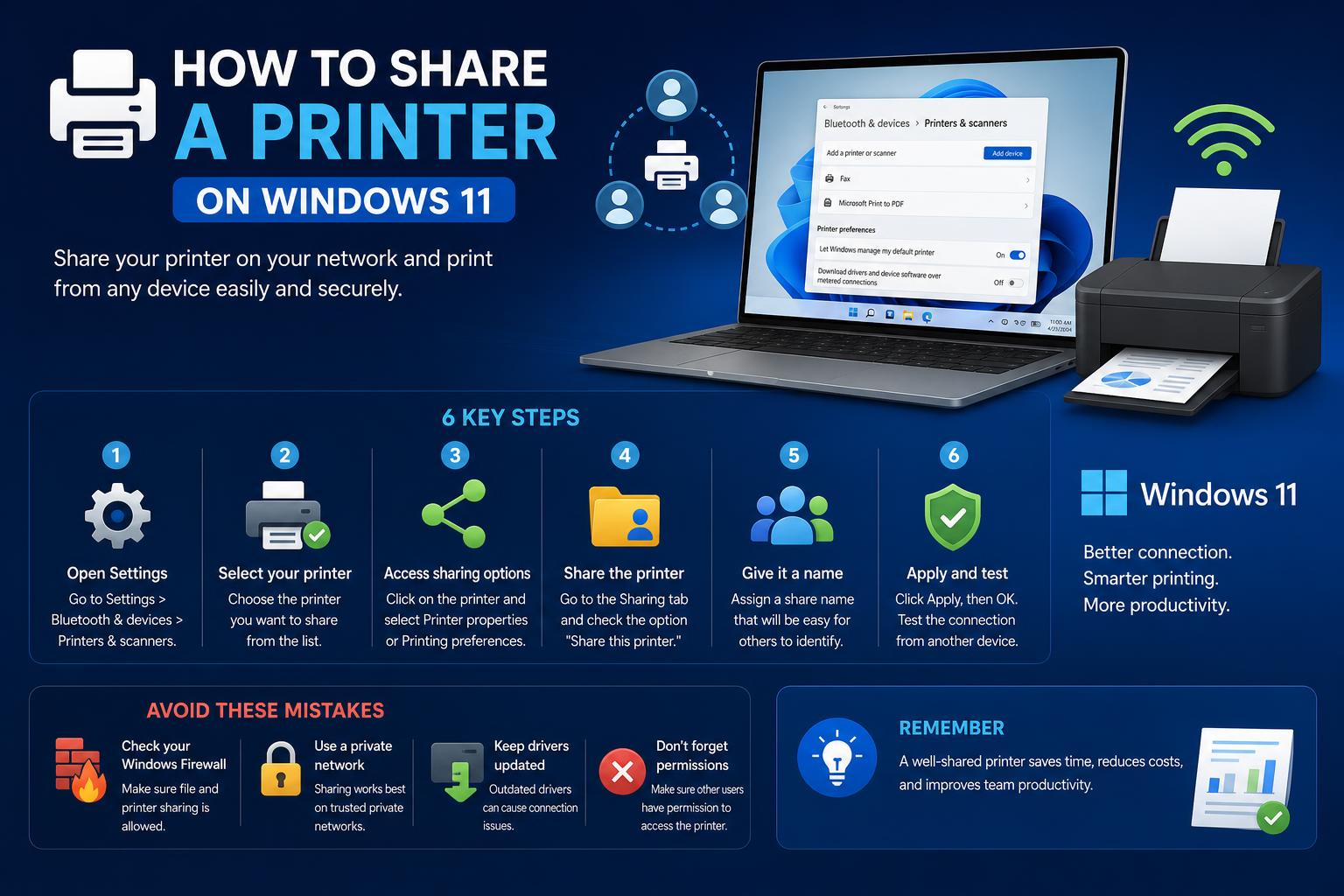
Una volta configurata la rete, è possibile condividere una stampante installata sul computer principale con Windows 11. Ecco i passaggi da seguire:
- Vai su Impostazioni profilo > Bluetooth e dispositivi > Stampanti e scanner.
- Seleziona la stampante che desideri condividere.
- accesso a Proprietà della stampante.
- Vai Sharing scheda.
- Fare clic su Modifica le opzioni di condivisione.
- Controlla il Condividi questa stampante scatola.
- Notare la Nome condivisoQuesto sarà il nome che gli altri dispositivi useranno per individuare la stampante, quindi scegli un nome facile da ricordare.
- Clicchi OK salvare.
Una volta condivisa, la stampante sarà accessibile ad altri dispositivi sulla stessa rete, a condizione che anch'essi siano configurati correttamente.
Passaggio 4: Trova il nome o l'indirizzo IP del computer host
Per connettersi da un altro computer, è necessario conoscere il nome o l'indirizzo IP del computer Windows 11 che condivide la stampante, insieme al nome della condivisione.
Per trovare il nome del computer:
- Vai su Impostazioni profilo > Sistema > Chi siamo.
- Guardare sotto Specifiche del dispositivo per l' Nome del dispositivo campo.
Per individuare l'indirizzo IP:
- Vai su Impostazioni profilo > Rete e Internet.
- Seleziona Wi-Fi or Ethernet.
- Vai Indirizzo IPv4 In questa sezione verrà visualizzato l'indirizzo IP locale corrente del tuo computer.
Queste informazioni saranno necessarie anche su altri computer per accedere alla stampante condivisa.
Passaggio 5: Connettersi da altri dispositivi Windows
Su ciascun computer aggiuntivo della stessa rete, seguire questi passaggi per installare la stampante condivisa:
- Vai su Impostazioni profilo > Bluetooth e dispositivi > Stampanti e scanner.
- Clicchi Aggiungi dispositivo or Aggiungi una stampante o uno scanner.
- Scorri fino a Aggiungi manualmente oppure, se la stampante condivisa viene visualizzata automaticamente, selezionarla direttamente e premere Aggiungi dispositivo.
- entra \\nome_computer\nome_stampante or \\indirizzo_ip\nome_stampante (per esempio, \\PCDaSoggiorno\HPDeskjet).
- Se richiesto, immettere le credenziali del computer host.
- Completa l'installazione seguendo le istruzioni.
Dopodiché, la stampante condivisa funzionerà come una stampante locale, consentendo di inviare lavori di stampa e gestirli dal computer client.
Modifica delle stampanti predefinite e gestione delle stampanti
Se Windows modifica automaticamente la stampante predefinita o se si desidera che stampi sempre sulla stampante condivisa, è possibile configurare facilmente questa impostazione.
- In Stampanti e scanner, Spegni Consenti a Windows di gestire la mia stampante predefinita.
- Seleziona la stampante che preferisci e fai clic Imposta come predefinito.
Ciò semplifica il processo di stampa quotidiano ed evita conflitti con altre stampanti.
Tecniche e strumenti avanzati per la condivisione di stampanti
Per ambienti più complessi, potrebbe essere necessario utilizzare strumenti aggiuntivi che offrano maggiore flessibilità e controllo, soprattutto in ambienti remoti o virtualizzati.
Utilizzo di USB Network Gate per esigenze avanzate
Se devi condividere stampanti in posizioni diverse, con sistemi operativi differenti o connesse tramite USB, USB Network Gate estende le funzionalità native di Windows. I principali vantaggi includono:
- Condivisione di stampanti tra uffici remoti tramite VPN o Internet..
- Abilitare la compatibilità multipiattaforma tra Windows, macOS e Linux.
- Collegamento di stampanti USB a macchine virtuali in ambienti come VMware o Hyper-V.
- Supporto per stampanti senza driver specifici.
- Reindirizzamento delle stampanti in sessioni remote o ambienti desktop virtuali.
Si tratta di un software a pagamento, ma è estremamente utile per superare le limitazioni native di Windows in configurazioni avanzate.
Problemi comuni di condivisione delle stampanti e soluzioni pratiche
Anche con la configurazione corretta, possono comunque verificarsi problemi di condivisione. I problemi tipici e le relative soluzioni includono:
- Gli aggiornamenti di Windows interrompono la condivisione: Alcuni aggiornamenti influiscono sulle configurazioni di rete e richiedono verifiche successive all'aggiornamento.
- Funziona per la condivisione di file, ma non per la stampa: Rivedi le impostazioni di condivisione e, se necessario, ricondividi la stampante.
- Problemi relativi alla fase di acquisizione delle prove: Verificarlo Scoperta della rete and Condivisione di file e stampanti sono attivati su entrambe le macchine.
- Errori comuni come "Impossibile connettersi alla stampante per Windows" o "Impossibile stampare da Word": Risolvi questi problemi rimuovendo e aggiungendo nuovamente la stampante oppure verificando le credenziali sul PC host.
- Reti isolate: I router che creano reti guest bloccano il rilevamento. Utilizzare sempre un profilo di rete privata.
- Incompatibilità tra le versioni di Windows: Mantenere entrambi i sistemi aggiornati e nello stesso gruppo di lavoro può risolvere molti problemi.
Nei casi persistenti, potrebbe essere necessario contattare l'assistenza ufficiale Microsoft o il produttore della stampante.
Quando si abilita la condivisione, si rendono accessibili risorse sulla rete, quindi è importante assicurarsi che solo utenti fidati possano accedervi e utilizzare password complesse sul computer host. La condivisione su reti pubbliche è sconsigliata; in ambienti sensibili, configurare autorizzazioni aggiuntive o firewall per limitare l'accesso.
Procedure consigliate per una condivisione fluida delle stampanti
- Aggiorna i driver della stampante dopo gli aggiornamenti principali di Windows.
- Assicurarsi che il computer host sia sempre acceso e connesso quando altri utenti devono stampare.
- Utilizzate nomi di azioni descrittivi e semplici.
- Assegna un indirizzo IP statico al computer che condivide la stampante per evitare interruzioni di connessione.
Condivisione delle stampanti e politiche aziendali
In ambito aziendale o scolastico, le politiche di sicurezza o informatiche possono limitare la condivisione delle stampanti. È importante consultare tali politiche prima di configurare risorse condivise su dispositivi gestiti.
Condivisione della stampante con dispositivi multipiattaforma
Devi stampare da Mac o Linux su una stampante condivisa da Windows 11? Potrebbe essere necessario utilizzare strumenti di terze parti come USB Network Gate o configurare le risorse condivise tramite Samba, sebbene ciò richieda una configurazione più complessa e maggiore attenzione alla sicurezza.
- Riavviare sia il computer host che quello client, assicurandosi che entrambi siano connessi alla stessa rete e non a reti guest.
- Verifica che la condivisione di file e stampanti e il rilevamento della rete siano attivi su entrambi i lati.
- Reinstallare la stampante condivisa digitando manualmente il percorso di rete (\\nome_computer\nome_stampante).
- Se gli aggiornamenti recenti hanno interrotto il funzionamento, consulta le risorse di supporto Microsoft o, se necessario, ripristina la versione precedente degli aggiornamenti.
- Se il problema persiste, rivolgiti alle guide di supporto ufficiali o a professionisti.
Padroneggiare la condivisione delle stampanti in Windows 11 offre maggiore flessibilità e produttività. Seguendo questi passaggi e sfruttando strumenti avanzati o il supporto tecnico quando necessario, eviterete i problemi più comuni e migliorerete l'esperienza di stampa in qualsiasi configurazione.