
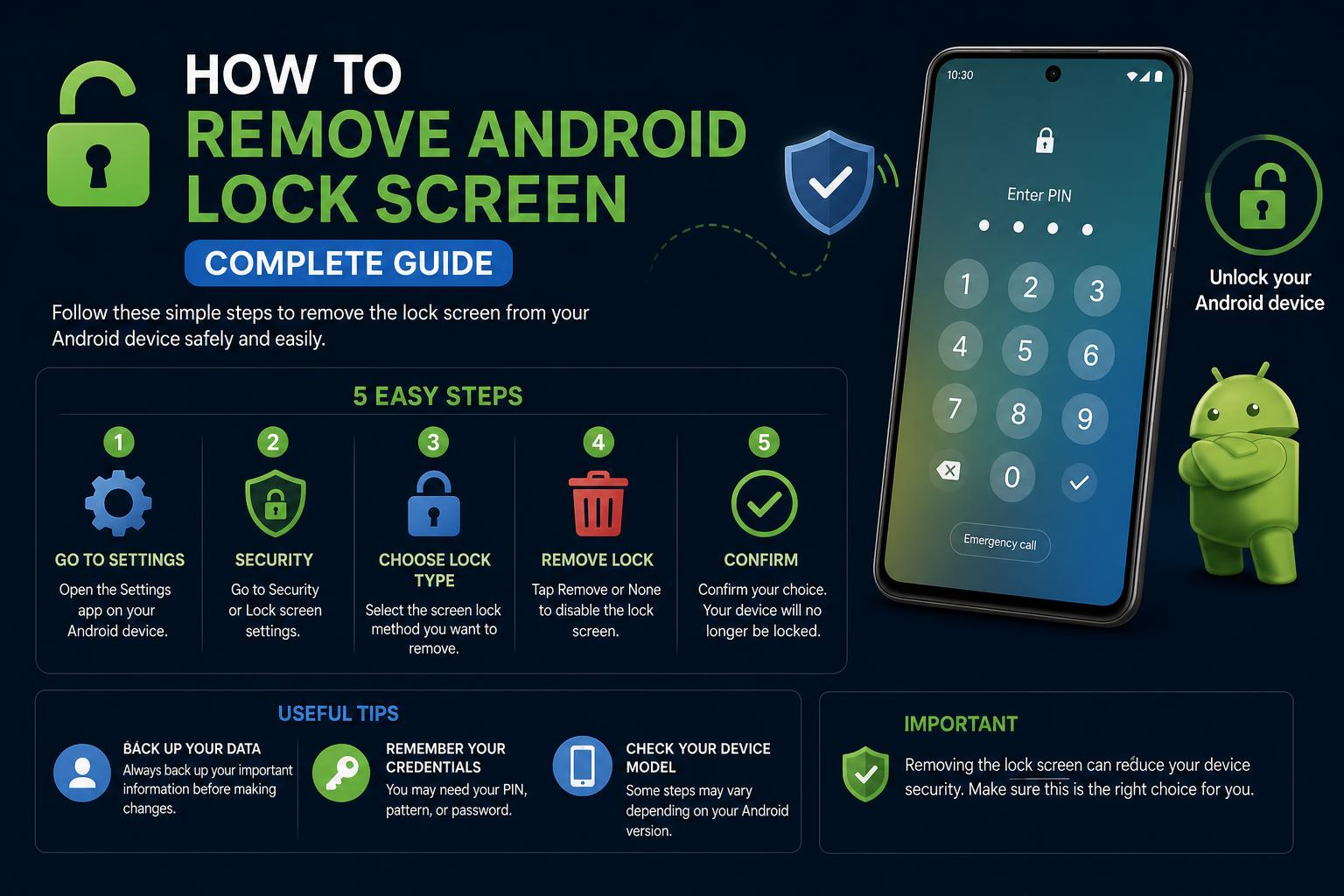
- Esistono diversi metodi per disabilitare la schermata di blocco di Android, dalle impostazioni del dispositivo a strumenti avanzati come ADB e piattaforme di gestione.
- Le implicazioni per la sicurezza sono significative, poiché la rimozione del lucchetto espone dati personali o aziendali a chiunque abbia accesso fisico.
- I produttori e i modelli di dispositivi possono avere strutture di menu uniche, ma il processo principale è sostanzialmente lo stesso per tutte le versioni di Android.
Sei stufo di dover inserire la password o la sequenza di sblocco sulla schermata di blocco del tuo Android ogni volta che usi il telefono? Che tu dia importanza alla velocità e alla praticità o che tu debba gestire più dispositivi aziendali, sapere come rimuovere o disabilitare la schermata di blocco di Android può farti risparmiare un sacco di tempo. Sebbene i metodi di blocco di Android siano progettati per proteggere il tuo dispositivo, in determinate situazioni è opportuno disabilitarli. Tuttavia, la procedura non è sempre semplice, soprattutto considerando le diverse versioni di Android, i diversi produttori e le diverse considerazioni di sicurezza.
Questa guida ti mostrerà tutto ciò che devi sapere sulla gestione, la disattivazione o la rimozione della schermata di blocco su un dispositivo Android . Tratta il metodo classico tramite le impostazioni del dispositivo, le tecniche avanzate che utilizzano strumenti da riga di comando come ADB, la gestione di più dispositivi Android e le considerazioni relative alla sicurezza e alla biometria. Chiariremo inoltre i rischi connessi alla rimozione di queste protezioni e offriremo soluzioni nel caso in cui la procedura standard non funzioni.
Perché rimuovere la schermata di blocco di Android?
Il motivo più comune per disabilitare o rimuovere la schermata di blocco su Android è quello di accedere rapidamente al dispositivo senza dover inserire un PIN, una sequenza o una password . Come emerso in diverse discussioni online , alcune opzioni di sblocco rapido non sono sufficienti, poiché la schermata di blocco deve comunque essere rimossa. Altri potrebbero averne bisogno per dispositivi aziendali in ambienti condivisi , per dimostrazioni o semplicemente perché la sicurezza non è una priorità nel loro caso specifico. Detto questo, è fondamentale valutare attentamente la comodità rispetto al significativo calo di protezione derivante dall'assenza totale di una schermata di blocco.
Opzioni della schermata di blocco su Android
I dispositivi Android offrono diverse opzioni di blocco per soddisfare diverse esigenze di sicurezza. Ecco una rapida panoramica delle principali alternative:
- None: Il dispositivo rimane sbloccato, permettendoti di andare direttamente alla schermata iniziale senza ostacoli, il che non protegge i tuoi dati.
- Scorri: Per accedervi basta scorrere il dito, senza alcuna protezione reale.
- PIN: Protetto da quattro o più cifre. Per una maggiore sicurezza, si consiglia un PIN di 6 cifre o più, poiché i PIN più lunghi sono meno vulnerabili a tentativi di indovinamento o di forza bruta.
- Motivo: Sblocca il gioco tracciando uno schema su una griglia di punti. Facile, ma a volte questi schemi possono essere dedotti da macchie o tracce visibili.
- Password: L'opzione più sicura, che utilizza lettere, numeri e caratteri speciali. Offre la massima protezione, sebbene sia meno pratica.
- Sblocco biometrico: Alcuni telefoni consentono il riconoscimento facciale o le impronte digitali. Tieni presente che disabilitando il metodo di sblocco principale verrà disabilitato anche lo sblocco biometrico.
La procedura per rimuovere la schermata di blocco può variare leggermente a seconda del produttore; ad esempio, Samsung potrebbe trovare le opzioni nella sezione "Schermata di blocco", ma i principi di base rimangono gli stessi.
Procedura per rimuovere la schermata di blocco dalle impostazioni di Android
Il modo più semplice e diretto per rimuovere la schermata di blocco sulla maggior parte dei dispositivi Android è tramite il menu Impostazioni. Segui questi passaggi:
- Apri l'app Settings sul tuo dispositivo Android, solitamente dal cassetto delle app o scorrendo verso il basso per accedere all'icona a forma di ingranaggio.
- Cercate la sicurezza: Individua l'opzione "Sicurezza", "Sicurezza e posizione" oppure, sui dispositivi Samsung, semplicemente "Schermata di blocco".
- Seleziona Blocco schermo: Individua l'opzione "Blocco schermo" o "Tipo di blocco". Probabilmente ti verrà chiesto di inserire il PIN, la password o la sequenza di sblocco attuali.
- Non selezionare nessuna opzione: Nelle opzioni di sicurezza, seleziona "Nessuno". Verrà visualizzato un avviso che ti informerà che il tuo telefono non sarà più protetto e che tutti i dati biometrici (come le impronte digitali) verranno cancellati.
- Conferma la modifica: Se acconsenti, accetta l'avviso e conferma la rimozione del metodo di blocco.
Importante: disabilitare tutte le misure di sicurezza della schermata di blocco renderà il tuo telefono vulnerabile. Esegui questa operazione solo se sei certo che sia sicuro per chiunque accedere alle tue informazioni.
Come cambiare il metodo di blocco su Android
Anziché rimuoverlo completamente, potresti preferire passare a un metodo di sblocco diverso, ad esempio sostituendo la password con un PIN o passando da una sequenza all'autenticazione biometrica. Ecco come fare:
- Vai su Impostazioni profilo > Sicurezza (o 'Schermata di blocco' in alcuni casi).
- Seleziona blocco schermo e inserisci il tuo PIN, password o sequenza di sblocco attuale.
- Scegli il tuo nuovo metodo: PIN, sequenza o password, e segui le istruzioni per configurarlo.
Per un PIN, si consiglia di utilizzare almeno 6 cifre per una maggiore sicurezza. Alcuni dispositivi offrono una funzione di sblocco con conferma automatica , che elimina la necessità di premere "Invio" dopo aver digitato il codice. Tieni presente che l'utilizzo della conferma automatica può ridurre la sicurezza, rendendo più facili i tentativi di indovinare se qualcuno ti sta osservando.
Disabilitare la schermata di blocco con ADB (Android Debug Bridge)
Se devi rimuovere la schermata di blocco su più dispositivi o preferisci un metodo più tecnico, puoi utilizzare ADB (Android Debug Bridge) per inviare comandi direttamente da un computer. Questa soluzione è diffusa tra amministratori IT, sviluppatori e utenti esperti, ma richiede alcuni passaggi preparatori.
Prerequisiti:
- Un computer con ADB installato (Windows, Mac o Linux).
- Cavi USB per ciascun dispositivo.
- Modalità sviluppatore abilitata sul dispositivo Android, con "Debug USB" attivato.
Preparazione:
- Per i dispositivi senza autenticazione attiva: Apri un terminale o PowerShell e digita:
adb shell locksettings set-disabled true
- Se è presente un codice di sblocco attivo: Utilizza questo comando, sostituendo "CREDENTIAL" con il tuo codice:
adb shell locksettings clear --old CREDENTIAL
- Per selezionare un dispositivo specifico se ne sono collegati diversi: Ottieni il numero di serie con
adb devicese corri:
adb -s SERIAL_NUMBER shell locksettings set-disabled true
Questo comando rimuoverà immediatamente il blocco dal dispositivo selezionato. Verrà visualizzato un messaggio di conferma. Se è presente un blocco di sicurezza, utilizzare:
adb -s SERIAL_NUMBER shell locksettings clear --old CREDENTIAL
Per una guida completa sulla configurazione di ADB, consulta questo tutorial di Esper.
Gestione di più dispositivi: soluzioni di amministrazione
Se devi gestire decine, centinaia o addirittura migliaia di dispositivi Android, cliccare sulle impostazioni di ognuno non è pratico. È qui che un software di gestione dei dispositivi diventa essenziale. Piattaforme come Esper offrono modelli di provisioning e policy di conformità che consentono di disabilitare da remoto la schermata di blocco su molti dispositivi . È la soluzione ideale per le aziende che gestiscono flotte di tablet o telefoni per chioschi, team o uso pubblico.
Caratteristiche principali di queste soluzioni:
- Creare e applicare criteri di sicurezza a tutti i dispositivi gestiti.
- Automatizza la rimozione o la personalizzazione della schermata di blocco su larga scala.
- Monitora la conformità e l'attività dei dispositivi in tempo reale.
Queste piattaforme semplificano l'amministrazione e garantiscono uniformità, soprattutto in contesti aziendali o educativi.
Cose da considerare prima di disabilitare la schermata di blocco
Disattivare la schermata di blocco comporta importanti modifiche che è bene conoscere :
- Il tuo dispositivo non sarà più protetto contro gli accessi non autorizzati. Chiunque abbia il tuo telefono potrà accedere alle tue informazioni.
- Tutte le funzionalità biometriche configurate, come il riconoscimento delle impronte digitali o del volto, verranno rimosse e disattivate. Queste funzionalità si basano sull'utilizzo di un PIN, una password o una sequenza di sblocco sicuri.
- Disabilitare il blocco schermo non impedirà allo schermo di spegnersi o di entrare in modalità di sospensione. Per mantenere lo schermo sempre acceso, è necessario regolare l'impostazione del timeout.
- Alcune funzionalità, backup o metodi di pagamento potrebbero richiedere una schermata di blocco attiva per motivi di sicurezza.
Android consiglia di mantenere almeno un metodo di sicurezza minimo se sul dispositivo sono presenti dati sensibili, app bancarie o informazioni di lavoro.
Sblocco con conferma automatica: accesso più rapido (ma attenzione!)
Alcuni telefoni Android offrono un'opzione di sblocco con conferma automatica per i PIN con più di sei cifre. Con questa funzione, il telefono si sblocca automaticamente una volta inserito il PIN corretto, senza bisogno di premere "Invio". È molto comodo, ma riduce leggermente la sicurezza , poiché gli errori vengono elaborati istantaneamente. Per attivarla, vai su Sicurezza e abilita la conferma automatica nelle opzioni del PIN. Tieni presente che questa opzione è disponibile solo per i PIN con più di sei cifre e puoi attivarla o disattivarla in qualsiasi momento.
Come rimuovere la schermata di blocco sui dispositivi Samsung
Sebbene la maggior parte dei dispositivi Android abbia impostazioni simili, alcuni produttori personalizzano l'interfaccia. Per i modelli Samsung, in particolare quelli più diffusi come il Galaxy A56, la procedura è molto simile, ma le opzioni si trovano nella sezione "Schermata di blocco". Su Android 10 o versioni successive, i passaggi sono i seguenti:
- Apri Impostazioni profilo e seleziona Blocco schermo.
- Vai su Tipo di blocco schermo.
- Inserisci il tuo PIN, password o sequenza di sblocco attuale.
- Seleziona Nona, confermare e accettare gli avvisi.
Se il dispositivo ha il riconoscimento facciale o le impronte digitali configurati, la rimozione del blocco cancellerà tutti i dati biometrici. Samsung a volte mostra passaggi o avvisi aggiuntivi; leggili attentamente per evitare errori.
Cosa fare se hai dimenticato le credenziali di sblocco
Hai dimenticato il PIN, la sequenza o la password? Rimuovere una schermata di blocco dimenticata è molto più complicato . La procedura standard richiede di conoscere il codice attuale. Alcune soluzioni includono:
- Trova il mio dispositivo (Google): Se il tuo telefono è collegato al tuo account Google e hai attivato Trova il mio dispositivo, puoi cancellare o bloccare da remoto il telefono, sebbene Non esiste più un'opzione per reimpostare solo la schermata di blocco..
- Ripristino di fabbrica: Come ultima risorsa, utilizzando la modalità di ripristino è possibile cancellare tutti i dati e riportare il dispositivo allo stato di fabbrica. Questo rimuove la schermata di blocco, ma Perderai tutte le tue informazioni se non hai un backup.
- Contattare il produttore: Alcuni marchi o negozi potrebbero offrire strumenti o procedure per aiutarti, ma per motivi di sicurezza verificheranno che tu sia effettivamente il proprietario.
Considerazioni prima di disabilitare la schermata di blocco di Android
Prima di passare a un dispositivo non protetto, tieni presente quanto segue:
- Protezione dati: Dispositivi senza blocco sono molto vulnerabile agli accessi non autorizzatiValuta se il rischio è elevato, se porti sempre con te il dispositivo o se memorizza informazioni sensibili.
- Smarrimento o furto: Perdere un telefono senza blocco significa tutto diventa accessibile: foto, contatti, email e app.
- Politiche aziendali o scolastiche: Se il telefono è registrato con un account aziendale o scolastico, la rimozione del blocco potrebbe non essere consentita o potrebbe limitare le funzionalità delle app.
- backup: I processi di backup e ripristino sono più sicuro e crittografato quando è in uso un lucchettoVerifica le tue soluzioni prima di apportare modifiche.
E se volessi semplicemente modificare il timeout dello schermo?
Rimuovere il blocco schermo non impedisce allo schermo di spegnersi o di entrare in modalità di sospensione dopo un certo periodo di tempo. Il timeout dello schermo è un'impostazione separata e, se si desidera che lo schermo rimanga sempre acceso, è necessario impostare tale opzione su "mai" o sul valore massimo. Tuttavia, mantenerlo sempre acceso consumerà la batteria più velocemente e potrebbe causare il burn-in dello schermo sui display OLED.
Suggerimento extra: prospettive della comunità e scenari comuni
Su forum come Reddit , molti utenti condividono frustrazioni simili riguardo alla rimozione della schermata di blocco, anche quando si utilizza Smart Lock. Sebbene Smart Lock consenta di mantenere il telefono sbloccato in luoghi sicuri o con dispositivi conosciuti, alcuni trovano comunque scomodo dover rimuovere manualmente il blocco . Per l'uso aziendale, soluzioni di gestione dei dispositivi come Esper sono preziose per semplificare l'accesso su più dispositivi contemporaneamente.
Altre risorse, come i tutorial sulle piattaforme social e sui siti di tecnologia, evidenziano la comodità di rimuovere la schermata di blocco, ad esempio i brevi video di TechSimplifyHub . Sebbene siano utili per una rapida panoramica, il nostro approccio approfondito fornisce istruzioni dettagliate e un contesto fondamentale per ogni utente Android.
La sicurezza e la gestione dei dispositivi Android sono in continua evoluzione, rendendo più semplice personalizzare i controlli di accesso. Che tu stia cercando velocità, gestione su larga scala o massima sicurezza, esiste sempre un metodo adatto alle tue esigenze.
Disabilitare o rimuovere la schermata di blocco di Android è semplice una volta che si conosce il metodo corretto: configurarla tramite le impostazioni, utilizzare ADB per gli sblocchi di massa o optare per una soluzione di gestione. Valutate sempre l' impatto sulla sicurezza , eseguite il backup dei dati e personalizzate le impostazioni in base al vostro livello di rischio e alle vostre esigenze.