
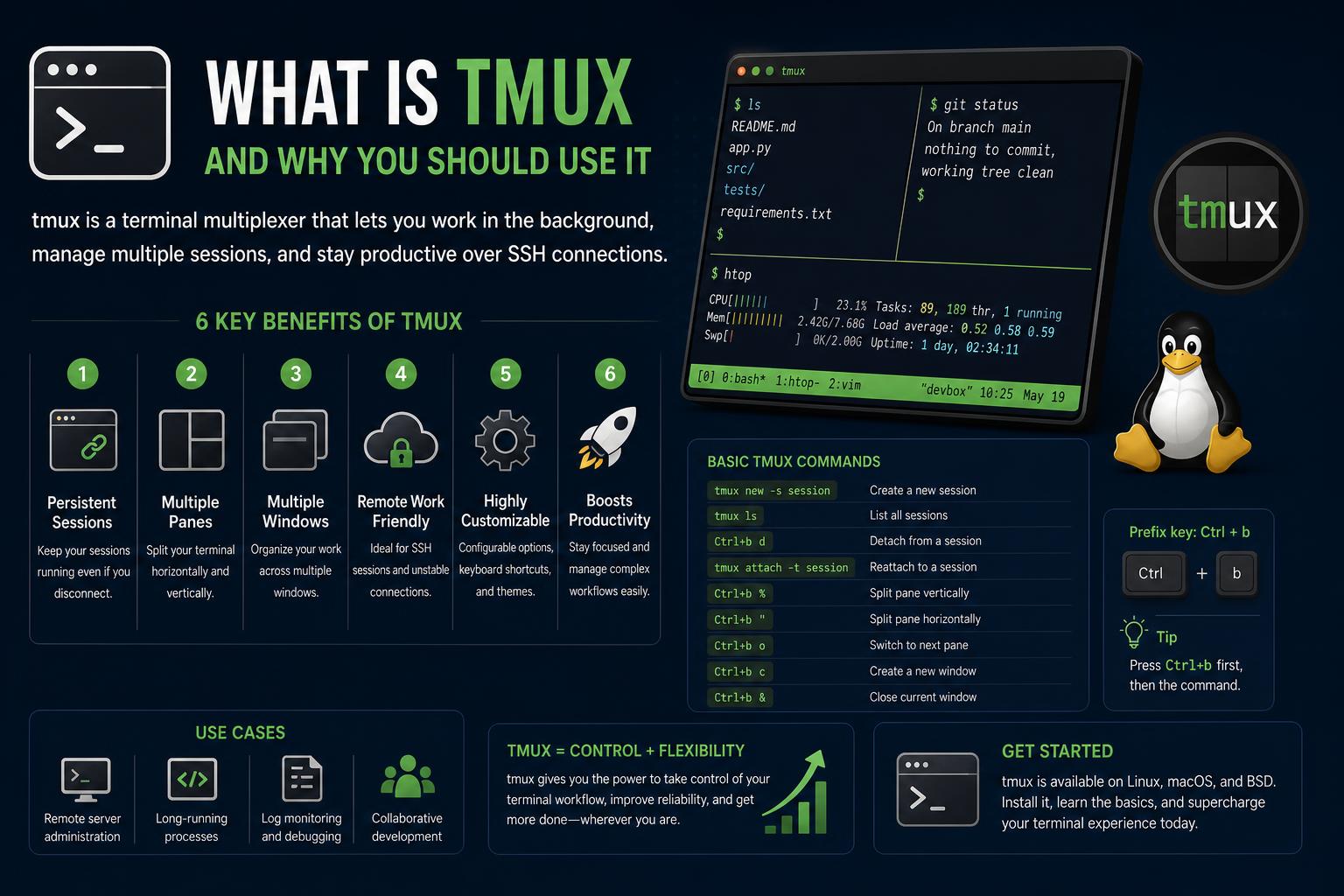
- tmux consente di eseguire, suddividere e gestire più sessioni di terminale contemporaneamente all'interno di un'unica finestra, offrendo flessibilità per lo sviluppo, l'amministrazione di sistema e gli scenari di lavoro da remoto.
- I concetti fondamentali di tmux (sessioni, finestre e pannelli) forniscono una potente struttura organizzativa che migliora la produttività e la personalizzazione del flusso di lavoro ben oltre le applicazioni terminali predefinite.
- Le sessioni tmux persistono anche dopo la disconnessione o la perdita della connessione, consentendo flussi di lavoro SSH sicuri e senza interruzioni, nonché un multitasking sofisticato, sia in locale che da remoto.
- La configurazione completa, gli script, i plugin e le scorciatoie da tastiera consentono agli utenti di personalizzare tmux in base alle proprie esigenze personali e professionali, integrandosi con strumenti come Vim, creando flussi di lavoro per progetti multipli e migliorando l'efficienza della riga di comando.
Se vi è mai capitato di gestire troppe finestre del terminale, di cercare disperatamente di non perdere il filo mentre vi connettevate tramite SSH a una macchina remota, o di desiderare che i vostri flussi di lavoro da riga di comando fossero un po' più organizzati come una sala di controllo, uno strumento chiamato tmux potrebbe davvero cambiarvi la vita. Sia per gli sviluppatori occasionali che per gli utenti esperti della riga di comando, tmux è il coltellino svizzero che avete sempre desiderato: vi permette di aprire, gestire, dividere e mantenere attivi più ambienti di terminale, senza caos, solo produttività. Ma cos'è esattamente tmux? Cosa può offrirvi se ne apprezzate i pregi e i difetti?
Immaginate la scena: siete completamente immersi nel vostro lavoro, con schede aperte ovunque, connessioni SSH attive, processi in esecuzione, magari una sessione Vim qui e uno script di shell lì. Improvvisamente, la connessione Internet si interrompe, cambiate computer o semplicemente vi perdete tra tutte quelle finestre aperte. Con tmux, non solo potete proteggere i vostri processi in esecuzione da questi inconvenienti, ma potete anche suddividere il terminale come i pezzi di un puzzle, passare agevolmente da un'area di lavoro all'altra e riprendere il lavoro senza interruzioni, indipendentemente dal computer o dall'emulatore di terminale che state utilizzando. Che siate alle prime armi con i concetti di multiplexer di terminale o che stiate già utilizzando tmux per scenari avanzati, questa guida vi aiuterà a sfruttare al meglio ogni tasto premuto.
Cos'è tmux? Comprendere i multiplexer di terminale
tmux, acronimo di "terminal multiplexer", è un programma che permette di eseguire e controllare più sessioni di terminale indipendenti all'interno di un'unica finestra o connessione remota. Puoi anche consultare questa risorsa per imparare a sfruttare al meglio tmux in ambienti avanzati (https://www.ikkaro.net/android-17-linux-terminal/).
Perché le persone amano tmux? I motivi pratici sono molteplici:
- Ambienti di lavoro simultanei: È possibile avere un editor qui, i log lì, i server in esecuzione in un pannello, mentre si monitorano le prestazioni in un altro.
- Persistenza: I processi continuano a essere eseguiti anche se il terminale si chiude, si disconnette o ci si allontana. È possibile uscire e tornare più tardi, riprendendo esattamente da dove si era interrotto.
- Lavoro a distanza: Soprattutto tramite SSH, tmux protegge il tuo lavoro dalla perdita in caso di interruzione della rete mantenendo le sessioni attive sul server.
- Personalizzazione: Tmux è altamente personalizzabile, con numerose opzioni di configurazione, funzionalità di scripting e plugin che lo rendono uno strumento indispensabile per molti utenti esperti.
In breve, tmux non si limita a permetterti di dividere un terminale, ma apporta ordine, praticità e una potente struttura organizzativa al tuo lavoro, trasformando una semplice shell in qualcosa di simile a un robusto ambiente desktop per la riga di comando. Se hai già utilizzato GNU Screen , tmux si basa su idee simili, ma con un codice più pulito e moderno e una maggiore estensibilità.
Concetti fondamentali: sessioni, finestre e riquadri
Per comprendere appieno tmux, è necessario afferrare tre concetti chiave che ne regolano il funzionamento: sessioni, finestre e pannelli. Una volta padroneggiati, sarete in grado di progettare aree di lavoro del terminale personalizzate in pochissimo tempo.
Sessioni
Una sessione è il contenitore di livello superiore in tmux. Ogni volta che avvii tmux, crei una nuova sessione. Le sessioni possono rappresentare progetti diversi, connessioni remote o flussi di lavoro. Puoi avere diverse sessioni in esecuzione in background, ognuna disconnessa dal mondo esterno finché non decidi di connetterti (o passare) ad essa.
- Sessione = insieme di finestre e dei relativi riquadri.
- Possono rimanere attivi (e in esecuzione) anche se si disconnette o si chiude il terminale.
- A quel punto potrai ricollegarti a qualsiasi sessione da qualsiasi luogo: è come teletrasportare l'intero spazio di lavoro della riga di comando tra dispositivi o terminali.
Scopri come sfruttare al meglio tmux e altri comandi in queste guide al terminale per ottimizzare il tuo flusso di lavoro.
Windows
All'interno di ogni sessione, tmux organizza il tuo lavoro utilizzando delle finestre. Ogni finestra funziona come un terminale a schermo intero che può essere suddiviso in riquadri. Puoi passare da una finestra all'altra, assegnare loro un nome (ad esempio, 'deployment', 'log', 'editor') e trattarle come spazi di lavoro separati all'interno della tua sessione.
- Finestra = gruppo di uno o più riquadri, che rappresentano un'attività o un sottoinsieme del progetto.
- Il passaggio tra le finestre è istantaneo e il contenuto rimane attivo: se lasci una build in esecuzione, continuerà a funzionare mentre lavori in un'altra finestra.
- Windows dispone di indici (numerati o con nomi personalizzati opzionali) che è possibile utilizzare per creare scorciatoie e per la navigazione.
I pannelli sono il luogo in cui il multitasking diventa realtà. All'interno di una finestra, è possibile suddividere la visualizzazione in più "riquadri" o pannelli, ognuno dei quali esegue il proprio programma, comando o shell. È possibile dividerli orizzontalmente o verticalmente, spostarli, ridimensionarli e persino sincronizzare l'input tra tutti, se necessario.
- Pane = un singolo terminale in esecuzione all'interno di una finestra di una determinata sessione.
- Possono essere divise, ridimensionate, ingrandite/ridotte e spostate indipendentemente.
- È possibile interagire con ciascun riquadro come se fosse un terminale indipendente.
Il segreto? Funzionano tutti insieme: puoi avere una sessione per il lavoro, con diverse finestre per progetti o attività, e ogni finestra suddivisa in riquadri in base al tuo flusso di lavoro.
Scenari reali: perché tmux è fantastico
1. Sviluppo remoto e SSH
Una delle caratteristiche più potenti di tmux è la sua resilienza negli ambienti remoti. Immagina di essere connesso tramite SSH a un server remoto, eseguendo processi o build di lunga durata. Senza tmux, una disconnessione significherebbe probabilmente perdita di output o interruzioni. Con tmux, è sufficiente disconnettersi dalla sessione e, successivamente (anche a distanza di giorni), riconnettersi e riprendere esattamente da dove si era interrotto: i processi continuano a essere eseguiti senza interruzioni.
2. Gestione di progetti e flussi di lavoro multipli
tmux è eccellente per gli sviluppatori che gestiscono più progetti contemporaneamente, ognuno con la propria directory, dipendenze e processi in esecuzione. Ad esempio, è possibile creare una sessione chiamata "clientA", con finestre per "frontend", "backend", "database" e "log". Ogni finestra può essere suddivisa in pannelli con editor, test e output della console. Devi passare a "clientB"? Basta scollegare e ricollegare alla sessione successiva.
3. Strumenti, editor e monitor simultanei
tmux trasforma la tua shell in una postazione di lavoro ad alta produttività. Magari vuoi visualizzare i file di log, eseguire comandi in tempo reale, monitorare un cluster Kubernetes e modificare il codice, tutto contemporaneamente. Con tmux, puoi suddividere i pannelli come preferisci, rendendo ognuno indipendente quanto desideri. Gli utenti più assidui configurano layout personalizzati che rispecchiano la loro routine quotidiana: editor in un pannello, output del server in un altro, strumenti di distribuzione in un terzo.
4. Team, programmazione in coppia e insegnamento
Poiché tmux può ospitare più client connessi contemporaneamente a una sessione, è ideale per la programmazione in coppia. Due o più persone possono connettersi alla stessa sessione tmux, collaborare in tempo reale e visualizzare le azioni reciproche: perfetto per revisioni di codice a distanza, debug o per insegnare concetti relativi alla riga di comando.
Guida introduttiva: installazione e primi passi.
Come installare tmux
tmux funziona su quasi tutti i sistemi operativi Unix-like: Linux, macOS, *BSD e persino su Windows tramite WSL o Cygwin. Sulla maggior parte delle distribuzioni Linux, è possibile installarlo direttamente tramite il gestore di pacchetti:
- Debian/gratuito:
sudo apt install tmux - Fedora/Cappello Rosso:
sudo dnf install tmux - Arch Linux:
sudo pacman -S tmux - macOS (con Homebrew):
brew install tmux
Vuoi controllare l'installazione? Tipo tmux -V per visualizzare la versione installata.
Avvio di una sessione tmux
Per avviare la tua prima sessione tmux, esegui semplicemente il comando 'tmux':
tmuxOra ti trovi in una sessione predefinita (spesso chiamata sessione 0), con la prima finestra e il primo riquadro che fungono da ambiente shell standard. Puoi iniziare a eseguire i comandi normalmente.
Smontaggio e rimontaggio
Il vero valore di tmux emerge quando ci si disconnette dalla sessione e la si riprende in un secondo momento. Per scollegare, utilizzare il tasto prefisso (per impostazione predefinita Ctrl+b, a volte chiamato il 'leader del tmux') seguito da d:
Ctrl+b dLa tua sessione tmux è ora in esecuzione in background, al sicuro e in attesa del tuo ritorno.
Per ricollegarti, elenca le sessioni disponibili:
tmux lsQuindi, con:
tmux attach -t session_number_or_nameSe hai a disposizione una sola sessione, tmux attach o addirittura tmux a è abbastanza.
Organizzare il proprio lavoro: sessioni, finestre e riquadri in dettaglio
Creazione e gestione delle sessioni
È possibile creare una nuova sessione (con un nome personalizzato) in questo modo:
tmux new -s my_sessionElenca tutte le sessioni in corso:
tmux lsAssocia a una sessione specifica:
tmux attach -t my_sessionTermina una sessione (dall'esterno o dall'interno di tmux):
tmux kill-session -t my_sessionCrea una nuova finestra:
Ctrl+b cPassa da una finestra all'altra:
Ctrl+b n # Next window Ctrl+b p # Previous windowPassare tramite numero:
Ctrl+b 0 # Window 0 Ctrl+b 1 # Window 1 ... up to 9Rinominare una finestra per una gestione più semplice:
Ctrl+b ,Pannelli: Dividere e gestire la visualizzazione
Dividi la finestra corrente verticalmente (riquadro a destra):
Ctrl+b %Dividi orizzontalmente (riquadro sottostante):
Ctrl+b "Spostarsi tra i riquadri (con i tasti freccia o hjkl):
Ctrl+b (Arrow) or Ctrl+b h/j/k/lScambia o sposta i riquadri:
- Passa al riquadro precedente:
Ctrl+b o - Ruota i riquadri:
Ctrl+b Ctrl+o - Sposta il riquadro a sinistra/destra:
Ctrl+b {andCtrl+b } - Chiudi il riquadro corrente:
Ctrl+b x
Ridimensiona dinamicamente i pannelli utilizzando Ctrl+b insieme ai tasti freccia (per le regolazioni di precisione):
- Un piccolo passo:
Ctrl+b Ctrl+arrow - Grande passo avanti:
Ctrl+b Alt+arrow
Per ingrandire un riquadro a schermo intero e farlo riempire l'intera finestra:
Ctrl+b zValori utili: le combinazioni di tasti di tmux
Il bello di tmux è la navigazione e il controllo rapidi tramite scorciatoie da tastiera. Ecco quelle che userai ogni giorno:
- Avvia tmux:
tmux - Scollega la sessione:
Ctrl+b d - Elenco delle sessioni:
tmux ls - Connettiti a una sessione:
tmux attach -t session_name - Nuova finestra:
Ctrl+b c - Finestra successiva/precedente:
Ctrl+b n/Ctrl+b p - Rinominare la finestra:
Ctrl+b , - Dividi il riquadro verticalmente/orizzontalmente:
Ctrl+b %/Ctrl+b " - Passare da un riquadro all'altro:
Ctrl+b arrowsorCtrl+b h/j/k/l - Chiudi riquadro/finestra:
Ctrl+b x/Ctrl+b & - Ingrandisci un riquadro:
Ctrl+b z - Mostra tutti i collegamenti rapidi:
Ctrl+b ?
Per un riferimento completo, consultare il manuale o la wiki ufficiale di tmux.
Barra di stato e personalizzazione visiva
L'interfaccia di tmux è più che funzionale: è progettata per fornire contesto a colpo d'occhio e accesso rapido alle aree di lavoro tramite la barra di stato.
La linea di stato
Per impostazione predefinita, tmux mostra una barra di stato nella parte inferiore del terminale. La barra di stato mostra la sessione, i nomi e gli indici delle finestre, la finestra attiva (solitamente evidenziata) e informazioni di sistema utili (host, ora, data).
- Il lato sinistro mostra la sessione allegata (ad esempio, ”).
- La parte centrale mostra i nomi di tutte le finestre, i relativi indici e evidenzia quella attiva.
- Sul lato destro vengono visualizzati l'host corrente, l'ora e la data.
Personalizzazione della barra di stato
La barra di stato è altamente personalizzabile tramite .tmux.conf file di configurazione. È possibile visualizzare ulteriori informazioni, modificare i colori, aggiungere indicatori di batteria o eseguire comandi incorporati per contenuti dinamici. Ad esempio:
- Cambia il colore della barra:
set -g status-style bg=cyan - Imposta il colore della finestra inattiva:
set -g window-status-style bg=yellow - Evidenzia la finestra corrente:
set -g window-status-current-style bg=red,fg=white
È possibile creare script e stili per quasi ogni elemento dell'interfaccia, dai widget della barra di stato alla visualizzazione dei titoli delle finestre, utilizzando la formattazione integrata e le espressioni shell incorporate di tmux.
Non tutti sono puristi della tastiera: tmux può essere utilizzato anche con il mouse. Sebbene le scorciatoie da tastiera siano il metodo più veloce, è possibile abilitare il supporto del mouse per selezionare, ridimensionare o trascinare pannelli/finestre, cambiare scheda e interagire con i menu contestuali (a partire da tmux 3.x):
- Attiva la modalità mouse (temporaneamente): Dall'interno di tmux,
Ctrl+b :Per accedere alla riga di comando interna, procedere come segue: set -g mouse on- Ora è possibile trascinare i bordi dei riquadri, selezionare le finestre o interagire con i menu contestuali che compaiono facendo clic con il pulsante destro del mouse.
Per rendere questa modifica permanente, aggiungi set -g mouse on alla tua .tmux.conf file.
Configurazione: prendi il controllo del tuo ambiente
Il vero potenziale di tmux si sprigiona quando lo si personalizza in base al proprio stile di lavoro. tmux utilizza un file di configurazione—~/.tmux.conf—per memorizzare scorciatoie personalizzate, layout della barra di stato, combinazioni di colori, plugin e altro ancora.
Opzioni di configurazione chiave
-
- Modificare la chiave del prefisso: If
Ctrl+bse ti senti a disagio o sei in conflitto con altri strumenti, puoi modificarlo, ad esempio, inCtrl+a(come GNU Screen) con quanto segue in.tmux.conf:
- Modificare la chiave del prefisso: If
set -g prefix C-a unbind C-b bind C-a send-prefix- Personalizza il comportamento del riquadro: Ad esempio, è possibile attivare la sincronizzazione (digitazione simultanea in tutti i riquadri) o modificare i layout automatici.
- Configura i tasti di navigazione tra finestre e riquadri: È possibile mappare
Alt+arrowsper passare da un riquadro all'altro, se preferisci.
Esempio di impostazioni in .tmux.conf
# Change status bar color set -g status-style bg=blue # Show only the time on the right set -g status-right '%H:%M' # Underline the current window set -g window-status-current-style 'underscore' # Enable mouse set -g mouse onSalva e ricarica la configurazione in tempo reale:
tmux source-file ~/.tmux.confC'è molto da esplorare. Per trovare ispirazione, consulta i repository di configurazione open source o la wiki.
Poteri e scripting da riga di comando
tmux non è pensato solo per l'utilizzo manuale e interattivo. È ideale per lo scripting e l'automazione. È possibile avviare, collegare, terminare e manipolare sessioni, finestre e pannelli tramite script di shell, rendendo tmux la base per una solida amministrazione remota, un'infrastruttura CI/CD o ambienti di sviluppo riproducibili (si pensi alla possibilità di riaprire istantaneamente 10 pannelli divisi con test, server ed editor in pochi secondi).
- Script per avviare progetti, server o ambienti di sviluppo temporanei.
- Unisci con tmux-resurrect per salvare e ripristinare layout completi dopo i riavvii.
- Invia l'output del pannello a file, ad altri programmi oppure condividilo in tempo reale con altri.
Copia, incolla e cronologia
Se sei stanco di usare il mouse per copiare e incollare nelle sessioni del terminale, tmux ha un suo potente sistema per gestire lo scrollback buffer e gli appunti. Abilita la modalità copia con:
Ctrl+b È possibile gestire buffer di incolla denominati e non denominati e, con la configurazione corretta, tmux può integrarsi con gli appunti di sistema per un copia e incolla fluido.Questo sistema è utile per la ricerca, la revisione del codice o l'elaborazione dei dati, consentendo di copiare facilmente l'output dei log o i risultati senza problemi.
Funzionalità avanzate: riquadri mobili, layout, modalità ad albero e menu
Pannelli mobili (tmux 3.8+)
I pannelli flottanti consentono a un pannello di posizionarsi sulla superficie (come una finestra a comparsa) al di sopra del layout della griglia corrente. Usa il Ctrl+b * per creare un riquadro mobile; è quindi possibile spostarlo e ridimensionarlo in modo indipendente, anche con il mouse.
Layout: organizza con un solo tocco
Passa da un layout automatico all'altro:
- Disposizione orizzontale uniforme:
Ctrl+b M-1 - Disposizione verticale uniforme:
Ctrl+b M-2 - Principale orizzontale (un grande riquadro e gli altri divisi):
Ctrl+b M-3 - Verticale principale:
Ctrl+b M-4 - piastrellato:
Ctrl+b M-5
Modalità albero: un browser visuale
Esplora sessioni, finestre e riquadri in modo visivo con la modalità ad albero:
- Inizialo con
Ctrl+b s(sessioni) oCtrl+b w(Windows). Utilizzare i tasti freccia per navigare, evidenziare, selezionare o eliminare in blocco. - L'anteprima sotto l'elenco ti aiuta a identificare il contenuto di ciascun riquadro/finestra/sessione.
Menù e gestione clienti
tmux include menu contestuali e una modalità client per gestire più connessioni alla stessa sessione. Fai clic con il pulsante destro del mouse per visualizzare i menu a comparsa e utilizza Ctrl+b D per gestire i client (disconnettere, terminare, visualizzare in anteprima le sessioni attive, ecc.).
Plugin: porta tmux a un livello superiore
Uno dei segreti della duratura popolarità di tmux è il suo vivace ecosistema di plugin, facilmente gestibile tramite il gestore di plugin (tpm) . Con i plugin, puoi:
- Salva e ripristina gli spazi di lavoro con
- Mantieni la cronologia dello scorrimento tra i riavvii con tmux-continuum
- Ottieni miglioramenti alla barra di stato, informazioni meteo, livello batteria e altro ancora.
Questa estensibilità permette a tmux di stare al passo con ogni nuova generazione di flussi di lavoro da terminale.
Dietro le quinte: server, client e architettura di tmux
tmux funziona con un'architettura client-server. Il server tmux si avvia automaticamente al primo comando; tutti i dati relativi a sessioni, finestre e pannelli rimangono al sicuro sul server, e i client (ovvero i terminali) si connettono e si disconnettono senza problemi.
- Tutto lo stato attivo è gestito dal processo server, garantendo che non si perda mai il lavoro quando si cambia terminale (o persino computer, a patto di ricollegarsi).
- I client sono l'interfaccia che si utilizza per interagire con tmux. È possibile connettere più client alla stessa sessione, ognuno dei quali visualizza e modifica le stesse finestre e gli stessi pannelli in tempo reale.
Approfondimento sulla configurazione: suggerimenti avanzati
Il sistema di configurazione di tmux è molto completo: gestisce variabili d'ambiente, comandi incorporati e altro ancora. File di configurazione (.tmux.conf) vengono analizzati all'avvio del server, consentendoti di:
- Definisci prefissi, colori e formati personalizzati
- Passare le variabili d'ambiente ai processi figli
- Passa da
viandemacsscorciatoie in modalità copia - Aggiungi script e hook per automazioni complesse (ad esempio, l'avvio di programmi specifici all'avvio del sistema o la riconfigurazione della barra di stato in seguito a specifici eventi).
- Descrivi e struttura la tua configurazione per condividerla con un team o su GitHub.
Desideri caricare una configurazione alternativa senza riavviare? Usa:
tmux source-file /path/to/fileSebbene la configurazione di tmux non sia un linguaggio di scripting completo, le sue funzionalità (come l'espansione delle variabili, i comandi incorporati e le istruzioni condizionali) offrono una grande flessibilità agli utenti esperti.
Utilizzo della modalità Copia e dei buffer di incolla
tmux include un potente sistema di modalità copia per navigare e manipolare l'output del terminale oltre le normali funzioni di scorrimento e selezione.
- Entra in modalità copia con
Ctrl+b - Gestisci i buffer, inclusi i buffer di incolla denominati (con comandi come
set-buffer,load-buffer,save-buffer) - Integrazione con gli appunti di sistema per copiare e incollare facilmente in applicazioni grafiche (con configurazione aggiuntiva o plugin).
Questo sistema è utile per la ricerca, la revisione del codice o l'elaborazione dei dati, consentendo di copiare facilmente l'output dei log o i risultati senza problemi.
Terminologia chiave e ecosistema di tmux
tmux introduce una terminologia propria e specifica:
- Sessione: Collezione di finestre e pannelli di altissima qualità
- finestra: Terminale a schermo intero all'interno di una sessione, contenente riquadri
- Pane: Suddivisione di una finestra, ognuna delle quali esegue il proprio programma.
- Cliente: Istanza del terminale connessa alla sessione o al server tmux
- Chiave del prefisso: Scorciatoia che attiva i comandi tmux (per impostazione predefinita,
Ctrl+b) - Riga di stato: Informazioni nella parte inferiore (o superiore, se configurato) del terminale
- Modalità albero: Browser visivo e navigabile di sessioni, finestre e pannelli
Per maggiori dettagli e riferimenti ai comandi, consultare la wiki.
Opzioni, stili e formati: rendi perfetto il tuo tmux
tmux si definisce per le sue opzioni e, con centinaia di opzioni disponibili, è possibile configurare ogni aspetto dell'interfaccia a proprio piacimento. Alcune opzioni utili includono:
- indice di base — Iniziare la numerazione delle finestre da 1
- mouse — Attiva/disattiva il supporto del mouse
- posizione-stato — Sposta la barra di stato in alto o in basso
- rinumera-finestre — Rinumera automaticamente le finestre dopo averle eliminate
- focus-eventi, set-titoli, tasti di stato — Regola la messa a fuoco della finestra, i titoli e il comportamento della barra
- chiavi di stile — Definire gli attributi e i colori di visualizzazione (da
fg=reda#ff8800(per colori personalizzati)
tmux per utenti avanzati e scripting
Gli utenti esperti considerano tmux molto più di una semplice utility: è il fondamento del loro intero ambiente di lavoro. Grazie agli script, è possibile:
- Automatizza la configurazione dell'ambiente per i progetti
- Eseguire configurazioni ripetibili di finestre e riquadri in CI, dashboard o monitoraggio.
- Attiva gli hook in base agli eventi (ad esempio, esegui la diagnostica all'avvio delle sessioni, registra le modifiche alla barra di stato).
- Concatenare i comandi per automatizzare i flussi di lavoro (combinando
new-session; split-window; send-keys, Ecc)
Consulta la sezione avanzata della wiki per iniziare a utilizzare script complessi e plugin.
Le migliori pratiche per sfruttare al meglio tmux
Ecco alcune strategie consigliate per un'esperienza tmux ottimale:
- Definire le sessioni attorno a temi generali (come 'lavoro', 'devops', 'personale'), con finestre e riquadri specifici per le sottoattività.
- Assegna sempre un nome alle sessioni e alle finestre per poterle consultare rapidamente. Evitate di associare il vostro nome a numeri o sequenze di caratteri privi di significato.
- Mantieni la tua configurazione sotto controllo di versione. così puoi ripristinarlo o condividerlo facilmente con il tuo team.
- Esplora l'ecosistema dei plugin: Installa TPM e dai un'occhiata ai plugin già pronti su GitHub per estendere la tua configurazione.
- Impara le scorciatoie più utili—sono la tua arma segreta per la velocità, vale la pena memorizzarle!
- Rimani aggiornato: tmux è in fase di sviluppo attivo e nuove funzionalità come pannelli mobili, modalità ad albero e gestione dei client possono rendere il tuo flusso di lavoro ancora più potente.
Consulta le guide della community, i dotfile e gli screencast per trovare idee pratiche: su tmux troverai contenuti adatti a ogni stile di apprendimento.
Risorse utili e dove trovare ulteriori informazioni
- Progetto tmux su GitHub
- Red Hat: Guida per principianti a tmux
- Progetto di plugin tmux
- lars-ellingsen.dev/blog/tmux
- Guida tmux allo Swarthmore College
Se vi perdete o volete vedere le novità dell'ultima versione, consultate sempre la documentazione o iscrivetevi agli aggiornamenti su GitHub.
Terminale Linux di Android 17: Guida completa alle nuove funzionalità, personalizzazioni e aggiornamenti per utenti esperti.