
- Windows 11 include una serie di strumenti meno conosciuti che possono rivoluzionare il multitasking e la produttività.
- Funzionalità come Cronologia degli appunti, Layout Snap e Sessioni di concentrazione sono integrate e gratuite, senza bisogno di app di terze parti.
- Padroneggiare i gesti nascosti, l'automazione dell'archiviazione e le impostazioni di visualizzazione dinamiche può potenziare notevolmente il flusso di lavoro e le prestazioni del dispositivo.
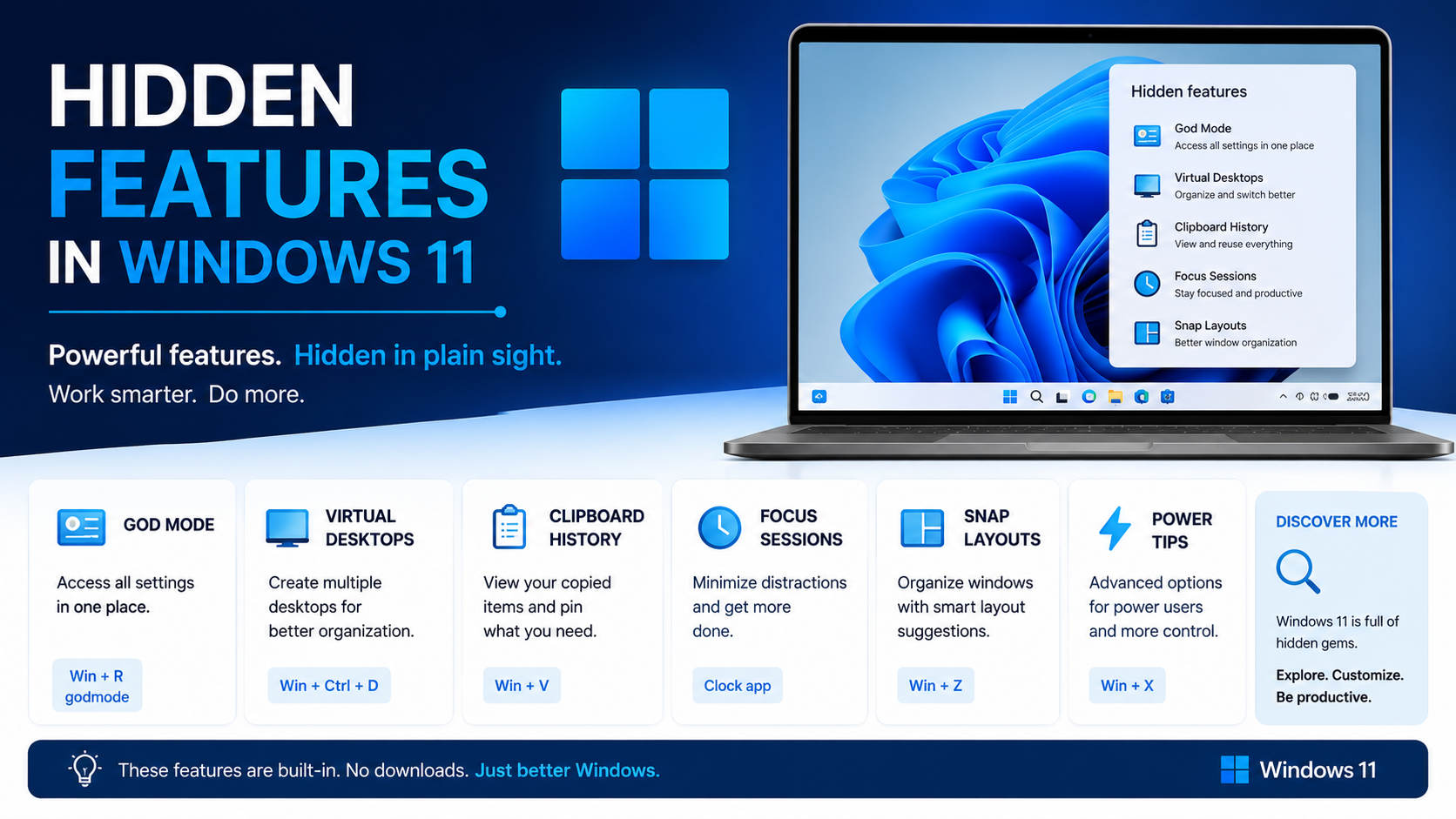
Windows 11, l'ultimo sistema operativo desktop di Microsoft, è apprezzato per il suo aspetto rinnovato e le funzionalità di produttività migliorate. Tuttavia, al di là del menu Start riprogettato e dei widget accattivanti, si cela un intero mondo di funzionalità nascoste che aspettano solo di essere scoperte . Queste funzionalità sono spesso nascoste nelle impostazioni o accessibili solo tramite determinate scorciatoie, quindi la maggior parte degli utenti non le sfrutta appieno. Ma se si sa dove cercare, è possibile migliorare significativamente la propria esperienza con il computer.
Che siate utenti Windows di lunga data o che stiate passando da una versione precedente, esplorare questi strumenti segreti e trucchi per la produttività vi aiuterà a gestire il multitasking come un professionista, a proteggere i vostri dati e a personalizzare il desktop con incredibile precisione. Questo articolo è la vostra risorsa completa per scoprire funzionalità nascoste, consigli di esperti e trucchi intelligenti integrati in Windows 11, tutti accessibili senza bisogno di software di terze parti. Scopriamo insieme tutto ciò che il vostro PC può fare.
Cronologia degli appunti: non perdere mai ciò che hai copiato
Ricordate la frustrazione di copiare nuovo contenuto solo per accorgervi che il testo precedente è stato sovrascritto? Con la Cronologia degli Appunti , questo problema è finalmente risolto. Gli utenti di Windows 11 possono attivare questa pratica funzione tramite Impostazioni → Sistema → Appunti e attivando l'opzione Cronologia degli Appunti . Una volta attivata, è sufficiente premere Windows + V (invece di Ctrl + V) per visualizzare una finestra a comparsa con gli ultimi 25 elementi copiati, siano essi testo semplice o immagini.
Questo strumento è un vero toccasana per la produttività, soprattutto per chi lavora regolarmente con diverse informazioni. È possibile aggiungere elementi agli appunti per riutilizzarli facilmente o cancellare la cronologia degli appunti in qualsiasi momento. Per chi possiede più dispositivi Windows, attivare la sincronizzazione della cronologia degli appunti tra i vari dispositivi consente di copiare il testo dal laptop e incollarlo istantaneamente sul tablet o su un altro PC, semplificando la condivisione. Se si preferisce un maggiore controllo, è possibile selezionare "Sincronizza manualmente il testo che copio" in modo che nulla venga condiviso a meno che non si dia esplicita autorizzazione tramite il menu con i tre puntini.
Come integrare n8n e WhatsApp Business Cloud: guida completa, funzionalità e best practice
Snap Layouts e desktop virtuali: Gestione avanzata delle finestre
Layout Snap per un multitasking senza sforzo
Se spesso hai diverse finestre sparse sul desktop, Snap Layouts è uno dei maggiori strumenti di Windows 11 per risparmiare tempo. Passando il mouse sul pulsante di ingrandimento di una qualsiasi finestra aperta, appare una griglia di possibili layout: affiancate, divise verticalmente in terzi o con quattro angoli separati.
Scegli la disposizione più adatta al tuo flusso di lavoro e Windows ridimensionerà automaticamente le tue app in un attimo. Questa funzione è particolarmente utile su schermi ultrawide o configurazioni multi-monitor, trasformando la gestione caotica delle finestre in uno spazio di lavoro ordinato e personalizzato. Vuoi scambiare la posizione di una finestra? Basta trascinarla e rilasciarla, oppure passarci sopra con il mouse per visualizzare suggerimenti di layout istantanei. La massima produttività è a portata di mano.
Desktop virtuali per postazioni di lavoro focalizzate
Vi sentite sopraffatti dalle finestre aperte per lavoro, casa e hobby? I desktop virtuali vi permettono di organizzare spazi di lavoro separati per ogni attività, fungendo da "scrivanie" digitali tra cui passare facilmente. Premendo Windows + Tab si apre la Visualizzazione attività, dove si fa clic su "Nuovo desktop" in alto. Assegnare un nome o personalizzare ogni desktop (ad esempio, "Lavoro", "Personale", "Progetti") aiuta a mantenere tutto organizzato.
Per passare rapidamente da un desktop all'altro, premi Ctrl + Windows + Freccia sinistra o destra . Questa configurazione ti permette di alternare gli ambienti di lavoro in un attimo , riducendo le distrazioni e migliorando il flusso di lavoro. È particolarmente apprezzata da chi svolge più attività contemporaneamente e da chi lavora da remoto.
Gesti del touchpad: scorciatoie efficaci senza mouse
Utilizzi un laptop o un dispositivo convertibile? Windows 11 offre gesti avanzati a tre e quattro dita sui touchpad di precisione, perfetti quando lo spazio sulla scrivania è limitato o il mouse è fuori portata. Abilita questi gesti tramite Impostazioni → Bluetooth e dispositivi → Touchpad per sbloccare scorciatoie nascoste:
- Scorrimento con tre dita: Spostati a sinistra o a destra per passare da un'app aperta all'altra. Scorri verso l'alto per visualizzare la Visualizzazione attività; scorri verso il basso per ridurre a icona tutte le finestre e mostrare il desktop.
- Scorrimento con quattro dita: Passa da un desktop virtuale all'altro scorrendo verso sinistra o verso destra.
Windows 11 mostra visivamente ogni gesto nel pannello delle impostazioni, permettendoti di esercitarti prima dell'utilizzo effettivo. Se il touchpad è temporaneamente disabilitato, queste opzioni potrebbero apparire in grigio; verifica la presenza di un'opzione hardware o di una scorciatoia da tastiera. Padroneggiare queste scorciatoie può migliorare significativamente il multitasking.
Storage Sense: Pulizia automatica del disco
Temi che il numero crescente di download e file di progetto possa rallentare il tuo PC? La funzione "Sensore di archiviazione" offre una soluzione di pulizia semplice e veloce. Attivabile tramite Impostazioni → Sistema → Archiviazione → "Sensore di archiviazione" , questa funzione automatizza la rimozione dei file non necessari, inclusi quelli presenti nel Cestino e nella cartella Download, dopo un periodo di tempo da te impostato (da "Mai" a "60 giorni").
È inoltre possibile avviare una pulizia manuale in qualsiasi momento, soprattutto dopo download di grandi dimensioni. Sebbene Storage Sense si occupi principalmente dell'unità principale (di solito C:), le altre unità richiedono una gestione manuale. Questa funzione contribuisce a mantenere le prestazioni del sistema senza sforzo.
Sessioni di approfondimento: produttività senza distrazioni
In un mondo saturo di notifiche, concentrarsi può essere difficile. Le Sessioni Focus di Windows 11 , accessibili tramite l' app Orologio , offrono una soluzione semplice ed efficace. Imposta un timer per la tua attività e il sistema ridurrà al minimo le interruzioni per aiutarti a rimanere concentrato. Funziona come una modalità "Non disturbare" digitale per sessioni di lavoro o studio che richiedono concentrazione.
Questa funzionalità include anche l'integrazione con la musica e il monitoraggio dei progressi, che possono favorire migliori abitudini di lavoro nel tempo. Una volta provata, ne apprezzerete l'utilità durante le giornate intense, piene di riunioni, email e lavoro creativo.
Xbox Game Bar: Registrazione dello schermo per tutti
Sebbene sia commercializzata come strumento per i videogiochi, la Xbox Game Bar funziona anche come un potente registratore dello schermo per tutti gli utenti. Premi Windows + G per aprire la sovrapposizione, quindi fai clic sul pulsante di registrazione oppure premi Windows + Alt + R per acquisire la finestra corrente. Perfetta per creare tutorial, salvare brevi clip di videochiamate o catturare messaggi di errore per l'assistenza.
Questa funzionalità integrata offre un'alternativa più pratica agli strumenti di registrazione di terze parti e fornisce un accesso rapido a statistiche sulle prestazioni, controlli audio e widget, rivelandosi un valido strumento per aumentare la produttività anche al di fuori del gaming.
Frequenza di aggiornamento dinamica: immagini più fluide, batteria più duratura
Se possiedi un laptop moderno con un display ad alta frequenza di aggiornamento, Windows 11 introduce la Frequenza di aggiornamento dinamica , che regola in modo adattivo la frequenza di aggiornamento dello schermo in base all'attività svolta. La lettura o la posta elettronica riducono la frequenza di aggiornamento per risparmiare batteria, mentre lo scorrimento o i giochi la aumentano per una maggiore reattività.
Troverete questa impostazione in Impostazioni → Sistema → Schermo → Impostazioni schermo avanzate . La compatibilità dipende dall'hardware, quindi verificate che il vostro dispositivo supporti questa funzione per ottimizzare le prestazioni e prolungare la durata della batteria.
Selettore di emoji e simboli: accesso rapido a divertimento e funzionalità
Se cercare emoji o caratteri speciali è sempre stato un processo noioso, lo strumento di selezione emoji e simboli di Windows 11 lo rende facilissimo. Usa Windows + . (punto) per visualizzare un menu a comparsa con emoji, GIF, punteggiatura, widget e simboli matematici. Inserisci facilmente caratteri speciali nei tuoi documenti o nelle chat con questo pratico strumento.
Altri trucchi nascosti e consigli da professionisti
- Appunti su diversi dispositivi: Sincronizza gli appunti tra i dispositivi attivando questa funzione, semplificando il trasferimento di testo e immagini tra i tuoi dispositivi Windows.
- Sincronizzazione manuale e automatica dei file: Controlla quando i dati vengono condivisi scegliendo le opzioni di sincronizzazione manuale, migliorando la privacy e la sicurezza.
- Personalizzazione dei gesti: Personalizza ulteriormente i gesti del touchpad per avviare applicazioni specifiche, passare da un desktop all'altro o attivare Cortana, ottimizzando il tuo flusso di lavoro.
- Rilevamento dello spazio di archiviazione programmato: Automatizza la pulizia del disco impostando Storage Sense per l'esecuzione a intervalli regolari o quando lo spazio su disco è insufficiente, mantenendo il sistema in salute senza problemi.
Funzionalità avanzate di Windows 11 che potresti trascurare
Diverse funzionalità avanzate sono ben integrate o introdotte in modo discreto, spesso non notate dagli utenti:
- Impostazioni di sicurezza avanzate: Accedi a controlli di sicurezza robusti come la crittografia del dispositivo e Windows Hello tramite Strumenti di sicurezza.
- Integrazione diretta con Microsoft Teams: L'icona "Chat" nella barra delle applicazioni ti connette istantaneamente a Teams per messaggi e riunioni, semplificando la collaborazione.
- HDR automatico e modalità gioco: Queste funzionalità migliorano la qualità visiva e le prestazioni, a vantaggio sia dei giocatori che degli utenti comuni che desiderano una grafica più fluida.
- Miglioramenti alla modalità tablet: Sui dispositivi 2-in-1, il passaggio alla modalità tablet regola automaticamente icone, aree di interazione e gesti per migliorare l'usabilità.
Approfondimenti della community e funzionalità di tendenza
Consultando forum e Reddit si possono trovare ulteriori suggerimenti condivisi dagli appassionati. Alcuni dei consigli più popolari includono:
- Impostazioni di alimentazione nascoste: Accedi alle opzioni avanzate di prestazioni e risparmio energetico tramite "Impostazioni di alimentazione aggiuntive" nel Pannello di controllo per ottimizzare la durata della batteria o le prestazioni.
- Caratteristiche e componenti opzionali: Utilizzare “Attiva o disattiva funzionalità di Windows” per abilitare elementi come Hyper-V o Sottosistema Windows per Linux per esigenze specifiche.
- Scorciatoie per la personalizzazione del desktop: Menu contestuali principali e il Vinci + io Scorciatoia per accedere rapidamente alle impostazioni di personalizzazione e di sistema.