
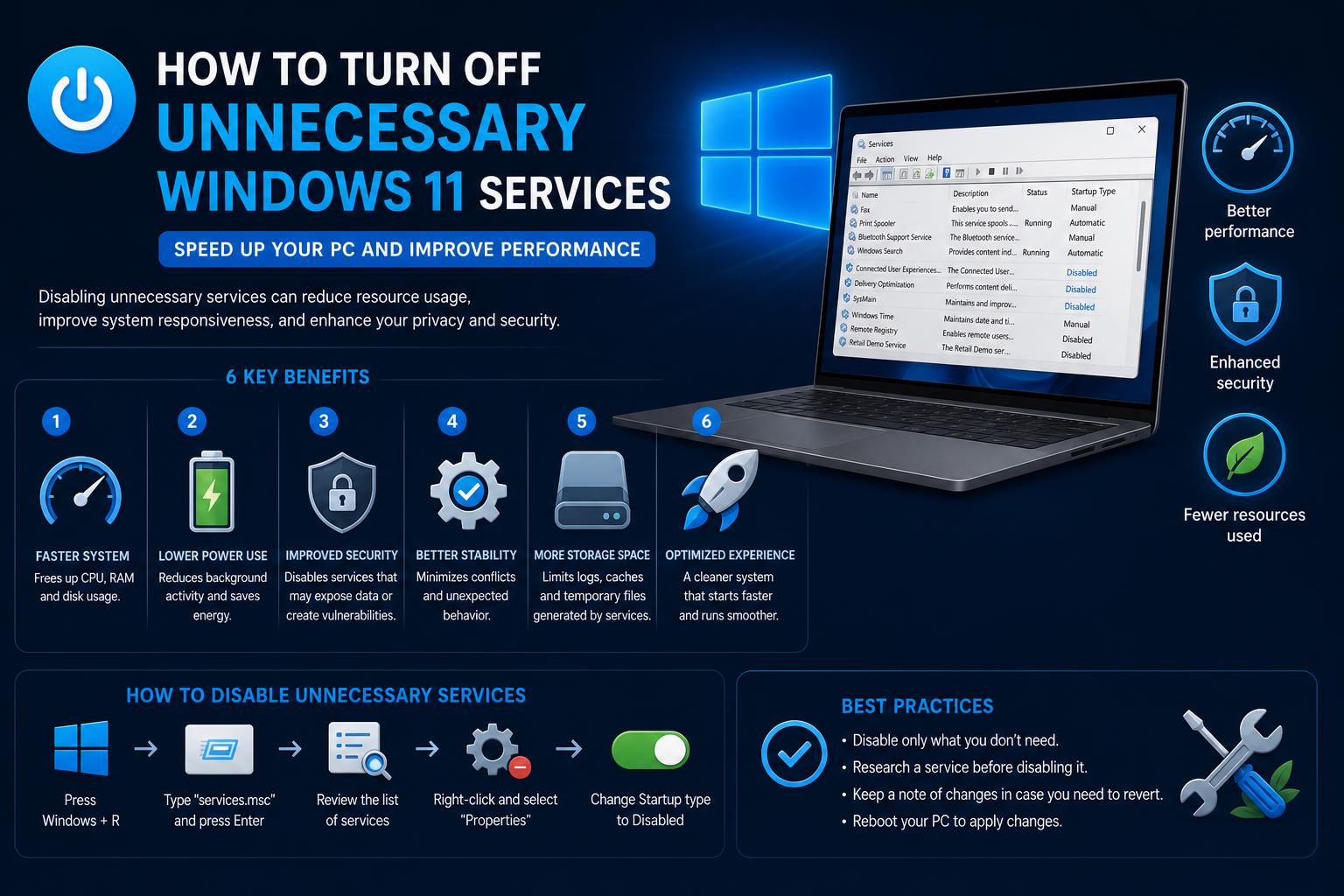
- Molti servizi predefiniti di Windows 11 operano in background, consumando risorse e talvolta compromettendo la privacy e le prestazioni.
- Disabilitare servizi non necessari come SysMain, Ricerca Windows e le opzioni di telemetria può portare a un sistema più reattivo e attento alla privacy.
- Non tutti i servizi devono essere disattivati; scegliendo con attenzione quali disattivare, si evita di compromettere funzionalità essenziali.
- L'ottimizzazione dei servizi è particolarmente vantaggiosa per gli utenti che desiderano un PC da gioco dedicato o semplicemente un'esperienza più snella e veloce.
Windows 11 è ricco di funzionalità, ma questa comodità moderna spesso si traduce in decine di servizi in background costantemente in esecuzione. Per molti utenti, che siano giocatori, professionisti che lavorano da casa o semplici appassionati di PC, questi processi nascosti possono significare spreco di risorse, prestazioni lente o persino problemi di privacy.
Se vi siete mai chiesti se il vostro PC potrebbe funzionare meglio eliminando il superfluo (e non siete i soli), questa guida vi spiegherà perché e come disabilitare correttamente i servizi non necessari di Windows 11. Alla fine, saprete esattamente cosa è sicuro disattivare (e come), in modo che il vostro computer non sembri più un ostacolo, ma un sistema finalmente sotto il vostro controllo.
Perché Windows 11 ha così tanti servizi?
I servizi in background inclusi in Windows 11 supportano sia funzioni essenziali che ausiliarie , dalla gestione precisa dell'ora di sistema alla gestione degli aggiornamenti, dalla scansione di sicurezza alla compatibilità hardware, fino all'invio di dati di utilizzo anonimi a Microsoft. La maggior parte di essi è pensata per agevolare l'utente medio, ma molti continuano a funzionare anche se non si utilizzano mai le relative funzionalità.
Il problema: questi servizi non sempre tengono conto di come utilizzi personalmente il tuo PC . Che tu non stampi mai, non sincronizzi i file con il telefono o abbia un SSD velocissimo che rende superflui alcuni servizi meno recenti, il tuo computer continua a utilizzare memoria e potenza di elaborazione per supportarli. Col tempo, questo si accumula, influenzando le prestazioni e, a volte, anche la privacy.
Quali servizi di Windows 11 sono considerati "superflui"?
Non tutti i servizi sono uguali . Alcuni, come Windows Update o le funzionalità di rete di base, sono quasi sempre indispensabili. Altri, invece, per molti utenti, sono ottimi candidati per la rimozione o la disattivazione:
- SysMain (Superfetch): Precarica in memoria le app utilizzate più frequentemente, ma questa funzione è perlopiù obsoleta se il PC è dotato di un'unità SSD.
- Ricerca di Windows: Indicizza costantemente i file per una ricerca istantanea. Utile per alcuni, ma consuma molte risorse ed è facilmente sostituibile con strumenti di terze parti più veloci.
- Esperienze utente connesse e telemetria (DiagTrack): Invia dati analitici a Microsoft, con un impatto sulla privacy ma senza compromettere la funzionalità quando disabilitato.
- Ottimizzazione della distribuzione degli aggiornamenti: Consente la condivisione degli aggiornamenti tra i dispositivi della rete e persino online, consumando spesso larghezza di banda senza apportare alcun vantaggio, a meno che non ci si trovi in un ambiente con più dispositivi.
- Spooler di stampa: Gestisce i processi di stampa. Completamente superfluo se non si stampa mai, o se si stampa raramente e si preferisce abilitarlo solo quando necessario.
- Servizio hotspot mobile, segnalazione errori di Windows e altri: Questi programmi vengono eseguiti in background a supporto di funzionalità raramente utilizzate dalla maggior parte degli utenti.
Quali sono i vantaggi concreti derivanti dalla disattivazione di questi servizi?
Disattivare i servizi non necessari offre più di una semplice soddisfazione psicologica. Ecco alcuni vantaggi:
- Prestazione migliorata: Minore utilizzo di RAM e CPU, soprattutto all'avvio o in caso di multitasking intenso. Minori picchi di utilizzo di memoria/CPU e minore attività del disco in background.
- Maggiore privacy: Disabilitando i servizi di telemetria, segnalazione errori e raccolta dati, la tua attività rimarrà locale e ridurrai la quantità di dati raccolti da Microsoft.
- Comportamento del sistema più prevedibile: Minore utilizzo inspiegabile del disco, tempi di avvio e di lancio delle applicazioni più costanti.
- Riduzione del consumo di banda: Meno aggiornamenti di Windows e meno report di diagnostica che caricano o condividono dati in background.
- Minore esposizione alle minacce: Servizi obsoleti come lo Spooler di stampa sono già stati sfruttati in passato. Se non ne avete bisogno, rappresentano semplicemente un'ulteriore superficie di attacco.
- Maggiore durata della batteria: Soprattutto sui computer portatili, un minor numero di servizi in background si traduce in un minore consumo energetico.
Quando è consigliabile lasciare un servizio attivo?
Disabilitare i servizi non è una soluzione magica. Se non si presta attenzione, si potrebbero perdere funzionalità importanti. Bisogna sempre considerare:
- Il tuo hardware e il tuo utilizzo tipico: Se il tuo PC necessita di Bluetooth, condivisione di file in rete o supporto per stampanti, la disattivazione di questi servizi comprometterà tali funzionalità.
- Componenti critici del sistema: Lascia attive tutte le opzioni relative ad aggiornamenti, sicurezza (come Windows Defender) o rete, a meno che tu non sappia esattamente a cosa servono.
- Compatibilità dell'app: Alcune applicazioni meno recenti o aziendali potrebbero richiedere determinati servizi che la maggior parte degli utenti non utilizza. Verifica i requisiti prima di disabilitare funzionalità come l'Assistente per la compatibilità dei programmi.
I servizi più comuni e sicuri da disabilitare in Windows 11
Analizziamo nel dettaglio i principali servizi che potresti valutare di disattivare, i motivi per cui dovresti farlo e le precauzioni da tenere a mente.
1. SysMain (Superfetch)
Un tempo importante per la velocità dei dischi rigidi (HDD), SysMain (precedentemente Superfetch) cerca di velocizzare l'avvio delle applicazioni precaricando il software in memoria in base alle abitudini dell'utente. Tuttavia, su un computer moderno, soprattutto con un'unità SSD e molta RAM, questo servizio è superfluo . Anziché velocizzare il sistema, può causare un utilizzo eccessivo della RAM e un'intensa attività del disco, rallentando il PC, in particolare subito dopo l'avvio.
Disabilitarlo è semplice: premi Windows + R , digita services.msc e trova SysMain . Fai clic con il pulsante destro del mouse, seleziona Proprietà , imposta Tipo di avvio su Disabilitato e arresta il servizio.
2. Ricerca di Windows
Il servizio di indicizzazione integrato è sempre attivo e tiene traccia delle modifiche ai file per ricerche più rapide. Se usi raramente le funzionalità di ricerca native di Windows o preferisci alternative più veloci come Everything o Listary , disabilitare la Ricerca di Windows può farti risparmiare molte risorse. La ricerca non scomparirà del tutto, ma richiederà un po' più di tempo senza l'indicizzazione preventiva.
Per disabilitarlo, vai su services.msc : trova Ricerca Windows , interrompi il processo e imposta il suo avvio su Disabilitato.
3. Esperienze utente connesse e telemetria (DiagTrack)
Questo servizio di telemetria raccoglie dati di sistema, dalla diagnostica ai dettagli di utilizzo, affinché Microsoft possa "migliorare la tua esperienza". A meno che tu non stia risolvendo un problema o inviando feedback, limita la tua privacy e offre pochi vantaggi.
Interrompilo tramite services.msc ("Esperienze utente connesse e telemetria") e disattiva la raccolta dati in Impostazioni > Privacy e sicurezza > Diagnostica e feedback.
4. Ottimizzazione della distribuzione degli aggiornamenti
Questo servizio consente al PC di scaricare e condividere i file di aggiornamento di Windows con altri dispositivi sulla rete o online. A meno che non si gestiscano diverse macchine a casa, raramente si rivela utile e può consumare molta larghezza di banda anche senza aggiornare i dispositivi.
Disattivalo in Impostazioni > Windows Update > Opzioni avanzate > Ottimizzazione recapito disattivando l'opzione "Consenti download da altri PC".
5. Spooler di stampa
Gestisce i lavori di stampa inviati a stampanti locali o di rete. Sui sistemi senza stampante o con esigenze di stampa solo occasionali, è inutile e rappresenta un potenziale rischio per la sicurezza (è stato preso di mira da malware in passato).
Per disattivarlo, vai su services.msc : trova Spooler di stampa , fai clic con il pulsante destro del mouse e impostalo su Disabilitato . Se in futuro avrai bisogno di stampare, basterà riattivarlo.
6. Servizio Hotspot di Windows Mobile
Consente al PC di fungere da punto di accesso Wi-Fi, condividendo la connessione con altri dispositivi. Per la maggior parte degli utenti, soprattutto su portatili senza piano dati, non è necessario. Disabilitarlo non ha alcun impatto su chi non utilizza regolarmente il tethering.
7. Telemetria, segnalazione errori e diagnostica
Questi servizi raccolgono e inviano a Microsoft dati sull'utilizzo e sugli arresti anomali. Sebbene siano utili per la risoluzione dei bug, offrono pochi vantaggi all'utente e consumano risorse. Disabilitarli non influisce sul normale utilizzo del PC né sugli aggiornamenti.
8. Assistente per la compatibilità dei programmi
Ha lo scopo di consentire ai software meno recenti di funzionare su Windows 11, ma raramente offre vantaggi per le app più recenti. Se non si utilizzano programmi meno recenti, disabilitarlo non crea problemi.
Altri servizi importanti che potresti valutare di disattivare
- Servizi per smart card: Per coloro che non utilizzano mai le smart card o non lavorano in ambienti che si basano su questa tecnologia.
- Servizio di geolocalizzazione: Se non condividi mai la tua posizione con le app.
- Dimostrazione per la vendita al dettaglio, configurazione del dispositivo di stampa, PrintNotify, PrintScanBrokerService: Servizi molto specifici; generalmente è possibile disattivarli senza problemi.
- Controllo genitori, pagamenti, gestione NFC/SE, Desktop remoto: Se non utilizzi queste funzioni, puoi disattivarle.
- Copia Shadow del volume, Backup di Windows: Opzionale se si utilizzano soluzioni di backup esterne.
- Servizi di backup su cloud, telecamere e account condivisi: Valuta la possibilità di disattivarli se non sono rilevanti per te.
Disabilitazione dei servizi di app di terze parti
Molti programmi che installi avviano i propri servizi in background , il più delle volte per funzionalità specifiche come l'archiviazione cloud, i driver grafici o le app di messaggistica. Questi servizi non sempre vengono visualizzati nella finestra Servizi.
Per identificarli, apri msconfig (premi Win + R , digita msconfig ), vai alla scheda Servizi e seleziona Nascondi tutti i servizi Microsoft . Quindi disabilita manualmente quelli che non riconosci o di cui non hai bisogno. Questo ridurrà il carico in background del tuo PC.
Come farlo correttamente: come disattivare i servizi in sicurezza
Disabilitare i servizi non dovrebbe essere un gioco a indovinare. Ecco un elenco di consigli per evitare problemi:
- Esegui il backup del tuo sistema (almeno un punto di ripristino) prima di apportare modifiche importanti.
- Disattiva i servizi uno alla volta.Se qualcosa smette di funzionare, riattivalo e riavvia il sistema.
- Utilizzare la finestra Servizi (services.msc) per i servizi Windows e msconfig per i servizi di programmi di terze parti.
- Se hai dubbi su un servizio, cerca il suo nome su Google o consulta la documentazione ufficiale di Microsoft. prima di disattivarlo.
- Prestare particolare attenzione ai sistemi critici e ai servizi di sicurezza. (Windows Defender, rete, aggiornamenti).
La tecnica di avvio pulito: verifica della presenza di conflitti
Anziché disabilitare servizi specifici, a volte è meglio identificare la causa del problema. L'avvio pulito avvia Windows con solo i servizi e i driver essenziali, ideale per la risoluzione dei problemi.
- Apri msconfig, Andare al Servizi scheda, controllare Nascondi tutti i servizi Microsofte disabilitare il resto.
- Sulla Startup scheda, fare clic Aprire il Task Manager e disabilitare tutti i programmi all'avvio.
- Riavvia il PC. Verranno eseguiti solo i servizi essenziali, il che ti aiuterà a individuare conflitti o cause di prestazioni scadenti.
Note importanti e potenziali rischi
La maggior parte dei servizi menzionati può essere disabilitata in tutta sicurezza, ma si corre il rischio di perdere funzionalità importanti di cui si potrebbe aver bisogno in seguito. Non preoccupatevi: anche se è possibile disabilitare e riabilitare i servizi dallo stesso menu, tenete presente che i principali aggiornamenti di Windows potrebbero riattivare i servizi precedentemente disattivati, quindi verificate nuovamente le impostazioni dopo tali aggiornamenti.
Se gestisci un computer in un ambiente multiutente o aziendale, è consigliabile verificare le esigenze degli altri utenti prima di apportare modifiche sostanziali. In ambito aziendale, consulta il reparto IT o la documentazione ufficiale di Microsoft.
Consigli degli esperti e alternative utili
- Per una ricerca rapida dei file: Tutto and Listario offrono ricerche velocissime.
- Per i backup: Soluzioni dedicate come Macrium Reflect or Duplicati sostituire i servizi integrati.
- Per una maggiore privacy: Strumenti come O&O ShutUp10 ++ ti permette di ottimizzare la telemetria e la raccolta dati con maggiore precisione.
- Per driver e hardware: Disattiva solo i servizi relativi ai componenti che non utilizzi, per evitare problemi di compatibilità o malfunzionamenti.
Dopo aver ripulito i servizi, noterai che il tuo PC è più reattivo e che hai un maggiore controllo su ciò che viene eseguito in background. Per la maggior parte degli utenti, si tratta di un passaggio liberatorio che trasforma Windows 11 da un sistema sovraccarico a uno più leggero, con maggiore privacy, controllo ed efficienza nell'uso quotidiano.