
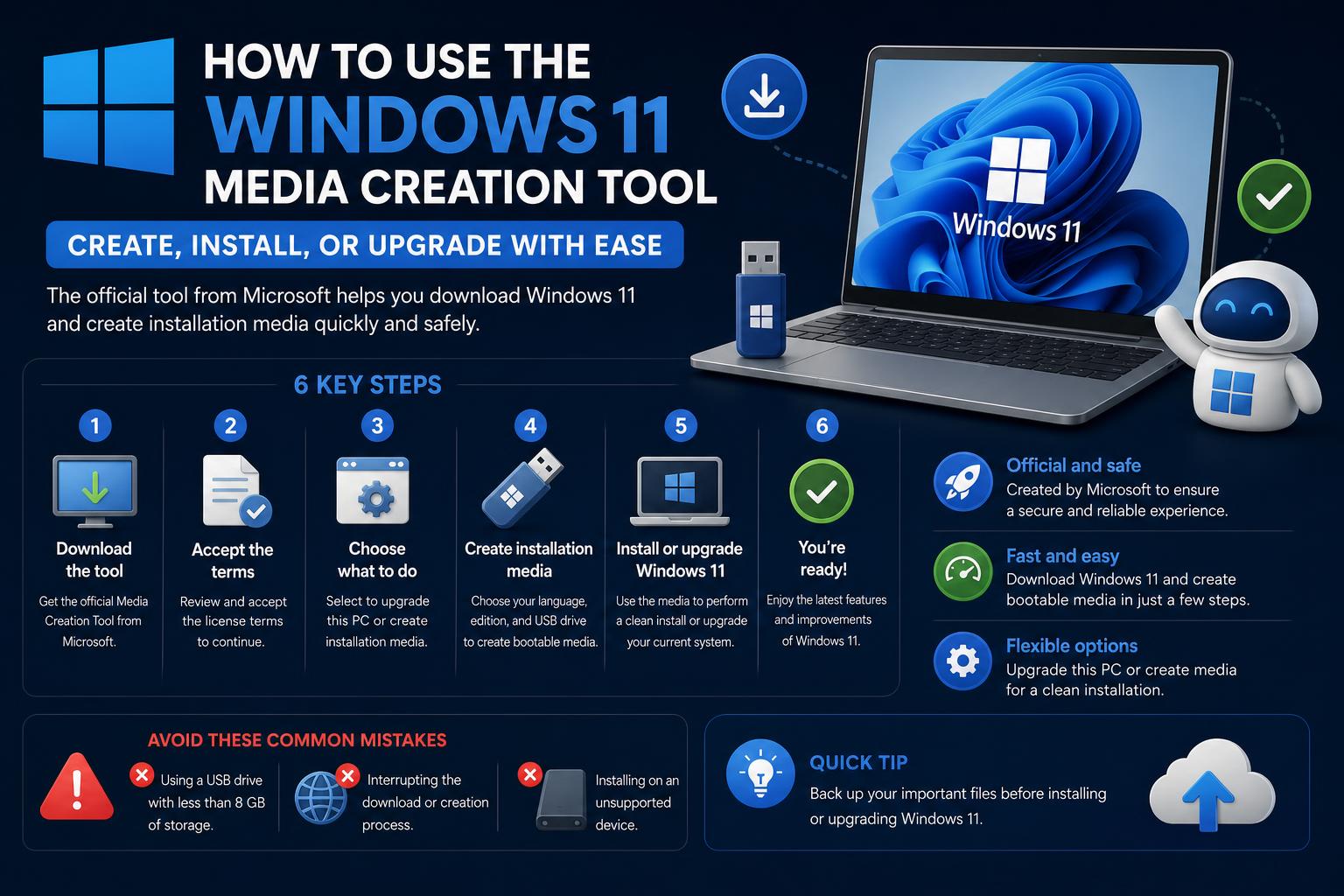
- Lo strumento di creazione supporti di Windows 11 consente installazioni e aggiornamenti del sistema operativo ufficiali e flessibili.
- Verificare la compatibilità dell'hardware ed eseguire il backup dei dati sono prerequisiti essenziali.
- Lo strumento di creazione supporta supporti sia USB che ISO per diversi scenari di installazione.
- I suggerimenti per la risoluzione dei problemi e l'attivazione garantiscono un processo di installazione agevole per tutti gli utenti.
Quando si tratta di aggiornare o installare da zero il PC con l'ultimo sistema operativo di Microsoft, l'utilizzo del Media Creation Tool per Windows 11 è la soluzione più ufficiale e flessibile. Tuttavia, le istruzioni precise, le best practice, le note sulla compatibilità e i suggerimenti per la risoluzione dei problemi non sono sempre chiaramente indicati nella documentazione ufficiale e, come sa bene chiunque abbia mai provato a preparare una chiavetta USB avviabile, è fondamentale sapere cosa fare in anticipo. In questo articolo, analizzeremo tutto ciò che è necessario sapere sul Media Creation Tool per Windows 11, inclusi i criteri di utilizzo, i suggerimenti per la preparazione, le procedure dettagliate e gli errori più comuni, in modo da evitare incertezze e difficoltà durante il processo.
Analizziamo nel dettaglio le diverse situazioni in cui potrebbe essere utile utilizzare il Media Creation Tool, che si tratti di installare Windows 11 da zero su un nuovo dispositivo, di eseguire l'aggiornamento da Windows 10, di utilizzare una licenza digitale, di ripristinare Windows dopo un problema o semplicemente di creare un programma di installazione di backup per usi futuri. Seguendo questa guida, non solo avrete a disposizione le istruzioni di base, ma anche informazioni preziose, frutto di un'attenta ricerca tra la documentazione ufficiale, i forum e i commenti degli esperti.
Comprendere lo strumento di creazione di contenuti multimediali: cos'è e a chi è utile?
Il Media Creation Tool è l'utility ufficiale di Microsoft per la creazione di supporti di installazione avviabili (come unità flash USB o DVD) per eseguire aggiornamenti, installazioni pulite o riparazioni di Windows 11. Non si tratta di un'utility solo per appassionati di tecnologia, ma di una risorsa preziosa per qualsiasi utente che desideri reinstallare Windows 11, passare a un nuovo dispositivo o risolvere errori critici eseguendo un'installazione pulita . Lo strumento è sviluppato e gestito da Microsoft, quindi puoi sempre contare su supporti originali e sicuri, direttamente dalla fonte. Accedi al Media Creation Tool ufficiale qui.
Le situazioni in cui questo strumento si rivela particolarmente utile includono:
- Aggiornamento di un dispositivo Windows 10 compatibile Passare a Windows 11 quando il normale processo di aggiornamento di Microsoft non funziona.
- Preparazione di un'unità USB avviabile per nuove installazioni o lavori di riparazione a seguito di un errore critico.
- Distribuzione di Windows 11 su più PC, ad esempio per configurare diversi nuovi computer al lavoro o a casa.
- Creazione di un file ISO per macchine virtuali (VM) o installazioni future.
Verifica dei requisiti: hai i requisiti per Windows 11?
Prima ancora di pensare di eseguire lo strumento, è necessario verificare che l'hardware in uso soddisfi i requisiti minimi di sistema per Windows 11. Microsoft pubblica l'elenco completo qui . Ecco i requisiti essenziali che non potete assolutamente tralasciare:
- CPU a 64 bitWindows 11 non supporta le CPU a 32 bit. Verifica il tipo di CPU in Impostazioni > Sistema > Informazioni oppure cerca "Informazioni di sistema" e controlla alla voce "Tipo di sistema". Lo Strumento di creazione supporti genera supporti adatti solo ai processori x64. Se utilizzi un PC basato su ARM, devi attendere la notifica di Windows Update relativa al tuo modello.
- Spazio di archiviazione sufficienteÈ necessario disporre di almeno 8 GB di spazio libero sulla chiavetta USB o sul DVD su cui si masterizzerà il programma di installazione. Per il computer che si sta aggiornando, assicurarsi che ci sia spazio sufficiente per l'installazione e gli aggiornamenti di Windows.
- Connessione a internetÈ essenziale una connessione di rete stabile e affidabile. Più veloce è, meglio è, dato che scaricherete file di diversi gigabyte direttamente dai server di Microsoft.
Potrebbero essere applicati costi aggiuntivi da parte del fornitore di servizi Internet se si dispone di un piano tariffario limitato. - Hardware compatibileNon tutte le funzionalità sono disponibili su tutti i dispositivi. Alcune richiedono componenti aggiuntivi (come TPM 2.0 e Secure Boot). Consulta il sito Web del produttore del dispositivo per i driver più recenti e le procedure di compatibilità.
- Lingua ed edizioneLa lingua del programma di installazione dovrebbe corrispondere a quella attualmente in uso, soprattutto se si intende eseguire un aggiornamento anziché un'installazione pulita. Ciò garantisce la compatibilità di tutti i driver e le funzionalità.
Importante : l'installazione di Windows 11 su un PC che non soddisfa i requisiti minimi è possibile, ma NON consigliata . Il PC non sarà ufficialmente supportato, potrebbe non ricevere aggiornamenti e il produttore potrebbe invalidare la garanzia a causa di problemi di compatibilità. Assicurati di leggere gli avvisi di Microsoft prima di procedere.
Preparazione all'installazione: cosa fare per prima cosa
Prima di creare il supporto di installazione di Windows 11, segui questi passaggi fondamentali per evitare problemi comuni:
- Eseguire il backup di tutti i dati originali.Indipendentemente dal fatto che tu stia eseguendo un aggiornamento o un'installazione pulita, esegui sempre un backup dei tuoi file. Utilizza un'unità esterna o un servizio di archiviazione cloud affidabile per salvare documenti, foto e impostazioni. In questo modo, non rischierai di perdere nulla in caso di problemi.
- Proteggiti da un codice prodotto valido se stai pianificando una nuova installazione. Per le licenze digitali, la chiave è spesso memorizzata nel firmware del dispositivo e verrà applicata automaticamente. In caso contrario, tieni a portata di mano la chiave prodotto di Windows 11 di 25 caratteri. Non sai come trovarla? Microsoft ha un guida ai codici prodotto.
- Preparare una chiavetta USB vuota con almeno 8 GB di spazio di archiviazione. Il Media Creation Tool cancellerà tutto il contenuto dell'unità durante l'installazione! Verifica di aver salvato tutti i dati importanti prima di iniziare.
Guida passo passo: Utilizzo dello strumento di creazione supporti di installazione di Windows 11
Ecco una guida completa per creare il tuo programma di installazione avviabile di Windows 11 utilizzando lo Strumento di creazione supporti: maggiori dettagli su come utilizzare lo Strumento di creazione supporti per Windows 11.
- Scarica lo Strumento di creazione multimediale dal sito Web ufficiale di Microsoft.. .
- Eseguire il file MediaCreationTool.exe scaricato come amministratore.Per ottenere risultati ottimali, fai clic con il pulsante destro del mouse e seleziona "Esegui come amministratore" per evitare errori di autorizzazione. Se salti questo passaggio, potrebbe esserti richiesto di inserirlo in seguito.
- Esamina e accetta i termini di licenza di Microsoft. per continuare. Non potrai procedere senza accettare.
- Seleziona "Crea un supporto di installazione (unità flash USB, DVD o file ISO) per un altro PC"Nella schermata che chiede cosa si desidera fare, selezionare questa opzione e fare clic su Avanti.
- Imposta la lingua, l'edizione e l'architettura preferite.Lo strumento in genere rileva le impostazioni di sistema e le preseleziona, ma è possibile modificarle se si necessita di una configurazione diversa.
- Scegli il supporto da utilizzare: USB o file ISO.
- USB Pen DriveInserisci la tua chiavetta USB vuota con almeno 8 GB di capacità. Il programma elencherà le unità compatibili; seleziona quella corretta e fai clic su Avanti. Fai molta attenzione: la procedura cancellerà tutti i dati presenti sull'unità USB selezionata..
- File ISOSalva il file ISO sul tuo PC se intendi masterizzarlo su un DVD o utilizzarlo in una macchina virtuale. Dopo averlo scaricato, fai clic con il pulsante destro del mouse sul file ISO e utilizza il masterizzatore di dischi integrato di Windows o un software di terze parti, se necessario. Se ricevi il messaggio "L'immagine disco è troppo grande" (soprattutto per i DVD), prova con un DVD a doppio strato.
- Lo strumento scarica Windows 11 e scrive il programma di installazione sul supportoQuesta operazione potrebbe richiedere del tempo, a seconda della velocità della tua connessione internet e della velocità di trasferimento USB. Non scollegare il computer o l'unità USB finché l'operazione non è completata.
- Al termine, lo strumento ti avviserà che la tua chiavetta USB o ISO è pronta.Fai clic su Fine ed espelli in modo sicuro l'unità USB, se necessario. Ora disponi di un supporto di installazione di Windows 11 completamente funzionante e avviabile.
Come utilizzare il supporto di avvio per installare o riparare Windows 11
Una volta pronto il programma di installazione, ecco come utilizzarlo sul computer di destinazione:
- Inserire l'unità USB o il DVD avviabile nel PC in cui si desidera installare Windows 11.
- Riavvia il PCLa maggior parte dei computer tenterà di avviarsi automaticamente dall'unità USB, se rilevata. Se il PC si avvia con il sistema precedente, sarà necessario accedere manualmente al menu di avvio o modificare l'ordine di avvio.
- Accedere alla schermata delle opzioni di avvio Non appena il PC si avvia. Di solito ciò avviene premendo F2, F12, Canc, Esc o un altro tasto a seconda del produttore. Per scoprire quale, consulta il manuale del dispositivo o la pagina di supporto.
- Se il tuo dispositivo ha l'avvio protetto abilitatoPotrebbe essere necessario disabilitarlo temporaneamente per consentire l'avvio da supporti esterni. Per istruzioni dettagliate, consultare la documentazione del produttore.
- Accedere alla schermata di installazione di WindowsQui, seleziona la lingua, il fuso orario e le preferenze della tastiera, quindi fai clic su Avanti.
- Fai clic su Installa oraInserisci il codice prodotto se richiesto, oppure salta questo passaggio se utilizzi una licenza digitale. Segui la procedura guidata per scegliere tra un aggiornamento o un'installazione personalizzata (se desideri installare il sistema da zero, seleziona Personalizzata ed elimina le partizioni se necessario).
- Dopo l'installazione, non dimenticare di ripristinare le modifiche all'ordine di avvio. in questo modo il computer si avvierà normalmente dal suo disco nelle sessioni successive.
In caso di problemi, è possibile consultare la guida su come reinstallare Windows 11 per correggere eventuali errori tecnici e assicurarsi di avere sempre un modo per ripristinare il sistema.
Per cos'altro può essere utilizzato lo strumento di creazione multimediale?
Sebbene il suo utilizzo principale sia l'installazione o l'aggiornamento a Windows 11, lo strumento può anche:
- Reinstallare Windows dopo un grave errore di sistema..
- Ripristina il PC utilizzando il supporto creato se le opzioni di ripristino del sistema non funzionano.
- Creare i supporti per la distribuzione di Windows 11 su più dispositivi, utile per aziende o ambienti IT. Per questo, dai un'occhiata a Documentazione ufficiale Microsoft sulle distribuzioni.
- Creare un'immagine ISO da utilizzare nelle macchine virtuali o scenari specializzati senza bisogno di un'unità USB fisica.
Risoluzione dei problemi e problemi comuni
Se riscontri problemi durante la configurazione, non preoccuparti! Ecco alcuni problemi comuni e come risolverli:
- Lo strumento di creazione supporti non riesce a trovare la tua unità USBAssicurati che abbia almeno 8 GB di spazio e che sia completamente formattato (FAT32 o NTFS). Rimuovi eventuali altre unità USB non utilizzate prima di iniziare.
- Il menu di avvio non riconosce l'unità USB/DVDVerifica che il supporto di installazione sia stato creato correttamente. Sui PC meno recenti, potrebbe essere necessario modificare l'opzione Secure Boot nel BIOS/UEFI per consentire l'avvio da dispositivi esterni.
- Il programma di installazione richiede la chiave di licenza quando pensi di averne una integrataNella maggior parte dei dispositivi moderni la chiave è memorizzata nel firmware. Se non viene rilevata, verifica che l'edizione corrisponda e riprova.
- Ricevo errori relativi a dischi/USB illeggibili.Prova a ricreare il supporto. Per i DVD, usa un disco a doppio strato e masterizza a una velocità inferiore per ottenere risultati migliori.
- Problemi dopo l'installazione o driver mancanti? Visita il sito del produttore per aggiornarli. Microsoft offre driver per i dispositivi Surface. Qui..
Considerazioni speciali: Windows 11 Pro e attivazione digitale
Se intendi installare Windows 11 Pro , lo Strumento di creazione supporti ti chiederà un codice chiave durante l'installazione. Inseriscilo e verrà installata l'edizione corretta. I dispositivi con licenze digitali memorizzate nel firmware si attiveranno automaticamente se dispongono della stessa edizione. Puoi trovare maggiori informazioni a riguardo nel nostro articolo su cosa sia una licenza digitale di Windows.
Per chi effettua l'aggiornamento da versioni precedenti con licenze collegate, se il sistema riconosce la licenza digitale nel firmware, non sarà necessario inserire nuovamente il codice: ciò evita errori durante le installazioni ufficiali e garantisce l'attivazione automatica.
Alternative e risorse aggiuntive
Microsoft consiglia di utilizzare il proprio strumento per garantire autenticità e supporto. Tuttavia, altri strumenti come Rufus consentono di creare supporti USB con un'immagine ISO, soluzione ideale in casi specifici per un maggiore controllo su partizioni o file system.
Per ulteriore assistenza tecnica, consulta forum specializzati o la community di WindowsHelp su Reddit . Ricorda però che le istruzioni precise contenute in questo articolo ti forniranno una guida chiara e sicura per la creazione del supporto di installazione.
Strumento di creazione multimediale per Windows 11: guida completa all'installazione, alla compatibilità e alle alternative