
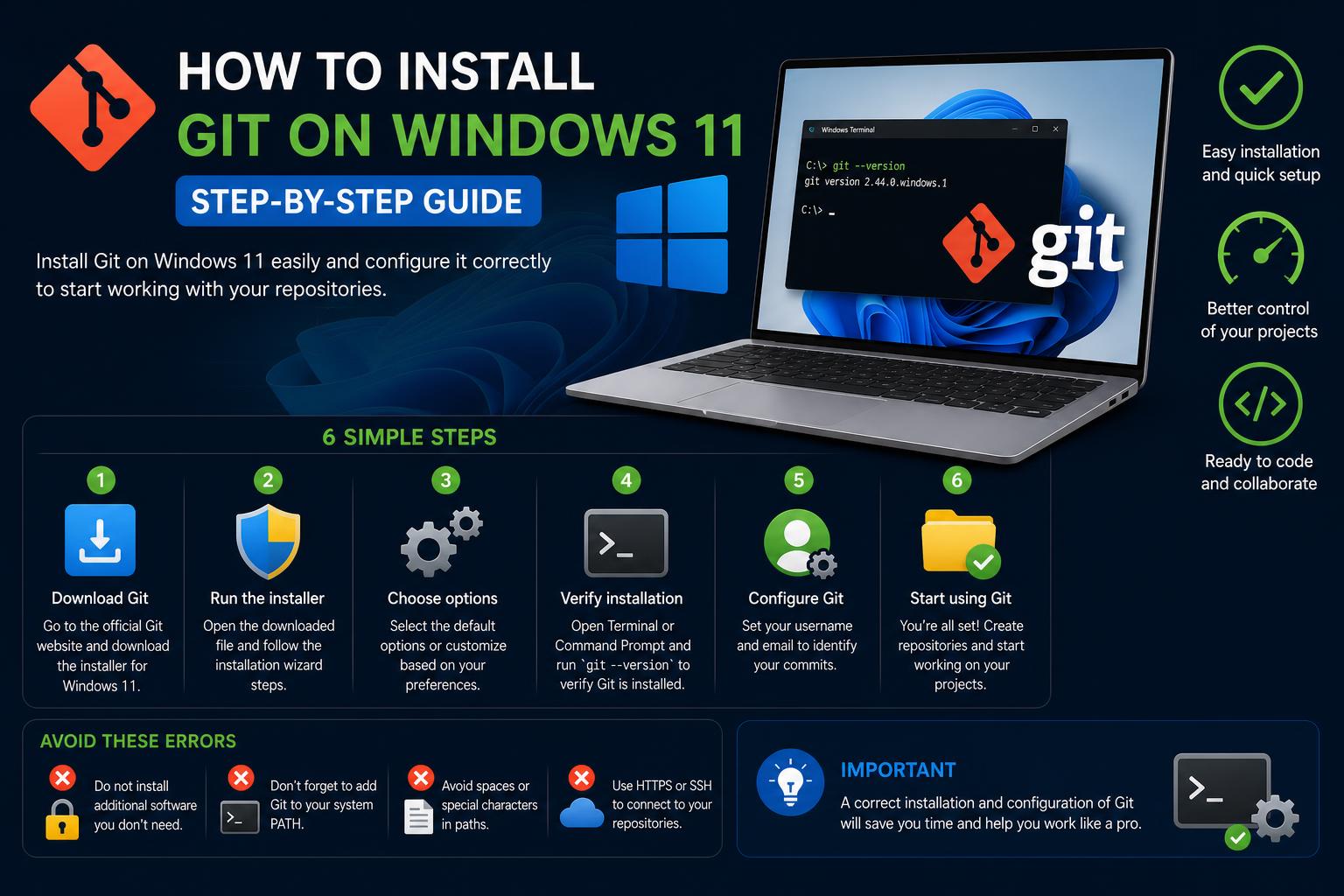
- Git per Windows offre strumenti sia con interfaccia grafica che a riga di comando, inclusa una gestione sicura delle credenziali per una perfetta integrazione con servizi come GitHub o Azure.
- L'installazione ufficiale è consigliata tramite git-scm.com, ma sono disponibili anche configurazioni alternative da riga di comando (Winget, Chocolatey) per gli utenti che utilizzano sistemi automatizzati, sebbene possano risultare meno aggiornate.
- Una corretta configurazione post-installazione, che includa l'identità dell'utente e l'integrazione con editor come VS Code, è essenziale per flussi di lavoro di controllo della versione efficienti.
Imparare a installare Git su Windows 11 può essere complicato, soprattutto con la grande quantità di risorse online disponibili. Sia per i principianti che si avvicinano allo sviluppo software, sia per i professionisti esperti che devono configurare un nuovo sistema, trovare una guida chiara e aggiornata è fondamentale. Questo articolo vi accompagnerà attraverso tutti i dettagli essenziali per l'installazione e la configurazione di Git su Windows 11, illustrando i vari metodi di installazione supportati dal progetto Git ufficiale e dai gestori di pacchetti più diffusi.
Tratteremo anche l'integrazione di Git con le interfacce grafiche, la gestione delle credenziali e altre importanti funzionalità che influenzano il tuo lavoro quotidiano con il controllo di versione. Che tu utilizzi il prompt dei comandi, PowerShell o preferisca un'interfaccia grafica, avrai un'esperienza fluida seguendo le spiegazioni e i passaggi descritti qui.
Perché Git? Capire la sua importanza su Windows 11
Git è un sistema di controllo di versione distribuito, veloce, gratuito e open source , in grado di gestire con efficienza e rapidità qualsiasi tipo di file, dai singoli file a codebase di grandi dimensioni. È uno strumento essenziale per gli sviluppatori che collaborano a progetti, sia che lavorino da soli o in team numerosi. Su Windows 11, Git colma il divario tra ambienti come UNIX/Linux e il desktop, consentendo di contribuire senza problemi a repository open source o privati direttamente dal PC . Per saperne di più sul progetto, visita il sito web ufficiale di Git.
Git per Windows: molto più di un semplice programma di installazione.
Sebbene Git sia basato sulla riga di comando, il progetto Git for Windows offre installazioni native per Windows, inclusi strumenti specifici per l'ecosistema Windows . Questo pacchetto include:
- Un'emulazione di BASH che consente di eseguire comandi Git come se si stesse utilizzando Linux o UNIX.
- Una potente interfaccia grafica per Git, ideale per chi preferisce le interfacce grafiche.
- Integrazione con la shell: basta fare clic con il pulsante destro del mouse in Esplora risorse di Windows per accedere alle funzionalità di Git.
- Gestione sicura delle credenziali per lavorare con diversi servizi di hosting
Questo rende Git per Windows un'ottima soluzione sia per i principianti che per gli utenti esperti, offrendo flessibilità e interfacce familiari. Per ulteriori informazioni, consulta la documentazione di Git per Windows.
Verifica se Git è già installato
Prima di procedere con l'installazione, è consigliabile verificare se Git è già presente sul sistema. Apri il prompt dei comandi di Windows o PowerShell e digita:
git --versionSe vedi la versione corrente visualizzata, congratulazioni, hai già Git! Se appare un errore o ricevi un messaggio che indica che 'git' non è riconosciuto, è il momento di installare.
Installazione ufficiale: download diretto da git-scm.com
Il luogo più sicuro e consigliato per scaricare Git per Windows è la fonte ufficiale all'indirizzo . Qui troverai sempre l' ultima versione stabile , completa di aggiornamenti di sicurezza e funzionalità:
- Visita https://git-scm.com/download/winIl download del programma di installazione adatto al tuo sistema dovrebbe avviarsi automaticamente.
- Scegli la versione appropriata in base al tuo hardware: in genere x64 (per la maggior parte dei PC moderni) o ARM64, se utilizzi hardware specifico.
L'installazione diretta è il modo migliore per ottenere i binari Git ufficiali e aggiornati su Windows 11.
Di solito ha un nome simile a Git- -64-bit.exe.
Installazioni autonome vs. installazioni portatili
Il progetto Git per Windows offre diverse opzioni di download per esigenze diverse:
- Programma di installazione autonomo: Un file di installazione standard che installa Git a livello di sistema, rendendolo disponibile nell'ambiente Windows (Prompt dei comandi, PowerShell, ecc.). Questa è l'installazione consigliata per la maggior parte degli utenti.
- Edizione portatile: Una versione progettata per essere eseguita da unità USB senza necessità di installazione a sistema, utile per spostarsi tra computer o ambienti diversi.
Per ciascun metodo sono disponibili versioni sia a 64 bit (x64) che a 64 bit (ARM64). Seleziona il formato che preferisci prima di scaricare per garantire compatibilità e praticità.
Procedura di installazione passo dopo passo
- Scarica il programma di installazione: Vai al sito e scarica il programma di installazione appropriato per la tua architettura (di solito x64).
- Avviare il programma di installazione: Fai doppio clic sul file scaricato per avviare l'installazione.
- Segui la procedura guidata di configurazione di Git: La procedura guidata di configurazione ti guiderà attraverso una serie di opzioni. Per i principianti, accettare le impostazioni predefinite è solitamente la soluzione miglioreQueste impostazioni predefinite sono progettate per soddisfare la maggior parte delle esigenze, garantendo al contempo la compatibilità con Windows 11.
- Scegli componenti aggiuntivi: Avrai opzioni come installare 'Git Bash', 'Git GUI', integrarti con i menu contestuali di Esplora risorse di Windows e configurare la gestione delle credenziali. A meno che tu non abbia esigenze specifiche, mantieni le impostazioni predefinite consigliate.
- Completa l'installazione: Dopo aver confermato le selezioni, il programma di installazione completerà la copia dei file: bastano pochi istanti. Al termine, vedrai Git aggiunto al percorso di sistema, rendendolo accessibile da PowerShell, dal prompt dei comandi e dalla shell Git Bash.
- Verificare l'installazione: Apri Prompt dei comandi, PowerShell, o GitBash e tipo
git --versionper confermare che tutto funzionasse correttamente.
In caso di problemi, consultare la guida o la documentazione ufficiale per suggerimenti sulla risoluzione dei problemi.
Metodi di installazione alternativi
Utilizzo di Gestione pacchetti di Windows
Per gli utenti che preferiscono la gestione dei pacchetti tramite riga di comando, Windows offre due opzioni popolari: Winget e Chocolatey.
- Winget: Il gestore di pacchetti ufficiale di Windows.
- cioccolatoso: Un gestore di pacchetti di terze parti ampiamente utilizzato per Windows.
Installazione di Git tramite Winget
Windows 11 include Winget preinstallato su molti sistemi. In caso contrario, è possibile trovarlo tramite il Microsoft Store o la documentazione ufficiale. Una volta installato Winget, apri il Prompt dei comandi o PowerShell ed esegui:
winget install --id Git.Git -e --source wingetNota: sebbene questo metodo sia comodo, il pacchetto Git.Git non è gestito dal progetto Git for Windows . Potrebbe quindi non essere aggiornato all'ultima versione disponibile su git-scm.com.
Installazione di Git tramite Chocolatey
Se usi Chocolatey (choco), è altrettanto facile. Innanzitutto, installa Chocolatey se non è già presente sul tuo sistema (le istruzioni sono disponibili sul sito web di Chocolatey ), quindi apri il terminale e digita:
choco install gitAnche in questo caso, il pacchetto Chocolatey non è ufficialmente gestito dagli sviluppatori di Git per Windows , il che significa che potrebbe differire dagli ultimi aggiornamenti stabili di Git.
Aggiornamento di Git su Windows 11
Mantenere aggiornata l'installazione di Git è fondamentale per la sicurezza e l'accesso alle funzionalità . Purtroppo, Git per Windows non si aggiorna automaticamente. Per aggiornarlo:
- Scarica il programma di installazione più recente da .
- Esegui il nuovo programma di installazione. Sostituirà la versione esistente mantenendo intatta la configurazione.
Non è necessario disinstallare le versioni precedenti : basta aggiornare direttamente con il nuovo file eseguibile.
Configurazione di Git dopo l'installazione
Una volta installato, Git non è pronto all'uso per il caricamento del codice su piattaforme online come GitHub, Azure o GitLab. È necessario configurare la propria identità per attribuire correttamente i commit:
git config --global user.name "Your Name"
git config --global user.email "[email protected]"
Queste impostazioni memorizzano le tue informazioni personali nella configurazione di Git, etichettando di conseguenza tutte le modifiche future. Puoi eseguire nuovamente questi comandi in qualsiasi momento per aggiornare i tuoi dati.
Lavorare con le interfacce grafiche: Git Bash, Git GUI e integrazione con la shell.
Per molti, gli strumenti da riga di comando possono risultare intimidatori. Il progetto Git per Windows include:
- GitBashUn terminale BASH in stile Linux con Git integrato. Ideale per gli utenti che passano da UNIX o per chiunque preferisca un'esperienza di terminale coerente.
- Git GUIit: Un'applicazione grafica che offre un modo visivo per lavorare con i repository. È possibile effettuare commit, risolvere conflitti e visualizzare i rami senza dover utilizzare la riga di comando.
- Integrazione shellFai clic con il pulsante destro del mouse su qualsiasi cartella in Esplora risorse di Windows per aprirla direttamente in Git Bash o nell'interfaccia grafica di Git, semplificando l'avvio dei repository proprio dove ne hai bisogno.
La disponibilità di entrambe le opzioni, BASH e GUI, garantisce flessibilità e facilità d'uso per utenti di tutti i livelli di esperienza.
Archiviazione sicura delle credenziali e integrazioni
L'autenticazione con GitHub, Azure DevOps o altri repository remoti richiede una corretta gestione delle credenziali. Git per Windows include Git Credential Manager , che consente l'archiviazione sicura e multipiattaforma delle credenziali con una perfetta integrazione con GitHub e Azure:
- Al primo utilizzo di un nuovo telecomando, ti verrà richiesto di accedere con le credenziali del tuo provider preferito.
- Le credenziali vengono memorizzate in modo sicuro, riducendo la necessità di inserire le password ogni volta che si interagisce con un repository remoto.
Questo semplifica il flusso di lavoro per gli sviluppatori che lavorano su più host e in team diversi.
Lavorare con GitHub: installazione, verifica e integrazione
Per chi utilizza GitHub, sono disponibili opzioni aggiuntive :
- GitHub Desktop Installa l'ultima versione di Git durante la configurazione. Questa installazione inclusa offre un'interfaccia grafica intuitiva e il supporto completo della riga di comando, ideale per i principianti e per chi desidera un'esperienza semplice e immediata.
- Dopo l'installazione, troverai disponibile la versione a riga di comando di Git, nonché una solida integrazione con i repository di GitHub (richieste di pull, segnalazioni di problemi e altro ancora).
Per verificare se Git è installato correttamente, apri il prompt dei comandi o Git Bash e digita :
git --versionQuesto comando confermerà l'installazione e mostrerà la versione esatta in esecuzione sul sistema.
Clonazione di repository e utilizzo di VS Code
Gli editor moderni come Visual Studio Code offrono una profonda integrazione con Git. Dopo aver configurato Git, è possibile utilizzare funzionalità come "Git: Clone" o la vista Controllo versione per accedere ai repository direttamente dall'editor . Per connettersi a GitHub, è sufficiente installare l'estensione "GitHub Pull Requests and Issues", accedere al proprio account GitHub e iniziare a collaborare con pochi clic.
Il processo è simile a questo:
- Apri codice VS
- Premi Ctrl+Shift+P e seleziona "Git: Clone"
- Incolla l'URL del tuo repository, scegli una directory locale e inizia subito a programmare!
Le estensioni per altre piattaforme funzionano in modo simile, integrando strumenti di autenticazione e collaborazione per ottimizzare il flusso di lavoro.
Configurazione e personalizzazione avanzate
La flessibilità di Git consente una personalizzazione approfondita :
- Configurazioni globaliOltre al nome utente e all'indirizzo email, è possibile configurare le interruzioni di riga, l'editor preferito e gli strumenti di unione/differenza. Prova
git config --global core.editor "code --wait"per utilizzare VS Code come editor predefinito. - Alias Scorciatoie: Semplifica i comandi con gli alias nella tua configurazione globale (ad esempio,
git config --global alias.co checkout).
Per un elenco completo delle opzioni di configurazione, eseguire git config --help oppure consulta il documentazione ufficiale.
Risoluzione dei problemi relativi a installazioni, aggiornamenti ed errori comuni
A volte possono verificarsi errori durante l'installazione. Ecco i problemi più comuni e le relative soluzioni rapide :
- Se 'git' non viene riconosciuto come comando, assicurati di aggiungerlo al percorso di sistema durante l'installazione.
- Versioni non corrispondenti? Scarica e riavvia il programma di installazione più recente da .
- Problemi con le installazioni di Winget o Chocolatey? Controlla la loro documentazione ufficiale o aggiorna il loro database con
winget upgrade --allorchoco upgrade all. - Se hai configurazioni in conflitto, ripristina le impostazioni predefinite con
git config --global --unset-allper impostazioni specifiche.
In caso di problemi complessi, è possibile ottenere supporto dalla community consultando le guide ufficiali, la documentazione e i numerosi forum di supporto per gli sviluppatori di tutto il mondo.
Situazioni particolari: utilizzo portatile e configurazioni avanzate
Per gli utenti che necessitano di portabilità (ad esempio, per lavorare da più computer o con configurazioni temporanee), il pacchetto portatile di Git per Windows offre flessibilità senza modificare il sistema . È sufficiente scaricare la versione portatile, estrarla su una chiavetta USB o un'unità disco ed eseguirla.
Se si desidera sperimentare versioni ancora più recenti, gli utenti esperti possono compilare Git dai sorgenti , sebbene ciò non sia generalmente necessario per l'uso quotidiano. La documentazione fornisce risorse e guide per questi casi.
Configurare Git su Windows 11 è un processo semplice se si seguono i passaggi corretti, e gli strumenti disponibili (programma di installazione, shell BASH, interfaccia grafica, gestore delle credenziali e supporto per i gestori di pacchetti) lo rendono molto più facile che mai. Che preferiate navigare tra i menu grafici o eseguire comandi nel terminale, Windows 11 offre tutta la flessibilità, la sicurezza e la potenza necessarie per uno sviluppo produttivo con Git . Rimanete aggiornati aggiornando frequentemente, esplorate le opzioni di integrazione con i vostri editor e piattaforme preferiti e non dimenticate di configurare le impostazioni personali per una collaborazione e una gestione del codice efficaci: voi e i vostri colleghi ve ne sarete grati!