
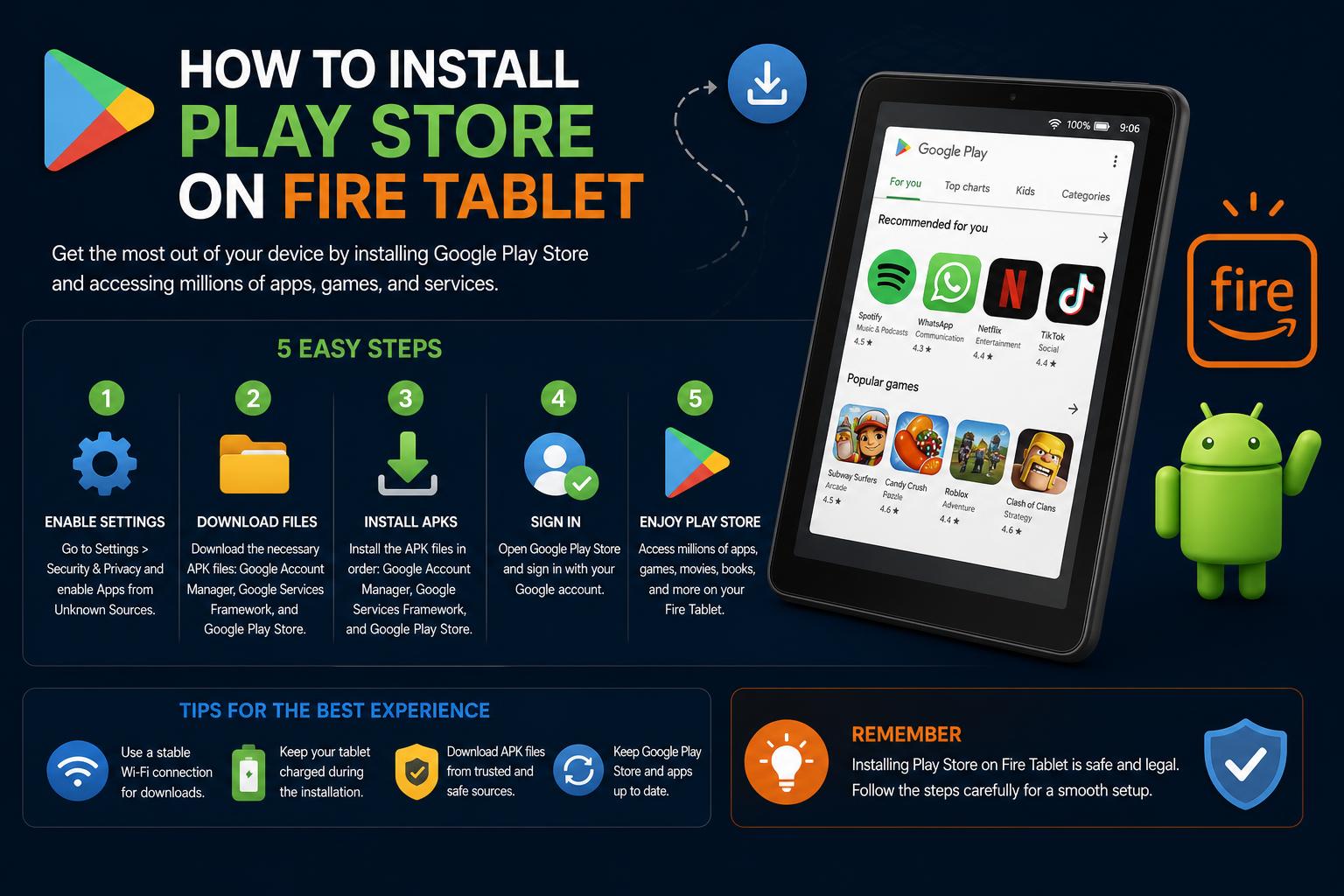
- I tablet Amazon Fire utilizzano Fire OS, una versione particolare di Android priva di app Google e supporto per il Play Store.
- L'installazione del Google Play Store è possibile tramite sideloading, ma richiede un'attenta selezione delle versioni APK e procedure dettagliate.
- Non tutte le app di Google o le funzionalità del Play Store funzionano perfettamente sui tablet Fire e gli aggiornamenti software possono influire sul funzionamento.
Se hai appena acquistato un tablet Amazon Fire, potresti essere rimasto sorpreso, o addirittura deluso, scoprendo che non include il familiare Google Play Store preinstallato. Al suo posto, ti viene offerto l'App Store di Amazon, il che spesso significa che mancano alcune delle tue app Google preferite e milioni di titoli Android. Ma non preoccuparti: non sei vincolato per sempre all'ecosistema Amazon. Sebbene Fire OS di Amazon sia una versione personalizzata di Android, è assolutamente possibile installare il Play Store (e la sua vasta gamma di app) sul tuo tablet con un po' di competenza e pazienza.
Pronto a sfruttare appieno il potenziale del tuo tablet Fire? Questa guida dettagliata e aggiornata copre tutto ciò che ti serve: dalla preparazione del dispositivo al download e all'installazione degli APK corretti, fino alla risoluzione dei problemi, per assicurarti di non saltare alcun passaggio e di non rischiare di danneggiare il dispositivo. Che tu voglia installare YouTube, Chrome, Gmail o semplicemente accedere alle app acquistate sul Play Store senza doverle ricomprare, sei nel posto giusto.
Cosa devi sapere prima di installare il Play Store
I tablet Fire utilizzano Fire OS, una versione di Android pesantemente modificata che sostituisce i servizi principali di Google con le alternative di Amazon. Ciò significa che, di default, le app e i servizi di Google (incluso il Play Store) sono assenti. La buona notizia? L'architettura Android di base permette di aggiungerli. Gli svantaggi? Ce ne sono alcuni, e ignorarli potrebbe causare non pochi problemi.
- L'installazione del Play Store non sostituisce Fire OS con Android standard. Anche dopo l'installazione, potrai continuare a utilizzare la schermata iniziale, il launcher e le app integrate di Amazon.
- Il modello del dispositivo e la versione di Fire OS sono importanti. Le diverse generazioni di tablet richiedono versioni APK specifiche per un funzionamento affidabile del Play Store.
- Non tutte le app di Google Play saranno visibili/funzionanti. Alcuni titoli (come Netflix) o funzionalità del Play Store verificano la presenza della certificazione Google (SafetyNet), di cui i tablet Fire sono sprovvisti. Altre app, soprattutto quelle strettamente integrate con i servizi Google, possono comportarsi in modo imprevedibile.
- I futuri aggiornamenti software di Amazon potrebbero causare problemi al Play Store o alla tua installazione. Molti appassionati consigliano di disabilitare gli aggiornamenti automatici dopo aver completato la configurazione. Spesso si tratta di un gioco a gatto e topo, poiché Amazon aggiorna costantemente i suoi metodi di blocco, quindi è sempre bene verificare le impostazioni correnti prima di apportare modifiche importanti.
- L'installazione del Play Store è a proprio rischio. L'installazione di file da fonti non ufficiali espone a potenziali rischi per la sicurezza. Utilizza solo fonti APK affidabili e fai attenzione alle implicazioni relative alla privacy dei dati e alla garanzia del dispositivo.
Preparazione del tablet Amazon Fire
Prima di iniziare i download, è necessario eseguire un paio di passaggi preparatori importanti. Innanzitutto , se si utilizza una scheda microSD, è necessario rimuoverla : il Play Store e i relativi file APK devono essere installati nella memoria interna, non sulla scheda SD, altrimenti si potrebbero verificare problemi. Una volta terminato, è possibile reinserire la scheda senza problemi.
Nota: anche con il Play Store installato, non è possibile configurare Google Family Link sul dispositivo Fire. Per controlli adatti ai bambini, si consiglia di utilizzare i profili per bambini di Amazon.
Abilitazione dell'installazione di app da origini sconosciute
Poiché Amazon limita l'installazione delle app al proprio store, per installare il Google Play Store è necessario consentire l'installazione di app da fonti esterne ("sideloading"). Ecco come abilitare questa impostazione in modo sicuro:
- Apri le Impostazioni del tuo tablet dalla schermata iniziale o trascinando verso il basso dall'alto.
- Accedere a Sicurezza e Privacy (a seconda del modello, potrebbe semplicemente essere Sicurezza ).
- Tocca App da fonti sconosciuteLe versioni più recenti di Fire OS visualizzeranno un elenco (spesso mostrando per impostazione predefinita solo il browser Amazon Silk).
- Individuare Browser di seta (o qualsiasi browser userai per scaricare gli APK) e attiva l'interruttore su Consenti da questa fonte.
Sui tablet più vecchi potrebbe essere presente un unico interruttore globale anziché controlli per singola app. Basta attivarlo.
Di quali file hai bisogno? I quattro APK essenziali
Per abilitare il Play Store e i suoi servizi principali sono necessari quattro file APK di Google . Installateli in sequenza; le installazioni in ordine diverso potrebbero compromettere il funzionamento del sistema.
- Gestione account Google — Gestisce la tua identità Google.
- Google Services Framework — La spina dorsale delle API di Google.
- Google Play Services — Consente la comunicazione tra le app, la sincronizzazione e l'autenticazione.
- Google Play Store — L'interfaccia stessa dell'app store.
Scarica questi APK da un sito affidabile: APKMirror è una scelta sicura, ma fai attenzione alle pubblicità e ai pulsanti di download ingannevoli. Evita i siti che richiedono autorizzazioni aggiuntive o il download di app.
Scegliere le versioni APK corrette
La versione del sistema operativo Fire (e l'hardware) determinerà la versione APK necessaria. Per identificare la versione esatta del tuo Fire OS, puoi consultare questa guida dove viene spiegato come farlo facilmente. È importante utilizzare le versioni corrette per garantire che l'installazione funzioni correttamente e non abbia problemi in futuro.
- Fire Max 11, Fire HD 8 (2022), Fire 7 (2022) o qualsiasi Fire con sistema operativo 8.x: Usa il Gestore dell'account Google 7.1.2, Quadro dei servizi Google 10e recenti (non beta) Google Play Services costruito per Android 11 (arm64, nodpi). Per il Google Play Store, scegli l'ultima versione stabile.
- Se non sei sicuro di quale tablet Fire possiedi, vai a Impostazioni > Opzioni dispositivo e sistema (o solo Opzioni periferica) e controlla sotto Modello dispositivo and Aggiornamenti di sistema per la tua versione di Fire OS.
Non installare ancora i file scaricati. Scaricali tutti e quattro prima di procedere passo dopo passo.
Guida all'Installazione Passo dopo Passo
1. Individuazione dei download
Apri l' app File (su alcuni tablet potrebbe chiamarsi Documenti o Docs ). Naviga fino alla cartella Download : se ti trovi in una posizione diversa, usa il menu a tre linee orizzontali (hamburger menu) per trovare la posizione corretta.
2. Installazione dei file APK (nell'ordine corretto!)
Installa ciascun file APK uno alla volta, rigorosamente nel seguente ordine:
- com.google.gsf.login (Gestione account Google)
- com.google.android.gsf (Google Services Framework)
- com.google.android.gms (servizi Google Play)
- com.android.vending (Google Play Store)
Per ciascuna applicazione: tocca il file APK, segui le istruzioni visualizzate sullo schermo per confermare l'installazione e infine tocca Fine . Non toccare Apri ; attendi che tutte e quattro siano installate.
Ignora qualsiasi avviso relativo a un APK obsoleto o non firmato. Purché tu abbia scelto il file corretto per il tuo Fire OS, gli aggiornamenti verranno installati automaticamente in seguito.
Se visualizzi un messaggio pop-up relativo a file non sicuri, soprattutto in Silk Browser, tocca "Scarica comunque" per procedere. Questi avvisi sono normali per i file APK scaricati al di fuori dell'App Store di Amazon.
3. Riavvia il tuo tablet Fire
Dopo aver installato tutti e quattro gli APK, tieni premuto il pulsante di accensione , quindi seleziona Riavvia . Sui modelli Fire più vecchi, spegni il tablet e poi riaccendilo manualmente.
4. Avvio del Google Play Store
Quando il tablet si avvia, cerca l'icona del Play Store nella schermata iniziale. Toccala: ti verrà chiesto di accedere con il tuo account Google. Una volta effettuato l'accesso, il tuo tablet Fire sarà pronto per installare la maggior parte delle app del Play Store. Potrai accedere a Chrome, Gmail, YouTube e molto altro, proprio come su un qualsiasi dispositivo Android standard.
Risoluzione dei problemi più comuni e suggerimenti avanzati
Anche seguendo ogni passaggio, i tablet Fire possono essere capricciosi. Ecco come risolvere i problemi più comuni, secondo le segnalazioni degli appassionati di tecnologia e i test effettuati sui dispositivi Fire OS 8.x più recenti.
Problemi di accesso a Google Apps ("Questo account esiste già sul tuo dispositivo")
Se visualizzi questo messaggio quando accedi a Chrome o ad altre app di Google, oppure se alcune app non riescono a rilevare il tuo account, prova quanto segue:
- Chiudi completamente l'app problematica (scorri verso l'esterno dalla schermata delle app recenti o dal menu multitasking).
- Apri Impostazioni > App e autorizzazioni > Gestisci tutte le applicazioni (I nomi possono variare leggermente a seconda della versione del sistema operativo).
- Scorri fino all'app interessata, toccala, quindi seleziona Permessi.
- Abilita tutte le autorizzazioni disponibili — in particolare, Contatti è fondamentale per il funzionamento delle app di Google.
- Riapri l'app e prova ad accedere di nuovo.
- Per Chrome: dopo aver regolato le autorizzazioni, avvia l'app, tocca il pulsante Impostazioni profilo menu e selezionare Continua come .
Il Play Store non si apre o si blocca
Se dopo aver seguito tutti i passaggi il Play Store non si carica o si chiude inaspettatamente:
- Riavvia nuovamente il dispositivo utilizzando il Potenza pulsante.
- Se il problema persiste, cancella i dati del Play Store:
- Vai su Impostazioni > App e notifiche > Gestisci tutte le applicazioni (o simili), individuare Play Store, tocca Forza arresto, poi Archiviazione & Cancella i dati.
- Ripeti per Google Play Services se i problemi persistono.
- Riavvia il dispositivo ancora una volta prima di aprire l'app.
Se il Play Store non risponde affatto o continua a bloccarsi anche dopo aver provato tutte le soluzioni possibili, l'ultima risorsa è un ripristino completo delle impostazioni di fabbrica del tablet Fire, seguito da una nuova installazione (con un backup intatto).
Problemi noti dei modelli di incendio più recenti (2022 e successivi)
Le versioni precedenti di Fire 7 e Fire HD 8 del 2022 presentavano problemi con il Play Store, ma con l' aggiornamento a Fire OS 8.3.1.8 questi problemi sono stati in gran parte risolti. Tuttavia, se riscontri ancora difficoltà, verifica che il tuo dispositivo sia aggiornato andando su Impostazioni > Opzioni dispositivo e sistema > Aggiornamenti di sistema . A volte, dedicare qualche minuto all'aggiornamento può farti risparmiare ore di frustrazione.
Blocco degli aggiornamenti OTA dopo l'installazione dal Play Store
Amazon a volte rilascia aggiornamenti software che possono compromettere le installazioni personalizzate del Play Store. Se vuoi "bloccare" la tua configurazione, valuta la possibilità di disabilitare gli aggiornamenti OTA (over-the-air). Questa procedura non è ufficialmente supportata e cambia regolarmente, ma community come XDA Developers e il subreddit r/kindlefire sono risorse preziose per trovare tecniche di blocco aggiornate. Informati sempre prima di apportare modifiche: un tablet bloccato non è mai piacevole.
[relacionado url=”https://www.ikkaro.net/best-alternatives-to-google-play-store/”]
Utilizzo di Fire Toolbox (Avanzato)
Se hai familiarità con l'utilizzo di un PC Windows o Linux, Fire Toolbox è un toolkit open source che automatizza molte di queste operazioni: installazione dal Play Store, rimozione delle app preinstallate di Amazon e blocco degli aggiornamenti. Il processo è notevolmente più semplice, ma richiede la connessione del tablet tramite USB e l'esecuzione di script, quindi è più adatto a utenti esperti di tecnologia.
Ottimizzazioni per prestazioni dell'app più fluide
I tablet Fire non sono dei mostri di prestazioni. Anche con il Play Store installato, potresti notare rallentamenti o blocchi, soprattutto sui modelli più vecchi. Puoi migliorare la situazione in questo modo:
- Cancellare regolarmente i dati memorizzati nella cache e le app non utilizzate.
- Limitare i processi in background nelle Impostazioni
- Utilizzando, ove possibile, versioni leggere delle app (ad esempio, Gmail Go or Google Go)
Per approfondire l'argomento, puoi consultare la guida su come scaricare app dal Play Store per trovare fonti alternative e ottimizzare la tua esperienza.
Limitazioni importanti e considerazioni in corso
- I tablet Fire non possono essere gestiti tramite Google Family Link., anche con accesso al Play Store. Utilizza i controlli parentali di Amazon per la supervisione dei bambini.
- Google Play nasconde alcune app sui dispositivi non certificati. Tra queste figurano app che richiedono controlli SafetyNet, come Netflix e alcuni giochi. Alcune possono essere installate manualmente da APKMirror, ma potrebbero non essere aggiornate o prive di funzionalità chiave.
- Gli aggiornamenti di Fire OS potrebbero influire sull'affidabilità dell'installazione del Play Store. e richiedono di riapplicare la procedura o di cercare soluzioni alternative nei forum degli appassionati.
- Alcune app integrate con i servizi Google potrebbero non funzionare correttamente, oppure potrebbe essere necessario attivare manualmente autorizzazioni aggiuntive per poter funzionare correttamente (in particolare, Chrome).
Ubuntu Touch: la guida definitiva a Linux sul tuo telefono e tablet