
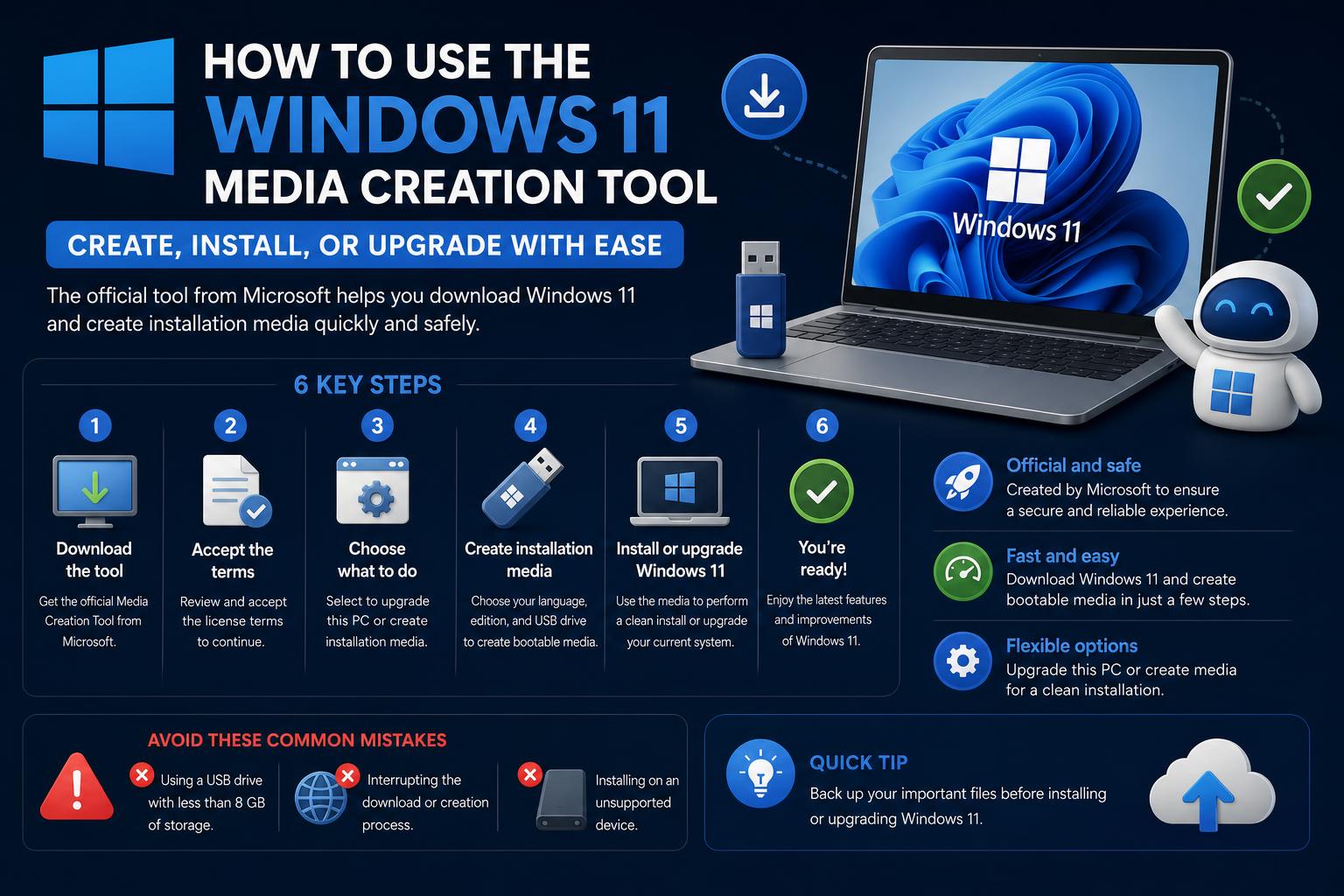
- כלי יצירת המדיה של Windows 11 מאפשר התקנות ושדרוגים רשמיים וגמישים של מערכת ההפעלה.
- בדיקת תאימות חומרה וגיבוי נתונים הם תנאים מוקדמים חיוניים.
- כלי היצירה תומך הן במדיה מסוג USB והן במדיה מסוג ISO עבור תרחישי התקנה מגוונים.
- טיפים לפתרון בעיות והפעלה מבטיחים תהליך התקנה חלק עבור כל המשתמשים.
כשמדובר בשדרוג או התקנה נקייה של מערכת ההפעלה העדכנית ביותר של מיקרוסופט במחשב האישי, השימוש בכלי יצירת המדיה של Windows 11 הוא הגישה הרשמית והגמישה ביותר שתוכלו לנקוט. עם זאת, השלבים המדויקים, שיטות העבודה המומלצות, הערות התאימות ועצות לפתרון בעיות אינם תמיד ברורים מהתיעוד הרשמי, וכפי שכל מי שניסה אי פעם להכין דיסק און קי עם USB אתחול יכול לומר לכם, כדאי לדעת מה אתם עושים מראש. במאמר זה, נפרט את כל מה שאתם צריכים לדעת על כלי יצירת המדיה עבור Windows 11 - תוך כיסוי מי צריך להשתמש בו, טיפים להכנה, תהליכים שלב אחר שלב ומכשולים נפוצים - כך שלא תישארו מנחשים או מתלבטים במהלך התהליך.
בואו נצלול לעומק אל המצבים השונים שבהם תרצו להשתמש בכלי יצירת המדיה, בין אם אתם מתקינים את Windows 11 באופן טרי על מכשיר חדש, משדרגים מ-Windows 10, משתמשים ברישיון דיגיטלי, משחזרים את Windows לאחר בעיה, או סתם רוצים גיבוי של מתקין לשימוש עתידי. על ידי ביצוע ההוראות, תקבלו יותר מהוראות בסיסיות בלבד: תקבלו את התובנות הזמינות רק מאוסף מדוקדק של אבני החן הנסתרות הקבורות במסמכים רשמיים, פורומים ופרשנויות של מומחים.
הבנת כלי יצירת המדיה: מהו ומי צריך אותו?
כלי יצירת המדיה הוא כלי השירות הרשמי של מיקרוסופט ליצירת מדיית התקנה ניתנת לאתחול (כגון כונן הבזק מסוג USB או DVD) לביצוע שדרוגים, התקנות נקיות או תיקונים עבור Windows 11. זהו אינו רק כלי שירות לחובבי טכנולוגיה - זהו משאב בעל ערך לכל משתמש שרוצה להתקין מחדש את Windows 11, לעבור למכשיר חדש או לפתור שגיאות קריטיות על ידי ביצוע התקנה חדשה . הכלי פותח ומתוחזק על ידי מיקרוסופט, כך שתוכלו תמיד לצפות שאתם מקבלים מדיה מקורית ומאובטחת היישר מהמקור. גשו לכלי יצירת המדיה הרשמי כאן.
מצבים בהם הכלי זורח כוללים:
- שדרוג מכשיר Windows 10 תואם ל-Windows 11 כאשר נתיב העדכון הרגיל של Microsoft אינו פועל.
- הכנת כונן USB הניתן לאתחול עבור התקנות חדשות או עבודות תיקון לאחר שגיאה קריטית.
- פריסת Windows 11 במחשבים מרובים, כגון הגדרת מספר מחשבים חדשים בעבודה או בבית.
- יצירת קובץ ISO עבור מכונות וירטואליות (VM) או התקנות עתידיות.
דרישות בדיקה: האם אתה עומד בקריטריונים ל-Windows 11?
לפני שאתם בכלל חושבים על הפעלת הכלי, תצטרכו לבדוק שהחומרה הקיימת שלכם עומדת בדרישות המערכת המינימליות עבור Windows 11. מיקרוסופט מפרסמת את הרשימה המלאה כאן . הנה הדברים החיוניים שאתם בהחלט לא יכולים לדלג עליהם:
- מעבד 64 סיביותWindows 11 אינו תומך במעבדים של 32 סיביות. אשר את סוג המעבד שלך תחת הגדרות > מערכת > אודות, או חפש "מידע מערכת" וסמן תחת "סוג מערכת". כלי יצירת המדיה מייצר מדיה המתאימה רק למעבדי x64. אם אתה משתמש במחשב מבוסס ARM, עליך להמתין להודעת Windows Update התומכת בדגם שלך.
- שטח אחסון מספיקאתה זקוק לפחות ל-8GB של שטח פנוי בכונן ה-USB או ב-DVD שאליו אתה צורב את קובץ ההתקנה. עבור המחשב שאתה משדרג, ודא שיש מקום להתקנה ולעדכוני Windows.
- חיבור לאינטרנטחיבור רשת יציב ואמין הוא חיוני. ככל שהוא מהיר יותר, כך ייטב, מכיוון שתוריד קבצים בגודל של מספר ג'יגה-בייט ישירות משרתי מיקרוסופט.
ייתכן שיחולו חיובים של ספק שירותי אינטרנט אם יש לך תוכנית מוגבלת. - חומרה תואמתלא כל התכונות זמינות בכל המכשירים. חלקן דורשות רכיבים נוספים (כגון TPM 2.0 ואתחול מאובטח). בדוק באתר של יצרן המכשיר שלך את מנהלי ההתקנים ושלבי התאימות העדכניים ביותר.
- שפה ומהדורהשפת ההתקנה צריכה להתאים לשפת ההתקנה הנוכחית, במיוחד אם אתם מתכננים לשדרג במקום לבצע התקנה חדשה. זה מבטיח שכל מנהלי ההתקנים והתכונות יישארו תואמים.
חשוב : התקנת Windows 11 על מחשב שאינו עומד בדרישות המינימום אפשרית אך לא מומלצת . המחשב שלך לא ייתמך רשמית, ייתכן שלא יקבל עדכונים, והיצרן עלול לבטל את האחריות שלך עקב בעיות תאימות. הקפד לבדוק את אזהרות מיקרוסופט לפני שתמשיך.
הכנה להתקנה: מה שצריך לעשות קודם
לפני יצירת מדיית ההתקנה של Windows 11, בצע את הצעדים החשובים הבאים כדי להימנע מכאבי ראש נפוצים:
- גיבוי כל הנתונים החשוביםבין אם אתם משדרגים או מבצעים התקנה נקייה, גבו את הקבצים שלכם. השתמשו בכונן חיצוני או בשירות אחסון ענן אמין כדי לשמור את המסמכים, התמונות וההגדרות שלכם. כך, לא תסתכנו באובדן דבר אם משהו ישתבש.
- אבטחת מפתח מוצר תקף אם אתם מתכננים התקנה חדשה. עבור רישיונות דיגיטליים, המפתח שלכם מאוחסן לרוב בקושחת המכשיר שלכם ויחול אוטומטית. אם לא, הכינו את מפתח המוצר בן 25 התווים של Windows 11 בהישג יד. לא בטוחים איך למצוא אותו? למיקרוסופט יש... מדריך למפתחות מוצר.
- הכן כונן הבזק USB ריק עם לפחות 8GB של אחסון. כלי יצירת המדיה ימחק את כל מה שיש בכונן במהלך ההתקנה! ודא שוב ששמרת כל דבר בעל ערך לפני שתתחיל.
שלב אחר שלב: שימוש בכלי יצירת המדיה של Windows 11
הנה מדריך מקיף ליצירת מתקין אתחול משלך של Windows 11 באמצעות כלי יצירת המדיה: פרטים נוספים על אופן השימוש בכלי יצירת המדיה עבור Windows 11.
- הורד את כלי יצירת המדיה מהאתר הרשמי של מיקרוסופט. .
- הפעל את הקובץ MediaCreationTool.exe שהורדת כמנהל מערכתלקבלת התוצאות הטובות ביותר, לחצו עליו לחיצה ימנית ובחרו "הפעל כמנהל" כדי למנוע שגיאות הרשאה. אם תדלגו על שלב זה, ייתכן שתתבקשו לעשות זאת מאוחר יותר.
- עיין בתנאי הרישיון של מיקרוסופט וקבל אותם כדי להמשיך. לא תוכל להמשיך מבלי לאשר.
- בחר 'צור מדיית התקנה (כונן הבזק מסוג USB, DVD או קובץ ISO) עבור מחשב אחר'על המסך שבו נשאל מה ברצונך לעשות, בחר באפשרות זו ולחץ על הבא.
- הגדר את השפה, המהדורה והארכיטקטורה המועדפות עליךהכלי בדרך כלל מזהה את הגדרות המערכת שלך ובוחר אותן מראש, אך תוכל להתאים אותן אם תזדקק לתצורה שונה.
- בחר את המדיה לשימוש: USB או קובץ ISO.
- כונני פלאש USBהכנס את כונן ה-USB הריק שלך בנפח 8GB או יותר. הכלי יפרט את הכוננים המתאימים; בחר את הכוננים המתאימים ולחץ על הבא. היזהר מאוד: התהליך ימחק את כל הנתונים בכונן ה-USB שנבחר..
- קובץ ISOשמור את קובץ ה-ISO במחשב שלך אם אתה מתכנן לצרוב אותו ל-DVD או להשתמש בו במכונה וירטואלית. לאחר ההורדה, לחץ לחיצה ימנית על קובץ ה-ISO והשתמש בצורב הדיסקים המובנה של Windows או בתוכנת צד שלישי במידת הצורך. אם אתה מקבל הודעה "תמונת הדיסק גדולה מדי" (במיוחד עבור תקליטורי DVD), נסה DVD דו-שכבתי.
- הכלי מוריד את Windows 11 וכותב את קובץ ההתקנה למדיה שלךפעולה זו עשויה להימשך זמן מה, בהתאם למהירות האינטרנט שלך ולמהירות העברת הנתונים שלך מה-USB. אל תנתק את המחשב או את כונן ה-USB עד להשלמת הפעולה.
- כאשר זה יסתיים, הכלי יודיע לך שה-USB או ה-ISO שלך מוכןלחץ על סיום והוצא את כונן ה-USB שלך בבטחה במידת הצורך. כעת יש לך מדיית התקנה של Windows 11 הניתנת לאתחול ומתפקדת במלואה.
כיצד להשתמש במדיה הניתנת לאתחול כדי להתקין או לתקן את Windows 11
לאחר שהמתקין שלך מוכן, כך תשתמש בו במחשב היעד:
- הכנס את כונן ה-USB או ה-DVD הניתנים לאתחול למחשב שבו ברצונך להתקין את Windows 11.
- הפעל מחדש את המחשברוב המחשבים ינסו לאתחל אוטומטית מדיסק ה-USB אם יזוהה. אם המחשב שלך מאתחל למערכת הקודמת שלו, תצטרך לגשת ידנית לתפריט האתחול או לשנות את סדר האתחול.
- גישה למסך אפשרויות האתחול ברגע שהמחשב שלך מופעל. זה בדרך כלל כרוך בלחיצה על F2, F12, Del, Esc או מקש אחר בהתאם ליצרן. כדי לברר איזה מהם, עיין במדריך למשתמש או בדף התמיכה של המכשיר שלך.
- אם אתחול מאובטח מופעל במכשיר שלך, ייתכן שתצטרך להשבית אותו זמנית כדי לאפשר אתחול ממדיה חיצונית. לקבלת הוראות שלב אחר שלב, עיין בתיעוד של היצרן.
- גישה למסך ההתקנה של Windowsכאן, בחר את השפה, אזור הזמן והעדפות המקלדת שלך - לאחר מכן לחץ על הבא.
- לחץ על התקן עכשיוהזן את מפתח המוצר אם תתבקש, או דלג עליו אם אתה משתמש ברישיון דיגיטלי. פעל לפי האשף כדי לבחור בין שדרוג להתקנה מותאמת אישית (אם ברצונך להתחיל מחדש, בחר מותאם אישית ומחק מחיצות במידת הצורך).
- לאחר ההתקנה, אל תשכחו לבטל את שינויי סדר האתחול כך שהמחשב יאתחל מהכונן שלו כרגיל בהפעלות עתידיות.
אם נתקלת בבעיות, תוכל לבדוק כיצד להתקין מחדש את Windows 11 כדי לתקן שגיאות טכניות אפשריות ולוודא שתמיד יש לך דרך לשחזר את המערכת שלך.
למה עוד ניתן להשתמש בכלי יצירת המדיה?
בעוד שהשימוש העיקרי שלו הוא התקנה או שדרוג ל-Windows 11, הכלי יכול גם:
- התקנה מחדש של Windows לאחר כשל מערכת משמעותי.
- איפוס המחשב באמצעות המדיה שנוצרה אם אפשרויות השחזור של המערכת אינן פועלות.
- יצירת מדיה לפריסת Windows 11 על פני מספר מכשירים, שימושי לעסקים או לסביבות IT. לשם כך, בדקו את תיעוד רשמי של מיקרוסופט על פריסות.
- צור קובץ ISO לשימוש במכונות וירטואליות או תרחישים מיוחדים ללא צורך בכונן USB פיזי.
פתרון בעיות ובעיות נפוצות
אם נתקלתם בבעיות במהלך ההתקנה, אל תיבהלו! הנה כמה בעיות נפוצות וכיצד לפתור אותן:
- כלי יצירת המדיה לא מוצא את כונן ה-USB שלךודא שיש לו לפחות 8GB ושהוא מעוצב במלואו (FAT32 או NTFS). הסר כל כונני USB אחרים שאינם בשימוש לפני שתתחיל.
- תפריט האתחול לא מזהה את ה-USB/DVDודא שהמדיה נוצרה כהלכה. במחשבים ישנים יותר, ייתכן שתצטרך לשנות את האפשרות אתחול מאובטח ב-BIOS/UEFI כדי לאפשר אתחול מהתקנים חיצוניים.
- המתקין מבקש מפתח רישיון כשאתה חושב שיש לך אחד מובנהברוב המכשירים המודרניים המפתח מאוחסן בקושחה. אם הוא לא מזוהה, בדוק שהמהדורה תואמת ונסה שוב.
- קבלת שגיאות דיסק/USB בלתי קריאותנסה ליצור מחדש את המדיה. עבור תקליטורי DVD, השתמש בדיסק דו-שכבתי וצרוב במהירות נמוכה יותר לקבלת תוצאות טובות יותר.
- בעיות לאחר ההתקנה או דרייברים חסרים? בקרו באתר היצרן כדי לעדכן אותם. מיקרוסופט מציעה מנהלי התקנים עבור מכשירי Surface. כאן.
שיקולים מיוחדים: Windows 11 Pro והפעלה דיגיטלית
אם אתם מתכננים להתקין את Windows 11 Pro , כלי יצירת המדיה יבקש מפתח במהלך ההתקנה. פשוט הזינו אותו והמהדורה הנכונה תותקן. מכשירים עם רישיונות דיגיטליים המאוחסנים בקושחה יופעלו אוטומטית אם יש להם את אותה מהדורה. תוכלו לבדוק את כל זה במאמר שלנו על מהו רישיון דיגיטלי של Windows.
עבור אלו המשדרגים מגרסאות קודמות עם רישיונות מקושרים, אם המערכת מזהה את הרישיון הדיגיטלי בקושחה, לא תצטרכו להזין את המפתח שוב - זה מונע שגיאות במהלך התקנות רשמיות ומבטיח הפעלה אוטומטית.
חלופות ומשאבים נוספים
מיקרוסופט ממליצה להשתמש בכלי משלה כדי להבטיח אותנטיות ותמיכה. עם זאת, כלים אחרים כמו Rufus מאפשרים לך גם ליצור מדיית USB עם ISO, שיכולה להיות אידיאלית במקרים ספציפיים לשליטה רבה יותר על מחיצות או מערכות קבצים.
לעזרה טכנית נוספת, עיינו בפורומים ייעודיים או בקהילת Reddit WindowsHelp . אך זכרו שההוראות המדויקות במאמר זה יספקו לכם מדריך ברור ובטוח ליצירת מדיית ההתקנה שלכם.
כלי יצירת המדיה של Windows 11: מדריך מלא להתקנה, תאימות וחלופות