
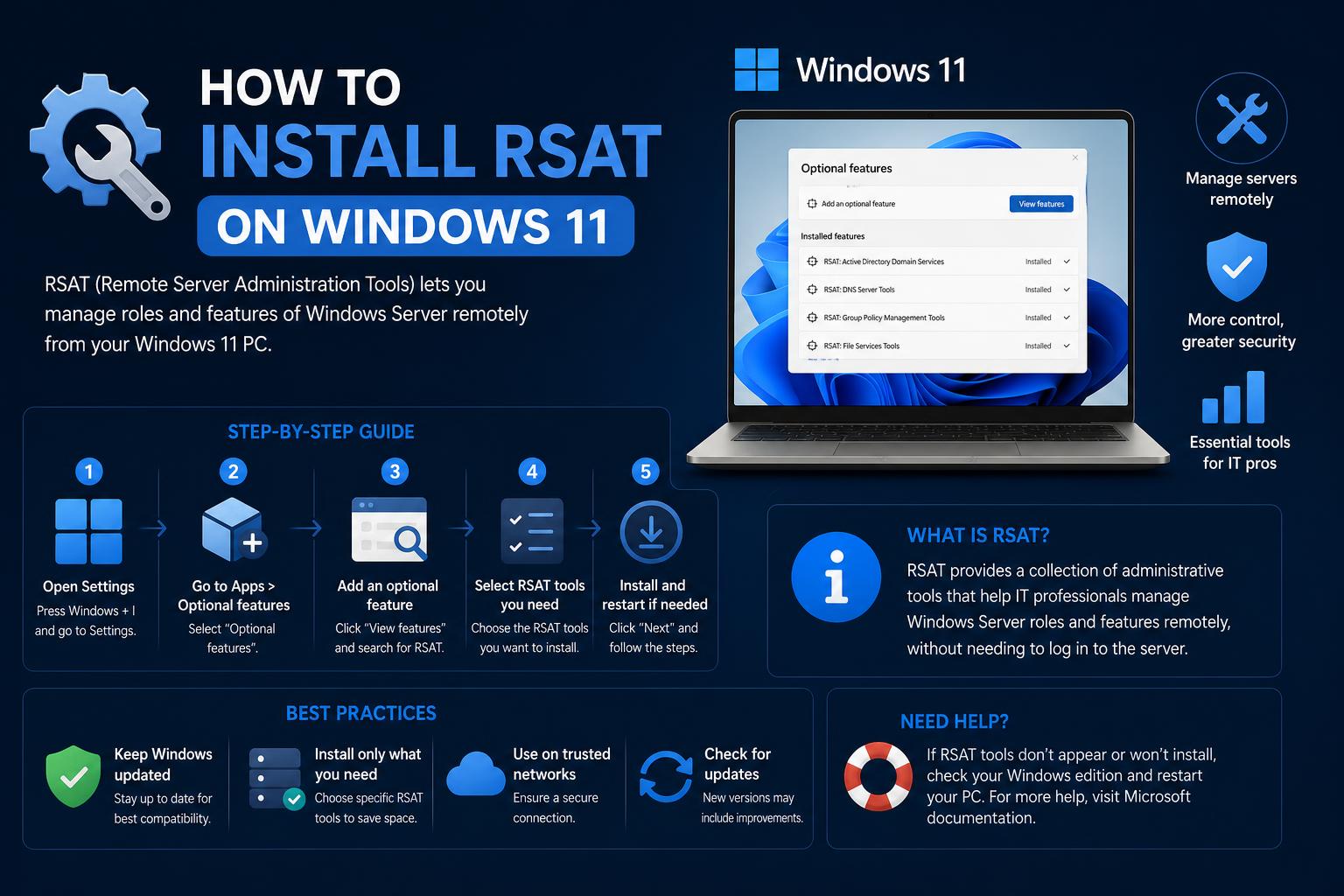
- כלי RSAT זמינים רק כתכונות אופציונליות של Windows במהדורות Pro, Enterprise ו-Education.
- גם אפליקציית ההגדרות וגם שיטות PowerShell מאפשרות התקנה ופתרון בעיות גמישים של מודולי RSAT.
- חלופות עוצמתיות כמו מרכז הניהול של Windows מכסות ניהול מרחוק בהגדרות היברידיות מודרניות.
כלי ניהול שרתים מרחוק (RSAT) הם בעלי ערך רב עבור מנהלי מערכת המנהלים סביבות Windows באופן מקומי או מרחוק. עם האימוץ הגובר והולך של Windows 11, הבנת האופן המדויק להפעיל את RSAT - תוך עקיפת בעיות נפוצות - הפכה לנושא חם. עם זאת, בלבול נותר עקב שיטות משתנות, אילוצי תאימות והסברים לעתים קרובות לא שלמים או מיושנים ברחבי האינטרנט.
מדריך מקיף זה ידריך אתכם בכל מה שאתם צריכים לדעת על התקנת RSAT ב-Windows 11, תוך בחינת מה הכלים עושים, דרישות טכניות, חלופות לשורת פקודה, פתרון בעיות בתרחישים עקשניים ואפילו פתרונות ניהול חלופיים. בסופו של דבר, יהיה לכם כל חלק בפאזל הדרוש להתקנה וניהול חלקים של RSAT בגירסאות הנוכחיות של Windows 11 Pro, Enterprise או Education.
מה זה RSAT ולמה זה צריך לדאוג?
כלי ניהול שרתים מרחוק (RSAT) הם אוסף חזק של כלי עזר שפותחו על ידי מיקרוסופט המאפשרים לאנשי IT לנהל תפקידים, תכונות ושירותים בשרתים של Windows ישירות מתחנת העבודה של לקוח Windows שלהם. במילים לא טכניות, משמעות הדבר היא שאין עוד קפיצה משרת לשרת: עם RSAT, תוכלו לנהל את Active Directory, DHCP, DNS, מדיניות קבוצתית ועוד, והכל מהמחשב היומיומי שלכם.
החבילה מכסה כלים גרפיים (כגון MMC snap-ins), מודולי PowerShell וכלי שירות ישירים משורת פקודה - המאפשרים הכל, החל מניהול משתמשים שוטף ועד הגדרת תכונות שרת מתקדמות. זה הופך את RSAT לחוסך זמן עצום ומאפשר זרימת עבודה עבור כל מנהל מערכת מבוסס Windows.
מהדורות נתמכות ודרישות עיקריות
לפני הורדת הכלים - או אפילו חיפושם - חשוב לדעת ש-RSAT נתמך רשמית רק במהדורות מסוימות של Windows 11:
- Pro Windows 11
- 11 Windows Enterprise
- Windows 11 החינוך
אם אתם משתמשים ב-Windows 11 Home, RSAT אינו זמין דרך ערוצים נתמכים (וניסיון לעקוף הגבלות אלו עלול להפר את תנאי הרישיון). תזדקקו גם להרשאות מנהל במחשב המדובר, וקישוריות רשת מתאימה אם אתם מנהלים שרתים מרוחקים.
מה כולל RSAT?
RSAT אינו רק כלי אחד - זהו ארגז כלים גדוש בעוצמה של ניהול שרתים. להלן קטגוריות עיקריות:
- מנהל שרת: לוח בקרה מרכזי לצפייה, התקנה וקביעת תצורה של תפקידים ותכונות, הן באופן מקומי והן מרחוק.
- תוספות MMC: קונסולות ייעודיות לשירותים מיוחדים כגון DNS, DHCP, Active Directory וכו'.
- מודולי PowerShell: פקודות (Commandlets) ליצירת סקריפטים ואוטומציה של כל מיני משימות שרת.
- כלי עזר בשורת הפקודה: ניהול שרתים בסגנון ישן בשורת הפקודה, מ-DCDiag ועד NetDom.
בתוך קטגוריות אלה, מודולי RSAT ספציפיים מכסים כמעט כל תחום של ניהול Windows Server - החל מ-BitLocker ועד אשכולות Failover, ניהול כתובות IP, איזון עומסים ברשת, שירותי הדפסה/מסמכים, העברת אחסון, הפעלת אמצעי אחסון ועוד.
לקבלת תיאורים מפורטים של כל כלי, בקרו בתיעוד הרשמי של Microsoft RSAT או עיינו בטבלאות הסיכום הכלולות להלן במדריך זה.
כיצד להתקין כלי RSAT ב-Windows 11: שיטת אפליקציית ההגדרות
הדרך הקלאסית להתקנת RSAT ב-Windows 11 היא דרך אפליקציית ההגדרות - ללא הורדות ידניות או קבצי התקנה חיצוניים.
- פתח את הגדרות Windows.
קיצור: לחצו על Windows + I. - עבור אל אפליקציות > תכונות אופציונליות.
- לחץ על 'הצג תכונות' ליד האפשרות 'הוסף תכונה אופציונלית'.
- הקלד "RSAT" בתיבת החיפוש: המערכת מפרטת את כל רכיבי ה-RSAT הזמינים.
- בחר את כלי ה-RSAT הדרושים לך:
- בחירות נפוצות כוללות שירותי תחום של Active Directory, כלי שרת DHCP, כלי שרת DNS וניהול מדיניות קבוצתית.
- לחץ על הבא, לאחר מכן על התקן.
פעולה זו יכולה לתור מודולי כלים מרובים להתקנה ברקע. - סטטוס ההתקנה של ניטור: ההתקדמות מופיעה תחת 'תכונות מותקנות' בתחתית.
הערה: בגרסאות ובתצורות מסוימות, ייתכן שרשימת התכונות האופציונליות לא תציג כלי RSAT או שהחיפוש לא יחזיר דבר. מצב זה מדווח בדרך כלל (במיוחד ב-23H2 או כאשר חלים מדיניות תחום מסוימות) ויש לו פתרונות יעילים לעקיפת הבעיה באמצעות PowerShell, כמפורט להלן.
התקנת RSAT באמצעות PowerShell: מהירה ואמינה
אם שיטת ה-GUI נתקלת בקיר, PowerShell תמיד נחלץ לעזרה. כך ניתן להתקין כל כלי RSAT (או את כולם) דרך שורת הפקודה:
- פתח את PowerShell כמנהל מערכת.
- רשימת מודולים זמינים של כלי RSAT:
Get-WindowsCapability -Online | Where-Object { $_.Name -like 'RSAT*' } - זהה את שם המודול הנכון עבור מה שאתה רוצה:
שימוש:Get-WindowsCapability -Name RSAT* -Online | Select-Object -Property Name, Stateפעולה זו מציגה את כל מודולי ה-RSAT ואת מצב ההתקנה שלהם. - התקן את רכיב/י ה-RSAT הדרושים:
השתמשו בקוד הבא עבור מודול בודד, תוך החלפת 'XXXX' בשם המדויק של היכולת:Add-WindowsCapability -Name RSAT.XXXX.Tools~~~~0.0.1.0 -Onlineאו, כדי להתקין את כל כלי ה-RSAT בבת אחת:Get-WindowsCapability -Name RSAT* -Online | Add-WindowsCapability -Online - אשר התקנה:
הפעל שוב את הפקודה list כדי לוודא שהמודולים הרצויים מוצגים כעת כ-'מותקנים'.
גישה זו מצילה חיים במיוחד כאשר מדיניות ארגונית, עדכוני Windows פגומים או תקלות מונעות את הופעת RSAT בממשק המשתמש של ההגדרות. אנשי IT רבים מדווחים על שיטה זו כשיטה חלופית אמינה.
מה קורה אם רשימת התכונות האופציונליות ריקה?
משתמשים רבים בפורומים ובפורומים נתקלים בכאב הראש הזה: החלונית Apps > Optional Features לא מציגה אפשרויות RSAT אפילו במהדורות Pro/Enterprise. הנה רשימת בדיקה קצרה:
- ודא שאתה מחובר עם הרשאות מנהל מערכת.
- למכשיר שלך חייבת להיות גישה מספקת לאינטרנט כדי ש-Windows יוכל לאחזר מודולים מ-Windows Update.
- בדוק אם יש הגבלות על מדיניות קבוצתית: ארגונים מסוימים חוסמים במכוון התקנות של תכונות אופציונליות בסביבות מנוהלות.
- נסה את שיטת PowerShell לעיל.
- אם אתם נמצאים בדומיין של חברה או רשת, הסרה מהדומיין פתרה את הבעיה במקרים מסוימים (אם כי זה לא תמיד מומלץ או מעשי).
עדיין תקועים? ודאו שעדכוני Windows שלכם מעודכנים, ובמידת הצורך, עיינו בפורומים הרשמיים של מיקרוסופט לגבי באגים או תיקונים ספציפיים למערכת ההפעלה. כגיבוי סופי, מעבר לחלופה כמו מרכז הניהול של Windows הוא אפשרות מודרנית (מפורטת בהמשך).
מה לגבי מתקיני RSAT עצמאיים?
שלא כמו גירסאות קודמות של Windows, Windows 11 אינו מספק חבילת התקנה ישירה של RSAT. כל כלי ה-RSAT הנתמכים מובנים במערכת ההפעלה כתכונות אופציונליות. ניסיון להתקין קבצי RSAT .MSI של Windows 10 ב-Windows 11 אינו נתמך או עלול להניב תוצאות בלתי צפויות, כפי שאושר בפורומים שונים ועל ידי מיקרוסופט עצמה.
פתרונות ישנים, כמו חילוץ חבילות .MSU או העתקה ידנית של קבצים, הן גם מסוכנות (יכולות לפגוע במערכת ההפעלה) וגם מיושנות כעת בעיקר עקב שילוב תכונות.
פירוט כלי RSAT: מה כלול?
הנה סקירה כללית של קטגוריות כלי RSAT העיקריות הזמינות ב-Windows 11:
- כלי Active Directory: ניהול משתמשי AD ומחשבים, אתרים ושירותים, דומיינים ונאמנויות ושירותי ספריות קלים. כולל מודולי PowerShell ותוכנות שירות מדור קודם.
- ניהול מדיניות קבוצתית: כולל GPMC, עורך מדיניות קבוצתית ועורך GPO להפעלה לבקרת מדיניות מרכזית.
- כלי שרת DNS: ניהול מלא של DNS Manager, שורת פקודה (dnscmd) ו-PowerShell.
- כלי שרת DHCP: ניהול מבוסס קונסולה, PowerShell ו-netsh עבור תפקידי וטווחי DHCP.
- כלי ניהול של BitLocker: מציג סיסמאות לניהול ושחזור של BitLocker.
- קיבוץ אשכולות בעת גיבוי, Hyper-V, שירותי קבצים, WINS, IPAM, איזון עומסי רשת, הגירת אחסון, הפעלת אמצעי אחסון: כל אחד עם מנהלים ייעודיים ותמיכה משורת הפקודה.
- שירותי שולחן עבודה מרוחק, שירותי הדפסה, שירותי אישורים, מדיניות רשת, ניהול גישה מרחוק, WSUS ועוד.
חלק מהתכונות זמינות רק במהדורות מסוימות או בעת שימוש ב-DISM, וחלק מהתפקידים (כגון כלי Hyper-V) עשויים להיות כבר חלק מהתקנת הליבה של Windows.
[קישור קשור = "https://www.ikkaro.net/windows-11-print-server-not-working/"]
ניהול מרכזי עם מנהל שרתים
מודול מנהל השרתים, הכלול ב-RSAT, משמש כמרכז שירות מלא לניהול שרתים מקומי ומרוחק כאחד.
בעזרת מנהל השרתים, תוכלו:
- התחברות למספר שרתים בו זמנית.
- התקנה, תצורה וניהול של תפקידי ותכונות שרת.
- ניטור יומני אירועים וביצועים.
- הפעל כלי RSAT נוספים מלוח מחוונים מאוחד.
בלקוחות Windows 11, כלי זה מספק את אותו מראה ותחושה כמו הקונסולה המקורית בשרת Windows אמיתי, ומשפר את הפרודוקטיביות על ידי צמצום לחיצות ומעברי הקשר.
אלטרנטיבה: מרכז הניהול של Windows
אם RSAT אינו מתאים לצרכים שלך - או אם אתה רוצה מגע מודרני יותר - בדוק את מרכז הניהול של Windows.
פתרון ניהול מבוסס אינטרנט זה מספק לכם ניהול שרתים (ואפילו אשכולות) מרחוק מכל דפדפן , ללא קשר למערכת ההפעלה של הלקוח. הוא אידיאלי לסביבות מעורבות, תומך ברוב התפקידים שכוסו בעבר על ידי RSAT, ואינו דורש התקנה של לקוח בעל ערך מוסף בכל מחשב של מנהל. אנשי מקצוע רבים מדווחים ש-Admin Center הוא הפתרון המועדף עליהם למשימות ניהול Windows Server, במיוחד בסביבות מורכבות או חוצות פלטפורמות. לסקירה מלאה, עיינו במדריך הקהילה המקיף הזה.
פתרון בעיות נפוצות בהתקנת RSAT
- מודולי RSAT חסרים ברשימה: אשר את מהדורת מערכת ההפעלה, הרשאות מנהל מערכת וסטטוס העדכון. הפעל מחדש, ולאחר מכן נסה את שיטת ההתקנה של PowerShell.
- כלי RSAT מופיעים אך לא מותקנים: מדיניות רשת, בעיות עדכון או בעיות קישוריות הן ככל הנראה אשמות. נסה להריץ:
sfc /scannowוDISM /Online /Cleanup-Image /RestoreHealth. - שגיאה 0x800f0954בדרך כלל מדיניות או חסימת קישוריות. הסר מהדומיין במידת האפשר, או קבע את התצורה של מדיניות קבוצתית כדי לאפשר התקנות מקוונות.
- הורדת RSAT עצמאית נכשלת: זה בכוונה תחילה עבור Windows 11. השתמשו רק ב-'תכונות אופציונליות' או ב-PowerShell.
רשימת כלי RSAT מלאה (מקוצרת) עבור Windows 11
| שם הכלי | מטרה |
|---|---|
| הצפנת כונן של BitLocker | ניהול BitLocker מרחוק. |
| Active Directory DS ו-LDS | משתמשי AD, מחשבים ושירותי ספריות. |
| כלי שרת DHCP | קבע את התצורה של תפקידי DHCP והיקפים. |
| כלי שרת DNS | ניהול שרתי/אזורי DNS. |
| ניהול מדיניות קבוצתית | עריכה, יישום ופתרון בעיות במדיניות. |
| אשכולות מעבר לגיבוי בעת כשל | הגדרת/ניהול אשכולות. |
| ניהול Hyper-V | ניהול מארחים וירטואליים, מכונות וירטואליות. |
| שירותי שולחן עבודה מרוחק | מארח סשן, שער, רישוי. |
| כלי אחסון | פיקוח על הגירה/שכפול אחסון. |
| שירותי הדפסה ומסמכים | ניהול מדפסות בצד השרת. |
| כלי הפעלת אמצעי אחסון | קבע את תצורת הפעלת רישיון רב-שימושי. |
| שרתי שירותי Windows Update | לפקח על פעולות WSUS. |
ישנם עוד רכיבים משניים רבים, שלעתים קרובות חופפים במטרתם. ראה את .
שיטות עבודה והמלצות מומלצות
- יש לעדכן תמיד את Windows במלואו לפני שתנסה להתקין את RSAT. חלק מכלי RSAT מעודכנים עם עדכוני מערכת הפעלה מצטברים.
- התקן רק את הכלים הדרושים לך: זה שומר על ממשק ניהול נקי ומקטין את שטח התקיפה.
- השתמש ב-PowerShell לאוטומציה עוצמתית, או ב-Windows Admin Center לניהול מודרני מבוסס דפדפן.
- עבור תחנות עבודה המחוברות לתחום עם מדיניות עדכון מותאמת אישית, יש לתאם עם צוות ה-IT כדי לאפשר התקנת תכונות אופציונליות מ-Windows Update.
שליטה ב-RSAT ב-Windows 11 פותחת את מלוא העוצמה של ניהול מרחוק עבור תשתית השרתים שלך, ומאחדת הכל, החל מ-DNS ומדיניות קבוצתית ועד לאחסון ווירטואליזציה, תחת כיסוי אחד. בעוד שהתהליך פשוט בדרך כלל, מכשולים נפוצים: הבנת שיטות התקנה גרפיות וגם מבוססות סקריפטים - כמו גם שלבי פתרון בעיות בהישג יד - מבטיחים שלעולם לא תיתקעו לאורך זמן. עבור סביבות מתקדמות או היברידיות, שימו לב למרכז הניהול של Windows כבן לוויה גמיש או אלטרנטיבה ל-RSAT הקלאסי, ועיינו תמיד ב- לקבלת העדכונים הרשמיים האחרונים ורשימות כלים מלאות.