
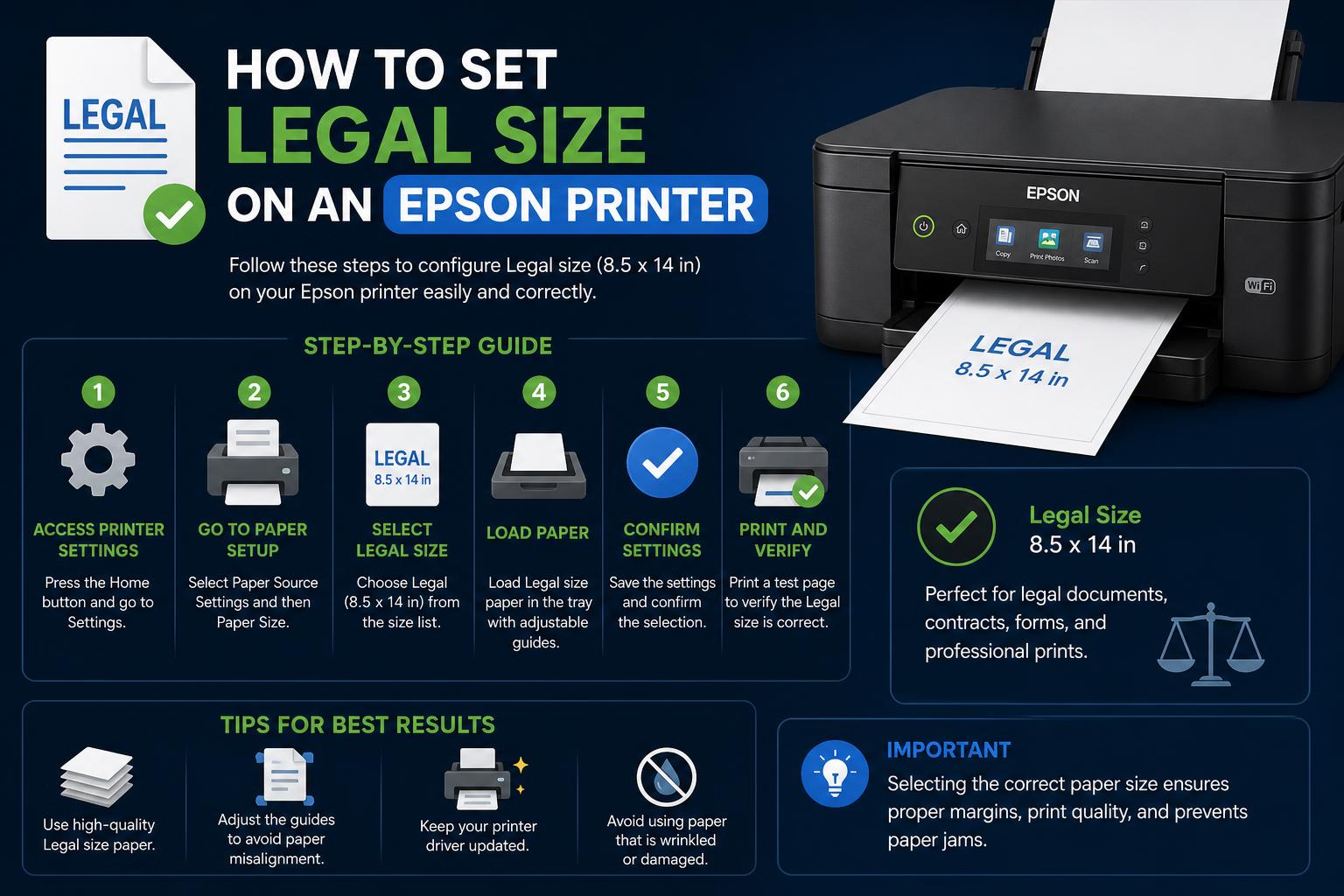
- エプソン製プリンターでリーガルサイズの用紙を適切に設定するには、プリンターの操作パネルとコンピューターの印刷設定の両方を調整する必要があります。
- 用紙サイズの不一致や給紙の問題をトラブルシューティングするには、ソフトウェアとハードウェアの選択が一致していることを確認し、カスタム用紙構成を作成する方法を理解することが重要です。
- エプソンの各機種によってメニュー操作に微妙な違いがある場合があるため、手順を一つずつ確認していくことが成功の鍵となります。
エプソンのプリンターでリーガルサイズ(8.5 x 14インチ)の用紙を印刷できるように設定するのは、思った以上に面倒に感じることがあります。プリンターの液晶画面や印刷ダイアログボックスに表示される分かりにくいメニューを延々と操作したり、白紙のページが印刷されたり、用紙が詰まったりして、「もっと簡単にできるはずなのに!」と思った経験があるかもしれません。
ご安心ください、あなただけではありません。エプソン製プリンターでリーガルサイズの用紙をスムーズに印刷するには、一般的なプリンター操作よりも少し高度な知識が必要になる場合があります。レターサイズでは問題なく印刷できるのにリーガルサイズではうまく印刷できない、あるいは設定項目自体が表示されないといったケースもあるでしょう。このガイドでは、公式情報、実際のユーザー事例、高度な設定方法など、あらゆる重要な情報を網羅しています。これにより、初回から手間なくプロフェッショナルな印刷を実現できるようになります。
リーガルサイズ用紙とエプソンプリンターについて
まず最初に、リーガルサイズの用紙は8.5インチ×14インチ(216×357mm)で、一般的なレターサイズよりも長くなっています。すべてのエプソン製プリンターがすべてのトレイや給紙装置でリーガルサイズに対応しているわけではないため、不明な場合はエプソンの公式サイトでプリンターの仕様を確認することをお勧めします。EcoTank ET-3843やWorkforceシリーズなどの機種は、調整可能なトレイでリーガルサイズの用紙に対応していますが、認識や設定には多少の調整が必要になる場合があります。
コントロールパネルを使用してリーガルサイズの用紙を選択する方法
最新のエプソン製プリンターのほとんどには、コンピューターに触れることなく基本的なハードウェア設定を管理できるLCDコントロールパネルが内蔵されています。プリンターをリーガルサイズに設定するには、セットした用紙に合わせて以下のメニューを操作してください。操作手順は機種によってほとんど変わりません。一般的な手順は以下のとおりです。
- ホーム (Comma Separated Values) ボタンをクリックして、各々のジョブ実行の詳細(開始/停止時間、変数値など)のCSVファイルをダウンロードします。これでプリンターのメインメニューが表示されます。
- MFAデバイスに移動する 設定 or 基本設定一部のモデルでは、 プリンター設定 直接。
- 中で プリンター設定選択 用紙ソース設定 (ラベルが貼られている場合もあります) 用紙設定 or 用紙設定).
- リーガルサイズの用紙をセットするトレイまたは給紙口を選択してください。多くのエプソン製プリンターでは、トレイごとに異なるデフォルト設定が可能です。
- にスクロールします 用紙サイズ 選択して 規約とポリシー (8.5 × 14インチ)。トレイ内のガイドがリーガルサイズの用紙にぴったり合うように調整されていることを再度確認してください。
- に行く 用紙タイプ そして、ロードされた在庫に一致するものを選択します(通常は 普通紙 (文書の場合)。適切な種類を設定することで、印刷品質とインク使用量を改善できます。
- Workforceシリーズのような一部のモデルでは、 お気に入りの用紙設定 よく使う設定を素早く呼び出すオプション。
- 選択が完了したら、 ホーム 終了して設定を保存するには、ボタンをクリックしてください。
これにより、コンピューターから印刷ジョブを送信する前であっても、プリンターに何がセットされているかを常に把握できます。
特殊な用紙サイズに対応したカスタム用紙設定
お使いのEpsonプリンターでリーガルサイズが選択できない場合、または招待状や特殊用紙など、その他のカスタムサイズを使用する必要がある場合はどうすればよいでしょうか?多くの機種では、最大30種類のカスタム用紙プロファイルを作成して保存できます。これは、標準サイズ以外の用紙、厚手の用紙、またはデフォルト設定に含まれていない用紙を使用する場合に特に便利です。
- 標準サイズ以外の用紙をトレイにセットしてください。ガイドがしっかりと取り付けられていることを確認してください。位置がずれていると、紙詰まりや白紙印刷の原因となることがよくあります。
- プリンターの液晶画面で、 メニュー そしてに行く 基本設定 > プリンター設定 > カスタム用紙設定.
- この設定を保存するには、スロットまたは番号を選択してください。
- 選択する 変更参照文書: カスタム用紙の重量や仕上げに最も合うプリセットを選択します (例: フォト用紙 (光沢紙用)。
- 次に、 詳細用紙設定 そして次のようなプロパティを調整します 紙の厚さ また、ロールメディアの場合は、 ロールコア径水平縞模様などの問題が見られる場合は、 用紙送りオフセット (デフォルトは0)
- プロファイルを保存して終了する前に、必要に応じてその他の関連設定を調整してください。
注:このLCDメニューからは、プリンタードライバーまたはソフトウェアで作成した用紙設定を変更することはできません。これらは別個の設定です。安定した印刷を行うためには、ここで選択した設定とドライバーの設定を必ず一致させてください。
Windowsプリンターのプロパティでリーガルサイズを選択する
コンピューター側でドキュメントを設定することも同様に重要です。プリンターにリーガルサイズの用紙がセットされているにもかかわらず、ドライバーがレターサイズなど別のサイズを表示している場合、厄介なエラーが発生したり、最悪の場合は白紙のページが印刷されたりします。
Windowsマシンでは、コンピュータ側の設定には以下の手順が必要です。
- に行く デバイスとプリンター スタートメニュー(Windows 7/10/11)または プリンタとFAX (XP) プリンターを右クリックして、 プリンタのプロパティ.
- Video Cloud Studioで オプション設定 タブ、[OK]をクリックします プリンター設定.
- 各トレイまたはソースが一覧表示されます。リーガル用紙をセットしたものを見つけて選択してください。 リーガルサイズ(8.5×14インチ) として 用紙サイズが読み込まれました.
- 追加の保険をご希望の場合は、 刻む 用紙サイズに関するお知らせ チェックボックスこれは、印刷ジョブの設定が実際の用紙と一致しない場合にプリンターに警告を発するように指示するもので、にじみや印刷の途切れを防ぎます。
- 詳しくはこちら Apply ダイアログを閉じる前に、変更内容を確認してください。
合法的なサイズが見つからない?
場合によっては、法的オプションが表示されなかったり、何をしても印刷ダイアログがデフォルトで「レターサイズ」になってしまうことがあります。以下の解決策をお試しください。
- 最新のドライバーを再インストールしてください。 from エプソンのサポートページ古いドライバーは、新しい紙の選択肢を見逃してしまうことが多い。
- コンピューターとプリンターの両方を再起動してください。 再インストール後、または大幅な変更を行った後に実行してください。これにより、デバイスのレジストリとネットワークキューが更新されます。
- カスタム印刷ダイアログを備えたアプリケーション(Word、Adobeなど)を使用している場合、 ドキュメント設定のページサイズが一致していることを確認してください―場合によっては、アプリの設定がシステムの設定を上書きすることがあります。
- 探します ユーザー定義サイズ or カスタム額装 印刷ダイアログでサイズを指定してください。最終手段として、8.5 x 14インチを手動で入力して互換性を強制することもできます。
よくある問題と実際のトラブルシューティング
すべて「正しく」操作したにもかかわらず、白紙ページ、紙詰まり、または「用紙切れ」エラーが発生することは珍しくありません。ここでは、実際のエプソンユーザーの体験に基づいた、よくある問題とその解決策をいくつかご紹介します。
- プリンターはリーガルサイズの用紙を給紙するが、印刷しない: プリンターがリーガルサイズの用紙を取り込むのに白紙を排出する場合は、プリンターの液晶画面とコンピューターのドライバーで用紙サイズと種類が一致していること、そして毎回正しいトレイ/給紙口が選択されていることを確認してください。インク、ソフトウェア、または接続の問題を排除するために、レターサイズで再度印刷してみてください。
- コンピュータ上では用紙選択ができません。 ドライバーを再インストールしても印刷ダイアログにリーガルサイズが表示されない場合は、オペレーティングシステムとプリンター関連ソフトウェアがすべて最新の状態になっていることを確認してください。場合によっては、再インストールと再起動後にリーガルサイズのオプションが表示されることがあります。
- 複数の白紙シートまたは紙詰まり: 機械が複数枚の用紙を給紙したり、「用紙切れ」と表示したりする場合は、トレイに用紙が正しくセットされていること、およびガイドが用紙にぴったりと接するように設定されていることを確認してください。小さいサイズの用紙用に設定されたトレイでは、長いリーガルサイズの用紙をしっかりと挟むことができません。
- プリンターとコンピューターの設定が一致しません。 エプソンのプリンターは、ドライバー、コントロールパネル、およびドキュメント設定が同期していないと、エラーが発生したり、印刷ができなかったりすることがよくあります。大量の印刷や重要な印刷を行う前に、必ずこれら3つすべてを確認してください。
これらの手順を実行してもプリンターの不具合が解消されない場合、特に他のサイズや種類の用紙では問題なく動作する場合は、保証オプションを検討したり、エプソンの公式サポート窓口に問い合わせたりすることをお勧めします。ハードウェアの不具合はまれではありますが、大きな用紙サイズで給紙不良や用紙認識不良が継続的に発生する原因となることがあります。
信頼性の高いリーガルサイズ印刷のためのベストプラクティス
エプソンのプリンターでは、一貫性が鍵となります。ハードウェアトレイからプリンターメニュー、ソフトウェアの印刷ダイアログまで、あらゆる設定を一致させることで、よくあるトラブルをほぼ完全に解消できます。毎回安定した印刷結果を得るためのプロのヒントをいくつかご紹介します。
- ソフトウェアの設定を変更する前に、必ず法的文書をセットしてください。 プリンターが用紙を検出し、ガイドを適切に設定するまで待ちましょう。
- プリンターのファームウェアとドライバーは定期的に更新してください。 公式ポータルサイトより。
- お気に入り/カスタム用紙設定を使用する サイズを定期的に変更する場合。そうすれば、毎回同じ設定を繰り返す必要がなくなります。
- 共有プリンターのあるオフィス環境にいる場合、 キューに入っているすべてのジョブとプリンタのリソースを再確認してください。 以前のユーザーがトレイ設定を変更している可能性があるため、機密性の高いリーガルサイズの印刷物を発行する前に、以下の点にご注意ください。
- AirPrintやその他のワイヤレス印刷ソリューションを使用する場合は、 プリンターのコントロールパネルで「用紙設定」機能が有効になっていることを確認してください。この機能を無効にすると、一部の高度な印刷機能(およびAirPrint自体)がすべての用紙設定にアクセスできなくなる場合があります。
上級ユーザー向けカスタム用紙プロファイルの作成と管理方法
デザイナー、オフィス、そして特殊な印刷媒体を必要とするすべての人にとって、エプソンのカスタマイズ可能な用紙プロファイル作成機能はまさに隠れた逸品です。独自の厚み、質感、オフセット値を設定できるため、グラフィック制作、招待状、アーカイブ作業などに特に便利です。
- 選択した用紙を準備し、リーガルサイズ用紙やレターサイズ用紙と同じようにセットしてください。
- プリンターのLCD画面で、 メニュー > 一般設定 > プリンター設定 > カスタム用紙設定.
- お使いのモデルで許可されている場合は、カスタムスロットを割り当て、直感的に理解できる名前を付けてください。
- 最も近いプリセットを参照 (写真用紙にはバライタ、厚手の非光沢紙にはマット、綿紙にはファインアートなど)。
- アクセス 詳細用紙設定 さらに、厚みや送りオフセットなどのパラメータを微調整します。この微調整によって、印刷品質の継続的な問題や、扱いにくい用紙での縞模様の問題を解決できます。
- プロファイルを保存しておけば、繰り返し使用でき、今後のテスト印刷や手動調整の無駄を最小限に抑えることができます。
役立つリマインダー
- LCDパネルに設定されたカスタム設定は、通常、ソフトウェアドライバから送信されたジョブを上書きしません。 迷った場合は、両方のインターフェースの設定をすべて確認し、一致させてください。
- 用紙サイズの設定が間違っていると、白紙印刷になるだけでなく、プリンターのセンサーが過負荷になる可能性もあります。警告メッセージが表示されたり、最悪の場合はシステムが詰まる危険性もあるため、セットアップのプロンプトや通知は決して無視しないでください。
- プリンターが用紙の不一致に関するエラーを表示する場合、 用紙サイズ通知警告オプションを有効にしてみてください 印刷プロパティに追加して、追加の保険としてご利用ください。
万策尽きた場合:保証とサポートチャネル
これらの手順をすべて試しても、エプソンプリンターがリーガルサイズに印刷できない場合、または適切なガイドを使用しているにもかかわらず、小さいサイズでは問題なく印刷できるのにリーガルサイズでは印刷できない場合は、エプソンのサポートに連絡するか、保証サービスを依頼する時期かもしれません。特に、お使いのプリンターが比較的新しい場合は、二重給紙、頻繁な「用紙切れ」エラー、ハードウェアが正常に動作しているにもかかわらず繰り返し白紙が印刷されるなどの問題は、より深刻な故障を示唆しています。
お使いのEpson製品の正確なモデルを検索してサポートチケットを開くか、カスタマーサービスに電話して直接トラブルシューティングを依頼することができます。
エプソンのプリンターでリーガルサイズの用紙に印刷するには、特に初めての場合は、少し忍耐と注意が必要です。しかし、ハードウェアとソフトウェアの設定を合わせ、お気に入りの設定を保存し、問題が発生した場合の確認事項を理解すれば、複雑な作業も日常業務の一部となるでしょう。カスタム設定を行い、ドライバーを定期的に更新することで、後々の時間の無駄を省くことができます。こうした準備をすることで、契約書や法的文書、特別な招待状なども自信を持って一貫して印刷できるようになります。