
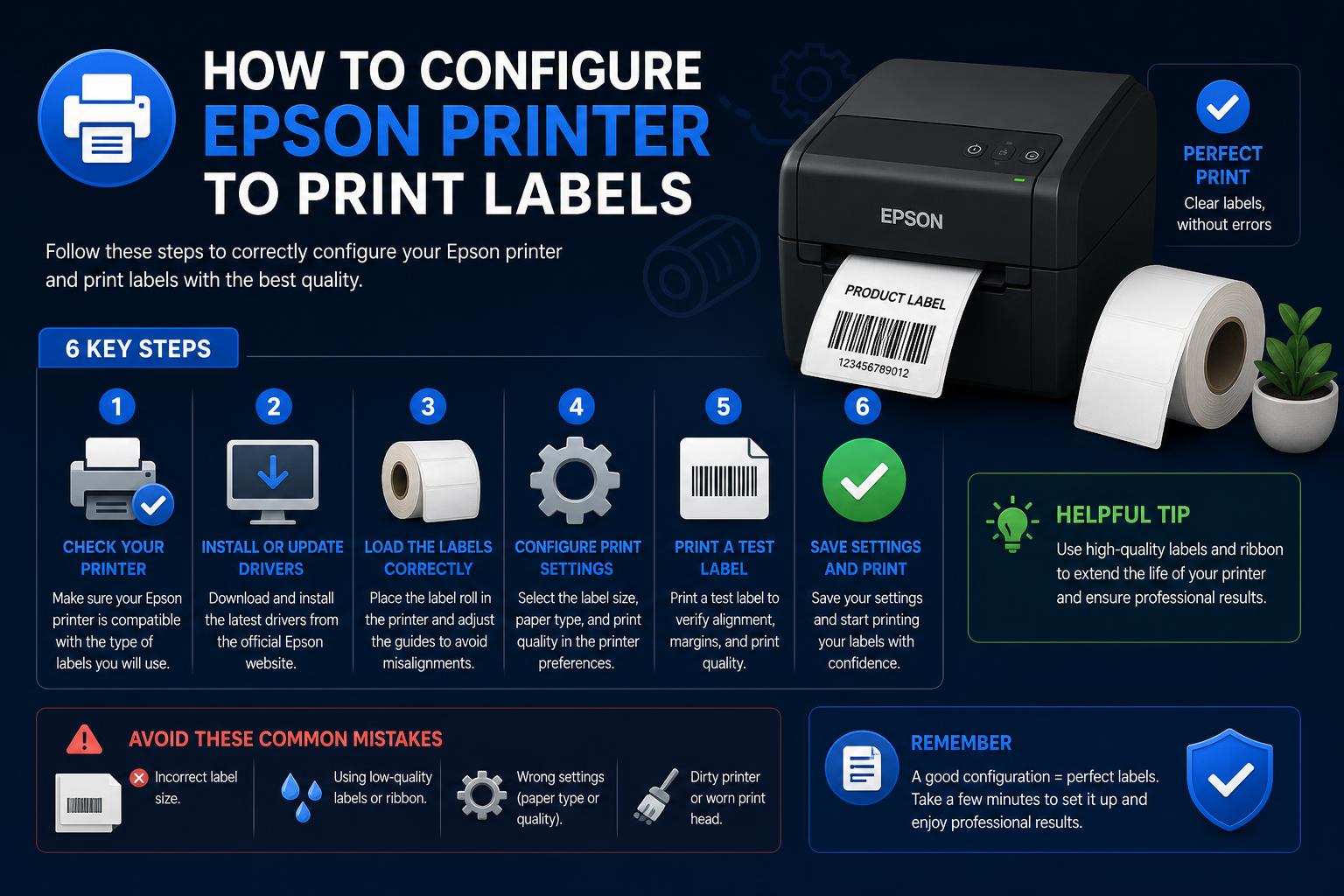
- 適切なラベル素材とそれに合ったテンプレートを使用することは、エラーのない印刷に不可欠です。
- プリンター設定を適切に構成することは、ラベルの品質と位置合わせに直接影響します。
- デザインソフトウェアとプレビューチェックを活用することで、位置ずれやにじみといったよくある問題を未然に防ぐことができます。
エプソンプリンターでラベルを印刷するのは、初めてだと難しく感じるかもしれませんが、コツを掴めば時間、費用、そして多くの悩みを解消できます。荷物のラベル貼り、ファイルの整理、製品のブランディングなど、エプソンプリンターを正しく設定する方法を知っていれば、最終的な仕上がりに大きな違いが生まれます。このガイドでは、ベストプラクティス、公式のヒント、そしてデバイスを最大限に活用するための専門家のテクニックを組み合わせ、ご家庭でもビジネスでもプロ品質のラベルを印刷できるよう、エプソンプリンターの設定に関するあらゆる重要なポイントを解説します。
互換性のあるラベルの種類、プリンターの基本設定、ラベルデザイン戦略、ソフトウェアの選択、そして毎回完璧な印刷を実現するための重要なトラブルシューティングのアドバイスまで、幅広く解説します。見た目がシャープなだけでなく、しっかりと貼り付き、位置ずれや煩わしい白い縁取りのないラベルを目指すなら、この記事にはメーカーのリソースとラベル印刷のプロから得られた実践的なノウハウが満載です。
エプソンプリンターを使ったラベル印刷の理解
ラベル印刷は、単に用紙をプリンターにセットするだけではありません。消耗品の無駄遣いや印刷結果のばらつきを防ぐためには、適切な設定が重要です。適切な用紙の選択から、Epsonソフトウェアでの最適な設定まで、耐久性と高品質ラベルを必要とする家庭ユーザーと企業の両方にとって、細部への配慮が鍵となります。
エプソンプリンターに最適なラベルの選び方
ラベル印刷の第一歩は、お使いのプリンター機種に対応したラベル用紙を選ぶことです。エプソンのプリンター、特にColorWorksシリーズとLabelWorksシリーズは、マット、光沢、合成素材、特殊用途ラベルなど、さまざまな素材に対応しています。対応ラベルの種類と推奨サプライヤーについては、必ずプリンターのマニュアルをご確認ください。
- マットラベル: 一般的な用途に最適です。書きやすく、ファイルフォルダーや配送ラベルにも理想的です。
- 光沢のあるラベル: 洗練された印象を与え、製品パッケージやブランディングに最適です。
- 合成ラベルおよび特殊ラベル: 防水性、耐久性、または屋外での使用を想定して設計されています。
エプソンの豊富な 公式ガイド より詳細をご確認いただけます。
ラベルシートを選ぶ際は、お使いのプリンターに適合していることを確認してください。プリンターによっては、カット済みラベルロールを使用するものもあれば、シートフィード方式を採用しているものもあります。紙詰まりや印刷不良を防ぐため、必ずお使いの機種に推奨されている素材を使用してください。
ラベルの設定:テンプレート、レイアウト、デザインツール
プロフェッショナルな仕上がりを実現するには、適切なラベルテンプレートと、お使いのハードウェアに正確に適合するデザインツールが不可欠です。エプソンは、パソコンでのデザインに適した「Label Editor」や、モバイル端末で使用できる「iLabel」アプリなど、ラベルデザインソフトウェアを提供しています。より複雑なプロジェクトには、BarTenderやAdobe Illustratorといった人気のサードパーティ製アプリケーションも互換性があります。
レイアウトに関するベストプラクティスのヒント:
- テンプレートを使用する 正確なサイズと形状に一致する 物理的なラベルの重要な情報が途切れないようにすることで、バーコードやロゴなどの重要な情報が途切れるのを防ぎます。
- デザインする際は、テンプレート内の裁ち落とし、トリム、安全マージンを必ず考慮してください。 重要なテキストやバーコードは安全領域内に収め、全面印刷のデザインの場合は背景色を裁ち落とし領域まで広げ、トリミングラインに切り抜き箇所がないか確認してください。
- カスタム形状やサイズが必要なプロジェクトには、 空白の全面ラベル さらに、独自のカットラインを作成することで、完全な柔軟性を実現できます。
ラベル印刷のためのプリンター設定の構成
デザインが完成したら、信頼性の高い鮮明なラベル出力のために、エプソンプリンターの設定を微調整することが重要です。ほとんどのエプソンモデルでは、コントロールパネルまたはデスクトップソフトウェアを介して、以下のような詳細なカスタマイズが可能です。
- 用紙/ラベルサイズ: ラベルシートのサイズは必ず正確に合わせてください。米国ユーザーの場合、シートフィードラベルでは8.5インチ×11インチが一般的です。
- 用紙の種類: インク量とプリントヘッド速度を正しく設定するために、「ラベル」または「カードストック」を選択してください。
- スケーリング: 印刷位置がずれるのを避けるため、「100%(実寸)」を選択してください。「ページに合わせる」は有効にしないでください。
- 給餌方向: 印をつけた無地の用紙を使って簡単なテストを行い、どの面と端が先に送られるかを確認してください。
「ラベルエディター」またはプリンターのドライバーインターフェースでの詳細設定には、以下の項目が含まれる場合があります。
- テープ幅: プリンターにテープ幅を自動的に検出させるか、より正確な設定のために手動で設定してください。
- オリエンテーション: デザインに応じて、縦向きまたは横向きになります。
- 印刷品質(解像度): 鮮明な画像や小さな文字を表示するには、適切なdpi(例えば180dpi)を選択してください。
- ディザリングと印刷モード: 元の画像と画質設定に基づいて、画像処理オプション(粗い、細かい、線画、または白黒)を設定します。
- ミラープリント: 透明な表面に貼り付ける透明ラベルの場合は、ミラーイメージ印刷を有効にしてください。
- カット設定: ラベルを印刷ごとに個別にカットするか(手渡しを容易にするため)、それともバッチ処理のために印刷作業全体をまとめてカットするかを決定してください。
- 印刷濃度(濃度): 用途に応じて、印刷の濃淡を調整してください。
手順:エプソン製プリンターでラベルを印刷する
以下は、エプソン製デバイスで最高の結果を得るための公式ガイダンスと実績のあるプロのワークフローのヒントをまとめた詳細な手順です。
- ラベル素材を選択してロードする: プリンターに対応したラベル用紙を選び、幅やシートサイズが正しいことを確認してください。プリンターのトレイを開き、ラベルをセットします。紙詰まりや給紙ミスは、ラベルのセット方法が間違っていることが原因であることが多いため、トレイ内のガイドや圧力ポイントを再度確認してください。
- ラベルデザインをソフトウェアで開く: エプソンのラベルエディター、iLabelアプリ、またはお好みのサードパーティ製デザインツールを起動します。余白や重要なデザイン要素に注意しながら、レイアウトをインポートまたは作成します。
- 印刷機能を選択してください: ラベルエディターでは、印刷アイコンをクリックして設定とプレビューオプションを表示します。デザインにシリアル番号やデータインポート(Excelなどからのデータインポート)が含まれる場合は、バッチ生産に適した設定を有効にしてください。
- すべての印刷オプションを確認する: コピー部数、印刷順序(結合データの場合に便利)、丁合、印刷/貼り付け範囲(利用可能な場合)を調整します。「プリンター設定」にアクセスすると、さらに詳細な調整が可能です。各タブで、用紙、グラフィック、カット方法、寸法(必要に応じてミリメートルまたはインチ)など、素材固有のオプションを確認できます。
- 詳細オプションを確認してください: 印刷プレビューまたは設定メニューで、ミラー印刷を有効にする必要があるかどうか、印刷濃度を調整してより濃いまたは薄い結果を得る必要があるかどうか、あるいは究極の安心のためにプレビュー機能をオンにする必要があるかどうかを確認してください。
- プレーンペーパーでプレビューとテストを行う: ラベル用紙を無駄にする前に、必ず普通紙にテスト印刷をしてください。ラベルシートとテスト印刷物を光源にかざして、すべてが完璧に位置合わせされているか確認しましょう。これは費用のかからない手順ですが、多くのイライラを解消してくれます。
- 最終確認と印刷: 設定に自信がありますか?ラベル用紙をセットし、給紙方向をもう一度確認してから、印刷を開始してください。複数部印刷や可変データ印刷の場合は、エラーメッセージが表示される可能性もあるため、印刷プロセスを監視してください。万が一問題が発生した場合でも、エプソンのディスプレイとソフトウェアアラートが迅速な解決方法を案内します。
- 結果を確認する: 印刷したラベルの画質、文字の配置、そして(プリンターに自動カット機能がある場合は)正しいカットがされているかを確認してください。特にビジネス用途では、大量印刷する前に問題点をすぐに発見しておくのが最善です。
- ラベルを適用: 粘着ラベルの場合は、最適な接着力を得るために、表面が乾燥していて埃がないことを確認してください。自動カット機能を使用せずに複数のラベルを印刷した場合は、ハサミまたはペーパートリマーを使用してプロのような仕上がりにしてください。
トラブルシューティング:ラベル印刷でよくある問題を回避する方法
適切な設定を行っていても、ラベル詰まり、位置ずれ、エラーメッセージ、インクのにじみなどが発生する場合があります。ここでは、よくある印刷トラブルを解決するための実績のある方法をご紹介します。
- 印刷のずれ: デザインソフトウェア内でテンプレートの配置を再度確認し、拡大縮小率が100%に設定されていることを確認してください。テスト印刷を実行することで材料を節約でき、配置のずれを迅速に発見できます。
- にじみやぼやけたエッジ: 最高の印刷品質を得るには、必ず用紙の種類を正しく設定し、適切な最高解像度(dpi)を使用してください。印刷したばかりのラベルは、完全に乾いてから取り扱うようにしてください。また、インクのにじみを防ぐため、互換性のあるラベル用紙に貼り付けてください。
- ラベルが正しく給紙されない場合: ラベルシートまたはロールは、エプソンの指示に厳密に従ってセットしてください。カールしたり破損したりした用紙は使用せず、給紙ローラーは定期的に清掃してください。
- エラーメッセージ(CD/DVDトレイエラーなど): 一部のユーザーから、ラベル印刷時に無関係なトレイエラーメッセージが表示されるという報告があります。その場合は、プリンタードライバーをアンインストールして再インストールし、ファームウェアのアップデートを確認してください(特にXP 6100および類似モデルの場合)。それでも解決しない場合は、エプソンのサポートにお問い合わせください。
- 白い枠線または不要な端: 端から端まで印刷したい場合は、背景がトリムラインを超えて裁ち落とし領域まで伸びていることを確認し、可能な限り「端まで印刷」ラベルスタイルを選択してください。
規模拡大:大量印刷およびビジネスラベル印刷のためのヒント
企業やパワーユーザーにとって、C8000のようなエプソンのColorWorksプリンターは、高速かつ大量の印刷に対応できるように設計されています。このような状況では、信頼性と柔軟性が不可欠です。
- 業務ニーズに合わせて、丈夫なラベル素材をお選びください。 例えば、過酷な環境向けの耐薬品性合成樹脂や、セキュリティラベル用の改ざん防止素材など。
- 専用のラベルデザインおよび自動化ソフトウェアと統合し、 BarTenderなどのツールを使えば、バッチ印刷を自動化したり、ラベル製造を在庫管理システムやERPシステムと連携させたりできます。
- プリンターを定期的に清掃してください。 保守点検を実施し、ピーク時でも生産が中断されないよう、予備の消耗品を常備しておく。
- ファームウェアとドライバーを常に最新の状態に保ってください。 エプソンが継続的に提供する安定性の向上、バグ修正、新機能の恩恵を受けることができます。
モバイルソリューションを活用した迅速なラベル印刷
エプソンのiLabelアプリを使えば、スマートフォンやタブレットから直接ラベルをデザインして印刷できます。これは、迅速かつ持ち運び可能なラベル作成を必要とする個人やチームにとって便利なソリューションです。使いやすいインターフェースで、テンプレートの選択、テキストやバーコードのカスタマイズ、BluetoothまたはWi-Fi経由で対応するLabelWorksプリンターへの印刷ジョブの直接送信が可能です。このツールは、オフィス、イベント、倉庫などでの現場でのラベル作成作業に特に役立ちます。詳細については、[ウェブサイトアドレス]をご覧ください。
よくある質問
- エプソンのプリンターはあらゆる種類のラベルに対応できますか? エプソンのラベルプリンターの多くは汎用性が高く、マット、光沢、合成繊維、特殊ラベル用紙など、幅広い用途に対応しています。ご使用の機種の仕様を必ずご確認ください。
- 専用のラベルデザインソフトウェアは必要ですか? エプソンの標準ソフトウェアを使用することもできますし、BarTenderのような専用プログラムや、Adobe Illustratorなどの一般的なグラフィックデザインツールを選択して、独自のニーズに対応することもできます。
- 最高の印刷品質を確保するにはどうすればよいですか? 推奨されているラベル素材を使用し、プリンターの設定を慎重に調整し、印刷を進める前に各印刷バッチの品質を検査してください。
- エプソンのプリンターは大量印刷に適していますか? もちろんです。Epson ColorWorks C8000のような機器は、産業規模の印刷向けに設計されており、高速で信頼性の高いパフォーマンスを提供します。
エプソンプリンターでラベル印刷の技術を習得すれば、日常業務が整理整頓、ブランディング強化、そして一貫したプロ意識の向上につながる機会へと変わります。用紙選びやテンプレート選択から、高度な印刷設定やメンテナンスまで、あらゆる工程が、見た目の美しさだけでなく、実際の使用にも耐えうるラベルを作成する上で重要です。少し練習して適切な設定を行えば、エプソンプリンターの力を借りて、ご家庭でもビジネスでも、あらゆるニーズに対応できる、洗練された正確で耐久性のあるラベルを作成できます。