
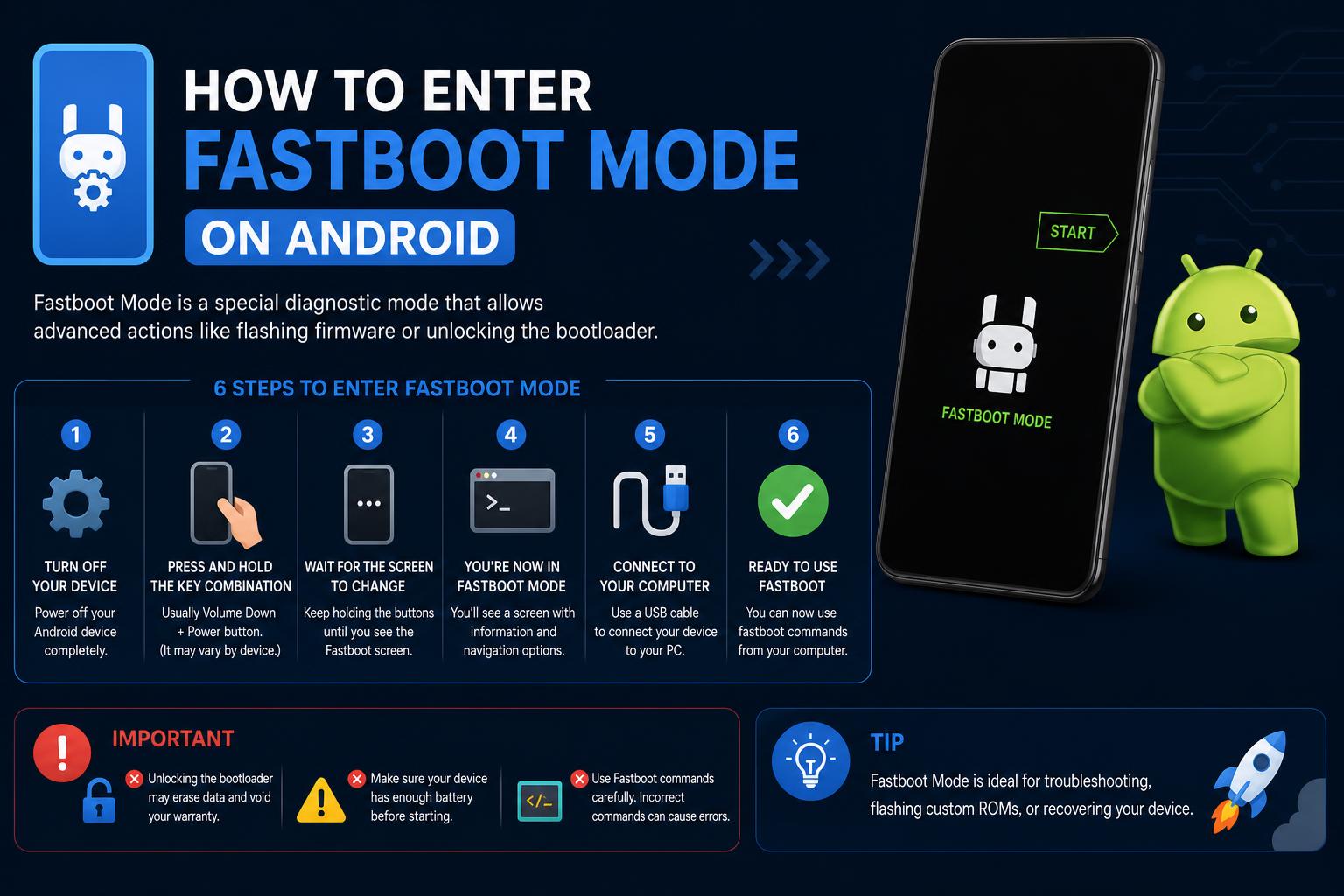
- Fastbootモードを使用すると、標準のAndroid設定を超えた、デバイスレベルの高度なアクセスが可能になり、修復、アップデート、および復旧を行うことができます。
- ハードウェアボタンの組み合わせとADBコマンドは、Fastbootモードに入るための2つの主な方法ですが、手順はメーカーによって異なる場合があります。
- Fastbootを安全に使用することで、フラッシュ、ブートローダーのロック解除、システム診断などを制御できますが、コマンドによってはデータ損失につながる可能性があるため、注意が必要です。
Androidユーザーは、高度な修復作業、新しいファームウェアのフラッシュ、あるいは完全に起動不能になったスマートフォンの復旧など、様々な状況に直面することがあります。そのような場合、Fastbootモードへの入り方を理解することは非常に重要です。GoogleやXiaomiといったメーカーから、IT企業の管理者、カスタムROM愛好家まで、Fastbootモードは、通常のAndroidメニューでは不可能な低レベルの操作を可能にする独自のゲートウェイを提供します。
お使いのデバイスに「Fastboot」という表示が出た場合、または意図的にFastbootモードにアクセスする方法を知りたい場合は、まさにここが最適な場所です。この決定版チュートリアルでは、Fastbootとは何か、安全にFastbootモードにアクセスするためのあらゆる方法、そして操作中に問題が発生したり、意図せずデータが失われたりしないためのベストプラクティスを解説します。上級ユーザー、IT管理者、あるいは全くの初心者の方でも、分かりやすく丁寧に解説していきます。
ファストブートモードとは何ですか?なぜ重要なのでしょうか?
Fastbootモードは、スマートフォンの通常のAndroidオペレーティングシステムとは別に存在する、特殊な診断環境です。Androidが起動する前の非常に低レベルでアクセスでき、デバイスのブートローダーと直接通信できます。Fastbootモードでは、以下のことが可能です。
- ブートローダーのロックを解除または再ロックする ルート化または高度なカスタマイズ
- システム、リカバリ、またはブートイメージをフラッシュする破損したソフトウェアの修復やカスタムROMのインストールに最適です。
- 消去、フォーマット、または更新 完全なシステムアクセス権限を持たないデバイスパーティション
- リストア 起動しないデバイス(「文鎮化からの復旧」)
- ラン 診断コマンド ハードウェアおよびソフトウェアの問題のトラブルシューティング
Fastbootは、スマートフォン、タブレット、堅牢な業務用スキャナーなど、ほとんどのAndroidデバイスで利用可能ですが、すべてのメーカーが同じ方法で実装しているわけではありません。Samsungのように、 Odinモードと呼ばれる独自の代替手段を使用しているメーカーもありますが、Pixel、Xiaomi、Motorola、OnePlusなど多くのメーカーでは、Fastbootが標準ツールとなっています。
Fastbootについてなぜ気にする必要があるのか?
企業にとっても趣味で利用するユーザーにとっても、Fastbootモードは通常のユーザーインターフェースでは実現できない機能をはるかに超える形で提供します。企業はこれを利用してカスタマイズされたAndroidインストールを全社的に展開し、ITチームはループ状態やクラッシュに陥ったデバイスを修復し、愛好家はカスタムROMのフラッシュ、ブートローダーのロック解除、パフォーマンスの最適化、あるいは不要なプリインストールアプリの削除などを行うことができます。
Fastbootは、システムの深刻な問題を解決したり、デバイスの性能を最大限に引き出したりするための「最後の手段」と言えるツールです。制御性、柔軟性、そしてほぼあらゆる状態からデバイスを復旧できる能力を重視する人にとって、欠かせないツールです。
ファストブートとリカバリーモード:違いは何ですか?
Fastbootモードとリカバリーモードは混同されがちですが、どちらも特別な起動環境でありながら、それぞれ異なる機能を持っています。リカバリーモードは、基本的なメンテナンス(工場出荷時設定へのリセット、キャッシュのクリア、署名付きアップデートのフラッシュなど)を行うための限定的なシステムメニューですが、Fastbootモードでは、ブートローダーのロック解除、署名なしイメージやカスタムイメージのフラッシュ、手動によるパーティション管理など、より詳細な変更を行うことができます。
Recoveryは基本的な復旧操作を行うための環境であるのに対し、Fastbootは高度なシステム変更を行うためのパワーユーザー向け環境です。
Fastbootモードでは実際に何ができるのか?
Fastbootモードに入ると、PCとAndroidデバイスはFastbootプロトコルを使用してUSB経由で通信できるようになります。経験豊富なユーザー、開発者、ITチームは、これを次のような目的で使用しています。
- データまたはパーティションを消去する: 「userdata」、「cache」、「system」のみを対象にすることで、すべてを消去することなくリセットまたはトラブルシューティングを行うことができます。
- デバイスの復旧: 起動しない、または「ソフトブリック」状態になったデバイスを復元します。
- フラッシュシステムイメージ: OSおよびコアシステムファイル(system.img、boot.img、vendor.img)をインストールまたは修復します。
- ファームウェアを手動でアップグレードする: 無線(OTA)アップデートの失敗を回避するために不可欠です。
- ブートローダーのロック解除または再ロック: ROMスワップを完全に制御でき、必要に応じてセキュリティを復元します。
- カスタムリカバリをインストールする: 高度なバックアップやメンテナンスのために、TWRPのような強力なツールを追加しましょう。
- ブートループや無限再起動を解消する: 起動時にフリーズしてしまう頑固なデバイスにとっての救世主。
- メーカー診断を実行する: 特別なコマンドを使用してハードウェアを直接トラブルシューティングします(コマンドはメーカーによって異なります)。
- バルクフラッシュ構成: ビジネス車両向けにカスタマイズされたAndroidビルドを大規模に展開します。
しかし、慎重に使用してください。たった1つのコマンドを間違えるだけで、データが消去されたり、デバイスが故障したりする可能性があります!
Fastbootモードに入る方法:すべての方法を解説
Fastbootモードに入るには主に2つの方法があります。どちらを選ぶかは、お使いのデバイスがまだAndroidを起動するかどうか、そして事前にUSBデバッグを有効にしているかどうかによって決まります。
方法1:ハードウェアボタンの組み合わせを使用する
これは最も一般的で(そして多くの場合必要な)方法であり、特にデバイスが正常に起動しない場合に有効です。Fastbootモードを手動で起動する方法は次のとおりです。
- デバイスの電源を完全に切ってください。 電源ボタンを長押しして「電源を切る」を選択するか、画面が真っ暗になるまで長押ししてください。
- 正しいボタンの組み合わせを長押ししてください。
ほとんどのブランドでは、 パワー+音量ダウン他の人にとっては、 パワー+ボリュームアップ あるいは3つすべて(電源ボタン + 音量ダウンボタン + 音量アップボタン). - 数秒間ボタンを押し続けてください。 Fastboot画面が表示されるまでボタンを離さないでください。Androidのロボット、ウサギのマスコット(Xiaomi端末の場合)、または「FASTBOOT」という文字が表示されます。それが確認画面です。
メーカー固有のキーの組み合わせ:
- Google Pixel、HTC、Motorola、Xiaomi: パワー+音量ダウン
- ソニー: パワー+ボリュームアップ
- Googleのネクサス: 電源ボタン + 音量ダウンボタン + 音量アップボタン
デバイスが反応しない場合は、お使いのブランドの公式サポートページを参照するか、ボタンの組み合わせを少し変更する必要があるかどうかを確認してください。一部のモデル(Samsungなど)では、Odinモードと呼ばれる全く異なる手順が必要になります。
方法2:コンピュータからADBを使用してFastbootモードに入る
お使いのスマートフォンがまだ起動し、開発者向けオプションでUSBデバッグを既に有効にしている場合は、単一のコマンドでFastbootモードに入ることができます。
- デバイスをコンピュータに接続する USBケーブルを使用します。
- お使いのコンピューターで、コマンドプロンプト(Windows)またはターミナル(macOS/Linux)を開きます。
- 次のコマンドを入力して、Enterキーを押します。
adb reboot bootloader
お使いのスマートフォンは即座に再起動し、Fastbootモードで直接起動します。
ヒント:デバイスがADBに表示されない場合は、USBデバッグが有効になっているか、ドライバがインストールされているか、ケーブル/ポートが正常に動作しているかを確認してください。
Fastbootモードを安全に終了する方法
誤ってFastbootモードに入ってしまった場合でも、ほとんどのデバイスでは簡単に終了できます。
- 電源ボタンを10~20秒間押し続けてください。 ほとんどのスマートフォンは自動的にAndroidに再起動します。
- 一部のモデルでは、 パワー+ボリュームアップ 1つのボタンが機能しない場合は、両方を同時に使用してください。
PCに接続していてFastbootツールが準備できている場合は、以下のコマンドも実行できます。
fastboot reboot
デバイスが応答せず、再起動もできない場合は、ハードウェアの故障を確認するか、次のステップとしてメーカー専用の復旧ツールを参照してください。
デバイスがFastbootモードでフリーズしてしまった場合はどうすればよいですか?
システムクラッシュ、フラッシュの失敗、誤操作によるボタン押しの後などによく起こります。以下に、脱出のための実績のある手順を示します。
- 電源ボタン(必要に応じて音量アップボタンも)を10~20秒間押し続けてください。 多くのスマートフォンは強制的に電源が入れ替わります。
- PC Fastbootツールを使用する:
fastboot reboot - それでもうまくいかない場合は:
- OEMリカバリソフトウェア(例えば、Xiaomi Mi Flash Toolや公式メーカーサービス)を参照してください。
- 非公式のサードパーティ製復旧ツールを使用する際は注意してください。 上級ユーザーでない限り、これらの方法はデータの永久的な損失やセキュリティリスクにつながる可能性があります。公式な方法を常に推奨します。
Fastbootモードでブートローダーのロックを解除および再ロックする
ブートローダーのロック解除は、カスタムROMの書き込みやシステムの詳細な変更を行うための前提条件です。手順は以下のとおりです。
- 重要な個人ファイルは必ずバックアップしてください。 ブートローダーのロックを解除すると、アプリ、設定、写真、コンテンツなど、デバイス上のすべてのユーザーデータが消去されます。
- Fastbootモードで起動する 上記の手順に従ってください。
- USB ケーブルを使用して携帯電話をコンピューターに接続します。
- 適切なFastbootコマンドを使用してください。
- Google Pixelおよびそれ以降のデバイス(2015年以降)の場合:
fastboot flashing unlock - 旧型モデル(2015年以前)の場合:
fastboot oem unlock - Pixel 2 XLの一部の端末:
fastboot flashing unlock_critical重要なパーティションのロック解除に必要となる場合があります。
- Google Pixelおよびそれ以降のデバイス(2015年以降)の場合:
- 画面に指示が表示されたら、ロック解除操作を確認してください。 この手順は、意図しないロック解除やデータ消去を防ぐために不可欠です。
ブートローダーを再ロックするには(デバイスの転売やセキュリティの復元に重要です):
- 最新機種の場合:
fastboot flashing lock - 古いデバイスの場合:
fastboot oem lock
警告:ブートローダーを再ロックすると、通常はデータも再び消去されます!
FastbootモードでAndroidデバイスをフラッシュする
デバイスのフラッシュとは、システムイメージ全体または一部をインストールすることであり、これにより深刻な問題を解決したり、オペレーティングシステム全体を更新/置き換えたりすることができます。
-
- デバイスをFastbootモードにしてください。
- お使いのコンピューターからFlashコマンドを実行してください。
fastboot flashall -w
- -w オプションはユーザーデータを消去します新規ビルドをフラッシュする際に推奨されます。
PixelとNexusのファクトリーイメージは、 Googleのファクトリーイメージリソースから直接ダウンロードできます。MotorolaとXiaomiは、それぞれ専用のフラッシュツールとファームウェアリポジトリを提供しています。
注意:フラッシュするイメージが必ずお使いのデバイスのモデルと一致していることを確認してください。一致しない場合、デバイスが完全に故障する可能性があります!
Fastbootモードに関するよくある質問
Fastbootを使用するには、USBデバッグを有効にする必要がありますか?
いいえ、FastbootモードではUSBデバッグの有効化は不要です。これはよくある誤解です。ハードウェアボタンまたはADB(有効になっている場合)を使用してFastbootモードで起動できれば問題ありません。ただし、ADB経由でFastbootモードに入る場合や、ほとんどの通常のAndroidメンテナンス作業にはUSBデバッグが必要です。
すべてのAndroidスマートフォンはFastbootに対応していますか?
ほとんどのAndroid端末にはFastbootが搭載されていますが、すべてではありません。Samsungなどの一部のメーカーは代替手段(Odinモード)を提供しており、すべてのブランドが標準のFastbootプロトコルを実装しているわけではありません。必ずお使いの機種のサポートドキュメントで確認してください。
Fastboot モードを使用するのは安全ですか?
Fastboot自体は安全ですが、不適切なコマンドを使用すると危険です。指示に注意深く従い、フラッシュまたはワイプする内容を理解していれば、Fastboot操作は上級ユーザーとプロフェッショナルの両方が使用できるように設計されています。誤ってデータを失うことを避けるため、コマンドを必ず再確認してください。
ビジネスユーザーとパワーユーザーのための追加ヒント
ITチームや企業がFastbootを愛用する理由とは?
- サポート対象外の旧型デバイスであっても、アップデートやパッチを手動でインストールしてください。
- パフォーマンス向上、バッテリー持ち改善、セキュリティ強化のために、機能豊富なカスタムROMを推奨します。
- 不要なソフトウェアを完全に削除し、ユーザーエクスペリエンスを根本から最適化します。
- 標準OSイメージを使用して数百台のデバイスを短時間で一括設定できます。
一般ユーザー向け:カスタムROMをフラッシュしたことがない場合でも、Fastbootモードへの入り方と終了方法を知っておくことは、通常のAndroidの使用中やアップデート中に問題が発生した場合の優れた備えになります。
メーカー提供の復旧ツールと注意事項
各メーカーは、Fastbootモードから抜け出したり、深刻なソフトウェアの問題を解決したりできる独自のOEMリカバリーソリューションを提供しています。
- Xiaomi: Mi Flashツール
- OnePlus、Motorola、Google: 独自のガイドと公式システムイメージを提供する
- サムスン: オーディンFastbootではない
どうしても必要な場合を除き、非公式のサードパーティ製データ復旧ツールは使用しないでください。これらのツールは、データ損失、プライバシー漏洩、さらにはデバイスの故障といったリスクを伴います。常に慎重に作業を進めてください。
Fastbootモードを使いこなせば、復旧、リカバリ、そしてデバイスの完全な制御が可能になります。Fastbootモードへの入り方、終了方法、トラブルシューティング方法を知っていれば、ソフトウェアの不具合や、平均的なユーザーよりも深くAndroidをカスタマイズしたい場合でも、決して無力になることはありません。この知識があれば、簡単な再起動による修正からシステム全体のフラッシュまで、あらゆる事態に対応できます。Fastbootが次に表示されたときに、謎の画面に戸惑ったり、パニックになったりすることはもうありません!