
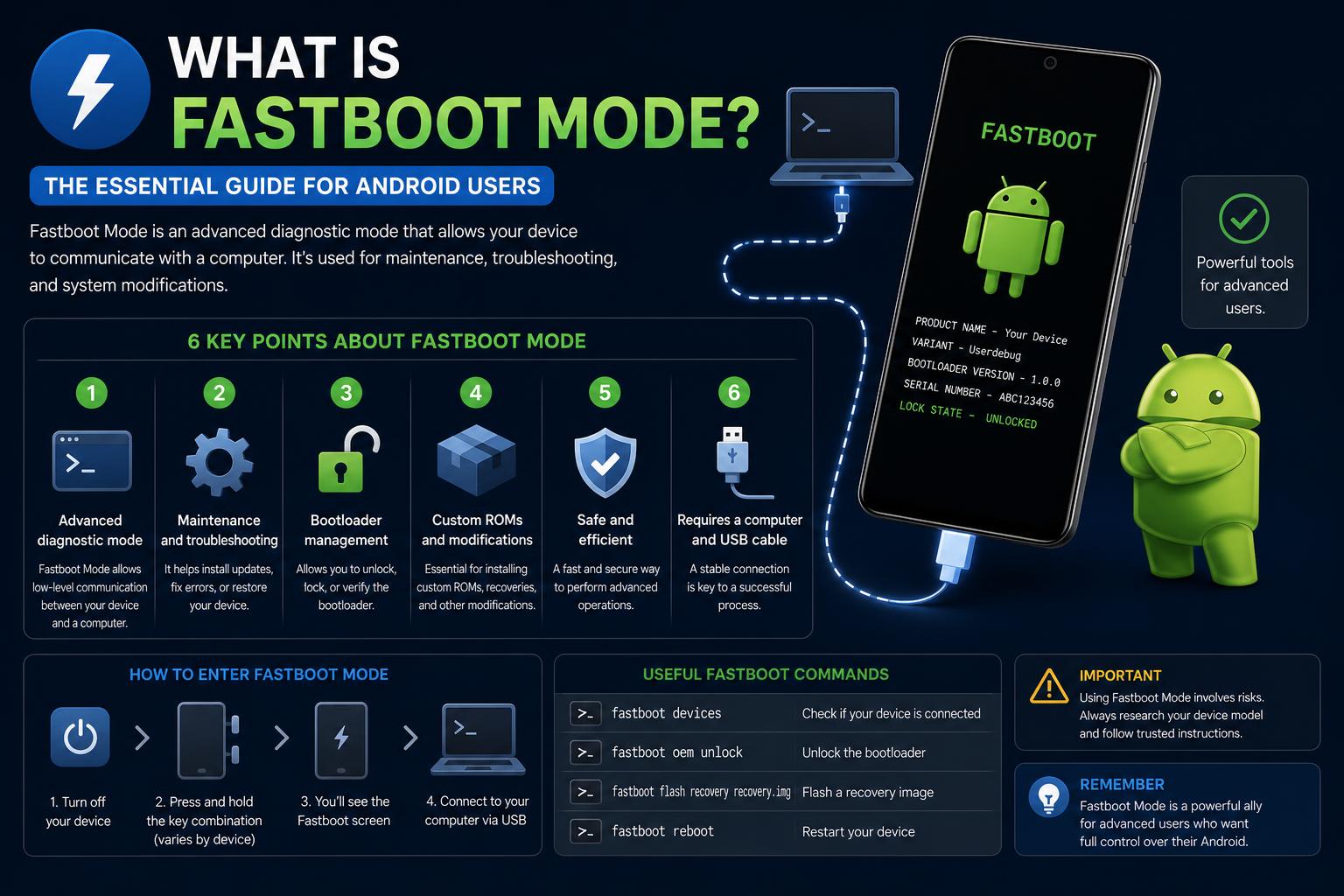
- Fastbootモードを使用すると、Androidのリカバリ、ロック解除、カスタムファームウェアのインストールなど、より高度なアクセスが可能になります。
- これにより、企業はデバイスの復元、セキュリティ確保、構成を大規模かつ効率的に行うことが可能になります。
- Fastbootを安全に使用するためには、リスク、コマンド、および正しい手順を理解することが不可欠です。
Fastbootモードは、一見難しそうに聞こえる裏方のツールの一つですが、その使い方を知っているかどうかで、Androidデバイスを復旧できるか、それとも買い替えなければならないかが決まります。Androidの世界は驚きに満ちており、ほとんどの人は複雑なシステムが裏で動いていることに気づかずに日々デバイスを使用していますが、Fastbootモードは、ディープリカバリ、カスタマイズ、高度なトラブルシューティングを静かに可能にします。デバイスが起動しなくなったときに何が起こるのか、あるいは修理専門家がいわゆる「文鎮化」したスマートフォンをどのように復旧させるのか疑問に思ったことがあるなら、Fastbootモードがその魔法の核心にある可能性が高いでしょう。
ブートローダー、フラッシュ、パーティションといった用語を聞いて戸惑ってしまうのは、あなただけではありません。この記事では、初心者から上級者まで、Fastbootモードとは何か、なぜ重要なのか、そして簡単な修正からデバイスの完全なオーバーホールまで、あらゆる用途で安全に使用できる方法を、分かりやすい言葉で解説します。動作が不安定なスマートフォンを復活させたい、最新のファームウェアをフラッシュしたい、あるいは企業全体のデバイスセキュリティを強化したいなど、どんな場合でも、Fastbootモードがいかに画期的なツールになり得るかを実感できるでしょう。
AndroidのFastbootモードとは何ですか?
Fastbootモードは、ほとんどのAndroidデバイスに組み込まれている低レベルの診断および通信モードです。これは、スマートフォンやタブレットと接続されたコンピュータ間の橋渡し役として機能し、オペレーティングシステムが起動する前でもUSB経由でコマンドを送信できます。Fastbootは、デバイスの最も深い制御領域への秘密の入り口と考えてください。デバイスの電源がオンになった瞬間から、Android自体がロードされるずっと前に、ブートローダーを通じてFastbootにアクセスできます。
基本的なトラブルシューティングメニューを提供する一般的なリカバリーモードとは異なり、FastbootモードはAndroidを完全にバイパスします。より根本的なレベルで動作し、デバイスのパーティション、ブートローダーの状態、ファームウェアと直接やり取りします。そのため、標準的なOSリカバリーツールでは対応できない、デバイスの復旧、ファームウェアの書き換え、ブートローダーのロック解除、問題の解決に最適な方法となっています。
Googleが開発したFastbootは、Android SDK(ソフトウェア開発キット)の公式な一部であり、効率性と柔軟性を高めるためにC++で記述されています。その役割は非常に重要であるため、メーカーは(Fastbootを除外またはロックすることを選択しない限り)起動時にデバイスをFastbootモードにするためのボタンの組み合わせを決定する必要があります。
Fastbootモードの主な用途と機能
Fastbootモードは、技術者や開発者だけのものではありません。ITプロフェッショナル、修理業者、そしてそのリスクとメリットを理解している上級ユーザーにも利用されています。Fastbootモードが提供する一般的なシナリオとツールは以下のとおりです。
- ブートローダーのロック解除またはロック: カスタムリカバリ、ROMのインストール、またはデバイスのルート化を希望するすべての人にとって必須です。インストール後にロックすることで、デバイスのセキュリティが回復します。
- 純正ファームウェアまたはカスタムファームウェアの書き込み: 破損したデバイスの復旧、OTA(無線)アップデートが失敗した場合のAndroidの手動アップデート、追加機能やパフォーマンス向上のためのカスタムROMのロードなどに役立ちます。
- ブートループとソフトブリックの修復: デバイスが無限に再起動を繰り返す状態に陥った場合、Fastboot を使って新しいシステムイメージをフラッシュすることで、多くの場合、デバイスを復旧させることができます。
- 新しいリカバリイメージをインストールしています: 高度なバックアップや低レベルの修復には、TWRPのようなカスタムリカバリが必要であり、通常はFastbootコマンドを使用してインストールされます。
- システムパーティションの修復または消去: 工場出荷時設定への完全リセットに頼らずに特定の領域をクリーニングしたり、新規設定のために完全なデータ消去を実行したりできます。
Fastbootの本質は、デバイスの最も深い制御機能に直接アクセスできることにあります。それはまるで、工具箱だけでなく、デジタルワークショップの鍵を手に入れるようなものです。
Fastbootモードとリカバリーモードの違いは何ですか?
FastbootモードとRecoveryモードは、どちらも隠しボタンの組み合わせで起動でき、問題のあるデバイスを復旧させるのに役立つため、混同されがちです。しかし、それぞれの役割と機能は異なります。
- リカバリモード より高度なレベルで動作し、工場出荷時設定へのリセット、公式ファイルによるアップデート、キャッシュの消去などのタスクを実行することを目的としています。
- ファストブートモード これはシステムの中核を担っており、ブートローダーに何をすべきかを指示したり、完全なシステムイメージをフラッシュしたり、Androidが起動しない場合に介入したりすることもできます。
リカバリが失敗した場合、特にデバイスがそのメニューにすらアクセスできない場合は、Fastbootが最後の頼みの綱となります。
デバイスでFastbootモードに入る方法
Fastbootモードへのアクセス方法はメーカーによって異なりますが、一般的な手順は以下のとおりです。
- デバイスの電源を完全に切ってください。
- 電源を入れる際に、特定のボタンの組み合わせを長押ししてください。 多くのデバイスでは、電源ボタンと音量ダウンボタンを同時に押します。電源ボタンと音量アップボタンを同時に押すデバイスもあれば、電源ボタン、音量アップボタン、音量ダウンボタンの3つすべてを同時に押すデバイスもあります。HTC、Google Pixel、Motorola、Xiaomiなどのブランドでは、電源ボタンと音量ダウンボタンを同時に押すのが一般的です。Sonyの場合は、電源ボタンと音量アップボタンを同時に押す必要があるかもしれません。混乱を避けるため、必ずデバイスのマニュアルを確認してください。
- Fastboot(またはブートローダー)画面が表示されたら、ボタンを離してください。 お使いの機種によっては、この画面にAndroidロボット、ブランドロゴ、または「Fastboot」という文字のみが表示される場合があります。
あるいは、デバイスが既に開発者向けオプションとUSBデバッグを有効にした状態で動作している場合は、コンピューターから直接Fastbootモードに入ることができます。デバイスをPCに接続し、コマンドプロンプトまたはターミナルを開いて、次のように入力します。
adb reboot bootloader
このコマンドはAndroidのADBツールから送信され、デバイスをFastbootモードで直接再起動します。
Fastbootモードを終了します
Fastbootモードを終了するのは簡単ですが、正しく行うことが重要です。一般的な方法は、デバイスが再起動するまで電源ボタンを約15秒間押し続けることです。コンピューターに接続している場合は、次のコマンドを実行できます。
fastboot reboot
このコマンドは、デバイスにFastbootを安全に終了させ、通常動作に戻すよう指示します。デバイスがフリーズしたように見える場合は、どうしても必要な場合を除き、ケーブルを外したりバッテリーを取り外したりしないでください。データ破損の原因となる可能性があります。ここでは辛抱強く待つことが重要です。
Fastbootで最も重要なコマンド
Fastbootモードに入ると、デバイスはSDKに含まれるFastbootツールを介してコンピュータからの指示を待ちます。以下に、基本的なFastbootコマンドをいくつか示します。
- fastbootフラッシュロック解除 / fastboot OEMロック解除: ブートローダーのロックを解除し、カスタムイメージをフラッシュできるようにします。
- fastboot フラッシュロック / fastboot OEM ロック: ブートローダーを再ロックし、デバイスのセキュリティを復元します。
- fastboot flash : 特定のイメージファイルを、指定されたパーティション(システム、ブート、リカバリなど)に書き込みます。
- fastboot erase : ユーザーデータやキャッシュなどのパーティションを消去します。これは、トラブルシューティングや新規インストールの準備のためによく使用されます。
- fastboot形式: 徹底的なクリーニングに必要なファイルシステムでパーティションをフォーマットします。
- fastbootの再起動: デバイスをFastbootモードから通常動作モードに再起動します。
- fastbootデバイス: お使いのコンピュータに接続されているFastboot対応デバイスをすべて一覧表示します。
- fastboot oem device-info: デバイスのブートローダーの状態やその他の有用なハードウェアの詳細を確認します。
- fastboot getvar all: IMEI、バッテリーの状態、ブートローダーのバージョンなど、デバイスの各種変数を表示します。
各コマンドはシステムにとって重要なファイルやパーティションを直接操作するため、正確さが不可欠です。イメージを間違えたり、パーティション名を誤って入力したりすると、デバイスが完全に使えなくなる可能性があります。使用するファイルとコマンドは必ず確認し、可能な限り事前にフルバックアップを作成してください。
Fastbootモードを使用するメリット
Fastbootモードは、Androidデバイスを完全に制御する必要がある人、特に企業、開発者、パワーユーザーにとって非常に貴重な機能です。主な利点は以下のとおりです。
- 故障したデバイスの復旧: Fastbootは起動しないデバイスを復旧させることができ、ハードウェア交換にかかる数百ドルの費用を節約できる可能性がある。
- 手動による更新とアップグレード: 公式サポートが終了した後でも、最新のファームウェアやカスタムROMをインストールしてください。
- 高度な復旧オプション: Androidが起動していない状態で、ブートループの修復、カスタムリカバリのフラッシュ、パーティションの再フォーマットを行います。
- 企業向け一括デバイス設定: ITチームは、Fastbootフラッシュを自動化することで、多数のデバイスを標準化および構成することができ、導入とメンテナンスを大幅にスムーズに行うことができます。
- セキュリティとプライバシーの向上: Fastboot経由でカスタムROMをインストールすると、より詳細な権限制御を組み込んだり、不要なトラッキングやプリインストールされた不要なソフトウェアを削除したりすることができます。
通常の設定ではうまくいかない場合、あるいはデバイスがその段階にすら到達しない場合、Fastbootを使えばあなたが主導権を握ることができます。
リスクと注意事項
大きな力には大きな責任が伴います。Fastbootコマンドは、注意せずに使用すると危険です。重要なヒントは以下のとおりです。
- 作業を進める前に、必ずデータのバックアップを取ってください。 パーティションのロックを解除したりフォーマットしたりすると、個人ファイル、アプリ、システム設定など、すべてが消去される可能性があります。
- ご使用のデバイスモデル専用に設計されたファームウェアとイメージのみを使用してください。 異なるモデル間でファイルを混在させると、確実にシステムが完全に動作不能になる。
- 焦らず、各コマンドとファイルを時間をかけて確認してください。 ゆっくりと根気強く進めることで、事故のリスクを軽減できます。
- 処理中にバッテリー切れにならないよう、デバイスのバッテリー残量を50%以上に保ってください。 フラッシュ中に携帯電話が予期せずシャットダウンした場合、その損傷は修復不可能な場合があります。
これらの予防措置を講じることで、Fastbootは最小限のリスクで強力な味方となる。
組織におけるファストブートモードとモバイルデバイス管理(MDM)
Fastbootはハッカーや趣味で使うだけのものではありません。企業環境においては、特に大規模なモバイルデバイス管理(MDM)において、堅牢な基盤となるツールです。
- デバイスの復旧とトラブルシューティング: ITチームは、Fastbootモードを利用して、起動不能になったデバイスの復旧、大規模なファームウェアアップデートの処理、破損やマルウェア攻撃からのデバイスの復旧などを行っています。MDMソリューションを使用すれば、このプロセスを自動化することも可能になり、ダウンタイムとサポートコストを削減できます。
- セキュリティポリシーの適用: Fastbootを使用すると、管理者はブートローダーのロック/ロック解除、セキュアファームウェアのインストール、紛失または侵害されたデバイスの迅速なデータ消去と再プロビジョニングを行うことができます。MDMと組み合わせることで、厳格なコンプライアンスを確保し、データ漏洩を最小限に抑えることができます。
- カスタムファームウェアを大規模に展開する: 企業は、カスタムROM、セキュリティロックダウン、または企業ブランディングが事前に設定されたデバイスを所有していることがよくありますが、FastbootはMDMツールによる自動化でこれを効率化します。エンタープライズソリューションの詳細については、次のソリューションをご覧ください。 VantageMDM.
- 不正な変更を防止する: MDMを使用してブートローダーのロックを強制し、不正なロック解除の試みを監視することで、組織はデバイス(および機密データ)がユーザーや第三者によって改ざんされるのを防ぐことができます。
- 合理化されたプロビジョニング: Fastbootは、デバイスのファームウェア書き換え、登録、セキュリティ保護を迅速に行えるようにすることで、新入社員やリモートワーカーがIT部門のボトルネックなく業務を開始できるようにします。
ファストブートモードでよくある問題とその解決方法
完璧な技術は存在せず、Fastbootは時に混乱を招くことがあります。特に、デバイスがこのモードでフリーズしているように見える場合はなおさらです。
- デバイスがFastbootモードで停止し、終了できません。 通常は電源ボタンを10~20秒間押し続けるか、
fastboot reboot接続されたコンピューターから。頑固な場合は、バッテリーを取り外すか、完全に放電するまで待つ必要がある場合があります。 - ADBおよびFastbootコマンドが認識されません。 お使いのコンピューターにAndroid SDKツールが正しくインストールされていること、およびデバイスドライバーが最新であることを確認してください。USBケーブルとポートも必ず確認してください。接続不良は、フラッシュ書き込みの失敗や通信途絶の原因となる可能性があります。
- ブートローダーのロック解除オプションは利用できません。 一部のデバイス(特に通信事業者から販売されているもの)は、特別なコードや前提条件がないとロック解除できないブートローダーがロックされています。開発者向けオプションでOEMロック解除が有効になっていること、およびエンドユーザーが制御できない範囲でデバイスが通信事業者によってロックされていないことを確認してください。
どのデバイスがFastbootモードをサポートしていますか?
FastbootはGoogle、HTC、Motorola、Xiaomiといった主要ブランドのAndroid端末で広くサポートされているものの、すべての端末で有効になっているわけではない。メーカーによっては独自のプロトコルを実装することも可能で、例えばSamsungは低レベルのフラッシュ書き込みにODINモードを使用している。
- Samsung製デバイス(Nexus以外)の場合、同等の操作は「ダウンロード」または「ODIN」モードで、電源ボタン、音量ダウンボタン、ホームボタンを同時に押すことで起動します。このモードではFastbootコマンドは動作しないため、Samsung独自のツールが必要になります。
- Fastbootがご使用のデバイスで利用可能かどうかは、必ずメーカーのドキュメントで確認してください。また、他社製品との互換性を安易に考えないでください。
Fastbootの幅広いサポート範囲は、その強力な機能の一因ですが、念のため確認しておくことで、長期的には多くのトラブルを回避できます。
追加資料および公式文書
Fastbootモードについてさらに深く掘り下げることは、あなたが改造好き、IT管理者、あるいは単にAndroidの緊急事態に備えたい人であっても、必ず役に立ちます。公式ガイドや参考資料には以下が含まれます。
Fastbootモードを理解し活用することで、Androidデバイスの性能と柔軟性を新たなレベルへと引き上げることができます。
コマンドプロンプトを使用してWindows 11を修復する方法:高度なテクニックとベストプラクティス