
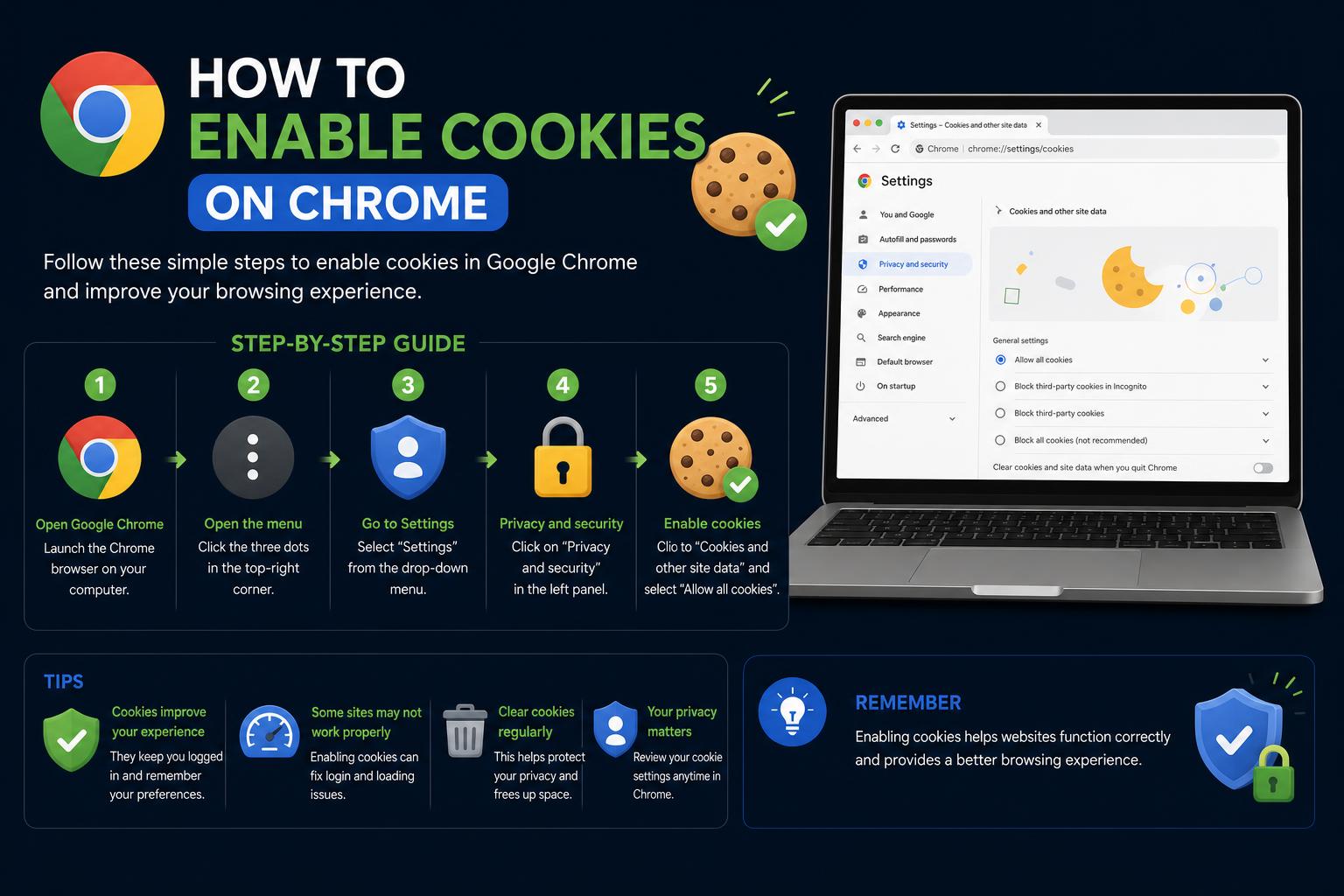
- クッキーは、設定やログイン情報を保存することでサイトの機能を向上させます。
- Chromeでは、ファーストパーティCookieとサードパーティCookieを詳細に制御できます。
- Cookieの設定はデバイスによって異なりますが、プライバシーと使いやすさに合わせてカスタマイズできます。
多くのウェブサイトは、閲覧をよりスムーズにし、ユーザー体験をカスタマイズし、重要な設定を記憶するために、Cookieと呼ばれる小さなデータを使用しています。Google ChromeブラウザでCookieが無効になっている場合、ウェブサイトが正しく動作しないことがあります。例えば、ログイン状態が維持できなかったり、ショッピングカートが消えたり、同じポップアップが繰り返し表示されたりする場合があります。すべてのデバイスでChromeのCookieを有効にする方法を理解することで、オンラインライフがはるかに快適になります。
Cookieの扱いは、技術専門家だけのものではありません。ログインの問題解決やプライバシーとセキュリティの強化など、あらゆる日常的なユーザーにとって必要となる作業です。この記事では、Cookieとは何か、なぜ有効にする必要があるのか、そしてWindows、Mac、Android、iOSなど、どのOSを使っている場合でもGoogle ChromeでCookieを有効にする方法を詳しく解説します。適切なCookie設定を行えば、お気に入りのサイトが完璧に動作し、すぐに効率的なブラウジングが可能になります。
クッキーとは何か、そしてなぜ重要なのかを理解する
Cookieとは、ウェブサイトがブラウザを通じてコンピュータやモバイルデバイスに保存する小さなファイルです。サイトにアクセスするたびに、これらのCookieにデータが保存または読み取られ、ユーザーに合わせた体験が提供されます。これらのファイルは、ログイン状態、言語設定、ショッピングカートの内容などを保存できます。
ブラウザの世界には、大きく分けて2種類のクッキーがあります。
- ファーストパーティ Cookie: これらは、あなたが直接アクセスしているサイトによって作成されます。ログイン情報やサイトの設定を記憶するために、多くの場合、これらは不可欠です。
- サードパーティのCookie: これらは、閲覧中のページに画像、広告、ウィジェットなどのコンテンツが埋め込まれている他のサイトから取得されます。多くの広告主や分析サービスは、複数のサイトにわたるアクティビティを追跡するためにサードパーティCookieを使用しています。
必要に応じて、すべてのCookieを許可するか、ファーストパーティCookieのみを許可するか、サードパーティCookieを完全にブロックするかを選択できます。広告のパーソナライズや関連サイト間でのセッションの記憶など、Chromeの高度な機能の一部も、さまざまな方法でCookieを使用しています。
ChromeでCookieを有効にする理由とは?
Cookieを有効にすることは、スムーズでストレスのないブラウジング体験を実現するために不可欠な場合が多いです。Cookieを有効にする必要がある一般的な理由をいくつかご紹介します。
- セッション間でログイン状態を維持します。 Cookieが無効になっている場合、Chromeはタブやブラウザを閉じるたびにログアウトします。
- お気に入りのウェブサイトの設定を保存します。 サイトは、Cookieが有効になっている場合にのみ、テーマ、フォントサイズ、言語など、ユーザーが設定した設定を記憶できます。
- パーソナライズされたコンテンツにアクセスできます。 ニュースサイト、ショッピングプラットフォーム、ストリーミングサービスは、関連性の高い記事、お得な情報、おすすめ商品などを表示するためにクッキーを使用します。
- ウェブサイトの機能に関する問題を修正します。 ウェブサイトでクッキーが無効になっているというエラーが表示されたり、特定のボタンや機能が期待どおりに動作しない場合は、クッキーを有効にすることで問題が解決することがよくあります。
プライバシー面では、ChromeではCookieの制限レベルやサードパーティからのCookieのブロックレベルをユーザーが設定できるため、基本的な機能を維持しながらデータ管理をコントロールできます。
Windows版Google ChromeでCookieを有効にする方法
- WindowsパソコンでGoogle Chromeを起動してください。
- 右上の3つの点をクリックします(その他) メニューを開くには、次に 設定.
- 下にスクロールして プライバシーとセキュリティ のセクションから無料でダウンロードできます。
- ソフトウェアの制限をクリック クッキーおよびその他のサイトデータこれにより、ChromeのすべてのCookieオプションが利用可能になります。
- 選択 すべてのCookieを許可する すべてのウェブサイトでクッキーを有効にするには、次のオプションを選択してください。 シークレットモードでサードパーティCookieをブロックする プライベートブラウジング(シークレットモード)でより高いプライバシーを確保したい場合は、こちらをご利用ください。
注: Cookieを有効にすると、サイトがユーザーを認識し、設定を保存します。Cookieの設定を変更または微調整するには、いつでもこのセクションに戻ってください。
Chrome(Windows版)でサードパーティCookieを有効にする方法
場合によっては、特定の機能やログインサービスがサードパーティCookieに依存していることがあります。それらを有効にする方法は以下のとおりです。
- 同じで クッキーおよびその他のサイトデータ メニューを選択 サードパーティのCookieを許可する.
これにより、外部サイトのコンテンツや機能を現在のページに埋め込むことが可能になり、共同作業や、他のウェブサイトから直接サードパーティのサービスにアクセスする際に役立ちます。
Mac版ChromeでCookieを有効にする方法
- Chromeを開く あなたのMacコンピュータで。
- 右上の3つの点(その他)をクリックして、 設定.
- 下にスクロールします プライバシーとセキュリティ をクリックして クッキーおよびその他のサイトデータ.
- 選択する すべてのCookieを許可する 快適なブラウジング体験のために、または必要に応じてさらに細かく設定してください。サードパーティCookieをすべて許可する場合は、ここで該当するオプションを選択してください。
注意: Mac版Chromeのデフォルト設定は通常、すべてのCookieを許可するようになっていますが、過去に設定を変更したことがある場合や、厳格なプライバシー保護ツールを使用している場合は、再度確認する必要があるかもしれません。
Android版ChromeでCookieを有効にする方法
- Chromeアプリを起動する あなたのAndroidデバイス上で。
- 右上の3点メニューをタップして選択 設定.
- スクロールしてタップする サイト設定.
- 選択 クッキー or 第三者のクッキー お使いのバージョンによって異なります。
- タップして選択 すべてのCookieを許可するまたは、特定のサイトに必要な場合に限り、サードパーティCookieのみを許可するように設定することもできます。
一度有効にすると、Chromeはウェブサイト間であなたの選択や設定を記憶します。
iPhoneまたはiPadのChromeでCookieを有効にできますか?
iOS(iPhoneおよびiPad)版Chromeは、シンプルな設計になっています。Cookieはデフォルトで常に有効になっており、無効にすることはできません。デスクトップ版やAndroid版とは異なり、手動での制御はできません。iOS版Chromeは、使いやすさと一貫したユーザーエクスペリエンスを実現するために、このような設計になっています。iOS版ChromeでCookieに関する問題が発生した場合は、アプリをアップデートするか、キャッシュデータをクリアしてみてください。ただし、Cookieは常に内部的に有効になっていることをご了承ください。
Chromeの高度なCookie設定
Google Chromeでは、Cookieの動作をより詳細に制御できます。プライバシー設定をカスタマイズしたい方や、特定の問題を解決したい方のために、高度なオプションをいくつかご紹介します。
- サードパーティCookieをデフォルトでブロックします。 に行く プライバシーとセキュリティ > クッキーおよびその他のサイトデータ をクリックして サードパーティのCookieをブロックするこの設定は、基本的なサイト機能を維持したまま、外部トラッカーを停止します。
- 特定のサイトに対してクッキーの例外設定を作成します。 信頼できるドメインでのみクッキーを許可したい場合に便利です。同じセクションで、 常にクッキーを使用できるサイト 特定のサイトを追加します。広範囲の例外については、以下を入力してください。
[*.]domain.comすべてのサブドメインを網羅する。 - 特定のセッションにおいて、サードパーティCookieを許可する。 サイトが期待どおりに動作しない場合は、アドレスバーからサードパーティCookieを一時的に有効にすることができます(ChromeでCookie関連のエラーが表示される場合)。
- 関連する現場活動を管理する。 企業によっては、関連グループ内に複数のウェブサイトを保有している場合があります。複数のサイトが共有クッキーデータにアクセスできるように設定することで、ワークフローを円滑化できます。これは、Googleアプリやエンタープライズスイート間で特に役立ちます。
ヒント:シークレットモードでは、Chromeはプライバシー保護のため、デフォルトでサードパーティCookieをブロックしますが、特定のセッションで必要な場合は(一時的に)有効にすることができます。
Chromeにおける一般的なCookieの問題のトラブルシューティング
「Cookieが無効になっています」などのエラーが表示される場合、または特定のアカウントへのログインに問題がある場合は、以下の手順をお試しください。
- 上記の手順に従っていることを確認してください。 クッキーを有効にする Chromeブラウザで。
- サイトを更新または再読み込みして、再度ログインを試みてください。
- 問題が解決しない場合は、Cookie とサイトデータを削除することを検討してください (注: これにより、ほとんどのサイトからログアウトされ、設定がリセットされます)。これを行うには、次の場所にアクセスしてください。 設定 > プライバシーとセキュリティ > 閲覧データの消去選択 クッキーおよびその他のサイトデータ、確認します。
- 企業や学校で管理されているChromebookの場合、一部のCookie設定は管理者によって設定されており、変更できない場合がありますのでご注意ください。
Google ChromeでCookieを削除する方法
心機一転したい場合や不具合のトラブルシューティングを行う場合は、クッキーを削除するのは簡単です。
- 店は開いています Chromeの設定 お使いのデバイス上で。
- に行く プライバシーとセキュリティ > 閲覧履歴データの消去.
- 選択 クッキーおよびその他のサイトデータ過去 1 時間、24 時間、7 日、4 週間、または すべての時間.
- 詳しくはこちら データを削除するこの操作を行うと、ほとんどのサイトからログアウトされ、保存されている設定がリセットされます。
特定のサイトのクッキーのみを削除したい場合は、「サイト設定」セクションを使用して、個々のサイトデータを検索して削除してください。
Cookieプロンプト、埋め込みコンテンツ、その他のプライバシー機能
最新のウェブサイトでは、特にプライバシー規制を遵守するために、Cookieの受け入れまたは拒否を求める場合があります。Chromeには、Cookieをプライバシーに配慮した新しい方法で使用する広告トピックやサイト推奨広告などの機能も含まれています。埋め込みコンテンツ(例えば、学校ポータルサイト内のGoogleドキュメント)は、シームレスな統合を実現するためにCookieデータへのアクセス許可を求める場合があります。その際、許可するか拒否するかを選択するよう求められます。信頼できるサイトでのみアクセスを許可してください。
Chromeの設定画面では、いつでも権限を再検討できます。また、関連サイトや埋め込みサイト間の接続を解除するオプションも用意されています。
ChromeのCookie管理に関するプライバシーのヒント
- シークレットモードを使用する セッション終了後にCookieを保存せずにブラウジングしたい場合は、シークレットモードを使用してください。ただし、シークレットモードではデフォルトでサードパーティCookieがブロックされますが、通常のCookieはセッション中に保存される場合がありますのでご注意ください。
- クッキーのルールをカスタマイズする。 すべてのクッキーを許可する、すべてのクッキーをブロックする、または一部のサイトのみを許可し、他のサイトをブロックするなど、細かく設定することができます。 この設定により、信頼できるサイトにログインした状態を維持しつつ、トラッキングを減らすことができます。
- Chromeのプライバシー設定を定期的に確認してください。 Chromeは進化を続けており、新しいプライバシー機能やCookieの管理方法が頻繁に追加されています。 Chromeの公式サポートページ 最新の状態に保つために。
Cookieの管理は面倒な作業ではありません。適切な設定を行えば、スムーズなブラウジング、トラブルの軽減、そして自分のデータを自分で管理しているという安心感を得られます。ChromeでCookieを有効にすると、ブラウジング体験が向上し、より高速でパーソナライズされた閲覧が可能になります。