
- Microsoft PowerToysは、Windowsをカスタマイズおよび強化するための強力なユーティリティを備えた、無料のオープンソースツールキットです。
- Windows 95のアドオンから始まり、今日のWindows 10および11向けのモジュール式スイートへと進化を遂げてきた、豊かな歴史を持つソフトウェアです。
- FancyZones、PowerToys Run、Image Resizer、Keyboard Managerといったユーティリティは、生産性を飛躍的に向上させる。
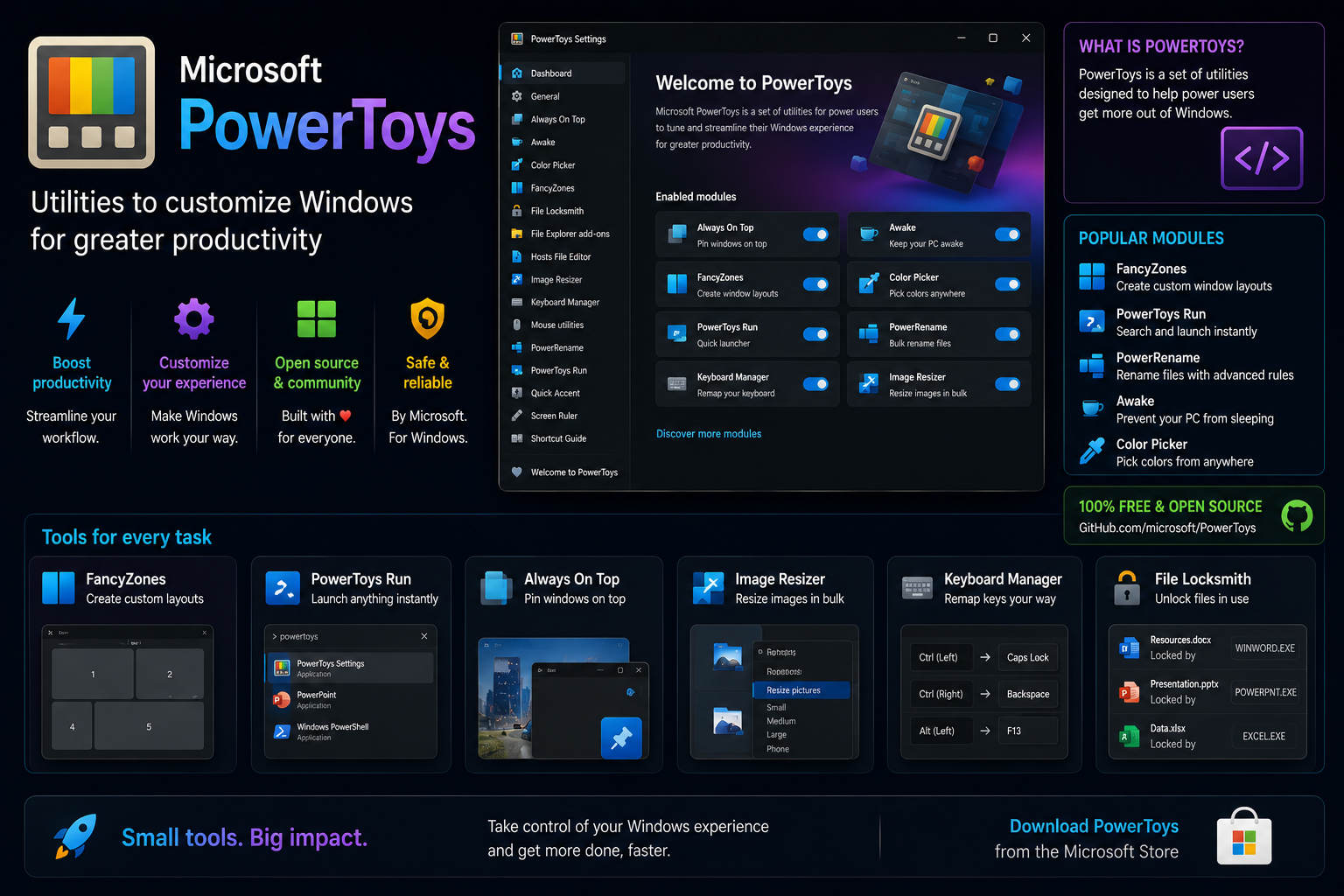
Windowsで追加機能が欲しいと思ったことがある方、あるいはワークフローを微調整して効率化したいと思ったことがある方にとって、Microsoft PowerToysはまさに必要なものかもしれません。このツールキットは、パワーユーザーはもちろん、一般ユーザーでさえもWindowsとのインタラクション方法を静かに変革し、まったく新しいレベルのカスタマイズ性、利便性、そして生産性をもたらしてきました。しかし、PowerToysが何なのか、その歴史、そして何ができるのかを正確に知らない人もまだ多くいます。これからご紹介する内容をご覧いただければ、PowerToysなしでどうやって今までやってきたのか不思議に思うかもしれません。
この記事では、Microsoft PowerToys の世界を深く掘り下げていきます。PowerToys は単なるアプリケーションではなく、オペレーティングシステム自体では実現できない方法で Windows を拡張・改善する、ダイナミックなオープンソースのユーティリティ集です。Windows 95 の時代から今日のオープンソース復活に至るまでの魅力的な歴史を探り、ウィンドウ管理から特殊なファイルツールまで、PowerToys が提供する数多くのツールを詳しく解説します。また、インストール方法やアップデート方法、そしてこのプロジェクトが活発で成長を続けるコミュニティ活動である理由についても説明します。
Microsoft PowerToysとは何ですか?
Microsoft PowerToysは、Windows 10およびWindows 11のユーザー向けに、追加機能、カスタマイズ、および効率性を引き出すように設計された、無料のオープンソースユーティリティスイートです。
PowerToysは、もともとオペレーティングシステムの標準機能の限界を超えて活用したい上級ユーザー向けに開発されたもので、ワークフローを簡素化し、反復作業を自動化し、標準的なWindowsインストールでは実現できないレベルのデスクトップカスタマイズを可能にするツールを提供します。システムのための万能ツールと言えるでしょう。1つのインストーラーで多数のユーティリティが利用でき、必要なものだけを有効にできる柔軟性を備えています。最新バージョンのPowerToysは、この伝統を受け継ぎ、洗練された、常に進化し続けるツールを提供することで、より効率的に、よりスマートに作業を進めることを可能にします。
簡単な歴史:Windows 95から最新のWindowsまで
PowerToysの歴史は1995年に遡ります。当時、マイクロソフトはWindows 95のアドオンパッケージとして最初のPowerToysをリリースしました。これは、標準搭載のオペレーティングシステムよりも高度な制御とカスタマイズを求める、技術に精通したユーザーを対象としていました。
オリジナルのWindows 95 PowerToysには15個のミニアプリケーションが含まれており、その多くは隠された機能を公開したり、新しい機能を提供したりするものでした。例えば、画面解像度を素早く変更できるQuick Res、あまり知られていない設定を変更できるTweak UI、キャビネットファイルを通常のフォルダとして表示できるCabViewなどです。このセットはWindowsシェル開発チームによって開発され、熱狂的に受け入れられ、後のバージョンのWindowsでも同様のアドオンを提供するという伝統を確立するのに貢献しました。
Windows XP PowerToysは、ユーザーのニーズや基盤となるテクノロジーの変化に対応し、ツールセットを拡張・改良しました。この段階では、ライブプレビュー機能を備えたAlt+Tabの代替ツール、画像リサイズツール、複雑な計算を行うためのPower Calculator、より詳細なインターフェースカスタマイズのためのTweak UIなど、具体的なツールが追加されました。
これらのツールは多くの場合個別に管理されており、Windowsの進化に伴って置き換えられることもありました。例えば、コマンドプロンプトやInternet Explorerの検索バーの一部の機能は、最終的にオペレーティングシステムに統合されたり、新しいバージョンのWindowsで廃止されたりしました。しばらくの間、PowerToysの公式バージョンはリリースされませんでした。特に、Windows VistaとWindows 7は公式アップデートを受け取っていません。
2019年、マイクロソフトがPowerToysをGitHub上でホストされるオープンソースプロジェクトとして再始動させたことで、状況は一変しました。このプロジェクトはWindows 10以降のバージョンを対象としています。この動きにより、FancyZonesなどの人気ユーティリティが復活しただけでなく、MITライセンスの下でのコミュニティによる改善と新機能の積極的な開発が促進されました。この変更により、誰でもユーティリティを提案、貢献、改良できるようになり、PowerToysはこれまで以上にモダンで強力かつ柔軟なツールへと進化しました。
PowerToysの現在の仕組み
Modern PowerToysは単一のダウンロード可能なアプリケーションですが、その中には30種類以上の独自のユーティリティが収録されており、それぞれが特定の生産性、カスタマイズ、またはユーザビリティの課題解決に焦点を当てています。
オリジナル版とは異なり、PowerToysの最新バージョンは、 x86-64およびARM64アーキテクチャ上のWindows 10とWindows 11の両方をサポートしています。すべてがオープンソースであるため、最新バージョンはコミュニティとマイクロソフトによる迅速な開発、頻繁なアップデート、そして充実したドキュメントの恩恵を受けています。
PowerToysは一度ダウンロードしてインストールするだけで、あとは必要なユーティリティだけを有効にすればOKです。すべてがモジュール式になっているので、ユーザーエクスペリエンスを完全にコントロールできます。
PowerToysの必須ユーティリティ
PowerToysは、Windowsユーザーが標準搭載してほしいと願う機能を提供することに重点を置いています。以下に現在の主な機能の一部をご紹介しますが、このスイートは今後も拡大していく予定です。
- FancyZones: デスクトップ上で複雑なウィンドウレイアウトを作成できます。ウィンドウを所定の位置にスナップしたり、グリッドやゾーンを設定したりすることで、Windowsの標準機能よりもはるかに優れたマルチタスクワークフローを実現できます。特にウルトラワイドモニターや複雑なセットアップで役立ちます。
- PowerToys ラン: キーボードから手を離さずに、ファイル検索、アプリ起動、システム検索、コマンド実行などができるクイック検索バーです。macOSのSpotlightのようなものですが、Windows並みのスピードで動作します。
- キーボードマネージャー: キーとショートカットをグローバルに再マッピングすることで、ハードウェアに新たな「スーパーパワー」を与えたり、習慣やアクセシビリティのニーズに合わせて動作をカスタマイズしたりできます。プログラムできないキーボードをお持ちですか?数回クリックするだけで、簡単にプログラムできるようになります。
- 画像リサイザー: ファイルエクスプローラーから複数の画像を直接リサイズできます。右クリックして希望のサイズを選択するだけ。写真家、デザイナー、または画像を頻繁に扱うすべての方に最適です。
- カラーピッカー: 画面上のどこからでも任意の色を選択できます。HEX、RGB、HSLなどのカラーコード形式を瞬時に取得できるため、開発者、デザイナー、およびビジュアルを扱うすべての人にとって不可欠なツールです。
- パワーリネーム: ファイルエクスプローラーのコンテキストメニューから、バッチ処理、検索と置換、さらには正規表現にも対応した高度なファイル名変更ツール。
- 常にトップ: ショートカットを使えば、ウィンドウをピン留めして他のウィンドウよりも常に最前面に表示させることができます。これは、作業中に参照用のメモ、ビデオ、チャットなどを表示するのに非常に便利です。
- 起きた: システムの電源設定を変更することなく、PCが一時的にでもスリープ状態になったり画面がオフになったりするのを防ぎます。
- ショートカットガイド: Windowsキーを押すと、現在のコンテキストで使用可能なすべてのショートカットが表示されたオーバーレイが表示されます。これは、生産性を向上させるためのテクニックを学んだり、あまり使用しない機能を思い出したりするのに最適です。
- マウスユーティリティ: カーソルをハイライト表示する「マウスを探す」機能、クリック位置を示す「マウスハイライト」機能、そして精度を高めるために十字線を表示する「マウスポインター十字線」機能など、視認性と操作性を向上させるための様々な機能が含まれています。
- プレーンテキストとして貼り付け: ショートカットを使ってコピーしたテキストから書式設定を削除すれば、貼り付けたコンテンツの見た目が元のテキストに関わらず一貫しているようになります。
- ファイルロックスミス: どのプロセスがファイルを開いて使用しているかを確認することで、厄介な「ファイル使用中」エラーの診断に役立ちます。
- スクリーン定規: 画面上のピクセルを正確に測定できるため、デザイナーやウェブ開発者に最適です。
- レジストリプレビュー: Windowsレジストリに変更を加える前に、.regファイルをプレビュー、比較、または編集することで、ミスを防ぐことができます。
- テキスト抽出ツール: 画面上のどこからでも魔法のようにテキストをコピーできます。視覚要素の再入力や、画像や選択できないダイアログからの手動コピーとはもうお別れです。
- ズームイット: プレゼンテーションやデモンストレーション中に注釈を付けたり、ズームしたり、録画したりすることで、プロフェッショナルなツールをバーチャル会議やライブトレーニングセッションに取り入れることができます。
- Hosts ファイル エディター: テキストエディタを探したり、権限の問題に悩まされたりすることなく、アクセスしやすく安全な方法でホストファイルを編集できます。
- クイックアクセント: アクセント付き文字を素早く使用できる方法で、多言語ユーザーや新しい言語を学習している人に最適です。
- パワートイズアウェイク: 通常の電源プランに関係なく、長時間の作業やダウンロード中は、意図的にコンピューターをスリープ状態にしないようにしましょう。
- ビデオ会議ミュート: カメラとマイクを素早く有効または無効にできるグローバルショートカット。今日のリモートワーク環境では非常に重要です。
各ユーティリティは、PowerToysの統合設定パネルから個別に有効化またはカスタマイズできるため、不要な機能に圧倒されることはありません。
PowerToysの歴史:実用性の進化
PowerToysは、Windowsの新しいバージョンや変化するユーザーニーズに対応するために進化してきました。技術の進歩に伴い、特定のユーティリティがどのように変化したり、消滅したり、置き換えられたりしてきたかを見るのは興味深いことです。
- レガシー・パワートイズ: 初期のWindows 95およびXPには、隠された機能を有効にするTweak UI、解像度を素早く変更できるQuick Res、高度な計算や変換を行うPower Calculatorなど、優れたツールが数多く搭載されていました。これらのツールの多くは、後のWindowsの機能に影響を与えたり、サードパーティ製のソリューションの開発を促したりしました。
- 廃止された機能: Windowsの機能が向上するにつれて、一部のPowerToysは段階的に廃止されました。壁紙を自動的に変更するBackground Switcherは、ネイティブ機能の採用により削除されました。同様に、コマンドラインショートカットやAlt+Tabキーの機能強化も統合機能として提供されていますが、PowerToysはより詳細な制御を求めるユーザー向けに、引き続き追加の機能強化を提供しています。
- 特別版: 長年にわたり、XPのタブレットPC版、Windows Media Center、OneNoteやVisual Studioのアドオンなど、特定のシステム向けのPowerToysが提供されており、マイクロソフトがプラットフォームをモジュール式に拡張することに注力していることを示している。
- オープンソース時代: 2019年の復活以来、PowerToysの価値は高まり続けています。ユーティリティの数と機能は拡大を続け、定期的なアップデート、新機能の追加、そして活発なコミュニティによって、現代のデスクトップ環境におけるPowerToysの存在感は揺るぎないものとなっています。
PowerToysのダウンロードとインストール方法
PowerToysのインストールは簡単で柔軟性があり、お好みのワークフローに合わせて複数の方法を選択できます。まずは以下の手順で始めてみてください。
- 公式GitHubリリース: 主な情報源は GitHubリリースページお使いのシステムアーキテクチャ(x64またはARM64)に対応した最新の.exeファイルをダウンロードしてください。
- Microsoftストア: Windowsストアで「PowerToys」を検索し、数回クリックするだけでインストールできます。
- ウィンゲット: コマンドラインを好む方は、以下を実行してください。
winget install Microsoft.PowerToysターミナルまたはPowerShellで。 - その他のパッケージマネージャー: サードパーティ製のパッケージマネージャーであるChocolateyとScoopも、PowerToysをインストールするための公式スクリプトを提供しています。
必要最低限の要件は明確です。Windows 10 バージョン 2004、ビルド 19041 以降(Windows 11 を含む)、64 ビット プロセッサ(x64 または ARM64)、および Edge WebView2 ランタイム(インストーラーが通常自動的にダウンロードします)。
インストール後、PowerToysは便利な概要画面とともに起動します。これにより、利用可能なツールを閲覧したり、必要なツールを有効にしたり、設定を好みに合わせて調整したりできます。PowerToysはシステムトレイに常駐し、いつでもワンクリックまたはホットキーで起動できます。
PowerToysを常に最新の状態に保つ
PowerToysは実行中に自動的にアップデートを確認するため、新しいユーティリティや修正プログラムを常に最新の状態に保つことができます。手動でアップデートしたい場合は、Windowsの設定から最新バージョンを確認することも可能です。アップデートは簡単に適用され、アップデート後も現在の設定は保持されます。
アンインストールが必要な場合や問題のトラブルシューティングが必要な場合は、Microsoft が詳細なガイドとクリーンアップスクリプトを提供しています。特に、以前のバージョンからのアップグレード時や、まれに発生するインストールエラーに対処する際に役立ちます。詳しい手順は、公式のインストールガイドをご覧ください。
PowerToysは誰が使うべきか?
PowerToysは、ショートカットや自動化、そしてシステムを最大限に活用することを好む「パワーユーザー」を対象としています。しかし正直なところ、このツールはほとんどすべての人にとって時間を節約してくれるでしょう。
開発者、クリエイティブなプロフェッショナル、マルチタスクをこなす人、あるいは壊れたキーの割り当て変更や画像のサイズ変更など、より細かな操作性を求める人など、PowerToysにはあらゆるニーズに応える機能が揃っています。初心者でも、統一されたインターフェースと必要な機能だけを有効化できるオプションは便利だと感じるでしょう。操作が煩わしいこともなく、必要な時にいつでも利用できます。
さらに、PowerToysはオープンソースであるため、透明性が高く、継続的な改善が図られています。皆様からのフィードバックは真摯に受け止められるだけでなく、バグ修正、新機能の追加、ユーザーの皆様からの提案に基づく改善など、プロジェクトの開発にも影響を与えます。
PowerToysへの貢献
PowerToysの最新版における最も魅力的な点の1つは、そのオープンな開発モデルです。マイクロソフトは、新機能の追加、バグの検出、デザインの改善、ドキュメントの拡充など、ユーザーと開発者の貢献を積極的に奨励しています。
参加をご希望の場合は、まずGitHubのコントリビューターガイドをご覧ください。このガイドでは、ベストプラクティス、コーディングスタイル、開発環境のセットアップ方法について説明しています。新規コントリビューターは、新機能の開発や既存機能の改善に協力してくれるコミュニティから、ガイダンス、メンターシップ、サポートを受けることができます。
この協調的なアプローチによって、急速なイノベーションが推進されてきました。PowerToysの現在の多くの機能は、コミュニティからの提案や貢献のおかげで実現しています。コーディングができない人でも、バグ報告、アイデア提案、ドキュメント作成、デザイン協力などを通じて貢献できます。
このプロジェクトは厳格な行動規範を維持しており、貢献者には貢献者ライセンス契約(CLA)への同意を求め、プロセスにおける信頼性と透明性を確保しています。
トラブルシューティング、プライバシー、コミュニティ
問題が発生しましたか?ご安心ください。GitHubの Issues セクションでは、既知のバグを検索したり、レポートを送信したり、機能のリクエストを送信したりできます。また、ドキュメントを参照して各ユーティリティの詳細を確認したり、トラブルシューティングのヒントを見つけたりすることもできます。
インストールエラーから旧バージョンの削除まで、あらゆる問題に対応できる診断ツールとトラブルシューティングツールが用意されています。また、実験的な作業やメンテナンス作業の自動化を希望するユーザー向けに、専用のクリーンアップスクリプトも提供されています。
プライバシーが心配ですか? PowerToysは、Microsoftのデータとプライバシーに関するドキュメントに準拠し、基本的な診断データ(テレメトリ)のみを収集します。アプリの改善への参加は常に任意であり、お客様のデータはプライバシーが保護されます。
PowerToysの一部がWindowsにデフォルトで含まれていない理由
よくある質問は、「なぜこれらの機能はWindowsに直接組み込まれていないのか?」というものです。
マイクロソフトの設計思想は、従来から安定性と幅広い互換性を最優先事項としてきました。PowerToysユーティリティの中には、高度なニーズに対応したり、一定レベルの技術知識を必要とする機能を提供したりするものがあります。PowerToysを独立したオプションのスイートとして維持することで、マイクロソフトはシステムの安定性を損なうことなくこれらの機能を迅速に開発・更新できるだけでなく、より高度なカスタマイズを求める上級ユーザーにもより良いサービスを提供できます。これは、一般ユーザーと愛好家の双方にとってメリットのある状況です。
主なユースケースと実際のメリット
PowerToysの実際のユーザーはどのようなメリットを得られるのでしょうか?いくつか例を挙げてみましょう。
- オフィスワーカーは PowerRename 数百ものファイルを一括で名前変更することで、何時間もかかっていた手作業を数秒に短縮できます。
- デザイナーは、画像からHEXカラーコードを素早く取得します。 カラーピッカー彼らの仕事を楽にする。
- プログラマーは、大型外部モニター上でさまざまなウィンドウレイアウトを切り替えながら、 FancyZones 生産性を最大化します。
- 頻繁にビデオ通話に参加する人は ビデオ会議ミュート カメラとマイクを即座にミュートし、プライバシーを保護します。
- サポート専門家が使用する ファイル鍵屋 クライアントマシン上の「ファイル使用中」エラーを迅速にトラブルシューティングするため。
PowerToysを使えば、日常的な機能から高度な自動化まで、ニーズに合わせてWindowsをカスタマイズできます。アクセシビリティの向上からマルチタスクの効率化、クリエイティブなワークフローの改善まで、幅広いユーザーにその恩恵をもたらします。
PowerToysとオープンソースエコシステム
PowerToysは、近年マイクロソフトが開発したフリーソフトウェアおよびオープンソースソフトウェア群の中で重要な位置を占めています。PowerToysの他にも、Windowsパッケージマネージャー、ターミナル、電卓などのプロジェクトや、ProcDumpやProcMonといったフレームワークや診断ツールなどがあります。
実際、Windowsの操作性をさらに向上させたいユーザーにとって、PowerToysはWindows TerminalやWinGetといったツールと併用することを強くお勧めします。これらのツールを使えば、インストールの自動化、シェルやターミナルのカスタマイズ、システムワークフローのあらゆる側面の拡張が可能になります。
PowerToysに関するよくある質問
- PowerToysは安全にインストールできますか? はい、PowerToysはオープンソースであり、Microsoftと信頼できる貢献者コミュニティによって維持管理されています。コードの品質とシステムセキュリティを重視しています。GitHubやMicrosoft Storeなどの公式ソースからのみダウンロードしてください。
- 私のPCの速度に影響しますか? PowerToysは非常に軽量でモジュール式です。必要な機能だけを有効にすればよく、バックグラウンドでのリソース使用量を最小限に抑えることができます。
- Windows 8、7、またはVistaで使用できますか? 残念ながら、最新のPowerToysはWindows 10(バージョン2004以降)とWindows 11のみをサポートしています。Windows XPやVistaなどの旧バージョンにもPowerToysは搭載されていましたが、既にサポートが終了しており、現在のシステムとは互換性がありません。
- これは「技術者」やプログラマーだけのためのものですか? いえいえ、そんなことはありません。PowerToysには、使いやすく便利なツールが多数搭載されています。初心者でも、ウィンドウのスナップ機能、書式設定なしの貼り付け、画像の高速リサイズといった機能を活用できます。統一されたインターフェースにより、設定も簡単です。
Microsoft PowerToysは、熱心なユーザーとオープンな技術革新の融合を象徴するものです。当初はささやかなアドオンの集合体でしたが、今では何百万人ものユーザーがWindowsをカスタマイズ、最適化し、真に楽しむための不可欠なツールへと成長しました。隠れた機能を探している場合でも、生産性を向上させたい場合でも、あるいは単にWindowsを自分好みにカスタマイズしたい場合でも、PowerToysは期待に応え、活発なコミュニティと透明性の高い開発プロセスのおかげで常に進化し続けています。さあ、探求し、試してみて、Windowsがあなたに提供できる可能性をもっと発見してください。