
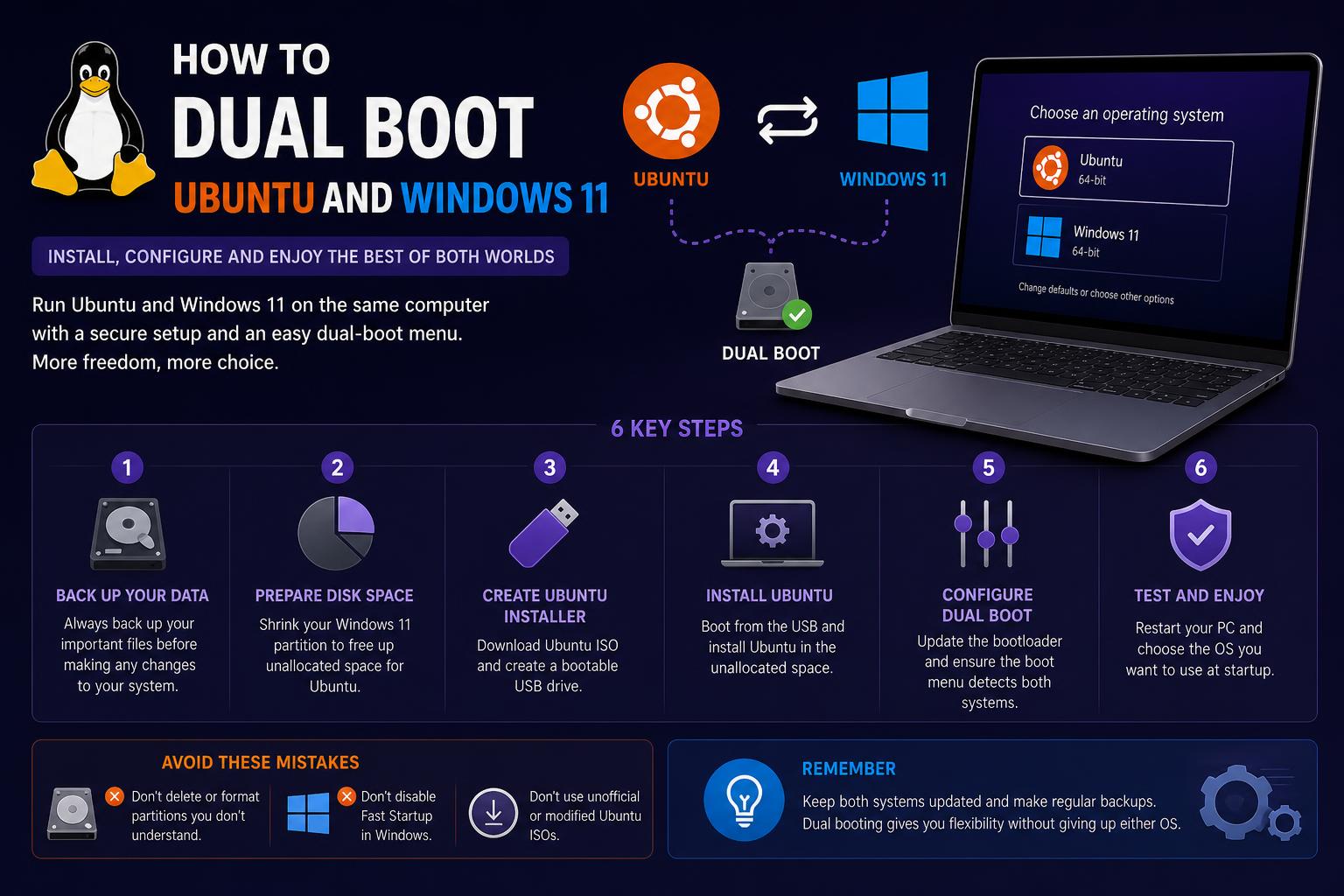
- UEFIとBitLockerの互換性を確保することで、UbuntuとWindows 11のデュアルブート環境におけるインストール時の問題を大幅に軽減できます。
- 最新のUbuntuインストーラーは、LUKSとLVMを使用したグラフィカルウィザードにより、簡単なデュアルブートの作成とドライブ全体の暗号化を提供します。
- ブートローダー(GRUB、EFI)のトラブルシューティング、パーティション分割、およびBIOS設定は、システムの安定性とOSへのアクセス性を維持するために不可欠です。
2台のコンピューターを使い分ける手間をかけずに、1台のマシンでWindows 11とUbuntuの両方を柔軟に使いたいと思ったことはありませんか?もしかしたら、Windowsゲームをプレイする必要があるゲーマーで、Linuxの堅牢性とプライバシー保護機能も試してみたいと思っているかもしれません。あるいは、どちらかのOSがダウンした場合に備えて、もう1つのOSを用意しておくことで安心感を得たいだけかもしれません。理由は何であれ、UbuntuとWindows 11のデュアルブートを正しく設定すれば、無限の可能性が広がります。
ここ数年、WindowsとUbuntuの両方で技術が進歩したことで、デュアルブートシステムのセットアップはかつてないほど簡単になりましたが、注意すべき落とし穴や注意点も存在します。最新のインストーラーは、ディスク全体の暗号化、高度なパーティショニング、効率的なブートローダー設定をサポートしていますが、準備不足だとブートローダーが起動不能になったり、データにアクセスできなくなったりする可能性があります。この包括的なガイドでは、最初のバックアップから暗号化を使用したインストール、厄介なブート問題の解決、さらにはオペレーティングシステム間でのフォルダ共有まで、すべてを網羅しています。最新のコミュニティ知識、フォーラムのヒント、そして2026年まで更新される実践的な専門家ガイドを反映しています。
UbuntuとWindows 11のデュアルブートを選ぶ理由とは?
デュアルブートを使えば、PCを起動するたびに最適な作業環境を選択できます。Linuxの豊富な開発ツールキットが必要な場合でも、Windowsの特定のアプリやゲームとの比類ない互換性が必要な場合でも、デュアルブート構成は両方の利点を兼ね備えています。Ubuntu、特に最新のLTSリリースは長期サポートを提供し、Windows 11はすぐに使えるシームレスな生産性とハードウェアサポートを提供します。プライバシーやセキュリティを重視するユーザーにとって、デュアルブートは両方のシステムでフルディスク暗号化を利用できるというメリットもあります。
デュアルブートの計画:準備がすべて
OSのインストール作業に取りかかる前に、バックアップと最新のシステム構成に時間をかけることで、何時間ものストレスやファイルの損失を防ぐことができます。まず最初に知っておくべきことは以下のとおりです。
- 重要なデータはすべてバックアップしてください。 ディスクパーティションやシステムブートローダーを操作することになります。重要なファイル(ドキュメント、写真、コードなど、かけがえのないもの)は、外付けドライブまたは信頼できるクラウドストレージにコピーしてください。次のようなツールを使用します。 rsync or SCP これらは、特にUbuntuやその他のLinuxディストリビューションを既に利用している場合、大量のデータを安全に転送するのに非常に優れています。
- システムの互換性を確認する: 最新のものを含む現代のガイドでは、お使いのマシンが UEFI ファームウェア(従来のBIOSではなく)は、暗号化や新しいセキュリティ標準との互換性を向上させます。Windowsでシステム情報パネルを起動し(「システム情報」で検索)、BIOSモードがUEFIになっていることを確認してください。
- WindowsでBitLockerを無効にする方法: パーティション分割中はBitLockerを一時停止または無効化する必要があります。そうしないと、LinuxインストーラーがWindowsパーティションを縮小できません。デュアルブートの準備が完了したら、Windows内からBitLockerを安全に再度有効化できます。
- Windowsの高速スタートアップを無効にする: このWindowsの機能は、起動を高速化するためにディスクを半休止状態に維持しますが、LinuxがWindowsディスクにアクセスするのを著しく妨げます。Windowsの電源オプションで「高速スタートアップを有効にする」のチェックを外して、高速スタートアップを無効にしてください。
- BIOS/UEFIファームウェアをアップデートしてください: 最新のBIOSアップデートは、まれに発生する起動時の問題を解決し、UEFIのバグを修正し、両方のOS間での互換性を確保するのに役立ちます。必ずしも必須ではありませんが、特にノートパソコンや新しいハードウェアでは、スムーズなインストールを実現するために推奨されます。
正しい順番を選ぶ:Windowsを先に、Ubuntuを後に
ほぼすべての環境において、Windows 11を先にインストールし、次にUbuntuをインストールするのがベストプラクティスです。Windows 11インストーラーはLinuxパーティションやカスタムブートローダーを認識せず、Linuxの後にインストールするとそれらを上書きしてしまいます。一方、最新のUbuntuインストーラーは既存のWindowsパーティションを検出し、デュアルブートをスムーズに処理するように設計されており、暗号化オプションも標準で提供されています。
パーティショニング:Ubuntuのためのスペース確保
ほとんどのユーザーはWindows用の大きなパーティションを1つ持っていますが、Linux用にディスク容量を確保する必要があります。その方法は次のとおりです。
- 手動方式(推奨): Windowsを起動し、「ディスクの管理」を起動します(Win+Rを押してEnterキーを押します)。
diskmgmt.msc) Cドライブを右クリックして「ボリュームの縮小」を選択します。割り当てる空き容量の量を決定します。軽量用途の場合は30GB、本格的な開発の場合は100GB以上です。結果として「未割り当て領域」が作成されますが、これはフォーマットしないでください。Ubuntuインストーラーが認識し、使用を提案します。 - 自動(インストーラーによる処理): 手動でパーティション分割を行わない場合、BitLockerが無効になっていて十分な空き容量があれば、Ubuntuインストーラーがパーティションを縮小してくれるのが一般的です。
Linux 内から Windows (C:) パーティションを削除したりフォーマットしたりしないでください。GPTパーティション構造と EFI 要件を理解している上級ユーザーでない限り、インストーラーにすべての作業を任せてください。
起動可能なLinux USBの作成:ツールキット
Ubuntuの公式ダウンロードページから最新のUbuntu ISOをダウンロードしてください。USBメモリが必要です(特に最近のリリースでは最大6GBにもなるUbuntu/ディストリビューションのISOファイルが大きい場合は、16GB以上のUSBメモリを推奨します)。
- Windowsユーザー: Rufusは最適な選択肢です。起動してUSBメモリとISOファイルを選択し、「開始」または「フラッシュ」をクリックするだけです。
- LinuxまたはMacユーザーの方: BalenaEtcherはクロスプラットフォームで、シンプルで無料です。あるいは、コマンドラインを使用することもできます。
dd(細心の注意を払って)または ベントイこれは、パワーユーザー向けにマルチブートUSBをサポートしています。
注意:この手順を実行するとUSBドライブ上のすべてのデータが消去されますので、重要なファイルが残っていないことを確認してください。
BIOS/UEFIの設定:UEFI、セキュアブート、TPM、ブート順序
Ubuntuインストーラーを起動する前に、以下のBIOS/UEFI設定を確認してください。
- UEFIのみ対応: 「レガシーブート」または「CSM」を無効にして、UEFIモードのみが有効になっていることを確認してください。これにより、後々のインストール時の競合を回避できます。
- セキュアブート: 2022年以降のほとんどのUbuntuリリースはセキュアブートに対応しています。ライブUSBからの起動に問題が発生しない限り、通常は有効にしたままで問題ありません。問題が発生した場合は、一時的に無効にすると解決する場合があります。
- TPM: Windows BitLockerはTPM(トラステッドプラットフォームモジュール)が有効になっていることを前提としていますが、LinuxではTPMがなくてもインストールできます。BitLockerを使用する場合は、TPMが有効になっていることを確認してください。
- 起動順序: インストール後でも変更は可能ですが、初期インストール時にはUSBデバイスをリストの一番上に設定してください。
Ubuntuインストーラーを起動します
起動可能なUSBメモリを接続し、再起動して、ノートパソコンまたはデスクトップパソコンのブートメニューに入ります(通常はF12、F10、ESC、またはDELキーを押します。起動時に表示されるプロンプトに注意してください)。USBメモリのUEFIバージョンを選択します(多くの場合、「UEFI: ブランド名」と表示されています)。
Ubuntu Live環境が起動したら、「Ubuntuを試す」をクリックするか、「Ubuntuをインストールする」に直接進んでプロセスを開始してください。
インストーラーの手順:暗号化あり/なしのデュアルブート(2024-2026)
Ubuntuのバージョンによって多少の違いはありますが、Ubuntu 24.04以降(25.04以降を含む)では、暗号化機能付きのグラフィカルデュアルブートが標準でサポートされています。手順は以下のとおりです。
ブートローダーの選択とパーティショニング
- キーボード、言語、およびアップデートの画面に従って操作を進めてください。必要に応じてWi-Fiに接続してください(インストール中にアップデートとドライバーを受信するため)。
- ディスク設定画面で、'Windows Boot Managerと並行してUbuntuをインストールする利用可能な場合。 これは推奨されるオプションであり、未割り当て領域を自動的に分割します。
- このオプションが表示されない場合は、「他に何か手動パーティショニングの場合。未割り当て領域を選択し、新しいパーティション (ext4、マウントポイント) を作成します。
/)、必要に応じてスワップパーティションを追加します。既存の EFI システムパーティション (通常 500~1000MB、FAT32) がマウントされていることを確認してください。/boot/efiとです。 再フォーマットしました。 - 暗号化機能: Ubuntu 25.04以降(および実験的な24.04リリース)では、LUKS+LVMを使用してUbuntuのインストールを暗号化するオプションが表示されます。「パスフレーズで暗号化」を選択し、希望するパスワードを入力してください。これにより、保存されているすべてのLinuxファイルとデータが保護されます。ユーザー設定(アカウントの作成、パスワードの設定など)を完了してください。 このパスフレーズを覚えておいてください!Linuxを起動するたびに必要になります。
概要画面には、Windows、Ubuntu、およびEFIパーティションがすべて管理された最終的なディスクパーティションのプレビューが表示されます。内容を確認してから、次に進んでください。
特殊なケース:BitLockerとパーティション暗号化の処理
セキュリティとプライバシーを最大限に高めたい場合は、UbuntuにはLUKS、WindowsにはBitLockerを使用して、両方のオペレーティングシステムを暗号化することができます。この設定における最適な順序は次のとおりです。
- まず、WindowsでBitLockerを無効にしてください。 既に有効になっている場合は、インストーラーがWindowsパーティションを縮小できるように、一時的に無効にしてください。
- 上記の手順に従ってWindowsと並行してUbuntuをインストールし、プロンプトが表示されたら暗号化を選択してください。 インストール完了。
- Ubuntuのインストールが完了したら、Windowsを起動し、BitLockerを再度有効にしてください。 ユーザーとの強い関係を維持するために、 BitLocker回復キーを保存してください PCの外部に保管してください。再起動順序やブートローダーに問題が発生した場合に、これは非常に重要になります。
- BitLockerキーの要求が繰り返し発生する場合は、GRUBを経由せずにUEFIブートメニューから直接Windowsを起動してみてください。GRUBを経由したチェーンロードは、BitLockerのセキュリティチェックを混乱させる場合があります。
両方のシステムが暗号化されているため、デバイスを紛失したり盗まれたりしてもデータは安全に保たれます。ただし、Ubuntu内からBitLockerで暗号化されたWindowsドライブにアクセスする場合は、回復キーと追加のNTFS-3G/cryptsetupツールが必要になることを覚えておいてください。
インストール完了:最終手順
Ubuntuのインストールが完了したら、USBドライブを取り外し、システムを再起動してください。すべてが計画通りに進んでいれば、PCはGRUBメニューで起動し、UbuntuとWindows Boot Managerの両方が表示されます。矢印キーを使って希望のOSを選択し、Enterキーを押してください。
インストール後、 Grub Customizerなどのツールを使用して、ブートメニューのタイトルを好みに合わせて並べ替えたり編集したりすることもできます。
GRUBが表示されない場合、またはUbuntuを起動できない場合はどうすればよいですか?
- お使いのコンピューターが直接Windowsを起動する場合: UEFIの起動順序を変更する必要があります。BIOSに入り(通常はF2、Delete、またはEscキー)、UbuntuまたはインストールしたLinuxがWindowsブートマネージャーよりも上位になるように設定してください。変更を保存して再起動します。
- GRUBにWindowsのエントリがありません。 Ubuntuを起動して実行する
sudo update-grubターミナルで実行します。これにより、システムは利用可能なオペレーティングシステムを再検出します。まれに、以下のコマンドを使用する必要がある場合があります。sudo efibootmgrまたは、/etc/default/grub を手動で調整します。
上級編:起動時の問題のトラブルシューティングと復旧シナリオ
クリーンインストールを行ったとしても、必ずしも計画通りに進むとは限りません。ここでは、Linuxコミュニティやパワーユーザーから得た高度なテクニックを用いて、よくある起動時の問題を解決する方法をご紹介します。
- GRUBメニューが見つからないか、ブートデバイスが見つかりません。 BIOSのアップデート後やWindowsの機能アップグレード後など、ファームウェアの起動順序がリセットされることがあります。起動順序を再設定することで、通常はこの問題は解決します。
- 「幼虫救出」に着陸しました。プロンプト: これはブートローダーが欠落しているか、設定が間違っていることを示しています。最も簡単な解決策は、 ブート修復 ライブユーティリティ。このツールから起動し、「推奨修復」を選択して、EFIブートエントリとGRUB構成を再構築してください。
- パーティションテーブルの問題点: 古いMBR/レガシーBIOS搭載マシンでは、プライマリパーティションは4つに制限されています。そのうちの1つを拡張パーティションに変換するか、可能であればGPT/UEFIに移行して柔軟性を高めることを検討してください。
- BitLockerリカバリの狂気: デュアルブート後にWindowsを起動するたびにBitLocker回復キーの入力を求められる場合は、Windows起動時にGRUBをバイパスする(UEFIから直接Windowsブートマネージャーを選択する)か、ベンダーのガイドに従ってセキュアブート/TPM設定を切り替えてみてください。回復キーは必ず保管しておきましょう。
- カーネルまたはドライバの問題: NVIDIA GPU などのハードウェアを搭載したデュアルブート環境では、ドライバー関連の不具合が発生することがあります。Ubuntu インストーラーはインストール中に独自のドライバーを追加できますが、最初の起動時に「セーフ グラフィックス モード」で起動し、Ubuntu の「追加ドライバー」を使用して公式の NVIDIA または Intel ドライバーを取得する必要がある場合があります。詳細なトラブルシューティングについては、 Ubuntuに聞く (NAIST) と Linuxコミュニティ フォーラムは非常に貴重な情報源です。
特別トピック:複数のLinuxディストリビューションの使用、OS間でのフォルダ共有
マルチブート:2つ以上のOS
熟練ユーザーの中には、トリプルブートやマルチブート環境(例えば、Windows 11、Ubuntu、Kali Linuxを別々のパーティションまたはディスクにインストール)を維持している人もいます。その場合も同じ原則が適用されます。既存のボリュームを縮小し、未割り当て領域を残し、各インストーラーがブートエントリ用にEFIパーティションを使用/適応できるようにします。常にWindowsを最初にインストールし、その後各Linuxディストリビューションを順番にインストールし、最後にインストールしたディストリビューションにGRUBとブートローダーの設定を管理させます。
ワークフローを連携させる最良の方法の1つは、両方のOSからアクセスできる共通フォルダを設定することです。その方法は次のとおりです。
- 共有NTFSパーティションの場合: Windowsで「データ」パーティションを作成し(NTFS形式でフォーマット)、それをUbuntuにマウントします(最近のUbuntuはNTFSの読み書きを標準でサポートしています)。 hwinfoを使用する 最適な取り付けオプションを見つけるために、ハードウェアの特定とトラブルシューティングをお手伝いします。
- シンボリックリンクを使用する: 上級ユーザー向けには、シンボリックリンクを使用して、両方のOS上のドキュメント、ダウンロードなどのフォルダを共有パーティション上のフォルダにリダイレクトすることができます。これにより、ファイルの重複を防ぎ、常に同期された状態を維持できます。
- クラウドおよびNASソリューション: Nextcloud、Dropbox、ネットワーク接続ストレージなどのツールは両方のシステムから同期できますが、ローカル専用のワークフローの場合は直接パーティション共有が推奨されます。
2013年以前に製造されたシステムやUEFIファームウェアを搭載していないシステムでは、異なる構成が必要になる場合があり、多くの場合、従来のBIOSとMBRパーティショニングが用いられます。主な違いは、BIOSシステムではブートローダーがマスターブートレコードに組み込まれているため、プライマリパーティションの数が制限され、ブートの問題が発生した場合は手動での修復が必要になることが多い点です。一方、UEFIシステムはEFIシステムパーティションを利用するため、柔軟性が高く、安定性に優れ、複数のOSを競合なくサポートします。最新のガイドやツールのほとんどは、デュアルブート構成を簡素化するためにUEFI環境を前提としています。
システムのセキュリティ強化:フルディスク暗号化
セキュリティを重視するユーザーは、インストーラーの最近の進歩により、UbuntuとWindowsの両方を簡単に暗号化できるようになりました。Ubuntuのグラフィカルインストーラーには、LUKS(Linux Unified Key Setup)とLVM(Logical Volume Manager)を使用してUbuntuのインストールを暗号化するオプションが追加され、チェックボックスをオンにしてパスワードを入力するだけで簡単に暗号化できます。Windows 11 Homeでは、一部のハードウェアでBitLockerが自動的に有効になる場合があるため、セットアップ後に両方のOSを再度確認してください。
暗号化されたディスクは他のOSから簡単に読み取ることができないため、盗難や紛失の際にファイルを保護できます。ただし、緊急時に備えて、リカバリキーと暗号化キーは必ず外部ストレージ(クラウドストレージ、暗号化されたUSBメモリ、または安全な印刷物など)に保存しておきましょう。
最新情報の入手:メンテナンスとアップデート
デュアルブートを設定したら、両方のシステムを常に最新の状態に保つことが、セキュリティと安定性の鍵となります。
- Windowsの11: Windows Updateを定期的に利用し、主要な機能アップグレード後はBitLockerの状態を確認してください。
- Ubuntuの: Ubuntu 24.04 LTS のような LTS (長期サポート) リリースは 5 年間セキュリティパッチを受け取りますが、Ubuntu Pro と ESM (拡張セキュリティメンテナンス) はサポートを 10 年間に延長できます。システムを最新の状態に保つには、
aptまたはUbuntuのグラフィカルアップデーター。
Ubuntuを初めて起動すると、Ubuntu Proを有効にするよう促される場合があります。有効にすると、高度なセキュリティパッチ(ESM)、ライブカーネルパッチ(Livepatch)、その他の商用機能が利用できるようになります。Ubuntu Oneアカウントをお持ちの方は、Ubuntu Pro公式サイトで詳細を確認し、購読登録してください。
[関連URL=”https://www.ikkaro.net/how-to-fix-windows-stop-code-errors-and-blue-screen-bsod-problems-the-complete-guide/”]
コミュニティが一番よく知っている:フォーラム、コラボレーション、そして支援
どんな課題にも、フォーラムにはLinuxのベテランや熱心な初心者がいて、喜んで助けてくれます。AskUbuntuとLinux Communityには、実績のある解決策、回避策、設定スクリプトが豊富に揃っています。NVIDIAグラフィックス、タッチパッドの不具合、インストーラーの不可解なエラーなど、特殊なハードウェアの問題に遭遇した場合は、これらのプラットフォームをぜひチェックしてみてください。多くの問題が既に詳細に解決されています。
Linuxのパワーユーザーは、複数のディストリビューションを起動する方法、fastbootやPi-holeを使ったパーティション分割戦略、さらには将来的にWindowsのみのマシンに戻したい場合のブートローダーの復元方法などについても、熱心に情報を共有しています。
最終的な考察:デュアルブートはこれまで以上に簡単で安全になった(2024年~2026年)
今日では、UbuntuとWindows 11のデュアルブートは、かつては困難でエラーが発生しやすいプロセスでしたが、よりスマートなインストーラー、互換性の向上、そして協力的な技術コミュニティのおかげで、今では簡単に操作できるようになりました。重要な手順は、信頼性の高いバックアップの準備、UEFI設定の構成、パーティションの安全な取り扱い、そして起動時にLinuxとWindowsをシームレスに切り替えられる、常に進化し続けるブートローダー技術の活用です。フルディスク暗号化による高度なプライバシー保護を求める場合でも、Ubuntuでコードを開発し、Windowsでゲームを起動したい場合でも、デュアルブートはこれまで以上に高い信頼性と少ない手間で、それらすべてを実現します。
バックアップの維持、リカバリキーの安全な保管、コミュニティフォーラムでのアドバイスの活用は、デュアルブート環境の安定性とセキュリティを長期にわたって確保するのに役立ちます。複数のOS環境を難なく実行できるマシンの柔軟性とパワーを存分にお楽しみください。