
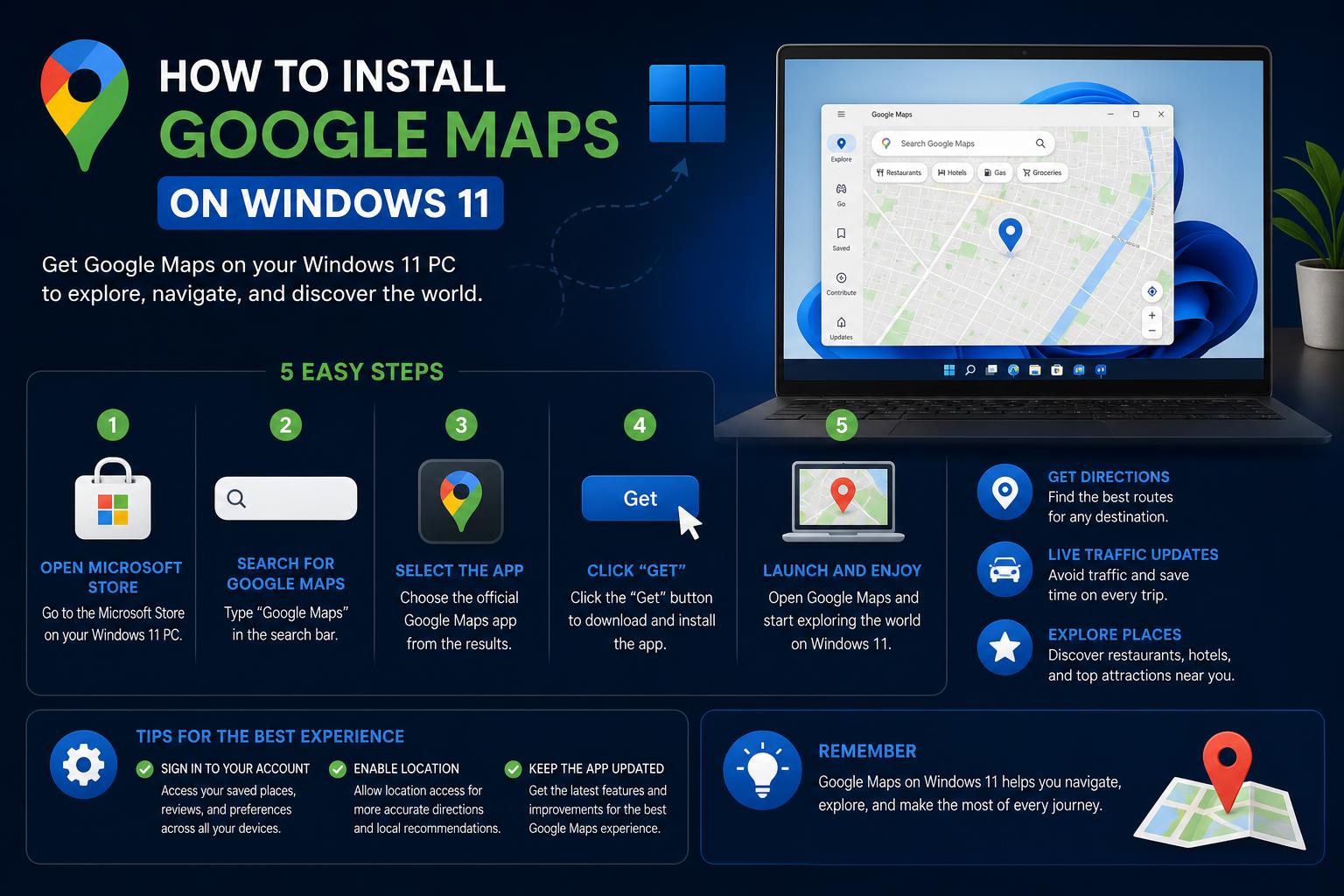
- Google マップには公式の Windows 11 アプリはありませんが、ブラウザ版の PWA を使えばネイティブに近い統合が可能です。
- Microsoft Storeの代替アプリである「Maps for Gmaps」などは、Webラッパーとして機能し、素早くアクセスできます。
- Google Earth Proは高度なデスクトップマッピングツールを提供するが、Mapsの機能を置き換えるものではない。
Windows 11でGoogleマップをアプリのように動作させるのは簡単そうに聞こえますが、直接インストールする方法を探したことがある人なら、Windows用のネイティブなGoogleマップアプリが存在しないことに気づいたはずです。ほとんどのユーザーはブラウザのタブをピン留めしたり、サードパーティ製の代替アプリを探したりしていますが、理想的な解決策は必ずしも明確ではありません。特にルートの計画、お気に入りの場所の保存、手間のかからない経路案内など、スムーズなデスクトップマップ体験を求めるユーザーが多い中、包括的なステップバイステップガイドが待望されています。
この記事では、Google マップサイトを Chrome や Edge などのブラウザを使ってデスクトップアプリに変換する方法から、Microsoft Store アプリを活用する方法、さらには Google Earth を検討する方法まで、あらゆる合法的な方法と代替案を網羅的に解説し、Windows 11 デバイスでほぼネイティブの Google マップ体験を楽しむためのあらゆる方法をご紹介します。公式の方法、代替案、そして何が可能で何が不可能かを明確にすることで、時間を節約し、スマートな方法でシステムをセットアップできるようお手伝いします。
Windows 11におけるGoogleマップの利用可能性について
Googleはこれまで、Windows向けにスタンドアロンのGoogleマップアプリをリリースしたことはありません。そのため、Microsoft StoreとGoogleの公式ダウンロードセンターの両方を確認したとしても、「Open with Maps」や「Maps for Gmaps」といったアプリしか見つからないでしょう。これらは本物のGoogleマップアプリではなく、Webラッパーやネイティブ統合が限定的な代替アプリです。
Google マップは依然としてウェブファーストのサービスです。しかし、Google マップをネイティブの Windows アプリのように使うための賢い方法がいくつかあります。以下で詳しく解説します。また、Microsoft Store で見つかるいくつかの代替マッピング アプリやラッパーについても見ていきます。
デスクトップ版Googleマップの探求:プログレッシブウェブアプリ(PWA)アプローチ
Windows 11でGoogleマップを「アプリ」として実行する最も確実で信頼できる方法は、プログレッシブウェブアプリ(PWA)技術を利用することです。Google ChromeやMicrosoft Edgeなどの最新のブラウザでは、ウェブサイトをアプリとして「インストール」することができ、お気に入りのウェブサービスを独自のウィンドウ、アイコン、さらには通知機能を備えたデスクトップショートカットに変えることができます。
プログレッシブウェブアプリとは何ですか?
PWA(プログレッシブウェブアプリ)は、ウェブページというよりもアプリに近い感覚で使えるように改良されたウェブサイトで、ブラウザ以外に特別なものを必要とせずに、よりリッチでネイティブアプリのような体験を提供します。幸いなことに、GoogleマップはPWAとしてスムーズに動作するサービスの1つです。
Windows 11にGoogleマップをアプリとしてインストールする方法
スタートメニューやデスクトップにGoogleマップを表示させたい場合は、ChromeまたはEdgeを使った以下の簡単な方法をお試しください。どちらのブラウザでも、変換プロセスは簡単かつ安全に行えます。
Google Chromeを使用してGoogleマップをインストールする
- Google Chromeを開いて、 グーグルマップのウェブサイト.
- Googleアカウントでサインイン 保存した場所、経路、履歴にアクセスしたい場合。
- ブラウザウィンドウの右上隅にある3点メニューをクリックしてください。
- 「キャスト、保存、共有」にカーソルを合わせる メニューである。
お使いのChromeのバージョンによっては、「その他のツール」と表示される場合もあれば、「保存と共有」の下に表示される場合もあります。 - 「Google マップをインストール」を選択してください。
- プロンプトが表示されたら、ダイアログボックスの「インストール」をクリックしてください。
アプリのショートカットはデスクトップまたはスタートメニューに表示され、通常のアプリと同じように動作します。
Microsoft Edgeを使用してGoogleマップをインストールする
- Microsoft Edge を開いて、 Googleマップ.
- 繰り返しになりますが、パーソナライズされた機能を利用するにはログインしてください。
- Edgeの右上隅にある3点メニューをクリックします。
- 「その他のツール」にカーソルを合わせると、 次に「アプリ」を見つけてクリックし、「Google マップをインストール」オプションを探してください。
- インストールダイアログで、「インストール」をクリックして確定します。
- アプリのアイコンを表示する場所(デスクトップ、スタートメニュー、タスクバー)を選択し、「許可」をクリックしてください。
インストールされたPWAは、軽量アプリと非常によく似た動作をします。独自の枠なしウィンドウで開き、通知をサポートし、Windowsプログラムと同様に、デスクトップ上でピン留めしたり、アンインストールしたり、移動したりできます。
Microsoft Storeの代替アプリ:「Maps for Gmaps」と「Open with Maps」
Microsoft Storeで検索すると、 「Maps for Gmaps」や「Open with Maps」といったアプリが表示されます。
- これらは主にラッパーまたはショートカット作成ツールであり、デスクトップからGoogleマップ(または同様の機能)をすばやく起動するのに役立ちます。.
- 実際のナビゲーションアプリと比較すると、オフライン機能や高度な機能は限られている。しかし、ブラウザを使わずに手軽にアクセスしたいだけなら、これらは安全で無料、そして簡単に試すことができます。
- ストアからサードパーティ製アプリをインストールする前に、必ずレビューと権限を確認してください。.
これらのストアアプリは試してみる価値はあるものの、ChromeやEdgeを介して直接PWA方式で得られる以上の特別な機能は提供していません。
Google Earthはどうでしょうか?
3Dビジュアライゼーション、地球儀探索、複数の種類のデータの重ね合わせなど、より高度なマッピング機能を求めるユーザーにとって、Google Earth Proは、Windows向けにGoogleが提供する唯一の公式インストール可能なプログラムであり続けています。
Windows 版の最新 Google Earth Pro は、Google Earth の公式ダウンロードページ ( https://maps.google.co.uk/intl/en_uk/earth/download/gep/agree.html ) から直接ダウンロードできます。
このオプションは自動的に更新され、地理分析のためのツールが大幅に拡充されますが、Google マップにあるような即時ルート案内や場所の保存といったインタラクティブな機能に取って代わるものではありません。ただし、ルート案内を開始したり、距離を測定したり、衛星画像や地球儀を使って地球全体を俯瞰するなど、さまざまな視点から地図を見ることができます。
制限事項:できないこと
- ブラウザ版またはPWA版の回避策を除けば、Windows 11向けの公式なネイティブGoogleマップアプリは存在しません。
- Microsoft StoreアプリはGoogleが開発・サポートしているものではありません。利便性のためにのみ使用し、拡張機能として利用しないでください。
- ほとんどのウェブベースのソリューションではオフラインマップが完全にサポートされていないため、インターネット接続のない場所で旅行する場合は、それに応じて計画を立ててください。
よくある質問への回答とフォーラムの見解
Googleの公式サポートスレッドは明確な情報を提供しておらず、多くの場合、ウェブのみの解決策に誘導している。よくある質問の一つは、「どうすればGoogleマップをパソコンで使えるようになりますか?」というものだが、公式の回答は概して、ブラウザ経由でウェブサイトを利用することを推奨するだけだ。
Redditのようなコミュニティ主導型プラットフォームでは、スクリーンショットや動画ガイド付きのステップバイステップの手順など、より創造的な解決策が提供されています。これらのプラットフォームでは、一般的にChromeまたはEdgeのPWAインストール機能の使用が推奨されており、既に説明したステップバイステップの方法と合致しています。主な利点は、追加のソフトウェアが不要で、既存のGoogleアカウントと完全に統合されるため、煩雑なブラウザタブを開いたままにすることなく、マップ機能に素早く、便利に、そして安全にアクセスできることです。
Windows 11でGoogleマップを最大限に活用する方法
PWAとしてインストールすると、以下のことが可能になります。
- Googleマップをスタートメニュー、デスクトップ、またはタスクバーにピン留めしておけば、ワンクリックでアクセスできます。
- 交通情報アラートや保存した場所のリマインダーなどの更新通知を有効にする (Google Maps Webによるサポートに基づいています。)
- ブラウザベースのすべての機能を活用しましょうこれには、場所の検索、カスタマイズされた経路案内の生成、お気に入りの場所をGoogleアカウントに直接保存する機能が含まれます。
Windowsユーザー向けの代替マッピングソリューション
Googleマップ以外の地図が必要な場合は、以下を検討してください。
- Google Earthプロ3D、衛星画像、および高度な地図作成機能に対応しています。
- ビングマップウェブマイクロソフト独自の地図サイト。Windowsとネイティブに統合されており、追加機能が利用できます。
- オフラインマップソリューション: MAPS.MEやSygicのようなアプリ(Googleマップではないが、安定したインターネット環境がない場所で頻繁に旅行する場合に便利)。
トラブルシューティングとヒント
Google マップをアプリとしてインストールする際に問題が発生した場合は、ブラウザのバージョンを確認してください。最新の Chrome と Edge のみがすべてのユーザーに対して完全な PWA インストールをサポートしており、メニュー項目のラベルはアップデートによって異なる場合があります。また、誤ってショートカットを削除してしまった場合は、Google マップに再度アクセスしてインストールプロセスをやり直してください。1 分もかからず、リスクもありません。
デスクトップを整理整頓する
インストール後、Google マップのショートカットは、スタートメニュー、タスクバー、または旅行やユーティリティアプリ用のカスタムフォルダなど、どこにでも移動できます。アンインストールする場合は、右クリックして「アンインストール」を選択するか、ブラウザのアプリ設定メニューから直接管理してください。不要なファイルは残らず、後でいつでも再追加できます。
Windows 11でGoogleマップをフル機能のデスクトップアプリとしてセットアップするのは、実用的で迅速、そしてGoogleマップのあらゆるメリットを享受できる、まさに「アプリ」のような使い心地です。ブラウザベースのプログレッシブウェブアプリ(PWA)機能を利用することで、簡単にアクセスでき、個人用の位置情報を保存したり、Windowsインターフェースとスムーズに統合したりできます。さらに高度なマッピングツールが必要な場合は、強力な3D機能と衛星画像機能を備えたGoogle Earthが役立ちます。こちらもすぐにダウンロードできます。このガイドを読めば、デスクトップやノートパソコンでGoogleマップを快適に利用でき、自宅でも外出先でも、必要な情報に素早くアクセスできるようになります。