
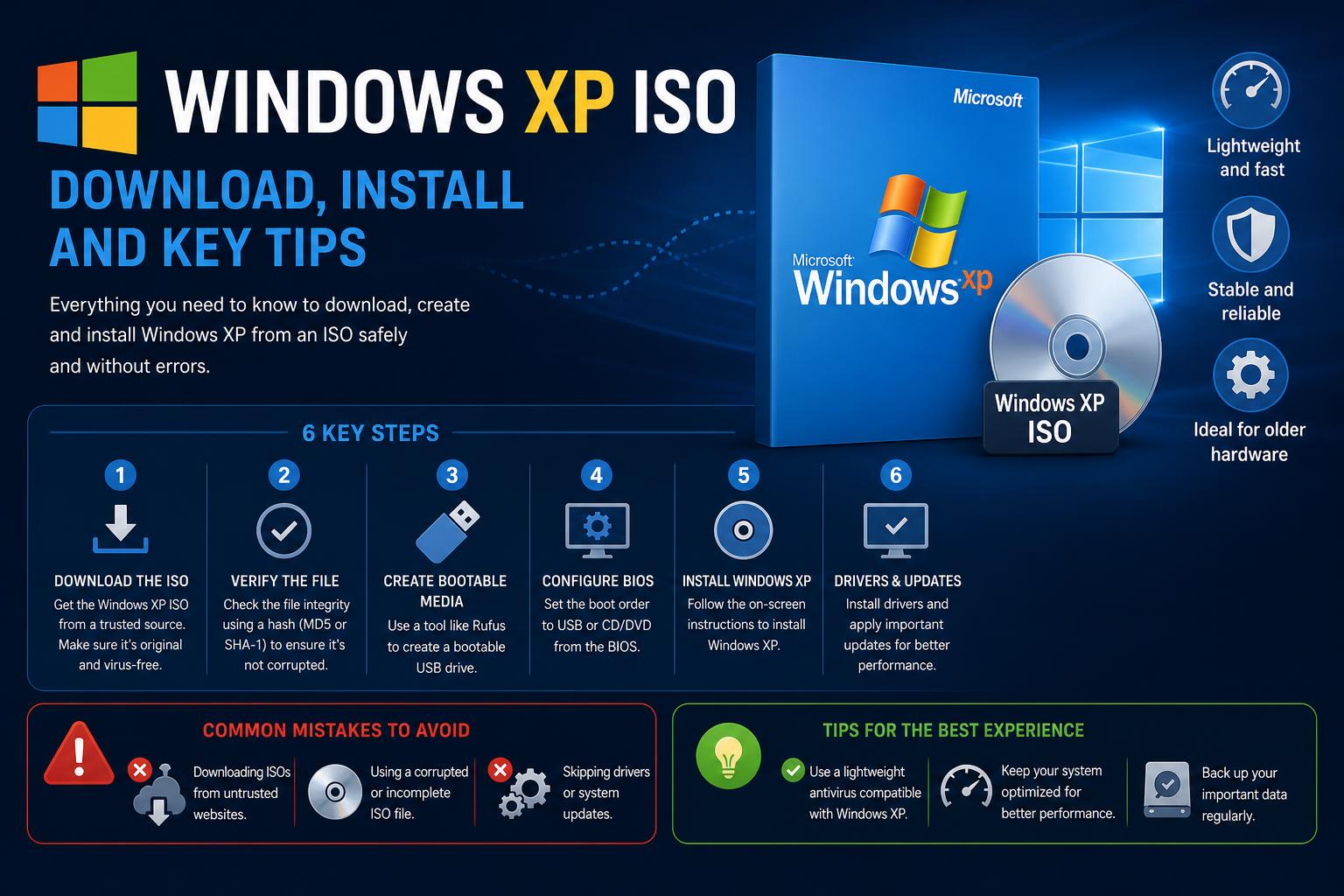
- 必ず検証済みのWindows XP ISOイメージを使用し、チェックサムでファイルの整合性を確認してください。
- Windows XP Professional SP3(32ビット版)は、ほとんどのレトロPC環境において、最も互換性が高く安全なバージョンです。
- 最適なセキュリティを確保するため、XPは安全なオフライン環境または仮想環境にインストールして使用してください。
- インストール中は、よくある落とし穴を避け、システムの安定性を確保するために、各手順を注意深く実行してください。
Windows XPのサポート終了は数年前に過ぎますが、2026年現在でもそのISOファイルの需要は依然として非常に高いままです。懐かしさ、旧型ソフトウェア、あるいは古いPCを蘇らせるという課題など、理由は様々ですが、テクノロジー愛好家やプロフェッショナルは、Windows XP ISOを使用するための安全で信頼できる情報源と詳細な手順を常に求めています。この包括的なガイドでは、ISOの種類、検証のヒント、インストール手順、重要な安全上の警告など、知っておくべきすべての重要な詳細情報を網羅し、情報に基づいた選択ができるようにサポートします。
マイクロソフトはWindows XPの配布を終了し、サポートも2014年に正式に終了しましたが、ISOイメージが必要となる正当な用途は依然として存在します。特殊な業務プロセスの管理、レトロゲームの起動、あるいは単にクラシックなハードウェアで懐かしさに浸るなど、ユーザーはXPを安全にダウンロードしてインストールする方法を探しています。この記事では、最適なバージョンとその入手方法から、技術的なインストール手順、重要な安全対策まで、あらゆる側面を詳しく解説します。XPの世界を探求するすべての人にとって必読の記事です。
Windows XPのISOファイルを今すぐダウンロードする理由とは?
販売終了となったにもかかわらず、Windows XPはコンピュータの歴史においてかけがえのない地位を占めている。多くのユーザーは今でも以下の理由でWindows XPを高く評価している。
- 従来のビジネスソフトウェアまたは産業用ソフトウェアを実行する 新しいOSバージョンでは、対応していないか、機能しないままになっている。
- 特定のハードウェアを操作する または、Windows 7、10、または11用の最新ドライバーが搭載されていないデバイス。
- レトロゲーム、ベンチマークテスト、あるいは単なる好奇心 ソフトウェアやオペレーティングシステムがかつてどのように動作していたかについて。
- レガシーアプリケーションのテスト 管理された環境内、または仮想マシン内で。
ReactOSとは何か?オープンソースのWindows代替OSを徹底解説
Windows XPの使用には重大なセキュリティリスクが伴うことに注意が必要です。公式アップデートやパッチが提供されず、インターネットに接続されている場合は現代のマルウェアに対する防御策が事実上存在しないためです。専門家は、安全のため、XPはオフライン環境または仮想マシン内でのみ使用することを推奨しています。
人気があり検証済みのWindows XP ISOバージョン
Windows XPのISOイメージを探す際、互換性と信頼性の観点から、どのバージョンを選択するかが重要になります。長年にわたり、バグ、セキュリティ問題、パフォーマンスなどに対処するために、複数のエディションとサービスパックがリリースされてきました。コミュニティやアーカイブプロジェクトでは、以下の主要なオプションが挙げられています。
- Windows XP Professional Service Pack 3 (SP3) 適用済み、32ビット版 (x86) これは、ほとんどの用途において最も安定性、洗練度が高く、互換性に優れたバージョンです。ファイルサイズは約589MBで、幅広い旧型デバイスとアプリケーションをサポートしています。
- Windows XP Professional x64 Edition(Service Pack 2 (SP2)適用済み) 特定のワークロードやハードウェアで64ビット機能が必要な上級ユーザー向けです。64ビット版はSP2までしか利用できず、ソフトウェアの互換性は制限されますが、より大容量のRAMに対応できます。
- Windows XP ホームエディション: 一般消費者向けに作られているため、Professional版に比べて機能は少ない(リモートデスクトップ機能がないなど)が、軽量でほとんどの作業には十分対応できる。
- レガシーPC向けWindows基礎講座(FLP): リソースの少ない古いコンピューター向けに特別に機能を簡略化したXPバージョンで、老朽化したハードウェアの寿命を延ばすためによく使用される。
- 非公式のWindows XP SP4: 熱心なユーザーがメンテナンスしているサービスパックで、SP3以降のパッチやホットフィックスを組み込むことで、安定性とセキュリティを向上させます。非公式ではありますが、XP環境の安全性を高めることができます。ただし、マイクロソフトによる推奨はありません。
これらのバージョンは、英語、ドイツ語、スペイン語、フランス語、ロシア語、トルコ語など、多数の言語で提供されており、世界中のユーザーのニーズを満たしています。
Windows XP ISOのダウンロードにおすすめのソース
マイクロソフトは、ウェブサイトからすべての公式Windows XPイメージを削除しました。そのため、ユーザーはコミュニティアーカイブや信頼できるリポジトリなどを利用するしかありません。
- インターネットアーカイブ:さまざまなサービスパック、言語、エディションに対応した、未編集のWindows XP用MSDN ISOファイルを複数格納しています。これらはオリジナルディスクやボリュームライセンスから作成されているため、一般的に信頼性が高いとされています。
- MASプロジェクト: さまざまな言語で検証済みのXP ISOイメージへの直接リンクを掲載し、正規イメージへのアクセスを容易にします。MASは、旧型Windows環境の信頼できるリポジトリとして、技術コミュニティから高く評価されています。
- データリカバリ利用可能なISOファイルに関する明確かつ最新のガイダンスと、ダウンロード後の検証方法を提供します。記事では、MD5/SHA検証と、破損または悪意のあるインストーラーを回避するためのヒントに焦点を当てています。
すべてのソースにおいて、改ざんや破損がないことを確認するために、チェックサム(MD5、SHA-1)を検証することが不可欠です。正規のISOイメージは、信頼できるプラットフォームに記載されているハッシュ値と一致します。安全を確保するため、未知の不審なサイトやリンクは必ず避けてください。
Windows XPのISOイメージとサービスパックについて理解する
Windows XPは、さまざまなサービスパック(SP0、SP1、SP2、SP3)と、Home、Professional、および特殊版でリリースされました。これらの違いは何でしょうか?
- サービスパック3(SP3): 32ビット版における最新かつ最も安定したバージョンです。すべてのセキュリティおよび安定性パッチが含まれています。特定の古いプログラムが以前のバージョンを必要とする場合を除き、常にこのバージョンが推奨されます。
- サービスパック2(SP2): 64ビット版XPで入手可能な最後のバージョンです。ごく一部のアプリケーションや環境ではこのバージョンが必要となります。
- 自宅用 vs. 業務用: Professionalには、リモートデスクトップ、高度なネットワーク機能、グループポリシー管理、マルチプロセッサ環境への対応強化など、追加機能が搭載されています。ビジネス用途やテスト用途にはProfessionalを、基本的なデスクトップ環境にはHomeをお選びください。
- 特別版: レガシーPC向け基本機能(FLP)は、非常に古いデバイスやリソースが限られたデバイスをサポートします。MUIパック(多言語ユーザーインターフェース)を使用すると、複数の言語でのインストールが可能になり、国際的な展開に役立ちます。
互換性とセキュリティを重視するなら、XP Professional SP3(32ビット版)を選びましょう。64ビットが必要な特定の作業には、Professional x64 SP2が適していますが、多くの旧型アプリケーションは64ビット版XPでは正常に動作しないため、事前にソフトウェアの互換性を確認してください。
最小および推奨システム要件
Windows XPは非常に低スペックのハードウェアでも問題なく動作しますが、推奨スペックを満たすかそれ以上のスペックであれば、よりスムーズなインストールが保証されます。
- プロセッサ: 最低233MHz、推奨300MHz以上
- RAM: 最低64MB、128MB以上推奨
- ストレージ: 最低1.5GBの空きディスク容量が必要です(多いほど良い)。
- グラフィックス: 8MBのビデオRAM、800×600以上のVGA互換ディスプレイ
- BIOS: 従来のBIOSをサポートしており、UEFIは不要です。
これらの要件は、Windows XPが最も古いコンピューターにも新たな命を吹き込むことができる理由を明確に示している。
ISOファイルからWindows XPを安全にインストールする方法
ISOファイルを入手するのはほんの始まりに過ぎません。Windows XPのセットアップには、いくつかの慎重な手順が必要です。スムーズで安全なインストールプロセスを実現するための手順を、以下に順を追って説明します。
- 信頼できる情報源から検証済みのISOファイルをダウンロードしてください。Archive.org、MAS Project、またはコミュニティが推奨するその他のプラットフォームを利用してください。
- MD5またはSHAチェックサムユーティリティを使用してISOファイルを検証します。 ダウンロード中に変更が加えられないように、(HashTabや組み込みのターミナルコマンドなど)を使用してください。
- Rufusのような起動可能なUSB作成ツールをインストールしてください。USBドライブにISOイメージを準備する際に広く推奨されています。(古いPCでは、ISOイメージをCDに書き込む必要がある場合があります。ハードウェアの起動オプションを確認してください。)
- 最新のPCにUSBフラッシュドライブ(最低4~8GB)を挿入してください。Rufusを開き、XPのISOファイルを選択します。プロンプトが表示されたら、ブートタイプをMBRまたはBIOS/Legacyに設定します。
- 準備したUSBドライブを対象のPCに接続します。ブートメニューにアクセスし(通常は起動時にF12、F10、またはEscキーを押す)、USBメディアからインストールを開始します。
- 画面の指示に従ってください。 セットアップ画面でEnterキーを押し、F8キーでライセンスに同意し、適切なストレージパーティション(できればNTFS)を選択してフォーマットし、セットアップが完了するまでインストールを中断せずに実行してください。
- インストール後、実行可能 Windowsシステムフォルダとドライバパッケージ古いドライバーのほとんどは、メーカーのウェブサイトやArchive.orgのドライバーコレクションから入手できます。
- セキュリティが気になる場合は、32ビット版XP用の非公式SP4アップデートのインストールを検討してください。これは、熱心なコミュニティからの拡張された修正を取り込んでいます。
可能な限りシステムをオフライン状態に保ってください。特に、公式サポートやサードパーティ製のアップデートを利用していない場合はなおさらです。
Windows XPを安全に使用するための重要なヒント
- 特に機密性の高い作業においては、Windows XPをメインのインターネット接続OSとして使用しないでください。 アップデートが行われていないため、現代の脅威に対して非常に脆弱である。
- 仮想マシンは最も安全な方法です ホストPCのセキュリティを危険にさらすことなく、テスト、懐かしさ、または旧式ソフトウェアの実行のためにXPを使用する。
- OS、ドライバー、ソフトウェアは必ず信頼できるアーカイブからダウンロードし、ファイルの整合性を二重に確認してください。 MD5またはSHA-1チェックサムを使用します。
- ISOイメージとドライバのバックアップは、安全なオフラインメディアに保存してください。 後でレトロPCを再構築する必要が生じた場合に、将来的な混乱を防ぐため。
- 非公式のコミュニティパックの使用を検討してください。 管理されたオフライン環境でのみ使用し、業務上重要なシステムやインターネットに接続されたシステムでは決して使用しないこと。
Windows XP ISOに関するよくある質問
プロダクトキーは必要ですか?はい、ほとんどのオリジナルISOイメージは、MSDNやボリュームライセンスイメージであっても、セットアップ時にプロダクトキーを必要とします。コミュニティフォーラムやArchive.orgには、セットアップ用の汎用キーが掲載されていることが多いですが、現地の法律を遵守し、可能な限りオリジナルのキーを使用するようにしてください。
2026年にWindows XPをアクティベートすることはできますか?オンラインアクティベーションサーバーは既に利用できなくなっています。しかし、多くのISOイメージはオフラインでの使用を想定してパッチが適用されており、特に「VL」(ボリュームライセンス)と表示されているものはそうです。また、一部のコミュニティソリューションでは、旧バージョンでの使用を想定したアクティベーションをエミュレートすることも可能です。
古いハードウェアとソフトウェアは最新のPCで動作しますか?ほとんどの従来のアプリケーションとハードウェアは、互換性のあるドライバを使用すれば問題なく動作します。ただし、新しいハードウェアの場合、ドライバが存在しない可能性があり、可能であれば仮想マシンを使用することをお勧めします。
Windows XP セットアップを将来にわたって使えるようにするためのベストプラクティス
- ISOファイル、ドライバー、および固有のプログラムのバックアップを複数作成してください。インターネットは常に変化しており、今日有効なリンクが明日には使えなくなる可能性があります。
- 文書と手順ごとのメモを保管する 次回のインストール方法に関する情報、またはレトロコンピューティングコミュニティの他の人々の役に立つ情報を提供します。
- コミュニティフォーラムや信頼できるリポジトリを定期的にチェックする新規ユーザーが非公式パッチを更新したり、最新の環境でXPをスムーズに動作させるための新しいヒントを提供したりすることもある。
適切なツールと情報、そして少しの忍耐があれば、2026年にWindows XPを復活させるのは想像以上に簡単です。検証済みのアーカイブを利用し、適切なデジタル衛生を実践し、オフラインで作業を行うことで、懐かしさ、レガシーソフトウェアの利用、技術的な実験など、XPの魅力と機能をすべて満喫できます。ただし、このクラシックOSは今日のインターネットの脅威には太刀打ちできないため、常に安全性と合法性に留意してください。Windows XPの象徴的な世界に再び飛び込んで、楽しいひとときをお過ごしください!