
- Windows 11には、マルチタスクと生産性を飛躍的に向上させる、あまり知られていないツールが多数搭載されています。
- クリップボード履歴、スナップレイアウト、フォーカスセッションなどの機能は標準搭載されており、無料で利用できます。サードパーティ製アプリは必要ありません。
- 隠れたジェスチャー、ストレージの自動化、動的な表示設定をマスターすることで、ワークフローとデバイスのパフォーマンスを飛躍的に向上させることができます。
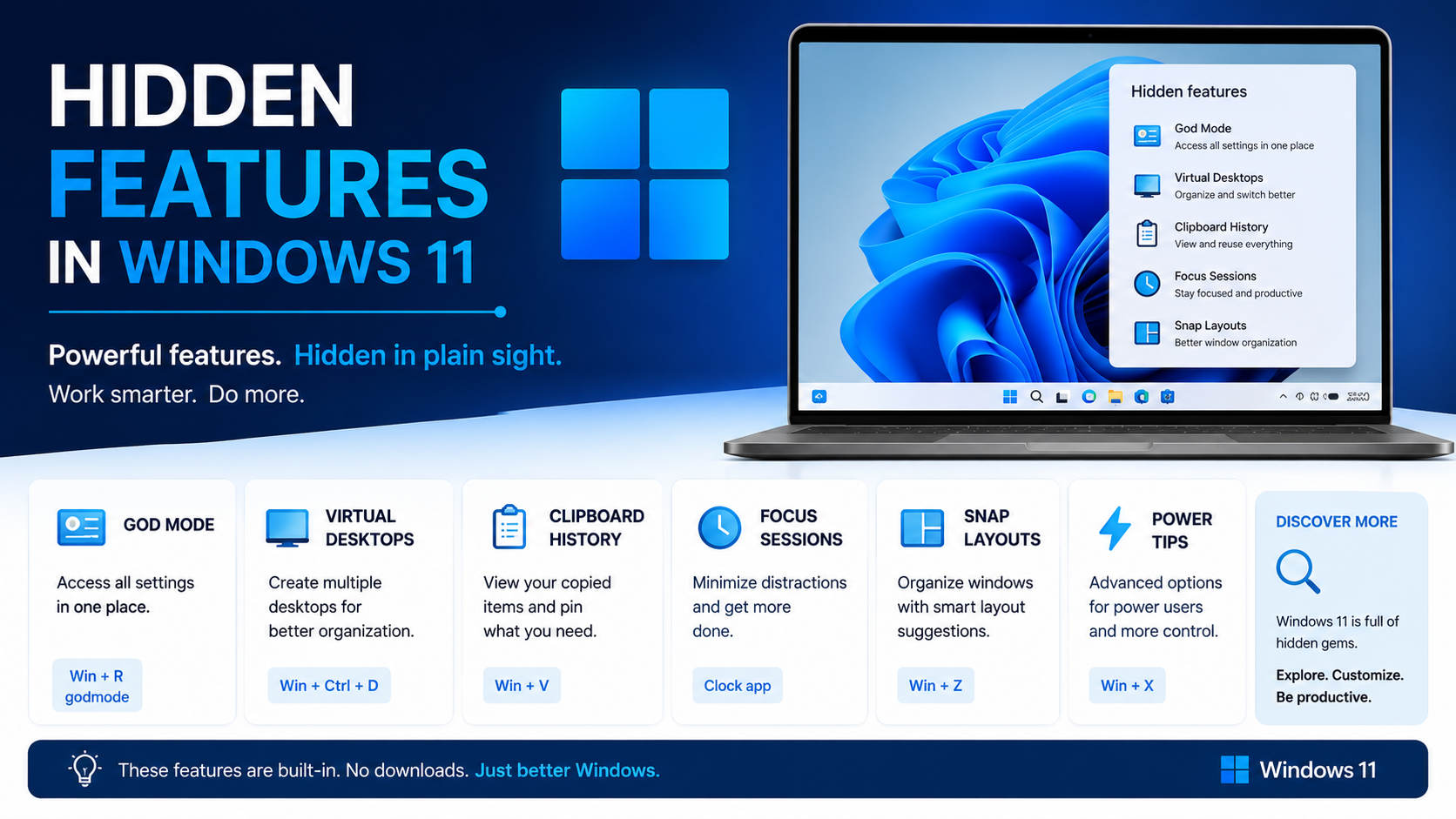
マイクロソフトの最新デスクトップOSであるWindows 11は、刷新されたデザインと向上した生産性機能で高く評価されています。しかし、スタートメニューの再設計や目を引くウィジェット以外にも、発見されるのを待っている隠れた機能が数多く存在します。これらの機能は設定の奥深くに隠されていたり、特定のショートカットからしかアクセスできなかったりするため、ほとんどのユーザーはそれらを見逃してしまいます。しかし、どこを探せば良いかを知っていれば、コンピューター体験を真にレベルアップさせることができるのです。
長年Windowsを愛用している方も、古いバージョンから乗り換える方も、これらの便利なツールや生産性向上テクニックを活用すれば、プロのようにマルチタスクをこなし、データを保護し、デスクトップを驚くほど正確にカスタマイズできます。この記事は、Windows 11に組み込まれた隠れた機能、専門家のアドバイス、そして賢い裏技をすべて網羅したオールインワンリソースです。サードパーティ製ソフトウェアは一切不要です。さあ、あなたのPCの真の力を解き放ちましょう。
クリップボード履歴:コピーした内容を二度と失わない
新しいコンテンツをコピーしたのに、以前のテキストが上書きされてしまった時のイライラを覚えていますか?クリップボード履歴を使えば、そんな苦労はもう終わりです。Windows 11ユーザーは、 「設定」→「システム」→「クリップボード」で「クリップボード履歴」をオンにすることで、この便利な機能を有効にできます。有効にしたら、 WindowsキーとVキー(CtrlキーとVキーではなく)を押すだけで、テキストでも画像でも、最後にコピーした25個のアイテムを表示するポップアップが表示されます。
このツールは、複数の情報を頻繁に扱う方にとって、生産性向上に非常に役立ちます。アイテムをピン留めして簡単に再利用したり、クリップボードの履歴をいつでも消去したりできます。Windows搭載デバイスを複数所有している方は、デバイス間でクリップボードの履歴を同期するオプションをオンにすると、ノートパソコンでテキストをコピーしてタブレットや別のPCに即座に貼り付けることができ、シームレスな共有が可能になります。より詳細な制御を希望する場合は、「コピーしたテキストを手動で同期する」に切り替えると、3点メニューから明示的に許可しない限り、何も共有されません。
スナップレイアウトと仮想デスクトップ:マスターウィンドウ管理
スナップレイアウトで楽々マルチタスク
デスクトップ上に複数のウィンドウが散らばっていることが多い場合、 Windows 11の「スナップレイアウト」は最も時間を節約できる機能の1つです。開いているウィンドウの最大化ボタンにマウスカーソルを合わせると、横並び、縦三分割、四分割など、利用可能なレイアウトのグリッドが表示されます。
ワークフローに合ったレイアウトを選択すれば、Windowsがアプリのサイズを瞬時に自動調整します。この機能は、ウルトラワイドスクリーンやマルチモニター環境で特に便利で、煩雑なウィンドウ操作をすっきりとしたカスタマイズされたワークスペースに変えます。ウィンドウの位置を入れ替えたいですか?ドラッグ&ドロップするだけです。マウスカーソルを合わせると、レイアウトの候補が表示されます。スムーズな生産性がすぐに手に入ります。
集中作業のための仮想デスクトップ
仕事、家庭、趣味など、開いているウィンドウが多すぎて困っていませんか?仮想デスクトップを使えば、それぞれの活動ごとに個別のタスクスペースを整理でき、デジタル上の「デスク」として簡単に切り替えることができます。WindowsキーとTabキーを同時に押すとタスクビューが開きます。画面上部の「新しいデスクトップ」をクリックしてください。各デスクトップに名前を付けたりカスタマイズしたり(例えば、「仕事用」「個人用」「プロジェクト用」など)することで、整理整頓に役立ちます。
デスクトップを素早く切り替えるには、Ctrl + Windows + 左矢印または右矢印を押します。この設定により、集中できる環境を瞬時に切り替えることができ、集中を妨げる要素を減らし、ワークフローを効率化できます。マルチタスクを行うユーザーやリモートワーカーに非常に人気があります。
タッチパッドジェスチャー:マウスを使わずに強力なショートカットを実行
ノートパソコンやコンバーチブルデバイスをお使いですか?Windows 11では、高精度タッチパッドで高度な3本指および4本指ジェスチャーが利用できます。デスクスペースが限られている場合やマウスが届かない場合に最適です。これらのジェスチャーは、[設定] → [Bluetoothとデバイス] → [タッチパッド]で有効にして、隠されたショートカットをアンロックしましょう。
- 3本指スワイプ: 左右にスワイプして、開いているアプリを切り替えます。上にスワイプするとタスクビューが表示され、下にスワイプするとすべてのウィンドウが最小化され、デスクトップが表示されます。
- 4本指スワイプ: 左右にスワイプして、仮想デスクトップを切り替えます。
Windows 11では、設定パネルで各ジェスチャーが視覚的に表示されるため、実際に使用する前に練習できます。タッチパッドが一時的に無効になっている場合は、これらのオプションがグレー表示されることがあります。ハードウェアの切り替えスイッチまたはホットキーを確認してください。これらのショートカットをマスターすると、マルチタスク処理が大幅に向上します。
ストレージセンス:自動ディスククリーンアップ
ダウンロードファイルやプロジェクトファイルが増えてPCの動作が遅くなるのではないかと心配ですか?Storage Senseは、メンテナンスの手間がかからないクリーンアップソリューションを提供します。設定 → システム → ストレージ → Storage Senseから有効にできるこの機能は、設定した期間(「なし」から「60日」まで)が経過すると、ごみ箱やダウンロードフォルダ内のアイテムなど、不要なファイルを自動的に削除します。
いつでも手動でクリーンアップを実行することもできます。特に大容量ファイルのダウンロード後には有効です。Storage Senseは主にプライマリドライブ(通常はCドライブ)を整理しますが、その他のドライブは手動で管理する必要があります。この機能は、システムのパフォーマンスを容易に維持するのに役立ちます。
集中セッション:集中力を高めるための環境
通知があふれる現代社会では、集中力を維持するのは難しいものです。Windows 11の「集中モード」は、時計アプリからアクセスでき、シンプルかつ効果的な解決策を提供します。作業のタイマーを設定すれば、システムが中断を最小限に抑え、集中力を維持できるようサポートします。これは、集中して作業や勉強に取り組む際に、デジタル版の「おやすみモード」として機能します。
この機能には音楽連携機能や進捗状況追跡機能も含まれており、長期的に見てより良い仕事習慣を身につけるのに役立ちます。一度使ってみれば、会議やメール、クリエイティブな作業で忙しい日々の中で、その便利さを実感できるでしょう。
Xboxゲームバー:誰でも使える画面録画機能
Xbox Game Barはゲームツールとして宣伝されていますが、すべてのユーザーにとって強力な画面録画ツールとしても機能します。WindowsキーとGキーを同時に押してオーバーレイを開き、録画ボタンをクリックするか、WindowsキーとAltキーとRキーを同時に押して現在のウィンドウをキャプチャします。チュートリアルの作成、ビデオ通話の抜粋の保存、サポート用のエラーメッセージのキャプチャなどに最適です。
この内蔵機能は、サードパーティ製の録音ツールよりも便利な代替手段を提供し、パフォーマンス統計、オーディオコントロール、ウィジェットへの迅速なアクセスを可能にするため、ゲーム以外にも生産性を向上させる貴重なツールとなります。
ダイナミックリフレッシュレート:より滑らかな映像、より長いバッテリー駆動時間
高リフレッシュレートディスプレイを搭載した最新のノートパソコンをお持ちの場合、Windows 11ではダイナミックリフレッシュレートが導入され、ユーザーの操作状況に応じて画面のリフレッシュレートが自動的に調整されます。読書やメールの送受信時にはバッテリー消費を抑えるためにリフレッシュレートが低下し、スクロールやゲームプレイ時には応答性を高めるためにリフレッシュレートが上昇します。
この設定は、[設定] → [システム] → [ディスプレイ] → [詳細ディスプレイ]にあります。互換性はハードウェアによって異なりますので、パフォーマンスを最適化し、バッテリー寿命を延ばすために、お使いのデバイスがこの機能をサポートしていることを確認してください。
絵文字と記号ピッカー:楽しさと機能性を素早くアクセス
絵文字や特殊文字を探すのが面倒だったなら、Windows 11の絵文字と記号ピッカーを使えば簡単です。Windowsキーとピリオド(.)を同時に押すと、絵文字、GIF、句読点、ウィジェット、数式記号などが表示されるポップアップウィンドウが開きます。この便利なツールを使えば、特殊文字をドキュメントやチャットに簡単に挿入できます。
隠れた名所やプロのヒントをもっと知りたいですか?
- デバイス間でクリップボードを共有する: この機能を有効にすることで、デバイス間でクリップボードを同期させ、Windows搭載デバイス間でのテキストや画像の転送を簡素化できます。
- 手動および自動ファイル同期: 手動同期オプションを選択することで、データの共有タイミングを制御し、プライバシーとセキュリティを強化できます。
- ジェスチャーのカスタマイズ: タッチパッドのジェスチャーをさらにカスタマイズして、特定のアプリケーションの起動、デスクトップの切り替え、Cortanaの起動などを行うことで、ワークフローを最適化できます。
- スケジュールされたストレージセンサー: Storage Senseを定期的に、またはディスク容量が少なくなったときに実行するように設定することで、ディスクのクリーンアップを自動化し、手間をかけずにシステムの健全性を維持できます。
Windows 11の見落としがちな便利な機能
いくつかの高度な機能はうまく統合されているか、さりげなく導入されているため、ユーザーには見過ごされがちである。
- 強化されたセキュリティ設定: デバイス暗号化や Windows Hello などの強力なセキュリティ制御にアクセスするには、 セキュリティツール.
- Microsoft Teamsとの直接統合: タスクバーの「チャット」アイコンをクリックすると、Teamsに瞬時に接続してメッセージングや会議を行うことができ、コラボレーションが効率化されます。
- オートHDRとゲームモード: これらの機能は、画質とパフォーマンスを向上させ、より滑らかなグラフィックを求めるゲーマーと一般ユーザーの両方にメリットをもたらします。
- タブレットモードの機能強化: 2-in-1デバイスでは、タブレットモードに切り替えると、アイコン、タッチターゲット、ジェスチャーが自動的に調整され、使いやすさが向上します。
コミュニティの洞察とトレンド機能
フォーラムやRedditを閲覧すると、愛好家たちが共有する追加のアドバイスが見つかります。人気のある提案には次のようなものがあります。
- 隠された電源設定: コントロールパネルの「追加の電源設定」から、高度なパフォーマンスおよびエネルギーオプションにアクセスして、バッテリー駆動時間やパフォーマンスを最大限に高めることができます。
- オプション機能およびコンポーネント: 「Windows の機能の有効化または無効化」を使用して、次のような項目を有効にします。 Hyper-Vの または、特殊なニーズに対応するために、Windows Subsystem for Linuxを使用することもできます。
- デスクトップのパーソナライズショートカット: コンテキストメニューと 勝利+私 パーソナライズ設定やシステム設定に素早くアクセスできるショートカット。