
- Windows 11のテレメトリは、グループポリシー、レジストリ編集、サードパーティ製ツールなどによって削減できますが、すべてのエディションで完全に削除できるわけではありません。
- Enterprise版とEducation版では、Home版やPro版よりも詳細なテレメトリ制御が可能であり、サードパーティ製ソフトウェアではさらにプライバシーに関する細かな設定ができます。
- テレメトリデータを変更するとサービスに影響が生じ、安定性やサポートに悪影響を及ぼす可能性があります。必ずバックアップを作成し、関連するトレードオフを理解してください。
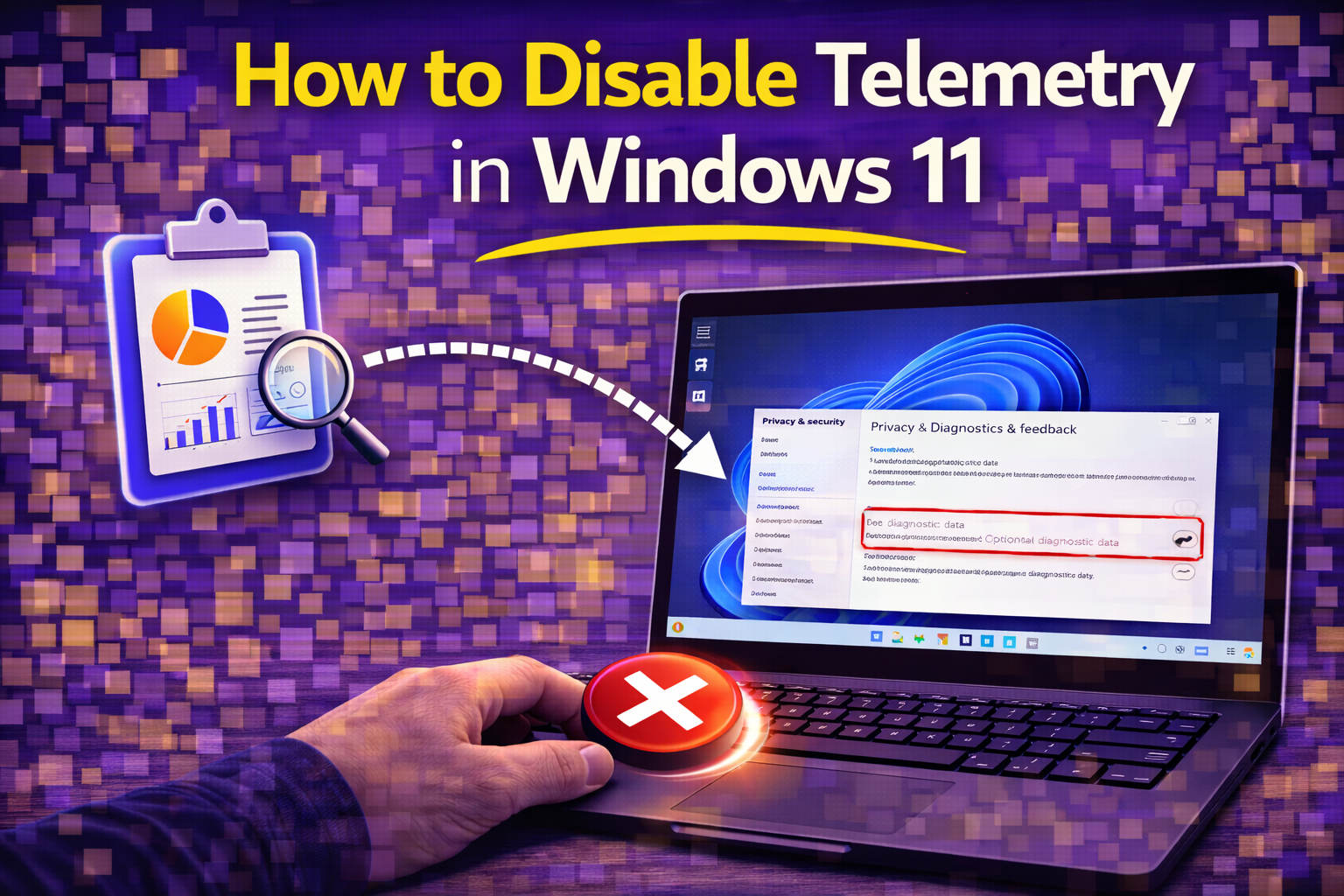
Windows 11でのプライバシーが心配ですか?ご安心ください。多くのユーザーが、診断情報や使用状況情報をMicrosoftに送信するバックグラウンドデータレポート機能であるテレメトリを無効にする方法を知りたいと思っています。監視されていると感じている方も、安心のために設定を厳重に保護したい方もいるでしょう。ここでは、Windows 11でテレメトリを削減または無効にするための現実的なオプションをすべて解説します。初心者の方でも、技術に詳しい方でも、その中間の方でも、きっと役立つ情報が満載です。じっくりとお読みください!
Microsoftは、特にWindows 11 HomeやProを使用している場合、テレメトリを完全に遮断することを容易には提供していませんが、だからといってユーザーが無力というわけではありません。この記事では、テレメトリとは何か、どの設定やツールが重要なのか、グループポリシーやレジストリの変更がどのように機能するのか、注意すべきリスク、そしてプライバシーを取り戻すための最適なサードパーティ製ソリューションについて詳しく解説します。Windowsのカスタマイズ初心者の方でも、経験豊富なユーザーの方でも、この記事には役立つ情報が満載です。後々のトラブルを未然に防ぐための重要な注意点も含まれています。
Windows 11のテレメトリとは何か?そして、なぜそれが重要なのか?
Windows 11のテレメトリとは、診断データ、使用状況統計、場合によってはコンテンツの一部を自動的に収集し、Microsoftのサーバーに送信する機能のことです。これには、ハードウェア、インストールされているアプリ、システム設定、エラーレポートなどの情報が含まれます。公式には、システムの安定性向上、バグ修正、今後のアップデートの策定を目的としていますが、多くのユーザーは当然ながら、このようなバックグラウンドでの情報共有を望んでいません。
Windows 11のほとんどのエディションでは、テレメトリを完全に削除することはできず、削減することしかできません。公式設定で完全シャットダウンできるのはEnterprise版とEducation版のみで、Home版とPro版は「必須」と呼ばれる最小限のデータレベルに制限されています。しかし、多少の手間と高度なテクニックを試す意欲があれば、共有されるデータを最小限に抑えることは可能です。
設定からテレメトリを無効にする方法 ― 本当に効果的なのはどれか?
Windowsの設定には基本的なプライバシー制御機能がありますが、過度な期待は禁物です。まずは以下の手順で始めてみましょう。
- に行く 設定 → プライバシーとセキュリティ → 診断とフィードバック.
- 診断データの収集レベルを、利用可能な最低レベルに設定してください。HomeおよびProプランでは「必須」のみが表示されますが、EnterpriseおよびEducationプランでは「セキュリティ」に設定することで、テレメトリデータをさらに削減できます。
- 次のような機能をオフにする カスタマイズされたエクスペリエンス, インキングとタイピングの改善また、これらの切り替えオプションが表示された場合は、オプションの診断データを制限します。
これは簡単な部分ですが、これらのスイッチだけではバックグラウンドでの音声報告を完全に停止することはできません。より高度な制御が必要な場合は、内部設定を確認する必要があります。
グループポリシーエディターの使用:より詳細な制御(ただし、すべてのエディションで利用できるわけではありません)
グループポリシーエディター(gpedit.msc)では、より詳細な設定オプションが利用できますが、Pro、Enterprise、およびEducationエディションでのみ利用可能です。ホームユーザーはデフォルトではこのツールにアクセスできません。対象となる場合は、以下の手順に従ってください。
- メディア掲載 Windowsの+ R、タイプ gpedit.mscを、Enterキーを押します。
- MFAデバイスに移動する コンピューターの構成 → 管理用テンプレート → Windows コンポーネント → データ収集とプレビュービルド.
- ダブルクリックする テレメトリーを許可する そしてそれをに設定 身体障がい者 (または、利用可能な場合は、最低レベルの「0 – セキュリティ」を選択してください。)
これにより、特にエンタープライズ版と教育版では、ほとんどのデータ共有が制限されます。プロ版では、この方法でバックグラウンドレポートを制限できますが、通常は完全に停止することはできません。
レジストリエディター - 最終手段(上級者向け/高リスク!)
大胆な試みに挑戦してみませんか?Windowsレジストリを編集すると、より深いレベルでテレメトリが壊れる可能性があります。ただし、注意してください。誤った編集を行うと、システムが起動不能になる恐れがあります。必ず最初にレジストリをバックアップしてください。Microsoftコミュニティアンサーで推奨されている方法は以下のとおりです。
- メディア掲載 Windowsの+ R、タイプ regeditをEnterキーを押します。
- MFAデバイスに移動する
HKEY_LOCAL_MACHINE\SYSTEM\ControlSet001\Services\DiagTrack. - 削除
DiagTrackエントリ.
これにより、接続ユーザーエクスペリエンスおよびテレメトリサービスが削除され、これらのプロセスが起動時に開始されなくなります。ただし、これは高度な操作であり、通常は上級ユーザー、システム管理者、またはプライバシーを重視するユーザー向けです。この方法を選択する場合は、すべてのデータをバックアップし、一部の機能が失われたり、後々予期しない動作が発生したりする可能性があることを理解しておいてください。
サードパーティツール:プライバシー保護を効率化
システム内部を自分でいじりたくない場合は、サードパーティ製アプリを使うとテレメトリ管理がずっと簡単になります。PrivacyGuidesなどのフォーラムでは、コミュニティが専門ツールを頻繁に推奨しており、それぞれに長所と短所があります。ここでは、特に人気のあるツールをいくつかご紹介します。
O&O ShutUp10++
O&O ShutUp10++は、Windowsのプライバシー制御に特化した無料ユーティリティです。テレメトリだけでなく、以下のような多数の設定項目を提供しています。
- あらゆる種類のテレメトリレポートとバックグラウンドデータ接続をブロックします
- パーソナライズされた広告、トラッキング、およびおすすめ機能をオフにする
- 位置情報サービス、Cortana、アクティビティ履歴を無効にする
- 強制アップデートを一時停止または防止する
作業に取りかかる前に、プログラムの推奨に従って必ずシステムの復元ポイントを作成してください。変更は必ずしも簡単に元に戻せるとは限りません。このアプリは、どの設定が安全で、どの設定が危険で、どの設定が推奨されないかを視覚的に強調表示するため、初心者でもより賢明な選択をすることができます。
SophieAppとその他の新参者
PrivacyGuidesコミュニティでは、高度なプライバシー保護のためのツールとしてSophieAppなどが議論されており、一部のユーザーは、ツールの出力結果をMicrosoftの公式ドキュメントと比較することを推奨しています。SophieAppはレジストリやポリシーの多くの調整を自動化しますが、ドキュメントに記載されている方法に従うことを重視しています(これにより、将来のアップデートが機能しなくなるリスクが軽減されます)。
プライバシー保護を重視する人々の間で毎年人気を集めているツールとしては、O&O ShutUp10++やSpybot Anti-Beaconなどが挙げられます。それぞれ機能やユーザーインターフェースが若干異なるため、いくつか試してみるか、自分のプライバシーに対する懸念レベルに最適なものを調べてみることをお勧めします。
スクリプトやPowerShellについてはどうでしょうか?
より高度な技術を持つユーザーは、テレメトリサービスやスケジュールされたタスクの無効化、レジストリキーの一括設定などを自動化するためにPowerShellスクリプトを利用するかもしれません。これらのスクリプトは、フォーラムやGitHubでよく共有されています。スクリプトを実行する前に必ず内容を慎重に確認し、各コマンドの動作を理解しておきましょう。スクリプトは一般的に、上記で説明したレジストリやグループポリシーの変更をワンクリックで実行できる形式で再現します。
考慮事項、リスク、そしてあなたが諦めるもの
全てのスイッチを切り替え、全てのサービスを停止する前に、トレードオフを理解することが重要です。
- テレメトリを無効にすると、Windows Update、Windows Defender、パーソナライズされたおすすめ機能など、Windowsの機能に支障をきたす可能性があります。
- テレメトリサービスを完全に削除したり、機能を停止させたりすると、今後のアップデートや一部の診断機能が正常に動作しなくなる可能性があります。
- 特にビジネス環境を管理している場合や複数のユーザーをサポートしている場合は、まずセカンダリデバイスまたは仮想マシン()で変更をテストしてください。
- Windowsの大規模なアップデート中に、一部の設定がリセットされる場合があります。主要なシステムパッチが適用された後は、プライバシー設定を再度確認することをお勧めします。
レジストリの変更やサービスの削除は、ほとんどの場合、上級ユーザー向けです。自信がない場合は、組み込みの設定を使用するか、信頼できるサードパーティ製ツールを使用するようにしてください。
Linuxに切り替えるのはどうでしょうか?
プライバシー重視のコミュニティでよく聞かれる、少々生意気ながらも一般的な回答はこうです。「テレメトリを一切受け入れられないのであれば、プライバシーを尊重するLinuxディストリビューションを検討してください。」 Linuxは完全な制御が可能で、テレメトリの強制もありませんが、習得に時間がかかり、互換性のトレードオフもあります(特にゲーマーやWindows専用ソフトウェアに依存しているユーザーにとっては)。両方の利点を享受したい場合は、サンドボックス環境でWindowsを実行するか、互換性ツール(Linux上でWindowsアプリを実行するためのBottlesなど)を使用するという方法もあります。多くのパワーユーザーが実際にこの方法で素晴らしい成果を上げています。
コミュニティの知識:フォーラムで語られていること
RedditやPrivacyGuidesの活発な議論スレッドでは、これらの点が数多く裏付けられています。Homeエディションではテレメトリの制限が厳しく、グループポリシーやレジストリハックによって完全に無効化できるのはEnterpriseおよびEducationエディションのみです。一部のユーザーは、ネットワークツールを使用して接続を監視し、何がブロックされているかを確認することを推奨していますが、テレメトリのないコンピューティングが不可欠な場合は、Windows自体を避けるべきだと主張するユーザーもいます。
もう一つ、コミュニティからの実用的なアドバイスです。特にスクリプトやサードパーティ製ツールを初めて使用する場合は、大幅な変更を加える前に、定期的にシステムのバックアップと復元ポイントを作成してください。そうすることで、意図しないロックアウトや、変更によって発生した新たなバグから復旧できます。
Windows 11でプライバシーを保護するための重要な情報
Windows 11でテレメトリを無効にするのは、設定したらあとは放置できるような簡単な作業ではありません。セキュリティ、使いやすさ、そしてユーザー自身の許容リスクの間で慎重にバランスを取る必要があります。標準機能だけでは限界があり、より詳細な設定を行うには、高度なシステムツール、レジストリの調整、または信頼できるサードパーティ製アプリを使用する必要があります。完全に追跡を無効にするには、Enterprise/Educationエディションを使用するか、Linuxへの移行を検討するしかありません。ただし、Linuxへの移行には学習コストがかかることを覚悟する必要があります。それ以外の場合は、定期的にバックアップを作成し、メジャーアップデートのたびに設定を確認してプライバシーを保護してください。