
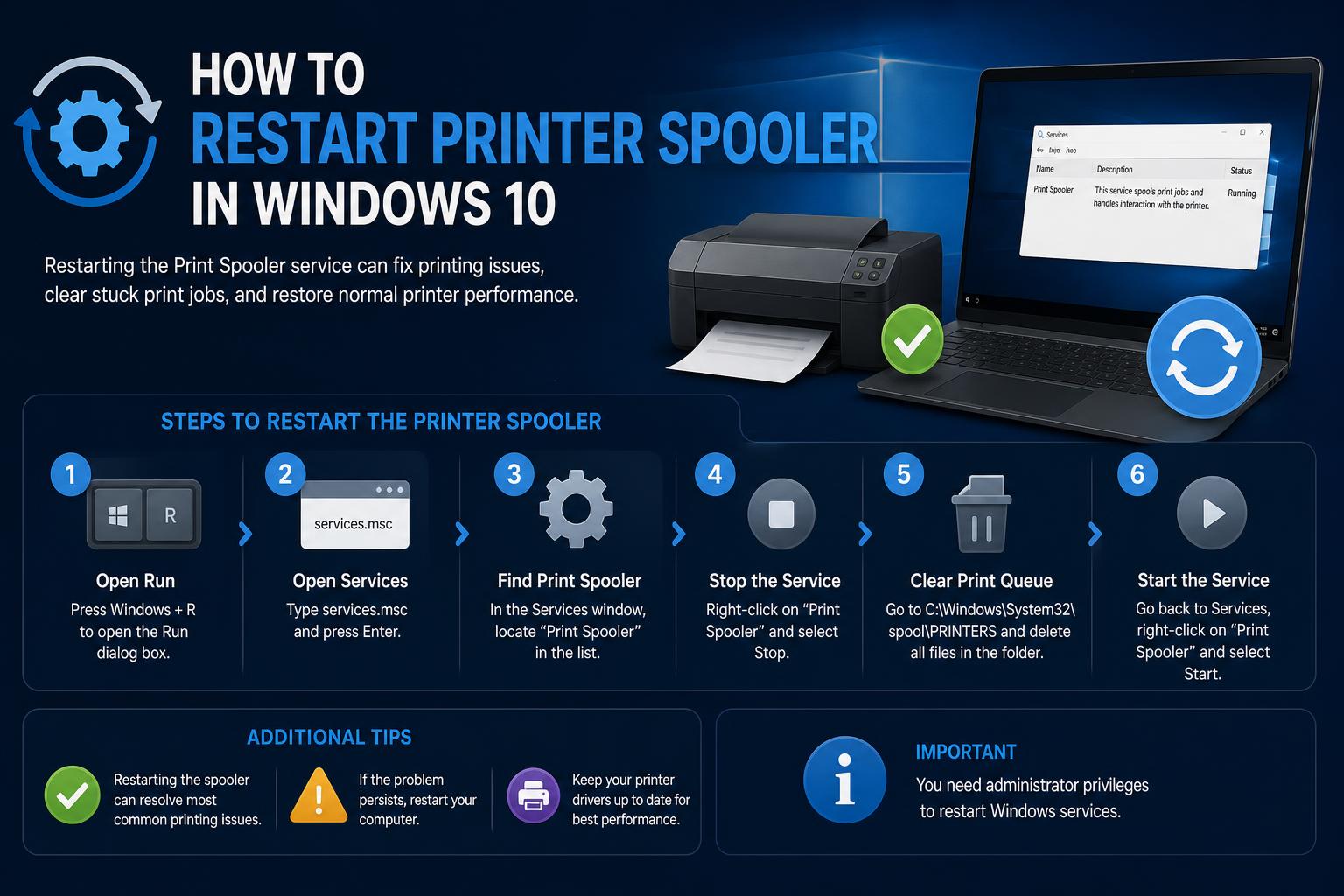
- プリントスプーラーは、Windows 10で印刷ジョブを管理するために不可欠です。
- 一般的なプリンターの問題は、スプーラーサービスが失敗することに起因することが多い。
- スプーラーを手動で再起動すると、ジョブとドライバーの競合を迅速に解決できます。
Windows 10で厄介なプリンターの問題に対処するのは、非常にイライラさせられるものです。ドキュメントが詰まったり、印刷が予期せず停止したり、印刷ボタンを押した途端にアプリがフリーズしたりする場合、こうした混乱の元凶は、多くの場合、Windows Print Spooler サービスです。これは、すべての印刷ジョブを管理するために設計されたバックグラウンドプロセスですが、クラッシュしたり動作を停止したりすると、プリンターが完全に反応しなくなることがあります。
幸いなことに、プリントスプーラーの仕組みを理解して再起動する方法は、すべてのWindowsユーザーが習得できる実用的なスキルです。この詳細なガイドでは、スプーラーの実際の動作から、キューのクリア、ドライバーの管理、そして(最も重要な)複数の方法でのサービスの再起動まで、必要なすべての情報を網羅しています。これらの手順を知っておけば、一般的なプリンターの問題のトラブルシューティングがはるかに容易になります。さらに詳しい情報については、Windowsでのプリンター設定に関する完全ガイドもご覧ください。
プリントスプーラーとは何か、そしてなぜ重要なのか?
プリントスプーラーは、印刷ジョブをキューに格納し、プリンターへの円滑な転送を担う、Windowsの重要なシステムサービスです。ドキュメントを印刷すると、スプーラーはジョブを受け取り、一時的に保存し、コンピューターとプリンター間の通信を管理します。スプーラーが正常に動作している限り、印刷は問題なく進みます。しかし、ファイルの破損、ドライバーの古さ、競合などが原因でスプーラーが故障すると、印刷は停止し、キューに格納されたジョブが永久に停止してしまう可能性があります。
印刷スプーラーの再起動が必要な一般的な兆候
- 印刷が突然中断されたり、全く開始されなくなったりする。
- 印刷キューに文書が溜まり続け、処理が進まない。
- Windows上でプリンターが「オフライン」または応答なしと表示されます。
- 「印刷」を選択すると、アプリがフリーズしたりクラッシュしたりする。
- 「印刷スプーラーサービスが実行されていません」などのエラーメッセージや、エラーコード0x000006baが表示されます。
これらの症状が見られる場合は、プリントスプーラーサービスを再起動してトラブルシューティングを行う必要があります。では、その具体的な手順を見ていきましょう。
クリーンな再起動のために印刷キューをクリアします
スプーラーを再起動する前に、キューに残っている厄介な印刷ジョブをすべて削除することが不可欠です。残ったジョブは、再起動後も問題を引き起こすことがあります。
- に行く お気軽にご連絡ください > 設定 > Devices > プリンターとスキャナー.
- リストからプリンターを選択し、クリックします。 キューを開く.
- 中の各ドキュメントを右クリックして、 キャンセル リストが空になるまで。
この手順により、スプーラーは既に停止しているジョブによって処理が滞ることなく再起動されます。
競合または古いプリンタードライバーの確認
プリントスプーラーが正しく動作するには、適切なドライバーがインストールされている必要があります。古いプリンターの残骸、重複したエントリ、汎用Windowsドライバーなどが原因で発生するドライバーの競合は、スプーラーを完全にクラッシュさせる可能性があります。以下に、その問題を解決する方法を示します。
- Video Cloud Studioで お気軽にご連絡ください メニューとタイプ デバイスマネージャをクリックして選択します。
- 拡大する 印刷キュー or プリンター のセクションから無料でダウンロードできます。
- 右クリックして アンインストール 古いプリンターやドライバー、未使用のプリンターやドライバー、重複しているプリンターやドライバーなどを削除してください。ご安心ください。必要に応じて再インストールできます。
- お使いのプリンターメーカー(HP、Canon、Brother、Epsonなど)の公式サイトにアクセスし、お使いの機種に対応した最新のドライバーをダウンロードしてください。
- 新しいドライバーをインストールし、念のためPCを再起動してください。
ドライバーを整理することで、スプーラーの動作が改善されるだけでなく、印刷エラー全般を解消できます。特定のメーカーのプリンターで問題が発生した場合は、HPプリンターのドライバーエラー修正ガイドも参考にしてください。
Windows 10で印刷スプーラーサービスを再起動する方法
さて、いよいよ本題です。Windowsの印刷スプーラーを再起動するのは簡単で、いくつかの方法があります。これらの手順を実行する前に、必ず管理者権限を持っていることを確認してください。
方法1:Windowsサービスコンソールを使用する
- メディア掲載 Windowsキー+ R [実行]ダイアログを開きます。
- タイプ services.mscと そして Enter キーを押します。 Services 窓。
- 見つけるまで下にスクロールします 印刷スプーラ.
- 右クリックする 印刷スプーラ をクリックして 再起動.
- 「再起動」オプションが無効になっている場合は、 お気軽にご連絡ください.
- 信頼性を高めるには、ダブルクリックしてください 印刷スプーラ、見つけます スタートアップの種類、そして、それが次のように設定されていることを確認してください。 オートマチックこれにより、サービスがWindows起動時に自動的に開始されることが保証されます。
方法2:スプーラーファイルを手動でクリアする
印刷ジョブが詰まってしまった場合、スプーラーのフォルダに保存されている可能性があり、手動で削除する必要がある場合があります。
- Video Cloud Studioで ラン ダイアログを再度開き(Windows キー + R)、次のように入力します。 %WINDIR%\ system32 \ spool \ printers、次にEnterキーを押します。
- 指示が表示されたら、管理者権限を確認してください。
- このフォルダに表示されているファイルはすべて削除してください。これらは印刷ジョブの残骸であり、削除してもインストールされているプリンターには影響しません。
- 方法1を繰り返して、スプーラーサービスが実行されていることを確認してください。
方法3:高速パワーユーザー向けコマンドプロンプト
コマンドライン操作に慣れている場合、またはサービスウィンドウが応答しない場合は、コマンドプロンプトを使用するのが手っ取り早い方法です。また、ドライバーの再インストールやプリンターの問題解決に関する完全ガイドもご参照ください。
- 検索する CMD スタートメニューで右クリックします コマンドプロンプト をクリックして 管理者として実行..
- ユーザーアカウント制御ウィンドウが表示されたら、クリックします。 はい.
- タイプ ネットストップスプーラ そして、スプーラーサービスを停止するには、Enterキーを押してください。
- それから、 ネット開始スプーラ 再起動するにはEnterキーを押してください。
方法4:リモートプリントサーバーの操作(上級ユーザー向け)
IT環境や大規模ネットワークでは、印刷スプーラーをリモートで再起動する必要が生じる場合があります。管理者の中には、 Microsoft PsExecなどのツールを使用して、サーバーやワークステーション上でコマンドをリモートで実行する人もいます。
印刷スプーラーの継続的な問題のトラブルシューティング
上記の手順を実行してもスプーラーに問題が続く場合は、より深刻な根本的な問題が潜んでいる可能性があります。以下の手順でさらに調査してみてください。
- Windowsのシステムファイル破損をスキャンする: コマンドプロンプト(管理者として実行)で、次のように入力します。 SFC / SCANNOW そして、システムのスキャンを許可してください。
- Windowsを更新します。 システムが最新の状態であることを確認してください。 [設定]> [更新とセキュリティ]> [WindowsUpdate]一部のアップデートには、スプーラー関連の問題に対する修正が含まれています。
- マルウェアの有無を再度確認してください。 悪意のあるソフトウェアは、システムサービスに影響を与えたり、スプーラーファイルを破損させたりする可能性があります。Windowsセキュリティまたは信頼できるウイルス対策ソフトウェアを使用して、フルスキャンを実行してください。
- イベントログを確認する: 店は開いています イベントビューア 印刷スプーラー関連のエラーを以下で確認してください。 Windows ログ > システム.
- プリンターを削除して再度追加することを検討してください。 場合によっては、デバイスとそのソフトウェアを削除して再インストールすることが、最後の有効な手段となる。
- ヘルプリソースを確認してください: 追加のサポートについては、以下を参照してください。 マイクロソフトの公式トラブルシューティングガイド.
印刷スプーラーを自動起動するように設定する方法
見落としがちなポイントの一つは、プリントスプーラーサービスがコンピュータの起動時に毎回自動的に開始するように設定することです。これにより、再起動後にプリンタが動作しなくなるのを防ぐことができます。関連する設定ガイドも参照してください。
- 店は開いています Services 前述のとおり(実行 > services.msc)。
- 見つけてダブルクリックします 印刷スプーラ.
- 作成セッションプロセスで スタートアップの種類 〜へ オートマチック、クリック OK.
この構成により、スプーラーがバックグラウンドで実行され、必要に応じて再起動されるため、印刷全体の信頼性が向上します。
高度な印刷スプーラーシナリオの管理
大規模な組織やプリントサーバーを運用するユーザーは、より複雑な状況に直面することがよくあります。このような場合、ネットワークツールや自動化スクリプトを使用することで、リモートサービスの再起動を容易に行うことができます。例えば、Windows 11やWindows 10のドライバーやサービスを管理する技術を活用するなどです。
プリンターの厄介な問題への対処法:専門家の助けを求めるべき時
これらの手順をすべて実行しても問題が解決しない場合は、さらに詳しく調査する必要があるかもしれません。一般的な原因としては、以下のようなものがあります。
- プリンターのファームウェアに不具合があるか、互換性がない。
- 未リリースのアップデートまたは既知のソフトウェアバグ
- プリンター本体の物理的なハードウェア欠陥