
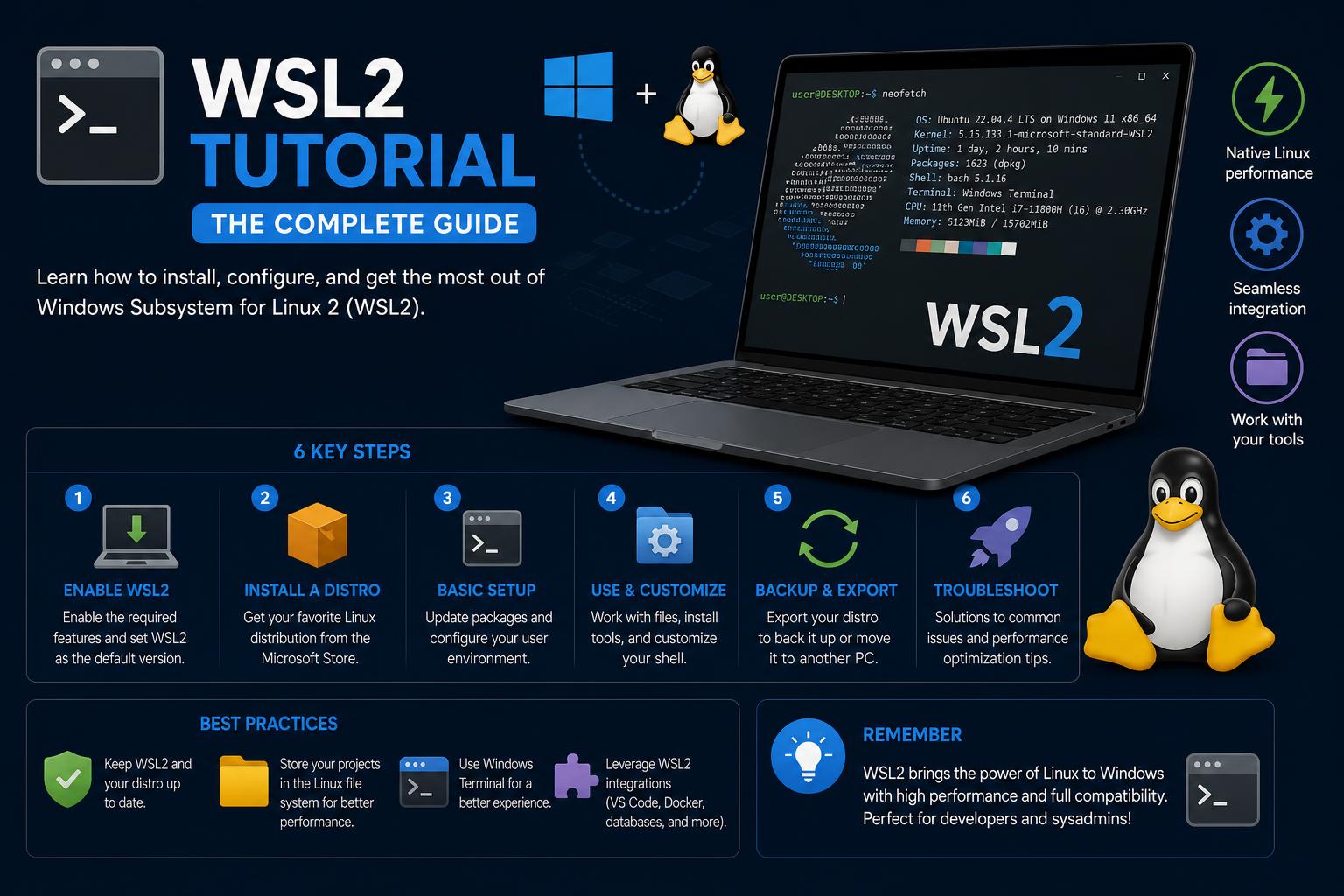
- WSL2を使えば、Windows上でLinuxディストリビューションをシームレスに実行できます。
- インストールと設定は簡素化されていますが、カスタマイズ機能によりユーザーは高度なオプションを利用できます。
- 開発環境とファイルシステム管理におけるベストプラクティスは、ワークフローの効率性を向上させます。
WindowsとLinuxを使い分けて作業したり、システム切り替え時やクロスプラットフォームアプリ開発時の煩わしさを少しでも軽減したいと思ったことがあるなら、WSL2について知っておくと良いでしょう。Windows Subsystem for Linux 2(WSL2)は、Microsoftが開発した画期的な技術で、Windows内でLinux環境を直接実行できます。複雑な仮想化やデュアルブートの苦労は一切不要。両方の長所を兼ね備えた環境を、指先ひとつで利用できます。ベテラン開発者でも、Linuxの世界に足を踏み入れたばかりの人でも、WSL2を使えば、これまで専用のLinuxマシンでしかアクセスできなかったツール、ワークフロー、ソフトウェアに簡単にアクセスできます。
このガイドは、WSL2 のインストールから日常的な使用方法、トラブルシューティング、プロレベルのカスタマイズまで、WSL2 を使い始めるためのすべてを網羅したリファレンスです。最新かつ信頼できる情報源とコミュニティのベストプラクティスに基づき、疑問への回答、ステップバイステップの解説、そして WSL2 を開発ワークフローに不可欠な要素として活用するための実践的なアドバイスを提供します。さあ、Windows 上で Linux をいかに簡単かつ強力に、そして一切の手間なく実行できるか、詳しく見ていきましょう。
WSL2とは何か?そしてなぜWSL2を使うべきなのか?
WSL2は、Windows Subsystem for Linuxの第2世代であり、Windows 10(バージョン2004以降)およびWindows 11内で実際のLinuxカーネルを実行できます。従来の仮想化やデュアルブートソリューションとは異なり、WSL2は軽量で高速であり、WindowsシステムとLinuxシステム間のシームレスな統合を実現します。開発者は、使い慣れたWindows環境から直接、Ubuntu、Debian、Kali、Arch Linuxなどの主要なLinuxディストリビューションにアクセスできます。つまり、ネイティブLinuxアプリをインストールしたり、Bashなどの必須ツールを使用したり、両方のファイルシステムを操作したりすることが、本格的な仮想マシンのようなリソースの浪費なしに可能になります。
なぜこれが画期的なのでしょうか?多くの人にとって、それはワークフローの簡素化とプラットフォーム固有のツールへのアクセスに尽きます。シェルスクリプトの作成、クロスプラットフォームソフトウェアの開発、サーバーの管理、あるいはLinuxの学習など、どのような作業であっても同様です。WSL2を使えば、まさに両方の利点を享受でき、自分の好みに合わせて設定をカスタマイズできます。さらに、Microsoftが公式にサポートし、Windowsアップデートと緊密に統合されているため、中途半端なサイドプロジェクトではなく、安定した長期的なソリューションとなります。
システム要件と前提条件
始める前に、システムがWSL2に対応しているか確認しましょう。公式には、以下のものが必要です。
- Windows 10 バージョン 2004 (ビルド 19041 以降) または Windows 11。
- x64システム(ほとんどの最新PCで問題ありません)。
- 管理者アクセス (管理者権限でPowerShellコマンドを実行する必要があります。)
Windows 10の旧バージョンを使用している場合、技術的にはWSL1をインストールすることも可能ですが、WSL2はパフォーマンスと互換性が大幅に向上するため、可能であればOSをアップグレードすることをお勧めします。詳細については、 Microsoftのインストールガイドをご覧ください。
WSL2のインストール方法:ステップバイステップ
1. PowerShellを管理者として起動する
まず、PowerShellを管理者モードで起動します。スタートメニューからPowerShellを探し、右クリックして「管理者として実行」を選択してください。システムコンポーネントを変更するインストールコマンドは、管理者権限で実行する必要があります。
2. WSLと最初のLinuxディストリビューションのインストール
すべてを起動して実行するためのワンショットコマンドが利用可能になりました。
wsl --install
この魔法の命令:
- 仮想マシンプラットフォームを含む、必要なWindows機能を有効にします。
- デフォルトのLinuxディストリビューション(通常はUbuntu)をダウンロードしてインストールします。
ファイルのダウンロードとセットアップには数分かかります。指示が表示されたら、コンピューターを再起動してください。
3. 異なる分布を選択する
Ubuntuが好みでない場合は、「-d」フラグを使用して、他のディストリビューション(Debian、Kali、openSUSE、Archなど)を選択できます。
wsl --install -d ディストリビューション名
利用可能なすべてのディストリビューションを表示するには:
wsl --list --online
「DistroName」をリストにある正式名称に置き換えてください。
4. 手動インストール(上級ユーザーまたはカスタム設定向け)
カスタムディストリビューションや実験的なディストリビューションをインストールするなど、詳細かつきめ細かな制御が必要な場合は、を参照するか、をインポートできます。 .tar アーカイブ。これにより、より新しい、あるいはより専門的なLinux環境を使用できるようになります。
5. 初回起動:Linuxユーザーの設定
選択したディストリビューションがインストールされたら、スタートメニュー(またはPowerShell/Windowsターミナル)から起動してください。Linuxインストール専用のユーザー名とパスワードを設定するよう求められます。
注: Linuxでは通常、パスワード入力時にアスタリスクやフィードバックは表示されません。入力してEnterキーを押すだけでOKです!
6. デフォルトのディストリビューションとWSLバージョンの設定
インストール済みのディストリビューションを切り替えたり、デフォルトのWSLバージョンを指定したりできます。
- インストールされているすべてのディストリビューションを一覧表示し、それぞれのWSLバージョンを確認します。
wsl --list --verbose
- 新しいディストリビューションのデフォルトのWSLバージョンを設定します(WSL 2を強く推奨します)。
wsl --set-default-version 2
- 既存のディストリビューションをWSL 1とWSL 2の間で切り替える:
wsl --set-version DistroName 2
- 実行時に使用するプライマリディストリビューションを切り替える
wsl引数なし:wsl --set-default DistroName
ワークフローのカスタマイズ:Windowsターミナルとその先へ
Windows Terminalは、Windows上でコマンドラインインターフェースを管理するための、最新かつカスタマイズ可能なツールです。タブをいくつでも開いたり、お好みのプロファイル(UbuntuやDebianなど)を設定したり、ワークフローに合わせてキーバインド、色、フォントをカスタマイズしたりできます。
WSL2をデフォルトターミナルとして設定する:
- Windowsターミナルを起動します。
- 新しいタブボタンの横にあるドロップダウンメニューから設定を開きます。
- 「デフォルトプロファイル」設定を見つけて、お好みのLinuxディストリビューション(Ubuntuなど)を選択してください。
- 変更を保存してください。これで、新しいターミナルウィンドウはすべてWSL2で開きます。
スタートメニューからインストール済みのディストリビューション名(「Ubuntu」、「Debian」など)を検索して、Linuxターミナルを直接起動することもできます。どちらの方法でも、すぐにフル機能のLinux環境に入ることができます。
複数のLinuxディストリビューションの実行と管理
WSL2は、複数のLinuxディストリビューションを並行してインストールすることをサポートしています。それらを完全に独立して管理および実行でき、必要に応じて異なるバージョンを使用することも可能です。以下に、便利なコマンドをいくつか紹介します。
- 利用可能なディストリビューションの一覧:
wsl --list --online - インストールされているディストリビューションとそのバージョンを確認してください。
wsl --list --verbose - 特定のディストリビューションを実行する:
wsl --distribution DistroName - WSLセッションを終了します。 タイプ
exitターミナル内。
この柔軟性は、異なるディストリビューション間でコードをテストする必要がある開発者や、リスクなしに新しいLinux環境を探索したい開発者にとって最適です。
WSL2のアップグレードとアップデート
WSL2は現在、Windowsへの新規Linuxインストールのデフォルト設定となっていますが、必要に応じて確認または更新できます。お使いのディストリビューションがWSL1またはWSL2のどちらを使用しているかを確認するには、以下を使用してください。
wsl -l -v
WSL1からWSL2にアップグレードするには:
wsl --set-version DistroName 2
「DistroName」は、インストールされているLinuxディストリビューションの名前(例:「Ubuntu」)に置き換えてください。エラーが発生した場合は、システムで「仮想マシンプラットフォーム」機能が有効になっていることを確認してください。
ファイルへのアクセスと管理
WSL2はLinuxのようなファイルシステムを作成しますが、WindowsとLinux間で簡単にファイルを転送できます。
- Windows ファイルは WSL2 内からアクセスできます。
/mnt/c,/mnt/d, etc. - 変更を避ける
/mnt/cWSL2から起動しないでください。それがあなたのメインのWindowsドライブであると確信できる場合を除きます。 - Windows から WSL2 ホーム ディレクトリにアクセスするには、次の手順に従ってください。
\\wsl$\DistroName\home\youruserファイルエクスプローラで。
この統合により、ファイルの移動、コードの編集(VS CodeやSublime Textなどのエディタを使用)、および両側でのツールやスクリプトの使用が非常に簡単になります。
コードの編集と外部ツールの使用
WSLではコマンドラインエディタだけに限定されるわけではありません!Visual Studio Codeのような最新のエディタはWSL2と直接統合されます。
- インストールを開始する VSコード そしてその「リモート - WSL」拡張機能。
- WSL2ターミナルから、次のように入力します。
code .Linux環境を使用して、現在のフォルダでVS Codeを開きます。 - ファイルはローカルにあるかのように編集できます。ファイル転送は不要です。
WSL2 の使用方法についてさらに詳しく知りたい場合は、次のリソースも参照してください: WSL2 で OpenClaw を使用する方法。
OpenClawの使い方:完全初心者向けガイド
その他のエディタ(Sublime Text、Atom、Vim、Emacsなど)は、LinuxでもWindowsでも、お好みの環境にインストールできます。ただし、作業するファイルシステムの種類には注意してください。
WSL2 を使用する際のベストプラクティス
- Linux ファイルは WSL2 ファイルシステム内に保持してください (
/mnt/c最高のパフォーマンスを得るには、) - Linux環境内にバージョン管理システム(Gitなど)をセットアップしてください。
- 最新かつカスタマイズ可能な操作性を求めるなら、Windows Terminalをご利用ください。
- Linuxでは、apt、pacman、またはディストリビューションのパッケージマネージャーを使用して、必要なパッケージをインストールしてください。
- どうしても必要な場合を除き、LinuxセッションからWindowsシステムファイルを直接変更することは避けてください。
オフラインでの動作と高度なインストール
制限された環境やオフライン環境で WSL をセットアップする必要がありますか? Microsoft はオフラインインストールパッケージを提供しています。WSL GitHub リリースまたは Microsoft Storeから WSL MSI インストーラーと必要な Linux ディストリビューションをダウンロードし、「仮想マシン プラットフォーム」機能を手動で有効にしてください。
dism.exe / online / enable-feature / featurename:VirtualMachinePlatform / all / norestart
次に、Linux ディストリビューションをインストールできます。 .wsl ファイルを作成したり、カスタムファイルをインポートしたりできます。これは、企業環境や技術的な制約がある環境で特に便利です。
最新機能へのアクセスとWSL2のアップデート
開発中の機能にアクセスしたい場合は、Windows Insider Program に参加し、希望するチャネル (Canary、Dev、Beta、または Release Preview) を選択してください。これらのチャネルでは、安定性のレベルが異なる早期プレビュー版が提供されているため、登録する前に慎重に確認してください。Windows のインストール全体を切り替えたくない場合は、次のコマンドを実行することで最新の WSL 機能を利用できます。
wsl.exe --update --pre-release
WSL2を定期的にアップデートすることで、セキュリティパッチ、パフォーマンスの改善、新機能が利用可能になり次第、すぐに利用できるようになります。
一般的な問題とトラブルシューティング
プロセスを効率化しても、時として問題が発生することがあります。よくあるトラブルを避けるための推奨事項をいくつかご紹介します。
- 新しいLinuxインストールが起動しない場合: BIOSで仮想化が有効になっていること、および「仮想マシンプラットフォーム」がアクティブになっていることを確認してください。
- インストールが失敗するか、エラーが表示されます。 Windowsを最新のアップデートに更新してから、上記の手順を繰り返してください。
- ファイルへのアクセスが遅い、または異常があるようです。 ファイルはLinuxのホームディレクトリに保存し、
/mnt/c必要でない限り。
複雑なエラーや高度なサポートについては、Microsoft の公式 WSL ドキュメントを参照するか、WSL の GitHub リポジトリにアクセスしてください。
高度な機能を探る:GPU、データベースなど
WSL2は進化を続け、GPUアクセラレーション(AI/ML開発者向け)、外部ドライブのマウント、Linux上でのデータベースのネイティブ実行といった機能をサポートしています。これらの高度な機能により、WSL2はLinuxのあらゆる機能を妥協なく活用したいプロフェッショナルにとって強力なツールとなっています。
- GPU サポート: 互換性のあるハードウェアとドライバーがあれば、WSL2でCUDAと並列ワークロードを活用できます。
- 実行中のデータベース: MySQL、PostgreSQL、MongoDB、Redisなどを、ネイティブのLinuxマシンと同じようにセットアップできます。ワークフローの移植性と一貫性が維持されます。
- ネットワークおよび周辺機器へのアクセス: WSL2は、ネットワーク、外部ストレージ、ポート、デバイスとのよりスムーズな統合をサポートします。
WSL2開発者エクスペリエンスをスムーズにするためのヒント
WSL2を日々の開発ルーチンに取り入れる準備はできましたか?手間なく生産性を高めるためのヒントをご紹介します。
- 複数のマシン間で再現可能な環境を構築するために、インストールスクリプトを自動化しましょう。
- Linux関連の作業にはWSL2ターミナルを、Windows関連の作業にはPowerShellを使用してください。両方を組み合わせることで、より柔軟な運用が可能になります。
- ハイブリッド作業のために、Windowsパッケージマネージャー(winget)とLinuxパッケージマネージャーを併用してみましょう。
- 複数のLinuxディストリビューションを試してみることをためらわないでください。リスクなしに学び、テストし、適応することができます。
WSL2を使えば、Windows PC上でLinuxを驚くほど簡単に実行できます。デュアルブートや高度な仮想化を必要とせずに、両システムの生産性を両立できます。簡単なインストール、完全なシステム統合、クロスファイルシステムアクセス、そして幅広いカスタマイズと開発オプションにより、驚くほど簡単に使い始めることができます。上記の資料を活用してさらに深く理解し、問題のトラブルシューティングを行い、WSL2をニーズに合わせてカスタマイズしてください。両プラットフォームでの開発をお楽しみください!