
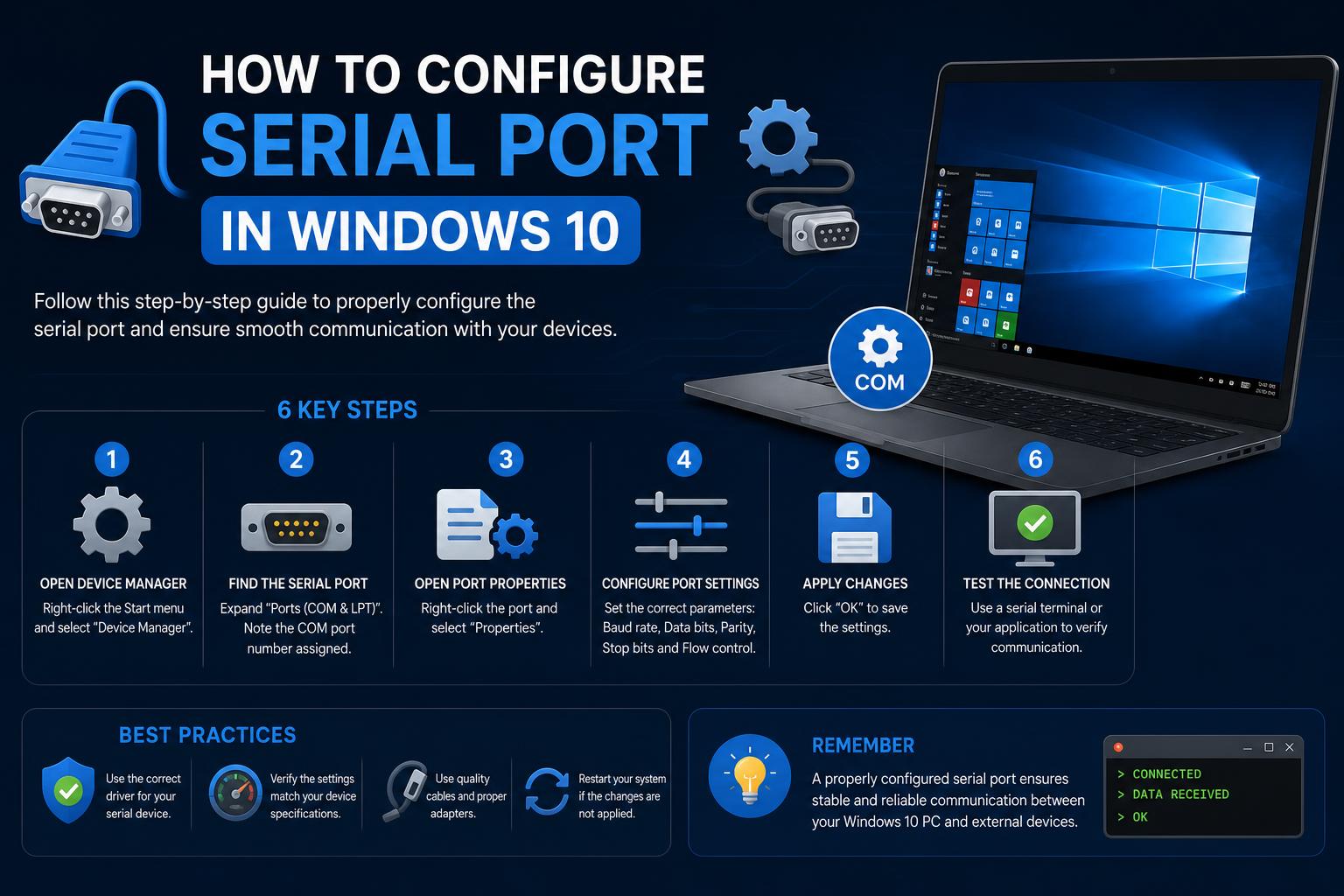
- Windows 10의 COM 포트는 산업 및 취미용 애플리케이션에 여전히 매우 중요합니다.
- 장치 관리자를 사용하면 직렬 장치의 수동 구성 및 문제 해결이 가능합니다.
- WSL1 및 Linux 도구를 활용한 고급 통합을 통해 워크플로우의 유연성이 향상됩니다.
윈도우 10에서 시리얼 포트 설정 때문에 골머리를 앓은 적이 있다면, 당신만 그런 게 아닙니다. 시리얼 포트는 예전처럼 눈에 잘 띄지는 않지만, 임베디드 시스템 개발자부터 산업 엔지니어, IT 관리자에 이르기까지 수많은 전문가에게 여전히 일상적인 업무 흐름에서 필수적인 요소입니다. 윈도우 10의 하드웨어 관리 도구, 가상 시리얼 포트, 심지어 WSL1 통합의 특성까지 이해하는 것은 특히 COM 포트를 처음 접하는 사람들에게는 다소 어려울 수 있습니다.
하드웨어 충돌 문제를 해결하든, 특수 장비를 구성하든, 아니면 단순히 장치가 컴퓨터와 제대로 통신하도록 하든, Windows 10에서 직렬 포트에 액세스하고 구성하고 관리하는 방법을 이해하는 것은 매우 중요한 기술입니다. 이 문서에서는 COM 포트의 기본 사항부터 고급 설정 액세스, 최신 PCIe 확장 카드 및 소프트웨어 정의 가상 포트를 포함한 새로운 직렬 인터페이스 설정, Windows Subsystem for Linux를 활용한 강력한 워크플로, 그리고 흔히 발생하는 문제점을 피하기 위한 실용적인 팁까지 모든 것을 단계별로 안내합니다. 최대한 쉽고 명확하게 장치 간 통신을 원하는 방식으로 설정해 보겠습니다!
Windows 10의 시리얼(COM) 포트 이해하기
USB와 무선 장치가 대세임에도 불구하고, 시리얼 포트(윈도우에서는 흔히 "COM" 포트로 표기됨)는 여전히 많은 산업 분야에서 중요한 역할을 하고 있습니다. 시리얼(또는 통신) 포트는 PC가 모뎀, 바코드 스캐너, 다양한 산업 및 실험실 장비와 같은 주변 장치와 데이터를 교환하는 표준 방식을 제공합니다.
Windows 10에서는 장치 관리자를 통해 COM 포트를 관리하며, 각 포트에는 장치 간 충돌을 방지하기 위해 고유 식별자(COM1, COM2 등)가 할당됩니다. USB-시리얼 어댑터와 드라이버 덕분에 USB로 연결되는 장치도 가상 COM 포트로 나타날 수 있습니다.
직렬 포트를 구성해야 하는 일반적인 이유
시리얼 포트를 변경하거나 구성하는 방법을 아는 것은 단순히 문제 해결에만 필요한 것이 아닙니다. COM 포트 설정을 조정해야 하는 일반적인 시나리오 몇 가지를 소개합니다.
- 기기 오작동 해결 포트 충돌 또는 재부팅 후 자동 재할당으로 인해 발생할 수 있습니다.
- 안정적인 포트 번호 할당 (바코드 판독기는 항상 COM4로 표시됩니다.) 이는 특수 소프트웨어와의 호환성을 보장하기 위함입니다.
- 통신 매개변수 변경하드웨어에 따라 비트 전송률, 패리티, 핸드셰이크 설정 등이 필요합니다.
- COM 포트 추가하기 실험실 환경, POS 시스템 또는 산업용 기계와 같은 다중 장치 환경에 적합합니다.
Windows 10에서 장치 관리자에 액세스하는 방법
장치 관리자는 Windows 10에서 하드웨어를 관리하고 COM 포트를 구성하는 주요 인터페이스입니다. 아직 장치 관리자에 익숙하지 않다면, 다음은 장치 관리자에 접근하는 가장 쉬운 방법입니다.
- PR 기사 윈도우 + X 키보드에서 마우스 오른쪽 버튼을 클릭하거나 마우스 오른쪽 버튼을 클릭하세요. 스타트 버튼을 클릭합니다.
- 선택 장치 관리자 팝업 메뉴에서
장치 관리자는 직렬 포트를 포함하여 컴퓨터의 모든 하드웨어 문제를 해결하고 구성하고 확인하는 데 사용되는 중심 도구입니다.
시리얼 또는 USB-시리얼 장치 찾기 및 식별
장치 관리자에 들어가면 작업하려는 장치를 찾아야 합니다. 직렬 포트는 '포트(COM 및 LPT)' 섹션에서 찾을 수 있습니다.
- 확장 포트 (COM 및 LPT) 드롭 다운 목록.
- 다음과 같은 항목을 찾으세요. USB 직렬 포트(COM3) 또는 "통신 포트(COM1)"는 활성 직렬 포트를 나타냅니다.
USB-시리얼 어댑터가 연결되어 있으면 여기에 표시됩니다. 장치 이름이 표시될 수도 있고, 지정된 COM 번호와 함께 "USB 시리얼 포트"로 표시될 수도 있습니다.
Windows 10에서 COM 포트 번호 변경하기
소프트웨어 또는 외부 장치가 특정 COM 포트 번호를 기대하거나 요구하는 경우가 있습니다. 장치에 "잘못된" 번호가 할당된 경우 다음과 같이 수동으로 변경할 수 있습니다.
- 마우스 오른쪽 단추로 클릭 해당 기기에서 포트 (COM 및 LPT) 안내
- 선택 속성.
- 로 이동 포트 설정 탭.
- 클릭 Advnaced 버튼을 클릭합니다.
- "COM 포트 번호" 드롭다운 메뉴를 찾아 새롭고 사용되지 않는 COM 포트(예: COM5)를 선택하십시오.
- 클릭하여 확인하십시오. OK 모든 열린 대화 상자에서.
이 프로세스는 Windows에게 현재 장치가 특정 COM 포트에 연결된 것처럼 처리하도록 지시하여 충돌을 해결하거나 자동화 스크립트의 안정성을 높일 수 있습니다.
일반적인 문제 및 문제 해결
'포트 설정' 탭이 보이지 않는 이유는 무엇인가요?
때때로, 특히 특정 드라이버나 다기능 USB-시리얼 어댑터를 사용할 때 '포트 설정' 탭이 나타나지 않을 수 있습니다. 다음은 몇 가지 가능한 원인과 해결 방법입니다.
- 장치 드라이버가 고급 COM 설정을 완벽하게 지원하지 않을 수 있습니다. 장치 관리자를 통해 드라이버를 업데이트하거나 제조업체 웹사이트에서 최신 버전을 다운로드해 보세요.
- 일부 다목적 장치 또는 가상 장치는 장치 관리자를 통한 포트 구성을 제한할 수 있습니다. 그렇다면 해당 업체에서 제공하는 전용 구성 유틸리티를 찾아보세요.
재부팅 후 COM 포트가 사라지면 어떻게 해야 하나요?
특정 장치, 특히 USB 포트를 옮기거나 Windows 업데이트 후에 장치가 자동으로 COM 포트를 변경할 수 있습니다. 장치를 항상 같은 포트에 연결하려면 다음 단계를 따르세요.
- 위에서 설명한 대로 포트를 다시 할당하고, 장치가 동일한 물리적 USB 포트에 연결된 상태를 유지하도록 하십시오.
- 일부 고급 사용자는 시작 스크립트 또는 PowerShell을 사용하여 이 작업을 자동화합니다. 고급 사용자를 위한 이 접근 방식은 다음에서 설명합니다. 레딧의 r/sysadmin 커뮤니티 활동이지만, 스크립팅 경험이 필요합니다.
PC 또는 노트북에 시리얼 포트 추가하기
컴퓨터에 물리적인 직렬(RS232) 포트가 없거나 내장된 포트보다 더 많은 포트가 필요한 경우, 포트를 확장하는 방법은 여러 가지가 있습니다.
확장 카드(PCI, PCIe, ISA) 사용
확장 슬롯이 있는 데스크톱 PC는 PCI, PCIe 또는 구형 ISA 카드를 통해 물리적 직렬 포트를 추가할 수 있습니다.
- 멀티포트 시리얼 카드 단일 포트 추가 장치부터 4개, 8개 또는 그 이상의 직렬 포트 커넥터를 제공하는 카드에 이르기까지 다양한 제품을 사용할 수 있습니다.
- 메인보드의 사용 가능한 슬롯(PCI, PCIe 또는 ISA)에 맞는 그래픽 카드를 구입해야 합니다.
- 외부 커넥터용 여유 공간이 부족한 경우, 핀을 외부 포트로 연결하는 브레이크아웃 케이블이 포함된 카드(예: 4포트 RS232 PCI Express 시리얼 카드)를 찾아보세요.
USB-시리얼 어댑터 사용
USB 어댑터는 노트북이나 최신 데스크톱에 시리얼 포트를 장착하는 훨씬 간편한 방법을 제공합니다.
- 최상의 호환성을 위해 어댑터 제조업체에서 제공하는 최신 드라이버를 설치하십시오.
- 연결된 각 어댑터는 장치 관리자에서 자체 가상 COM 포트를 생성합니다.
가상 직렬 포트
워크플로우에서 소프트웨어가 시리얼 포트를 통해 통신하지만 실제 하드웨어 장치가 필요하지 않은 경우, 타사 도구를 사용하여 가상 COM 포트를 생성할 수 있습니다. 이는 특히 테스트 또는 소프트웨어 개발에 유용합니다.
Windows Subsystem for Linux(WSL1)에서 직렬 포트 사용하기
직렬 통신에 리눅스 명령줄 도구를 선호하는 경우, Windows Subsystem for Linux(WSL1)는 몇 가지 강력한 장점을 제공합니다. 예를 들어, Linux에서 널리 사용되는 터미널 프로그램인 Minicom 과 같은 애플리케이션을 사용하여 PC의 직렬 장치와 직접 연결할 수 있습니다.
기억해야 할 핵심 사항:
- WSL1만 (WSL2는 안 됨) Windows 직렬 포트와 직접 통신할 수 있습니다. 사용 중인 배포판에서 어떤 버전을 사용하고 있는지 확인하려면 다음 명령어를 사용하세요.
wsl --list -v필요에 따라 전환하세요wsl --set-version DISTRONAME 1. - Minicom을 설치하려면 다음 명령을 실행하세요.
sudo apt updatesudo apt install minicomWSL 터미널에서. - 직렬 장치는 다음과 같이 매핑됩니다.
/dev/ttyS*WSL1에서. 예를 들어, Windows의 COM4는 다음과 같이 표시됩니다./dev/ttyS4. - Minicom을 다음과 같이 구성합니다.
minicom -s기기와 전송 속도(예: 많은 아두이노 보드의 경우 9600)를 설정하세요. - '권한 거부됨' 오류가 표시되면 사용자를 '다이얼아웃' 그룹에 추가하세요.
sudo gpasswd --add $USER dialout그런 다음 WSL 터미널을 다시 시작하십시오.
숙련된 사용자는 Windows 터미널에 바로 가기 또는 메뉴 항목을 추가하여 Minicom이나 다른 명령줄 직렬 도구를 직접 실행함으로써 워크플로를 더욱 향상시킬 수 있습니다. 자세한 내용은 Scott Hanselman의 훌륭한 안내서를 참조하십시오.
COM 포트 구성에 대한 자주 묻는 질문(FAQ)
다음은 실제 포럼 게시글과 전문가 블로그를 바탕으로 IT 전문가와 일반 사용자 모두가 자주 묻는 몇 가지 질문에 대한 간략한 답변 가이드 입니다.
- 윈도우 10의 기본 COM 포트는 무엇인가요? 정답은 없습니다. 어떤 장치와 드라이버가 먼저 설치되었는지에 따라 다릅니다. 대부분의 PC는 기본적으로 COM1 또는 COM3 포트를 할당하지만, 하드웨어를 추가하거나 제거함에 따라 이러한 포트가 변경될 수 있습니다.
- 두 장치가 동일한 COM 포트를 공유할 수 있습니까? 기본적으로 지원하지 않습니다. 충돌을 방지하려면 각 장치에 고유한 포트 할당이 필요합니다.
- 특정 COM 포트를 어떤 하드웨어가 소유하고 있는지 어떻게 확인할 수 있습니까? 장치 관리자에서 '포트(COM 및 LPT)'를 확장하면 어떤 장치가 어떤 포트에 매핑되어 있는지 확인할 수 있습니다.
- 내 기기가 포트 목록에 없으면 어떻게 해야 하나요? 기기가 물리적으로 연결되어 있고 전원이 켜져 있는지 확인하고 드라이버가 올바르게 설치되었는지 확인하십시오. 때때로 기기를 분리했다가 다시 연결하거나 드라이버를 재설치하면 기기가 다시 인식될 수 있습니다.
- COM 포트 번호를 변경해도 안전한가요? 네, 두 기기에 동시에 같은 번호를 할당하지 않는 한 안전한 작업입니다.
커뮤니티에서 제공하는 고급 팁과 조언
레딧이나 마이크로소프트 사용자 포럼과 같은 커뮤니티에서 발견된 실제 시나리오를 통해 몇 가지 고급 문제가 드러났습니다. 예를 들어, 장치가 재부팅할 때마다 포트가 변경되는 경우 스크립팅이나 자동화가 필요할 수 있습니다. 일부 어댑터는 사용 중인 드라이버에 따라 포트 구성 탭에 대한 접근을 제한하는데, 드라이버를 업데이트하거나 공식 유틸리티를 사용하면 문제가 해결되는 경우가 많습니다.
안정적인 통신을 위해서는 드라이버의 역할을 간과하지 마십시오. 최상의 결과를 얻으려면 USB-시리얼 어댑터용 드라이버를 항상 최신 버전으로 다운로드하여 제조사 웹사이트에서 직접 다운로드하십시오.
Windows 10에서 시리얼 포트를 최대한 활용하는 방법
Windows 10에서 시리얼 포트를 구성하고, 문제를 해결하고, 확장하는 것은 단순히 문제를 해결하는 것 이상의 의미를 지닙니다. 이는 사용자의 장비와 작업 흐름에 맞춰 컴퓨터를 유연하고 강력하게 활용할 수 있도록 해줍니다. 테스트 벤치를 구축하든, 마이크로컨트롤러와 통신하든, 산업 자동화 분야에서 작업하든, 혹은 단순히 기존 장비를 운영하든, 시리얼 포트 관리에 대한 확실한 이해는 시스템을 안정적이고 유연하게 유지하고 어떤 상황에도 대비할 수 있도록 해줍니다.
장치 관리자 탐색 방법, 포트 할당 및 설정 이해, Minicom과 같은 도구 활용, 하드웨어 설정 최적화 방법을 익히면 작업 효율이 크게 향상되고 생산성도 높아집니다. COM 포트 문제를 자신 있게 해결하면 아무리 까다로운 구형 하드웨어 라도 최신 시스템에서 안정적으로 사용할 수 있게 됩니다.