
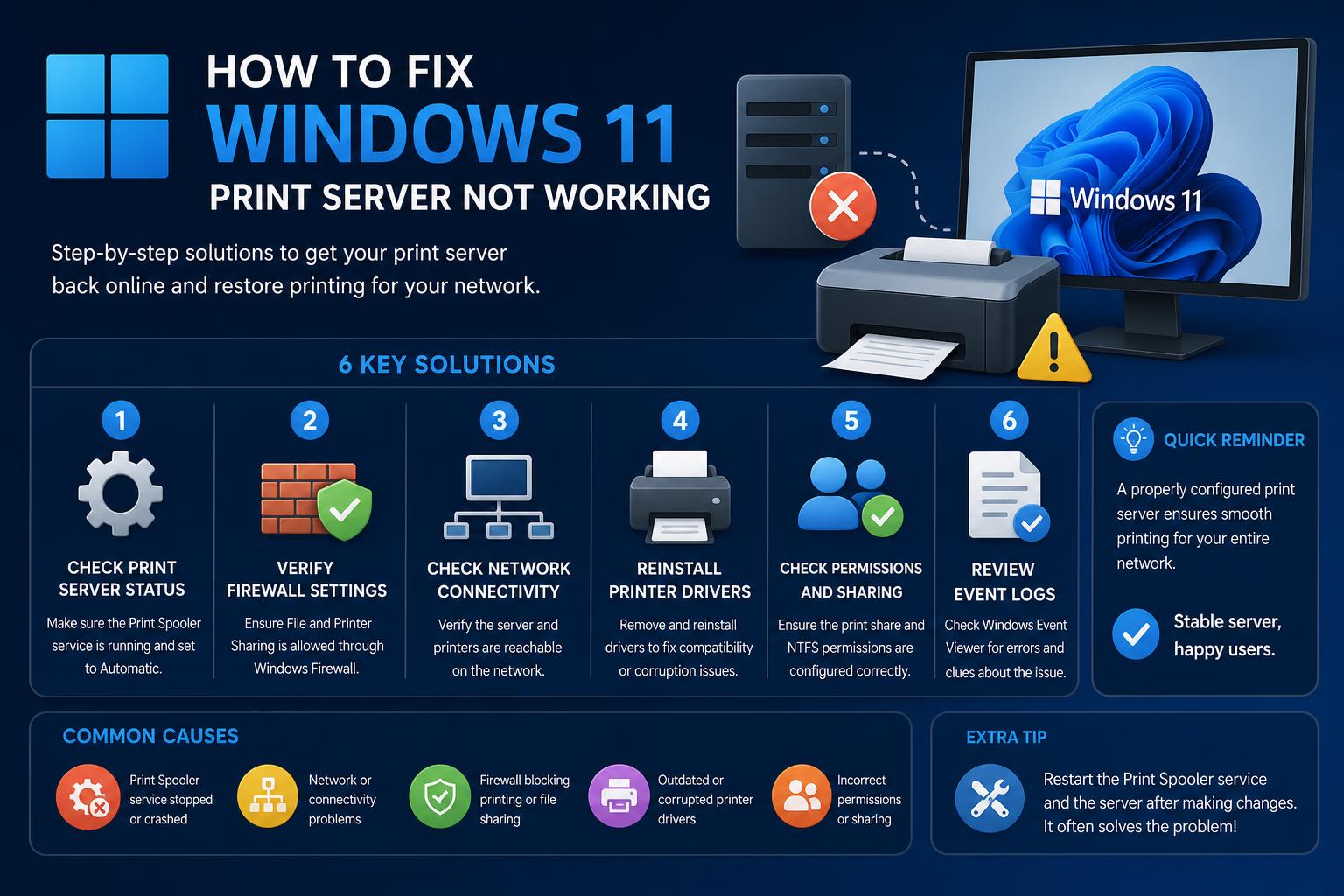
- „Windows 11“ pristatė naujus saugumo ir protokolo pakeitimus, turinčius įtakos spausdinimo serveriams.
- Spausdinimo valdymo konsolė yra labai svarbi stebėjimui, tačiau gali reikėti įdiegti rankiniu būdu
- Registro pakeitimai ir atnaujintos tvarkyklės gali išspręsti nuolatines tinklo spausdintuvo problemas
- Nuolatiniai atnaujinimai ir leidimų valdymas sumažina spausdinimo serverio prastovas
Darbas su spausdinimo serveriu, kuris atsisako bendradarbiauti „Windows 11“ sistemoje, gali būti varginantis, ypač kai atrodo, kad visi įmanomi sprendimai atsitrenkia į sieną. Nesvarbu, ar esate sistemos administratorius, valdantis sudėtingą tinklą, ar namų vartotojas, kuriam sunku paleisti bendrinamus spausdintuvus, spausdinimo serverio trikdžiai gali atidėti svarbų darbą ir sukelti daug nusivylimo. „Windows 11“ įdiegus naujas architektūras ir saugos nustatymus, kai kurie anksčiau paprasti sprendimai dabar reikalauja šiek tiek daugiau subtilumo, o tai, kas veikė „Windows 10“, naujausioje platformoje gali būti mažiau nuspėjama.
Šiame vadove pateikiami visi naujausi ir išsamiausi patarimai iš patikimų šaltinių, įskaitant oficialią „Microsoft“ dokumentaciją ir praktinius techninius forumus, į vieną aiškią ir išsamią nuorodą. Išskaidysime dažniausiai pasitaikančius simptomus, pagrindines priežastis, greitus patikrinimus, pažangius techninius sprendimus ir net tuos dažnai nepastebimus nustatymus, kurie gali sugriauti tinklo spausdinimą sistemoje „Windows 11“. Derindami struktūrizuotą trikčių šalinimą su praktiniu, pokalbių principu pagrįstu požiūriu, siekiame, kad jūsų spausdinimo aplinka vėl būtų sklandi ir patikima, nesvarbu, ar esate patyręs IT specialistas, ar smalsus technologijų entuziastas.
„Windows 11“ spausdinimo serverio architektūrų supratimas
Prieš pasineriant į sprendimus, verta suprasti, kaip spausdinimo serveriai ir tinklai veikia sistemoje „Windows 11“, taip pat kas pasikeitė, palyginti su ankstesnėmis OS versijomis. Spausdinimo serveris veikia kaip centrinis centras, skirtas valdyti spausdinimo užduočių bendrinimą ir eilės sudarymą tarp klientų. Sistemoje „Windows 11“ „Microsoft“ pabrėžė didesnį saugumą ir griežtesnę tvarkyklių kontrolę, taip pat nuotolinio protokolų tvarkymo pakeitimus. Jei atnaujinate iš „Windows 10“ arba šalinate triktis mišrių OS tinkle, tikėkitės skirtumų, ypač susijusių su leidimais, numatytaisiais protokolų nustatymais ir tvarkyklių valdymu.
Svarbiausios architektūros sritys, į kurias reikia atkreipti dėmesį:
- Spausdinimo kaupimo paslauga: Organizuoja visas spausdinimo užduotis jūsų sistemoje ir dažnai yra klaidų ir saugos naujinimų centras.
- Vairuotojo valdymas: „Windows 11“ padidina nepasirašytų tvarkyklių tikrinimą ir apriboja tai, ką gali įdiegti standartiniai vartotojai.
- Protokolai ir saugumas: Protokolų apdorojimas, ypač nuotolinių ryšių (RPC) atveju, buvo pakoreguotas, iš dalies dėl tokių pažeidžiamumų kaip „PrintNightmare“.
- Funkcijų pakuotė: Daugelis spausdinimo valdymo įrankių dabar yra pasirenkamos funkcijos, kurias kai kuriuose leidimuose reikia įdiegti rankiniu būdu.
Dažniausi simptomai, kai „Windows 11“ spausdinimo serveris neveikia
Problemos gali būti nuo mažų iki katastrofiškų, tačiau dauguma jų turi panašius simptomus:
- Tinklo spausdintuvai nerodomi arba nepasiekiami „Windows 11“ klientams.
- Prisijungiant prie bendrai naudojamo spausdintuvo, pateikiamos klaidos, pvz., „nurodytas tinklo pavadinimas nebepasiekiamas“.
- Grupės politikos objektams (GPO) nepavyksta automatiškai diegti spausdintuvų klientams.
- Spausdinimo eilė užstringa, užstringa darbai arba spausdintuvai staiga dingsta iš tinklo sąrašo.
Žinojimas, su kuriuo simptomu susiduriate, padeda lengviau rasti tinkamus sprendimus, negaištant laiko nesusijusiems taisymams.
Pradiniai greiti patikrinimai
Pradėkite nuo šių pagrindinių žingsnių, kad pašalintumėte pagrindines arba nepastebėtas problemas:
- Patikrinkite fizinio spausdintuvo būseną: Įsitikinkite, kad įrenginys įjungtas, jame yra popieriaus, nedega klaidų ar įspėjamųjų šviesos diodų indikatoriai ir jis prijungtas prie tinklo arba pagrindinio kompiuterio.
- Patikrinkite vietinį spausdinimą: Atspausdinkite bandomąjį puslapį tiesiai iš serverio arba pagrindinės sistemos. Jei tai nepavyksta, problema greičiausiai yra vietinė, o ne susijusi su tinklu.
- Patikrinkite numatytąjį spausdintuvą: Patikrinkite, ar pasirinktas teisingas numatytasis spausdintuvas dalyje Nustatymai → Įrenginiai → Spausdintuvai ir skaitytuvai.
- Patikrinkite prieigą prie tinklo: Įsitikinkite, kad spausdinimo serveris matomas tinkle. Pabandykite pasiekti serverio bendrinamus aplankus arba nukopijuoti failą kaip bendrą ryšio testą.
- Disko talpa: Tiek serveris, tiek klientas turėtų turėti pakankamai vietos diske spausdinimo užduotims kaupti, ypač svarbu didesniems dokumentams.
Spausdintuvo problemų, nesusijusių su tinklu, šalinimas sistemoje „Windows 11“
Kartais tai yra vietinė serverio arba kliento problema, kuri maskuojama kaip tinklo arba GPO klaida. Pradėkite nuo šių patikrinimų:
- Vairuotojų korupcija: Pabandykite spausdinti iš „Notepad“. Jei čia pavyksta, bet ne kitose programose, problema greičiausiai susijusi su programų integracija, o ne su spausdinimo sistema.
- Tvarkyklės atnaujinimai: „Microsoft“ palaiko tvarkyklių atsisiuntimą ir atnaujinimus per „Windows Update“ arba iš savo techninės įrangos tiekėjo.
- Pašalinkite ir vėl pridėkite spausdintuvą: Kartais probleminio spausdintuvo pašalinimas ir pakartotinis nustatymas išsprendžia fantominio prievado arba nežinomos tvarkyklės problemas.
Tinklo spausdinimo ir spausdinimo serverio ryšio problemos
Kai tinklo spausdintuvai nereaguoja arba jų nėra, reikia atlikti išsamesnius patikrinimus.
1. Tinklo pagrindai
- Nustatymai: Dar kartą patikrinkite, ar spausdinimo serveris ir klientai yra tame pačiame potinklyje arba tinklo segmente.
- Vartotojo leidimai: Įsitikinkite, kad serveryje tinkamai nustatytos naudotojų teisės ir bendrinimo leidimai bendrinamiems spausdintuvo objektams.
- MVĮ protokolai: Naujesni „Windows 11“ atnaujinimai gali išjungti senąją SMB v1 versiją, kuria senesni spausdinimo serveriai gali pasikliauti aptikimui – įjunkite ją tik tuo atveju, jei tai absoliučiai būtina dėl saugumo problemų.
2. Spausdinimo valdymo konsolė: jūsų centralizuotas įrankis
„Windows“ spausdinimo valdymas leidžia administratoriams vienoje vietoje prižiūrėti tvarkykles, formas, prievadus ir spausdintuvų bendrinimus. Jei naudojate „Windows 11 Pro“ arba „Enterprise“, turėtumėte turėti prieigą prie šios funkcijos (jos nėra „Home“ leidimuose).
- Spausdinimo valdymo atidarymas:
- Naudokite paleisti langas ("Ctrl" + R) ir įveskite Printmanagement.msc.
- „Windows“ paieška: Įveskite visą Printmanagement.msc failo pavadinimas.
- Komandinė eilutė: Paleiskite iš komandinės eilutės arba „PowerShell“.
- MMC: Paleiskite per „Pridėti arba pašalinti pridėtinius elementus“ „Microsoft Management Console“ ir pridėkite spausdinimo valdymą kaip pridėtinį elementą, kad galėtumėte išsamiai valdyti.
Spausdinimo tvarkymo skiltyje galite stebėti spausdinimo eiles, pristabdyti / atnaujinti užduotis, keisti teises, peržiūrėti tvarkyklės būseną ir redaguoti prievado nustatymus. Tai yra pagrindinis prietaisų skydelis, skirtas serverio lygio ir su spausdintuvu susijusioms trikčių šalinimui, įskaitant grupės politikos spausdintuvų diegimą.
Išplėstinis „Windows 11“ spausdinimo serverio problemų šalinimas
Didesnės problemos dažnai susijusios su „Windows“ naujinimais, neseniai atliktais saugumo sustiprinimais arba protokolo lygio pakeitimais:
1. RPC per įvardintus vamzdžius registro pataisymas
Neseniai iš sistemos administratorių forumų surinktas realaus pasaulio sprendimas apima registro koregavimą, kad RPC ryšys tarp „Windows 11“ klientų ir spausdinimo serverių būtų priverstas naudoti įvardytus kanalus, o ne numatytuosius atsarginius metodus. Tai ypač efektyvu, jei:
- „Windows 11“ klientai gali pridėti spausdintuvus tik pagal IP adresą, o ne pagal bendrinamą pavadinimą.
- Grupės strategijai nepavyksta automatiškai užpildyti spausdintuvų.
- Kaip spausdinimo serverį naudojate „Windows Server 2012R2“ (arba panašų), o „Windows 10“ klientai veikia gerai.
Kaip pritaikyti pataisą: kliento įrenginyje administratoriaus komandinėje eilutėje paleiskite šiuos veiksmus:
reg add "HKEY_LOCAL_MACHINE\SOFTWARE\Policies\Microsoft\Windows NT\Printers\RPC" /v RpcUseNamedPipeProtocol /t REG_DWORD /d 1 /f
Tai galima plačiai įdiegti naudojant GPO (grupės politikos objektą) naudojant kompiuterio konfigūraciją, skirtą paveiktiems įrenginiams.
Būtinai rankiniu būdu pridėkite bendrinamą spausdintuvą „Windows“ valdymo skydelyje, naršydami \\serverio_pavadinimas\spausdintuvo_pavadinimas ir jį pasirinkus. Kai kuriais atvejais po perkrovimo ir politikos atnaujinimo spausdintuvai taip pat bus automatiškai užpildyti per GPO.
Oficialią RPC koregavimo ir prievadų dokumentaciją rasite „Microsoft RPC for Print“ vadove.
2. Leidimai ir saugos modelio pakeitimai
Po tokių kritinių pažeidžiamumų kaip „PrintNightmare“ „Microsoft“ saugumo sumetimais apribojo ne administratoriaus teisių turinčių vartotojų galimybę diegti spausdintuvo tvarkykles per bendrinamus spausdinimo serverius. Tipiniai simptomai: negalėjimas įdiegti tinklo spausdintuvo be administratoriaus prisijungimo duomenų arba nepavykęs įdiegti nepasirašytų tvarkyklių. Norėdami išspręsti:
- Atnaujinkite spausdinimo serverio ir kliento įrenginius į naujausius kaupiamuosius saugos naujinimus.
- Įsitikinkite, kad spausdintuvo tvarkyklės yra pasirašytos arba iš anksto paruoštos serverio administratoriaus.
- Pasitarkite su KB5005010 patarimas gilesnių techninių nuorodų.
3. Pagrindinių paslaugų paleidimas iš naujo ir spausdinimo užduočių valymas
Spausdinimo kaupos paslauga gali užstrigti, ypač jei spausdinimo užduotys yra sugadintos arba paslauga sugedo po nepavykusio atnaujinimo.
- Atidarykite Paslaugos programa (services.msc iš meniu „Vykdyti“), slinkite iki Spausdinti kaupos, spustelėkite dešiniuoju pelės mygtuku ir paleiskite iš naujo.
- Norėdami išvalyti įstrigusius darbus, ištrinkite turinį %windir%\System32\spool\SPUSDINTUVAI Sustabdę spausdinimo kaupą, paleiskite paslaugą iš naujo.
Tai gali išspręsti nuolatines spausdinimo eilės arba bendro spausdinimo kaupiklio veikimo problemas.
Tvarkyklių problemų sprendimas ir trūkstamų tvarkyklių pridėjimas
Jei „Windows“ nerodo jūsų spausdintuvo sąrašo arba turite atsisiunčiamą tvarkyklių paketą:
- Atsisiųskite naujausią tvarkyklę iš gamintojo svetainės arba „Windows Update“ katalogo.
- Išskleiskite tvarkyklės archyvą į tuščią aplanką.
- Jei reikia, naudokite komandinės eilutės jungiklį failams išskleisti (pvz.,
-dkai kuriems vykdomiesiems failams). - Atidarykite „Nustatymai“ → „Įrenginiai“ → „Spausdintuvai ir skaitytuvai“ → „Spausdinimo serverio ypatybės“ (dešinėje).
- Patikrinkite skirtuką „Tvarkyklės“. Norėdami paleisti spausdintuvo tvarkyklės pridėjimo vedlį, naudokite mygtuką „Pridėti“, pasirinkite savo architektūrą ir nurodykite tvarkyklės failus.
Jei kyla problemų, žr. oficialias „Microsoft“ gaires, kaip diegti ir atnaujinti įrenginių tvarkykles .
Specialūs atvejai: spausdinimas iš USB ir išmaniųjų kortelių bei tinklo aptikimas
Iškylančios problemos apima per USB prijungtus kvitų ar etikečių spausdintuvus, ypač įdiegus naujausius saugos pataisymus, ir išmaniųjų kortelių (PIV) autentifikuotų spausdintuvų gedimus po tam tikrų atnaujinimų.
- Šios situacijos dažnai išsprendžiamos naudojant žinomų problemų atšaukimo (KIR) pataisas arba laukiant būsimų atnaujinimų. Peržiūrėkite oficialius KB5005408 (išmaniosios kortelės) ir KB5003690/KB5004760/KB5004945 (USB) patarimus.
Jei fiziniai spausdintuvai neaptinkami nepaisant tinklo matomumo, patikrinkite, ar tinklo vietos konfigūracija teisinga, o jei dirbate didesnėse organizacijose, naudojančiose „Active Directory“, įsitikinkite, kad spausdintuvo vieta ir hierarchija būtų atnaujintos po perkėlimo, sujungimo ar IP adresų perkėlimo.
Ką daryti, kai spausdinimo valdymo konsolė neatsidaro?
Spausdinimo valdymo konsolė gali nepaleisti arba nebūti rodoma sistemoje „Windows 11 Home“, jei ji neįdiegta kaip pasirenkama funkcija.
- Nustatymuose eikite į Sistema → Papildomos funkcijos. Jei jų nėra, spustelėkite Peržiūrėti funkcijas, ieškokite „spausdinimo valdymas“ ir įdiekite.
- Patikrinkite tai
printmanagement.mscegzistuoja%windir%\Windows\System32Jei ne, pabandykite rankiniu būdu iš naujo įdiegti arba nukopijuokite iš kompiuterio su ta pačia „Windows“ versija. - Jei klaidos išlieka, naudokite DISM įrankį:
dism /Online /get-capabilityinfo /capabilityname:Print.Management.Console~~~~0.0.1.0(norint patikrinti būseną)dism /Online /add-Capability /CapabilityName:Print.Management.Console~~~~0.0.1.0(įdiegti) - Vis dar nepavyksta išspręsti problemos? Pabandykite pašalinti, paleisti iš naujo ir įdiegti iš naujo. Arba naudokite
sfc /scannowiš komandinės eilutės su administratoriaus teisėmis, kad taisytumėte sistemos failus.
Svarbu patikrinti, ar jūsų „Windows“ versija yra įdiegta ir ar naujausi atnaujinimai buvo sėkmingai atlikti; atnaujinimo gedimai arba kenkėjiškos programos gali sugadinti sistemos failus ir paveikti spausdinimo valdymą.
Geriausia praktika ir papildomi patarimai, kaip patikimai spausdinti sistemoje „Windows 11“
- Standartizuokite tvarkykles visame tinkle, kad sumažintumėte suderinamumo problemas.
- Iš anksto patvirtinkite arba įdiekite tvarkykles spausdinimo serveriuose, kad išvengtumėte leidimų užklausų ar saugumo raginimų.
- Nuolat atnaujinkite sistemą ir reguliariai peržiūrėkite „Microsoft“ dokumentacija apie žinomas problemas.
- Sukonfigūruokite dirbtinius potinklius („Active Directory“ svetaines ir paslaugas), kad būtų lengviau aptikti didelius tinklus.
- Mažuose tinkluose pasirūpinkite, kad spausdintuvų bendrinimas būtų paprastas, užtikrinant, kad vartotojai galėtų lengvai rasti reikiamus įrenginius.
Nuolatiniais arba sudėtingais atvejais, kai dokumentuose ir forumuose nėra sprendimo, „Microsoft“ rekomenduoja rinkti struktūrizuotus duomenis ir laikytis palaikymo scenarijų (TSS) instrukcijų, kurios supaprastina eskalavimą ir techninę pagalbą.
Užtikrinti sklandų spausdinimo serverio veikimą sistemoje „Windows 11“ gali atrodyti kaip nelengva užduotis, tačiau turėdami naujausių žinių, atlikdami registro pakeitimus, taikydami gerus tvarkyklių valdymo metodus ir tvirtą tinklo strategiją, galite išspręsti ryšio ir suderinamumo problemas. Svarbiausia yra suprasti saugumo priemonių raidą ir pasinaudoti turimais įrankiais, siekiant užtikrinti patikimą spausdinimą tinkle, nesvarbu, kiek įrenginių ar svarbių spausdintuvų veikia jūsų aplinkoje.