
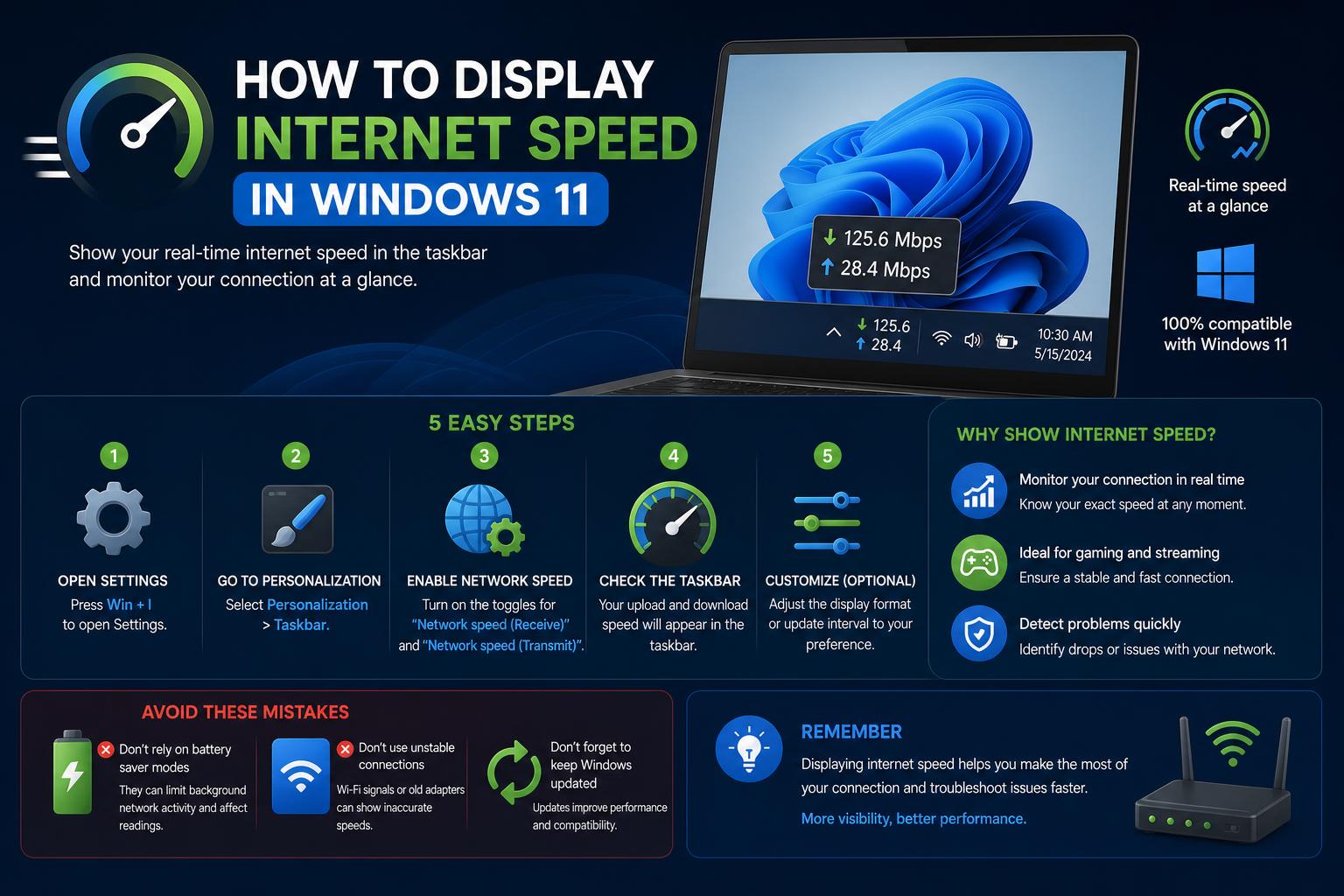
- „Windows 11“ trūksta integruoto realaus laiko tinklo greičio rodymo, tačiau kelios saugios programėlės efektyviai užpildo šią spragą.
- Tinklo greičio matuoklis, interneto greičio indikatorius ir „TrafficMonitor“ teikia pritaikomus, visada įjungtus interneto greičio matuoklius.
- „Microsoft“ testuoja naują greičio testavimo funkciją, tačiau ji dar nėra visiškai integruota ar visuotinai prieinama.
Visi susiduria su tuo momentu, kai transliacija staiga nutrūksta arba atsisiuntimas užtrunka ilgiau nei tikėtasi. Būtent tokiomis situacijomis norėtumėte iš karto pamatyti tikrąjį interneto greitį tiesiai „Windows 11“ darbalaukyje arba užduočių juostoje. Nors „Windows 11“ yra šiek tiek patobulinusi, palyginti su ankstesnėmis versijomis, interneto greičio rodymas realiuoju laiku nėra paprastas. Šiame straipsnyje aptariami visi galimi metodai, įskaitant integruotas funkcijas, „Microsoft Store“ programas ir patikimas trečiųjų šalių programas, kurios padės jums stebėti savo ryšį realiuoju laiku.
Nesvarbu, ar esate žaidėjas, stebintis delsą, biuro darbuotojas, tvarkantis didelių failų įkėlimus, ar tiesiog nemėgstate buferizavimo, dabartinio įkėlimo ir atsisiuntimo greičio stebėjimas gali suteikti jums ramybės ir padėti diagnozuoti problemas, kai tik jos atsiranda. Panagrinėkime įvairius būdus, kaip patikrinti ir rodyti tinklo greitį sistemoje „Windows 11“, aptardami visus rinkoje esančius sprendimus, įskaitant tuos, kurie prieinami tik pažengusiems / testuotojams, taip pat patikimas trečiųjų šalių parinktis, kuriomis galite pasitikėti.
Interneto greičio metrikų supratimas sistemoje „Windows 11“
Jūsų ryšį apibrėžia du pagrindiniai veiksniai: atsisiuntimo greitis (duomenys į jūsų įrenginį) ir įkėlimo greitis (duomenys iš jūsų įrenginio į internetą). Daugumoje interneto greičio testų šie duomenys pateikiami megabitais per sekundę (Mbps). Tačiau bandymo metu matomas skaičius gali neatspindėti to, ką jūsų programos iš tikrųjų patiria realiuoju laiku. Bandymo metu paprastai matuojamas greičiausias įmanomas perdavimo greitis tarp jūsų įrenginio ir konkretaus serverio tuo metu, todėl faktinis greitis praktiškai gali skirtis.
Jei pastebite neatitikimų, pvz., didelį bandymo greitį, bet lėtą atsisiuntimą, tai gali būti dėl foninės programų veiklos, vietinio tinklo perkrovos arba išorinio serverio apribojimų.
Interneto greičio tikrinimas naudojant integruotus „Windows 11“ įrankius
Nors „Windows 11“ nesiūlo integruotų funkcijų, leidžiančių užduočių juostoje ar darbalaukyje aiškiai matyti interneto greitį, galite pasiekti realiuoju laiku perduodamus duomenis naudodami užduočių tvarkytuvę:
- Dešiniuoju pelės mygtuku spustelėkite tuščią vietą užduočių juostoje ir pasirinkite „Užduočių tvarkyklė“.
- Perjungti į spektaklis skirtuką, tada kairiajame stulpelyje pasirinkite savo „Wi-Fi“ arba eterneto adapterį.
- Sąsajoje rodomas dabartinis pralaidumo naudojimas, o atsisiuntimo ir įkėlimo greičiai nuolat atnaujinami.
Trūkumas yra tas, kad užduočių tvarkyklė turi likti atidaryta, o rodmenys automatiškai rodomi slankiojančiu būdu arba užduočių juostoje. Norint visada matyti informaciją, reikės papildomų įrankių.
Greitų interneto greičio testų atlikimas internete
Tradicinis būdas patikrinti maksimalų interneto greitį yra apsilankyti greičio testavimo svetainėje, pvz., integruotame „Google“ interneto greičio teste, „Ookla Speedtest“ ar panašiose paslaugose. Štai paprastas procesas:
- Atidarykite pageidaujamą naršyklę ir įveskite „interneto greičio testas“ („Google“ paieška paryškina savo testavimo įrankį).
- Spauskite „Vykdyti greičio testą“Per kelias sekundes aiškiai matysite savo atsisiuntimo ir įkėlimo greičius.
Nors šie testai pateikia momentinę informaciją, jie nerodo nuolatinio pralaidumo naudojimo ir neatspindi išsamios tinklo būklės per dieną. Štai kodėl tiesioginis stebėjimas tampa vis populiaresnis tarp „Windows 11“ naudotojų.
Nauja „Windows 11“ tinklo greičio funkcija („Insider Builds“)
„Microsoft“ šiuo metu testuoja naują tinklo greičio įrankį, skirtą „Windows 11“ užduočių juostai, tačiau jis skirtas tik „Windows Insider“ programos nariams, naudojantiems „Release Preview“, „Dev“, „Beta“ arba „Canary“ versijas. Štai kaip jis veikia:
- Nauja užduočių juostos piktograma suaktyvina greičio testą, nukreipdama jus į „Bing“ svetainę, kurioje atliekate tikrąjį testą.
- Įrankis matuoja atsisiuntimą, įkėlimą ir delsą, o rezultatai panašūs į kitų trečiųjų šalių bandymų svetainių, nes „Bing“ duomenų apdorojimui naudoja „Ookla“ vidinę sistemą.
Ši nauja funkcija patogi norint atrasti savo ryšio galimybes, tačiau turi apribojimų. Ji nukreipia į naršyklės testą, o ne veikia tiesiogiai „Windows“ sistemoje, todėl užduočių juostoje nematysite nuolatinės realaus laiko statistikos.
„ZDNet“ atkreipia dėmesį, kad nors tai yra žingsnis teisinga linkme, „Microsoft“ galėtų pasisemti įkvėpimo iš trečiųjų šalių programų, galbūt integruodama vietinį monitorių arba pranešimų sistemą tiesiai į „Windows“ būsimuose atnaujinimuose.
„Microsoft Store“ programos tinklo greičio stebėjimui
„Windows 11“ naudotojams, kurie renkasi oficialius „Microsoft Store“ sprendimus, išsiskiria kelios programėlės:
Grynojo greičio matuoklis
„Net Speed Meter“ yra nemokama ir lengva programa, kurią galima įsigyti tiesiogiai iš „Microsoft Store“. Štai kaip ji veikia ir kas ją daro populiarią:
- Greitas diegimas—ieškokite jo „Microsoft Store“ parduotuvėje ir paspauskite „Gauti“.
- Paleidus, darbalaukyje rodomas nedidelis plūduriuojantis rodmuo, stebintis atsisiuntimo ir įkėlimo greitį realiuoju laiku.
- Dešiniuoju pelės mygtuku spustelėkite jo piktogramą sistemos dėkle, kad pasirinktumėte „Išsaugoti užduočių juostoje“, ir integruotumėte matuoklį į savo darbo eigą.
- Tinkinimo parinktys leidžia perjungti Kbps ir Mbps, koreguoti spalvas ir temas bei pasirinkti matuoklio vietą. todėl jis visada matomas ten, kur norite.
- Nemokama versija tvarko viską, ko reikia daugumai vartotojų – jokių priverstinių atnaujinimų ar įkyrių skelbimų.
Tai idealu, jei norite paprasto, saugaus ir „Microsoft“ patikrinto sprendimo, užtikrinančio nuolatinį greičio suvokimą.
Interneto greičio indikatorius
„Internet Speed Indicator“ yra dar viena parduotuvės parinktis, teikianti realaus laiko pralaidumo statistiką elegantiškoje ir paprastoje sąsajoje. Kaip ir „Net Speed Meter“, jį lengva nustatyti ir jis leidžia vartotojams:
- Stebėkite atsisiuntimo / įkėlimo greitį tiesiai iš darbalaukio arba užduočių juostos.
- Stebėkite bendrą tinklo naudojimą neįeidami į techninius meniu ir neišeidami iš dabartinio darbo.
Nors abi programėlės yra puikus pasirinkimas, sprendimas daugiausia priklausys nuo jūsų dizaino pageidavimų ir konkrečių funkcijų, kurių norite.
Trečiųjų šalių programos, skirtos išsamiam tinklo stebėjimui
Jei „Microsoft Store“ programėlės nesiūlo norimo gylio ar išvaizdos, keli patikimi trečiųjų šalių sprendimai suteikia dar didesnę kontrolę.
Eismo monitorius
„TrafficMonitor“ yra atvirojo kodo programa, kuri viename supaprastintame, pritaikomame ekrane apjungia tinklo greitį, procesoriaus naudojimą ir RAM naudojimą. Štai kodėl ją mėgsta daugelis technologijų entuziastų:
- Nereikia diegtiAtsisiųskite ZIP failą, išskleiskite jį ir paleiskite. TrafficMonitor.exe akimirksniu.
- Atsiranda plūduriuojantis matuoklis, rodantis pralaidumas realiuoju laiku kartu su sistemos statistika pavyzdžiui, atminties ir procesoriaus naudojimas.
- Dešiniuoju pelės mygtuku spustelėkite ir pasirinkite „Rodyti užduočių juostos langą“, kad ekranas susilietų su „Windows“ užduočių juostos langu.
- Pasinerkite į „Ekrano nustatymus“, kad pakoreguotumėte išdėstymą, šrifto dydį / tipą ir spalvų schemas – tai puikiai tinka didelės raiškos monitoriams.
- Įgalinti „Vykdyti paleidžiant“ kad monitorius įsijungtų automatiškai, kai įjungiate kompiuterį.
- Pasirinkite pageidaujamus greičio vienetus (baitus, KB/s, MB/s) ir pridėkite arba pašalinkite papildomą sistemos informaciją, jei pageidaujate..
„TrafficMonitor“ išsiskiria savo universalumu. Jei nerimaujate dėl duomenų saugumo, dėl atvirojo kodo pobūdžio kiekvienas gali patikrinti kodą ir būti ramus.
Išmintingas sistemos monitorius
„Wise System Monitor“ yra dar viena nemokama ir patikima programa. Ji ne tik stebi tinklo greitį, bet ir atminties naudojimą, aparatinės įrangos statistiką bei veikiančius procesus.
- Jis pasižymi a plaukiojantis langas darbalaukyje rodomi tiesioginiai atsisiuntimo / įkėlimo rodikliai.
- Galite bet kada pristabdyti arba uždaryti monitorių nepaveikdami sistemos našumo.
- Platesnės sistemos stebėjimo galimybės daro jį puikiu įrankiu patyrusiems vartotojams, norintiems gauti momentinę informaciją apie viską, kas vyksta jų kompiuteryje.
Kaip ir „TrafficMonitor“, jis teikia ne tik tinklo metriką, todėl yra išmanus pasirinkimas visiems, kuriems smalsu sužinoti apie visą savo kompiuterio būseną.
Integruotų ir trečiųjų šalių sprendimų privalumai ir trūkumai
Nors užduočių tvarkyklė teikia patikimus, realaus laiko perdavimo duomenis, jos naudojimas greičio stebėjimui yra ribotas dėl to, kad trūksta nuolat įjungto, greito matomumo. Būsima „Windows 11“ tinklo greičio funkcija yra patogi, bet vis dar ribota, nes ji dar nėra integruota našumo perdanga.
Trečiųjų šalių programos (ypač iš „Microsoft Store“ arba patikimų atvirojo kodo projektų) užpildo šią spragą, siūlydamos:
- Tiesioginiai atnaujinimai apie įkėlimo ir atsisiuntimo greičius, visada matomi be įkyrių iššokančių langų.
- Tinkinimo parinktys (šriftas, spalva, vienetai, išdėstymas), kad atitiktų jūsų darbo eigą ir estetinius pageidavimus.
- Kai kurie, pavyzdžiui, „TrafficMonitor“ ir „Wise System Monitor“, deda visas pastangas, kaupdami kitos aparatinės įrangos statistiką, kad būtų galima atlikti išsamesnį trikčių šalinimą.
Tačiau atminkite: programos, kurių tiesiogiai nepatikrino „Microsoft“, gali kelti privatumo ar saugumo riziką. Kai įmanoma, rinkitės patikrintas, gerai peržiūrėtas ir atvirojo kodo programas – venkite nepažįstamų programų iš neoficialių šaltinių.
Bendruomenės įžvalgos: iššūkiai ir sprendimai
Tokių forumų kaip „Reddit“ entuziastai dažnai mini tam tikrų API pašalinimą iš „Windows 11“, kuriomis senesnės priemonės rėmėsi, kad užduočių juostoje rodytų realaus laiko tinklo greitį. Pavyzdžiui, tokios programos kaip „NetSpeedMonitor“ veikė „Windows 10“, bet nebeveikia patikimai naujausiose versijose, net suderinamumo režimu. Taip pat kyla susirūpinimas dėl regione susietos arba ne anglų kalba sukurtos programinės įrangos naudojimo, kaip antai „TrafficMonitor“ kiniškos kilmės atveju. Tačiau tokių įrankių atvirojo kodo pobūdis ir aktyvi bendruomenės parama dažnai padeda užpildyti šias spragas.
Jei nerimaujate dėl kalbos barjerų ar neaiškios privatumo politikos, rinkitės „Microsoft Store“ patikrintus sprendimus, tokius kaip „Net Speed Meter“ arba „Internet Speed Indicator“, arba atvirojo kodo programas su anglų kalba ir gerai dokumentuotomis saugyklomis.
Žingsnis po žingsnio: visada įjungto greičio stebėjimo nustatymas
Štai trumpas vadovas, kaip sistemoje „Windows 11“ iškelti tinklo greitį į pirmą planą, derinant geriausias oficialių ir patikimų trečiųjų šalių įrankių savybes:
- Įdiekite tinklo greičio matuoklį arba interneto greičio indikatorių iš „Microsoft Store“
- Eikite į „Microsoft Store“, ieškokite programėlės, spustelėkite „Gauti“ ir vykdykite ekrane pateikiamus nurodymus.
- Atidarykite programėlę, raskite nustatymus (dažnai po sistemos dėklo piktograma) ir tinkinkite skaitiklio vietą, spalvą ir vienetus.
- Išsamesnės sistemos statistikos ieškokite naudodami „TrafficMonitor“ arba „Wise System Monitor“.
- Atsisiųskite ZIP failą arba diegimo failą iš oficialios svetainės arba patikimos saugyklos. Venkite atsitiktinių atsisiuntimo nuorodų!
- Paleiskite programą (daugeliu atvejų diegti nereikia).
- Dešiniuoju pelės mygtuku spustelėkite plaukiojantį langą, kad jį pritvirtintumėte prie užduočių juostos arba darbalaukio.
- Pagal poreikį pakoreguokite išvaizdos, rodomos statistikos ir paleidimo elgsenos nustatymus.
- Apsvarstykite galimybę įjungti automatinį paleidimą Taigi, greičio matuoklis aktyvus nuo prisijungimo.
- Jei kyla problemų, šalinkite triktis: Kai kurioms išplėstinėms programoms reikalingi papildomi leidimai. Jei reikia, paleiskite administratoriaus teisėmis arba žr. projekto DUK / forumą.
O kaip dėl tinklo greičio rodymo ateities sistemoje „Windows 11“?
„Microsoft“ aktyviai kuriant savo užduočių juostoje paleidžiamą greičio testą, akivaizdu, kad realaus laiko ryšio diagnostika tampa vis svarbesniu prioritetu tiek namų, tiek profesionaliems vartotojams. Tačiau kol patikimas, nuolatinis ir vietinis indikatorius nebus prieinamas visiems – ne tik „Insider“ versijose ar per „Bing“ naršyklės peradresavimą – trečiųjų šalių ir „Microsoft Store“ programos išliks būtinos siekiant visapusiškos kontrolės ir patogumo.
Ryšio priežiūra nebėra skirta tik patyrusiems vartotojams. Nesvarbu, ar jus erzina vaizdo įrašų buferizavimas, vaizdo skambučių kokybės sumažėjimas, ar įtariate, kad jūsų interneto paslaugų teikėjas neužtikrina žadėto greičio, šie įrankiai leidžia pamatyti, kas iš tikrųjų vyksta. Patikimi matuokliai ir monitoriai, ypač tie, kurie sklandžiai integruojasi su „Windows“ išvaizda ir funkcionalumu, trikčių šalinimą paverčia ne spėlionių žaidimu, o tuo, ką galite patikrinti iš pirmo žvilgsnio. Skirkite šiek tiek laiko išbandyti aukščiau pateiktas parinktis ir pasirinkite tą, kuri geriausiai atitinka jūsų techninį komfortą ir asmeninį stilių, užtikrindami sklandų naršymą, transliaciją ir bendrinimą kiekvieną dieną.