
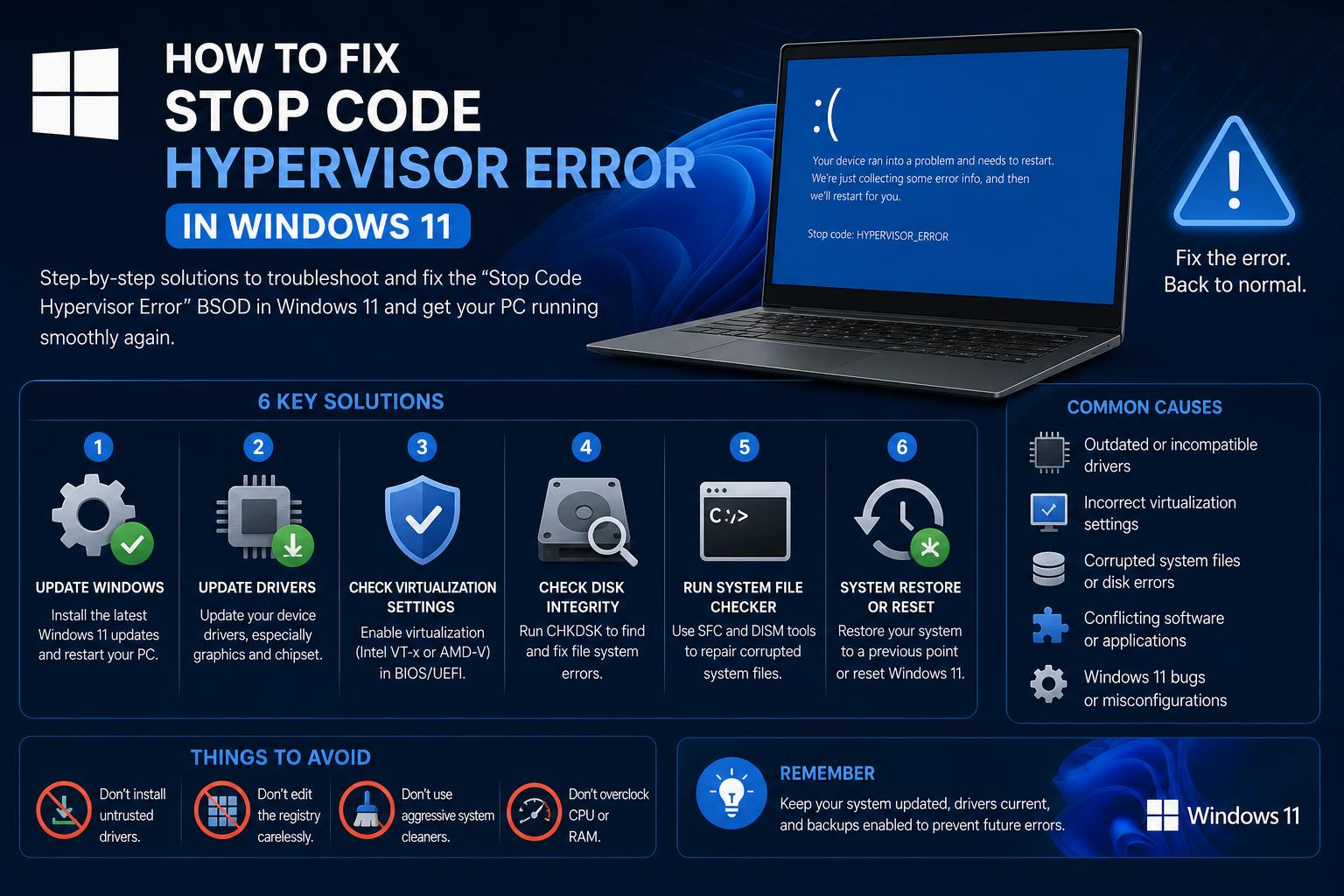
- HYPERVISOR_ERROR klaida dažnai siejama su virtualizacija, aparatinės įrangos gedimais arba tvarkyklių problemomis.
- Problemai išspręsti reikia atlikti tvarkyklių atnaujinimus, BIOS patikrinimus ir atminties testus.
- „Windows“ naujinimai gali sukelti naujų suderinamumo problemų, todėl stebėkite karštąsias pataisas ir programinės įrangos pakeitimus.
- Nuolatinės problemos dažnai rodo realius aparatinės įrangos defektus, ypač procesoriaus ar RAM.
Kai jūsų „Windows 11“ kompiuteris staiga sugenda ir pradeda mirksėti tas grėsmingas mėlynas ekranas su stabdymo kodu „HYPERVISOR_ERROR“ , tai ne tik erzina – tai gali sustabdyti visą jūsų darbo eigą ir priversti jus susimąstyti, kas nutiko ne taip. Ši konkreti mėlynojo mirties ekrano (BSOD) klaida dažnai pasirodo netikėtai, nesvarbu, ar žaidžiate žaidimus, kuriate programinę įrangą, ar tiesiog naršote internete. Daugeliui priežasties nustatymas atrodo kaip nerimas į triušio olą. Šiame vadove pateikiamos naujausios realių problemų ataskaitos, ekspertų trikčių šalinimo veiksmai ir techninės įžvalgos, kad nereikėtų naršyti po išsibarsčiusias forumo gijas ar fragmentiškus patarimus.
Atidžiau panagrinėkime, kas sukelia hipervizoriaus klaidą sistemoje „Windows 11“, kodėl ji atsiranda po tam tikrų aparatinės ar programinės įrangos pakeitimų (pvz., „Windows“ naujinimų) ir ką galite padaryti, kad ją išspręstumėte. Praktiški, patikimi sprendimai yra griežtai pagrįsti praneštais atvejais, atitinkama technine informacija ir praktine trikčių šalinimo analize, todėl galite drąsiai spręsti šią klaidą kaip profesionalas. Pasiruošę pradėti?
Kas yra hipervizoriaus klaidos sustabdymo kodas?
„ Hipervizoriaus klaida“ , dar žinoma kaip HYPERVISOR_ERROR arba klaidos kodas 0x00020001 , yra kritinis sistemos gedimas, tiesiogiai susijęs su virtualizacijos technologija jūsų pagrindinėje plokštėje arba procesoriuje . „Windows 11“ ir „Windows 10“ virtualizacijos funkcijos vis dažniau naudojamos tokioms funkcijoms kaip „Hyper-V“, „Windows Sandbox“, „Windows“ posistemė „Linux“ ir saugos mechanizmams, pvz., „Credential Guard“. Jei kas nors trukdo hipervizoriaus sluoksniui (programinei arba aparatinei įrangai), jūsų sistema gali sugesti ir parodyti šį konkretų stabdymo kodą.
Ši klaida neapsiriboja vien virtualias mašinas naudojančiais asmenimis – ją gali sukelti tam tikri saugos ir suderinamumo nustatymai, pasenusios tvarkyklės arba aparatinės įrangos gedimai (ypač atminties ar procesoriaus problemos). Paveikti vartotojai pranešė apie problemas bandydami paleisti virtualias mašinas „ VMware Workstation“ , po „Windows“ atnaujinimų arba net tiesiog įprasto naudojimo metu, kai neveikia virtualizacijos programinė įranga.
Įprasti scenarijai ir naudotojų ataskaitos
- Pakartotiniai BSOD: Daugelis žmonių yra matę „atsitiktinius“ mėlynus ekranus, dažnai po neseniai atliktų aparatinės įrangos pakeitimų (naujų procesorių, RAM atnaujinimų) arba po didelių „Windows“ atnaujinimų.
- Konkretūs VM gedimai: Kai kurie praneša, kad tik viena virtuali mašina nuolat užstringa serveryje, o kitos veikia nepriekaištingai. Tai rodo konfigūracijos ar suderinamumo problemas aparatinės arba programinės įrangos lygmeniu.
- Aparatinės įrangos ir tvarkyklių komplikacijos: Problemos rodo aparatūros lygio problemas (pvz., „WHEA“ klaidos atminčiai arba procesorių), tačiau gali būti susijusios ir pasenusios arba sugadintos grafikos tvarkyklės, ypač naudojant AMD procesorius (kaip pažymima sistemos failai, pvz., amdppm.sys). Para evitar estos fallos, también puede ser útil revisar la integridad del system de archivos o realizar verificaciones de hardware.
- VM nedalyvauja: Kartais gedimai įvyksta net ir neįdiegus virtualizacijos platformos, o tai rodo gilesnį sistemos nestabilumą.
Pagrindinės hipervizoriaus klaidos priežastys
Remiantis konsoliduotais trikčių šalinimo ir klaidų žurnalais, išryškėja kelios dažniausios priežastys:
- Procesoriaus arba atminties aparatinės įrangos gedimai: Nemažai vartotojų praneša, kad sugedę centriniai procesoriai (netgi nauji, iš pažiūros veikiantys) arba sugedę RAM moduliai gali sukelti hipervizoriaus klaidas. Kai kurie tai sieja su „Mašinos patikros išimties“ įvykiais, rodančiais aparatūros defektus. Además, problemas con la memoria RAM pueden ser detectados mediante utilidades specificas de diagnóstico.
- Vairuotojų problemos, ypač AMD: Konfliktai ar klaidos AMD GPU arba CPU tvarkyklėse, kurias galima rasti BSOD žurnaluose. Malas aktualizaciones, eliminación incorrecta de controladores o restos de controladores antiguos pueden conducir a fallos persistentes (ypač cuando amdppm.sys está involucrado). Para solucionar esto, una revisión y aktualización de los drivers puede ser necesaria.
- „Windows“ naujiniai: Pagrindiniai atnaujinimai kartais pateikiami klaidų arba nesuderinamumų – ypač dėl virtualizavimo habilitacijos o nuevos modulos del branduolio funkcijų. Desde este enlace puedes Consultar cómo solucionar errores relacionados: Cómo Solcionar errores de código de parada en Windows 11.
- Programinės įrangos arba BIOS nustatymai: Klaidingos BIOS konfigūracijos – išjungiami virtualizavimo plėtiniai („Intel VT-x“ arba AMD-V), „Secure Boot“ arba „BOS desactualizado“ – trikdoma hipervizoriaus koregavimo funkcija arba priežastinis sutrikimas.
- Virtualios mašinos nustatymai: Entornos profesionales y desarrollo, konfigūracijos specialios VM (como firmware UEFI, Secure Boot, virtualización anidada) desestabilizar anfitrión, specialmente tras cambios o aktualizaciones. Nurodykite konfigūraciją, peržiūrėkite VMware arba Hyper-V dokumentus.
Žingsnis po žingsnio trikčių šalinimas, kai yra HYPERVISOR_ERROR klaida
Šie išsamūs trikčių šalinimo veiksmai apima bendruomenės sprendimus, „Microsoft“ palaikymo patarimus ir aparatinės įrangos diagnostiką:
1. Patikrinkite ir atnaujinkite tvarkykles
Pasenusios arba sugadintos tvarkyklės, ypač susijusios su virtualizacija arba AMD aparatine įranga, gali destabilizuoti jūsų sistemą. Įsitikinkite, kad visos tvarkyklės yra naujausios:
- AMD GPU atveju, visiškai pašalinti dabartinę tvarkyklę naudodami tokius įrankius kaip AMD Cleanup Utility arba DDU (ekrano tvarkyklės pašalinimo programa). Išsamias pašalinimo instrukcijas rasite adresu oficiali AMD žinių bazė.
- Iš naujo įdiekite naujausią tvarkyklę iš AMD palaikymo svetainės: AMD Radeon automatinio aptikimo įrankis.
- Atnaujinti lustų rinkiniui ir procesoriui būdingi tvarkyklės iš pagrindinės plokštės arba sistemos gamintojo.
2. Patvirtinkite BIOS virtualizacijos nustatymus
Šiuolaikiniams procesoriams BIOS reikia įjungti „Intel VT-x“ („Intel“ procesoriams) arba „AMD-V“ („AMD“ procesoriams). Be šios funkcijos virtualizacija neveiks tinkamai. Atlikite šiuos veiksmus:
- Paleiskite sistemą iš naujo ir įveskite BIOS/UEFI (paprastai paspausdami Trinti, F2arba esc paleidimo metu).
- Eikite į išplėstines parinktis ir patikrinkite Virtualizacijos technologija yra įjungtas.
- Jei jūsų sistema naudoja Saugus Įkėlimo Arba UEFI programinę-aparatinę įrangą virtualioms kompiuteriams, įsitikinkite, kad jos tinkamai sukonfigūruotos.
- Atnaujinkite BIOS į naujausią versiją, kurią siūlo jūsų pagrindinės plokštės gamintojas.
3. Paleiskite Windows atminties diagnostiką
Kadangi su RAM susijusios aparatinės įrangos problemos dažnai rodomos gedimų ataskaitose (dažnai pažymėtos kaip WHEA klaidos), labai svarbu patikrinti atmintį, ar nėra gedimų :
- Tipas mdsched.exe į meniu Pradėti arba dialogo langą Vykdyti ir paleiskite jį.
- Leiskite sistemai paleisti iš naujo ir užbaigti testą; peržiūrėkite rezultatus, ar nėra kokių nors gedimų.
- Jei yra klaidų, pabandykite iš naujo įdėti, sukeisti vietomis arba išbandyti su atskirais RAM moduliais.
4. Laikinai išjunkite virtualizacijos programinę įrangą
Jei naudojate trečiųjų šalių hipervizorius, pvz., „VMware Workstation“ , „VirtualBox“ arba „Docker Desktop“ , apsvarstykite galimybę juos laikinai išjungti arba pašalinti. Naujausi sistemos atnaujinimai arba tvarkyklių pakeitimai kartais sukelia suderinamumo problemų, kurios turi įtakos konkrečioms VM konfigūracijoms arba hipervizoriams.
5. Nuolat atnaujinkite „Windows“
Reguliariai tikrinkite, ar yra „Windows“ naujinimų („Nustatymai“ > „Atnaujinimas ir sauga“ > „Windows“ naujinimas). Jei problema prasidėjo po konkretaus naujinimo, apsvarstykite galimybę atšaukti tą naujinimą, kol bus išleistas pataisymas, nes šioms problemoms dažnai išleidžiamos karštosios pataisos.
6. Atlikite švarų įkrovą
Švarus paleidimas gali padėti nustatyti, ar foniniai procesai ar paleisties programos trukdo virtualizacijai ar tvarkyklėms:
- Atviras msconfig ir prieiga sistemos konfigūravimas.
- Dėl Paslaugos skirtuke „Slėpti visas „Microsoft“ paslaugas“ pažymėkite langelį „Slėpti visas „Microsoft“ paslaugas“ ir išjunkite likusias paslaugas.
- Perjungti į Paleidimas skirtuką ir spustelėkite Atidaryti Task ManagerIšjungti paleisties elementus.
- Paleiskite sistemą iš naujo ir patikrinkite, ar BSOD išlieka.
7. Pakeiskite aparatūros komponentus
Ataskaitos rodo, kad pakeitus centrinius procesorius (ypač „Ryzen“ modelius), RAM arba maitinimo šaltinius, galima aptikti sugedusią aparatinę įrangą. Bandymas su kitomis suderinamomis dalimis gali nustatyti, ar problemą sukelia komponentas. Jei pakeitus centrinį procesorių arba atminties modulį klaidos išnyksta, apsvarstykite galimybę teikti RMA paslaugas dėl sugedusios aparatinės įrangos. Además, revisar la salud de los discos mediante herramientas específicas puede evitar otros errores relacionados.
8. Surinkite minidump failus
Minidump failuose yra svarbių gedimų duomenų. Jais dalinantis su ekspertais arba palaikymo forumuose galima nustatyti pagrindinę gedimo priežastį:
- Eikite į C: \ Windows \ MinidumpNukopijuokite „.dmp“ failus ir suspauskite juos į ZIP failą.
- Įkelti į debesies saugyklą (pvz., OneDrive) ir pasidalinkite nuoroda.
- Nekelkite didelių „Memory.dmp“ failų, nebent to būtų aiškiai paprašyta, nes jie yra daug didesni.
Techninės įžvalgos iš realių naudotojų ataskaitų
Apibendrinant „Microsoft Q&A“, „Reddit“ ir sistemų administratorių atsiliepimus, išryškėja kai kurios pasikartojančios temos.
„VMware“ ir virtualių mašinų platformos problemos
Jei po „Windows“ atnaujinimo paleidžiant konkrečią „VMware“ virtualiąją mašiną nuolat stringa serveris , tai dažnai lemia „Windows“ hipervizoriaus sąveikos su įdėtąja virtualizacija pokyčiai. Štai keli sprendimai:
- Išjungimas "Hyper-V" Funkcijos „Windows“ funkcijose.
- Išjungti Virtuali mašinų platforma bei „Windows Hypervisor“ platforma jei nereikalingas.
- Užtikrinti, kad VM konfigūracijos (UEFI, saugus įkrovimas) atitiktų dabartinius sistemos reikalavimus.
- VM testavimas kitame kompiuteryje, siekiant atmesti galimą sugadinimą.
- VM atvaizdų pakartotinis atsisiuntimas arba atkūrimas iš atsarginių kopijų.
- Stebimi VMware forumai, ieškant oficialių pataisymų ar pataisymų, jei problema išlieka naudojant naujausią versiją.
Aparatinės įrangos klaidų diagnostika
Daugelis klaidų yra susijusios su sugedusiais procesoriais arba RAM moduliais . Jei įvykių žurnaluose minimas WHEA ID 46 arba „Machine Check Exception“, pirmenybę teikite aparatinės įrangos testavimui:
- Pakeiskite arba išbandykite procesorius ir RAM atmintines atskirai.
- Naudokite tokius įrankius kaip CrystalDiskInfo kad patvirtintumėte disko būklę, nes sugedę diskai gali sukelti sistemos gedimus.
Papildomi diagnostikos patarimai
- Stebėkite temperatūrą kad būtų išvengta perkaitimo.
- Užtikrinkite stabilų maitinimo šaltinį nes nepakankama galia arba sugedę maitinimo šaltiniai gali sukelti nenuspėjamus BSOD.
- Patikrinkite saugyklos būklę su diagnostikos įrankiais, kad būtų atmestos su saugykla susijusios problemos.
Kada kreiptis profesionalios pagalbos
Jei trikčių šalinimas neišsprendžia problemos arba jei jums nepatogu atlikti aparatinės įrangos diagnostiką, kreipkitės į kvalifikuotą specialistą arba susisiekite su aparatinės įrangos gamintoju. Aparatinės įrangos garantijos yra skirtos palengvinti remontą ar keitimą, o specialistai turi prieigą prie pažangių diagnostikos įrankių, kurie gali nustatyti neaiškias problemas.
Svarbiausi patarimai, kaip išspręsti hipervizoriaus klaidas sistemoje „Windows 11“
Ši HYPERVISOR_ERROR klaida gali būti trikdanti, tačiau daugeliu atvejų ją galima ištaisyti atnaujinus tvarkykles, patikrinus BIOS nustatymus ir išbandžius aparatinės įrangos komponentus. Kartais sprendimas apima konfliktuojančių virtualizacijos funkcijų išjungimą; kitais atvejais reikia nustatyti aparatinės įrangos defektą, pvz., blogą procesorių ar sugedusią RAM. Kantrybė, metodiškas trikčių šalinimas ir noras kreiptis pagalbos į specialistus yra labai svarbūs. Toks struktūrizuotas požiūris padeda sudėtingas BSOD problemas paversti valdomomis, todėl jūsų sistema vėl tampa stabili ir patikima.
Kaip pašalinti ir ištaisyti stabdymo kodo klaidas (BSOD) sistemoje „Windows 11“: išsamus vadovas