
- „Windows 11“ palaiko daugybę spausdintuvų, todėl daugeliu atvejų sumažėja trečiųjų šalių tvarkyklių poreikis, tačiau svarbu žinoti rankinį nustatymą ir senesnių versijų palaikymą.
- Yra oficialių ir trečiųjų šalių metodų, skirtų tvarkyklėms įdiegti, atnaujinti ar šalinti triktis, suteikiant lankstumo tiek įprastiems vartotojams, tiek sudėtingesniems poreikiams, pvz., tinklo integracijai ar senesnei aparatinei įrangai.
- Reguliariai atnaujinant tvarkykles, jas pašalinant ir iš naujo įdiegiant galima išspręsti daugelį spausdinimo problemų sistemoje „Windows 11“, todėl norint optimalaus našumo, būtina suprasti „Windows Update“ ir gamintojo išteklius.
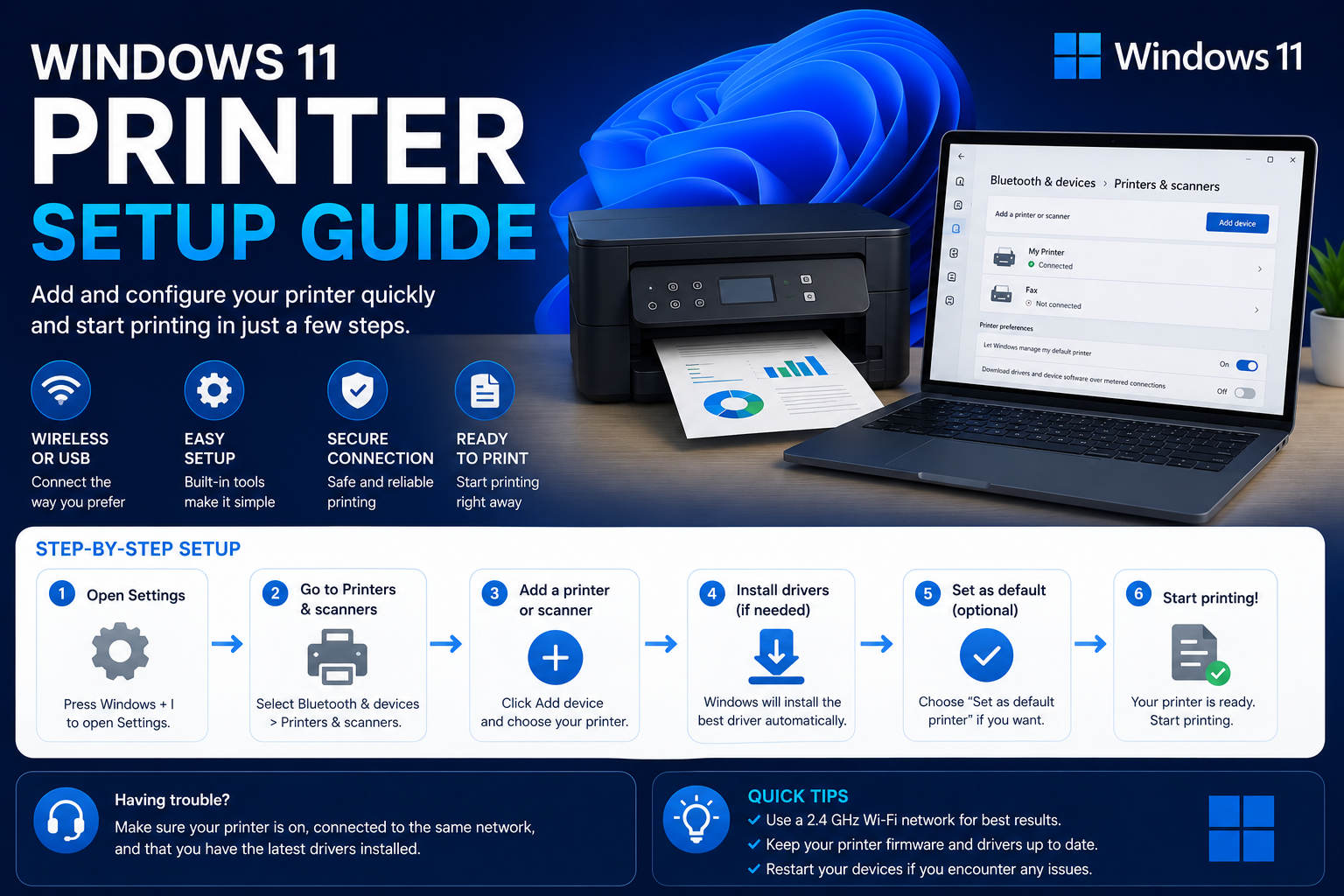
Prijungti spausdintuvą prie „Windows 11“ kompiuterio turėtų būti nesudėtinga, tačiau pripažinkime – kartais tai gali būti stebėtinai sudėtinga. Nesvarbu, ar nustatote naują įrenginį, keičiate spausdintuvą, ar tiesiog bandote viską sklandžiai atlikti po „Windows“ atnaujinimo, išsamus, modernus ir aiškiai paaiškintas vadovas gali turėti didelės įtakos.
Esant tokiai daugybei spausdintuvų modelių ir skirtingų ryšio tipų (USB, „Wi-Fi“, tinklo, „Bluetooth“), lengva pasiklysti tarp visų galimybių. Šis straipsnis skirtas tam, kad užtikrintumėte, jog jūsų „Windows 11“ spausdintuvo sąranka būtų ne tik įmanoma, bet ir paprasta, patikima bei pritaikoma, net kai įprasti įrankiai jus nuvilia. Mes jus supažindinsime su kiekvienu metodu – nuo automatinio „plug-and-play“ aptikimo iki užsispyrusių tvarkyklių problemų sprendimo, kad būtumėte pasiruošę viskam.
Spausdintuvo suderinamumas su „Windows 11“
Daugelį šiuolaikinių spausdintuvų „Windows 11“ iš karto atpažįsta, kai tik juos prijungiate per USB arba per tą patį „Wi-Fi“ ar laidinį tinklą. Taip yra dėl to, kad „Microsoft“ sukūrė didžiulę spausdintuvo tvarkyklių duomenų bazę ir palaikė daugumą įprastų modelių.
Vidutiniam žmogui šis didelis suderinamumas reiškia, kad nereikia ieškoti gamintojo programinės įrangos ar vargti su diegimo diskais. Vis dėlto, supratimas, kaip „Windows“ veikia su spausdintuvais ir kada vis dar gali prireikti specializuotų tvarkyklių, užtikrina sėkmę, ypač jei vėliau susidursite su neįprastomis problemomis.
Automatinis spausdintuvo aptikimas: prijunkite ir spausdinkite
„Windows 11“ dažnai automatiškai atlieka spausdintuvo sąranką . Kai prijungiate spausdintuvą naudodami USB arba prijungiate jį prie to paties „Wi-Fi“ tinklo kaip ir jūsų kompiuteris, „Windows“ dažnai tai pastebi ir atlieka diegimo procesą be jokio vartotojo įvedimo.
- Prijunkite spausdintuvą fiziškai arba belaidžiu būdu prie „Windows 11“ įrenginio.
- Įsitikinkite, kad spausdintuvas įjungtas, o jei jis prijungtas prie tinklo, kad jis yra tame pačiame vietiniame tinkle kaip ir jūsų kompiuteris.
- Patikrinkite, ar jūsų įrenginys rodomas sąraše, skiltyje „Nustatymai“ > „Bluetooth“ ir įrenginiai > Spausdintuvai ir skaitytuvai.
- Jei matomas, viskas paruošta! Turėtumėte galėti spausdinti iš karto.
Patarimas: jei jums reikia tik pagrindinio spausdinimo ir spausdintuvas atsirado, dažnai nereikia diegti papildomos gamintojo programinės įrangos. Tačiau jei jums reikia išplėstinio nuskaitymo, dvipusio spausdinimo ar pasirinktinių nustatymų, peržiūrėkite kitą skyrių apie tvarkykles.
Rankinis spausdintuvo diegimas: veiksmai, jei automatinė sąranka nepavyksta
Kartais „Windows 11“ automatinis vedlys praleidžia jūsų įrenginį, ypač jei tai senesni ar mažiau populiarūs modeliai arba jei jūsų įrenginys sukonfigūruotas taikant griežtesnes tvarkyklių taisykles. Štai kaip rankiniu būdu pridėti spausdintuvą:
- Eiti į Nustatymai naudojant meniu Pradėti.
- Eikite į „Bluetooth“ ir įrenginiai tada pasirinkite Spausdintuvai ir skaitytuvai.
- Ieškokite savo spausdintuvo galimų įrenginių sąraše. Jei jo nėra sąraše, pasirinkite Įdėkite įrenginį.
- Palaukite, kol bus užpildytas visas netoliese esančių spausdintuvų sąrašas. Jei jūsų spausdintuvas rodomas, tiesiog spustelėkite Pridėti įrenginį.
- Tinklo arba senesniems spausdintuvams slinkite žemyn ir pasirinkite Pridėti rankiniu būduČia galite ieškoti pagal tinklo kelią, IP adresą arba rankiniu būdu įvesti spausdintuvo informaciją, kuri dažnai reikalinga verslo ar universiteto aplinkoje.
Tinklo ir belaidžiai spausdintuvai: kaip teisingai prisijungti
Prijungus belaidį arba tinklo spausdintuvą, reikia užtikrinti, kad jūsų kompiuteris ir spausdintuvas bendrauja tame pačiame tinkle. Štai kaip daugeliu atvejų jį priversti veikti:
- Patikrinkite spausdintuvo tinklo ryšį: Vadovaukitės įrenginio ekrane pateikiamais meniu arba apsilankykite gamintojo svetainėje, kad įsitikintumėte, jog jis prijungtas prie jūsų „Wi-Fi“ arba vietinio tinklo.
- „Windows 11“ sistemoje dar kartą Nustatymai > „Bluetooth“ ir įrenginiai > Spausdintuvai ir skaitytuvai ir tuomet Įdėkite įrenginį.
- Kai pasirodys jūsų spausdintuvas, spustelėkite Pridėti įrenginįJei jo ten nėra, naudokite Pridėti rankiniu būdu parinktį ir įveskite tinklo kelią (bendriems spausdintuvams, pvz., \\spausdintuvo_serveris\spausdintuvo_pavadinimas) arba spausdintuvo IP adresą.
Universiteto ar verslo aplinkoje, kur tinklo spausdintuvams reikalingi konkretūs pavadinimai arba prieiga, kreipkitės į IT administratorių, kad gautumėte teisingą spausdintuvo pavadinimą arba serverio informaciją. Jei reikia pakeisti numatytąją spausdintuvo nuostatą, žr. toliau pateiktą skyrių „ Spausdintuvo nuostatų valdymas“.
„Bluetooth“ spausdintuvai ir specializuotas susiejimas
„Bluetooth“ spausdintuvo nustatymas sistemoje „Windows 11“ yra šiek tiek kitoks, bet vis tiek gana paprastas. Turėsite įjungti spausdintuvo susiejimo režimą ir jo ieškoti kompiuterio „Bluetooth“ nustatymuose. Aptikus spausdintuvą, vykdykite susiejimo nurodymus. Daugiau informacijos apie tai „Windows“ siūlo specialų vadovą: oficialų „Microsoft“ spausdintuvo diegimo vadovą.
Spausdintuvų pašalinimas arba diegimas iš naujo
Jei spausdintuvas nustoja veikti arba jį keičiate nauju, visiškai pašalinus įrenginį galima išvengti tvarkyklių konfliktų. Greičiausias būdas yra:
- Eiti į Nustatymai > „Bluetooth“ ir įrenginiai > Spausdintuvai ir skaitytuvai.
- Pasirinkite spausdintuvą, kurį norite atjungti, ir spustelėkite pašalinti or Pašalinti įrenginį.
Después de remover, puedes usar los mismos pasos para agregar el dispositivo nuevamente . Esto también puede hacer que Windows busque los controladores more recientes arba corrija problemes causados in the deactualizado programinė įranga.
Geriausių spausdintuvo tvarkyklių gavimas ir diegimas
Spausdintuvams reikia tinkamos tvarkyklės – nedidelės programinės įrangos, leidžiančios „Windows“ tinkamai bendrauti su spausdintuvu. Nors „Windows 11“ gerai automatiškai randa tvarkykles, kartais gali prireikti atnaujinti versiją, išspręsti problemą arba funkcijų, kurias siūlo tik gamintojas.
1 variantas: leiskite „Windows Update“ atlikti darbą
Pagal numatytuosius nustatymus „Windows Update“ pateikia patvirtintus tvarkykles daugumai aparatinės įrangos. Tiesiog ieškokite spausdintuvo naujinimų skiltyje „Nustatymai“ > „Windows Update“ ir įdiekite galimus. Tai supaprastina procesą, tačiau gali atsilikti nuo spausdintuvo gamintojo svetainės, siūlant naujausius leidimus.
2 variantas: Atsisiųskite naujausius tvarkykles iš gamintojo
- Nustatykite savo spausdintuvo modelį (paprastai jis atspausdintas ant įrenginio).
- Eikite į oficialią spausdintuvo gamintojo svetainę (pvz., „Brother“ palaikymas, HP, „Canon“, „Epson“ ir kt.).
- Ieškokite Aptarnavimas or Vairuotojai skyrius.
- Ieškokite savo modelio ir būtinai atsisiųskite tvarkykles, skirtas „Windows 11“.
- Paleiskite diegimo programą, vykdykite sąrankos vedlio nurodymus, sutikite su licencijos sąlygomis ir, kai būsite paraginti, prijunkite spausdintuvą. Kartais gali tekti paleisti kompiuterį iš naujo, kad būtų baigtas diegimas arba įjungtos visos funkcijos.
Patarimas: Visada naudokite naujausias tvarkykles, kad užtikrintumėte geriausią patirtį. Naujos versijos gali ištaisyti klaidas, pagreitinti spausdinimą arba pasiūlyti esminių funkcijų, pvz., nuskaitymo ar dvipusio spausdinimo.
3 variantas: Įdiekite programinę įrangą, gautą kartu su spausdintuvu
Jei prie spausdintuvo buvo pridėtas CD, DVD arba USB diskas su diegimo programine įranga, šiuos failus galite paleisti taip pat, kaip atsisiųstą tvarkyklę, nors norint visiškai suderinami su „Windows 11“, gali tekti atnaujinti programinę įrangą iš gamintojo svetainės. Daugiau informacijos, ypač senesnių spausdintuvų, ieškokite ant pakuotės arba dokumentuose.
Rankinis tvarkyklės diegimas: Įrenginių tvarkytuvė ir spausdintuvo pridėjimo vedlys
Naudojant „Device Manager“
Kartais automatinis diegimas nepavyksta arba tvarkyklę reikia atnaujinti rankiniu būdu. Tam skirta Įrenginių tvarkytuvė:
- Dešiniuoju pelės mygtuku spustelėkite mygtuką Pradėti ir pasirinkite Device Manager ".
- plėsti Spausdintuvai skyrius.
- Dešiniuoju pelės mygtuku spustelėkite probleminį spausdintuvą ir pasirinkite Atnaujinti tvarkyklę.
- Pasirinkite „Ieškoti automatiškai“, kad „Windows“ bandytų, arba pasirinkite „Ieškoti tvarkyklių kompiuteryje“, kad atsisiųstus failus įdiegtumėte rankiniu būdu.
Spausdintuvo tvarkyklės pridėjimo vedlio naudojimas
Retais atvejais – senesniems spausdintuvams arba kai viskas kita nepavyksta – spausdintuvo tvarkyklės pridėjimo vedlys yra tikras išsigelbėjimas:
- Eiti į Nustatymai > „Bluetooth“ ir įrenginiai > Spausdintuvai ir skaitytuvai.
- Pagal Susiję parametrai, Spustelėkite Spausdintuvo serverio ypatybės.
- Pasirinkite Vairuotojai tada skirtuką Pridėti ....
- Atsidarys vedlys – vykdykite kiekvieną raginimą, pasirinkite procesoriaus tipą ir gamintoją, atnaujinkite spausdintuvų sąrašą naudodami „Windows Update“ mygtuką, tada pasirinkite savo modelį ir užbaikite procesą.
Šis metodas pirmiausia padeda su senesniais arba rečiau naudojamais modeliais, ypač kai „Windows Update“ neranda atitinkamos tvarkyklės. Jei rodomas suderinamumo įspėjimas (pvz., „Programinė įranga neišlaikė „Windows Logo“ testo...“), paprastai galite spustelėti „ Tęsti vis tiek “, jei tai namų kompiuteris (visada patikrinkite įmonės politiką, jei tai darbo kompiuteris).
Rankinis tinklo spausdintuvo pridėjimas pagal pavadinimą arba adresą
Kai kuriuose įmonių, universitetų ar bendrai naudojamuose tinkluose automatinio parinkiklio nepakanka. Spausdintuvą galite pridėti rankiniu būdu įvesdami tinklo kelią:
- In Spausdintuvai ir skaitytuvai, Spustelėkite Įdėkite įrenginį, palaukite ir pasirinkite Pridėti rankiniu būdu.
- Pasiimti Pasirinkite bendrai naudojamą spausdintuvą pagal pavadinimą ir įveskite tinklo formatą (pvz., \\spausdintuvo_serveris\spausdintuvo_pavadinimas).
- Vykdykite nurodymus, kad užbaigtumėte pridėjimą. Jei jūsų paprašys, šiame etape įdiekite arba naršykite tinkamą tvarkyklę.
Spausdintuvo nustatymų ir numatytųjų nuostatų tinkinimas
„Windows 11“ leidžia tiksliai nustatyti, kuris spausdintuvas laikomas numatytuoju. Tai naudinga namuose arba biuruose su keliais prijungtais įrenginiais.
- Dėl Spausdintuvai ir skaitytuvai puslapyje raskite pageidaujamą įrenginį.
- išjungti Leisti „Windows“ valdyti numatytąjį spausdintuvą perimti rankinį valdymą.
- Spustelėkite pasirinktą spausdintuvą ir pasirinkite Nustatyti kaip numatytąją.
Atminkite, kad operacinė sistema gali dinamiškai pakeisti numatytąjį spausdintuvą, jei įjungtas automatinis nustatymas, o tai gali sutrikdyti darbą, jei perjungiate kelias vietas!
Dažniausiai pasitaikančių spausdintuvo problemų sprendimas sistemoje „Windows 11“
Bendrieji ryšio problemų sprendimo veiksmai
- Išjunkite ir vėl įjunkite spausdintuvą.
- Patikrinkite laidus arba ar spausdintuvas prijungtas prie tinkamo „Wi-Fi“ / tinklo.
- Jei spausdintuvas vis dar nereaguoja, pašalinkite jį ir iš naujo įdiekite sistemoje „Windows“.
- Patikrinkite, ar nėra laukiamų „Windows“ naujinimų – jie gali ištaisyti paslėptas klaidas.
Vairuotojų problemos ir nepavykę diegimai
Jei „Windows 11“ užstringa bandant pridėti įrenginį arba mygtukas „Pridėti įrenginį“ nereaguoja, gali būti didesnė spausdinimo kaupos paslaugos problema arba operacinės sistemos ir tvarkyklės ryšio sutrikimas. Jei taip:
- Paleiskite integruotą „Windows“ spausdintuvų trikčių šalinimo įrankį (Nustatymai > Trikčių šalinimas > Kiti trikčių šalinimo įrankiai > Spausdintuvas).
- Atviras Paslaugos iš meniu Pradėti raskite Spausdinti kauposir paleiskite jį iš naujo.
- Pašalinkite visus spausdintuvus, paleiskite iš naujo ir pabandykite diegti iš naujo, kaip aprašyta aukščiau.
Kartais svarbūs „Windows 11“ atnaujinimai gali sugadinti arba iš naujo nustatyti spausdintuvo nustatymus. Patikimiausia apsauga yra nuolat atnaujinti operacinę sistemą ir tvarkykles.
Kai kuriose darbovietėse ar universitetuose ribojamas neleistinas įrenginių pridėjimas arba reikalaujama rankiniu būdu įvesti spausdintuvų bendrinimo vietas ar pavadinimus. Dėl teisingos spausdintuvo informacijos ir prieigos teisių visada kreipkitės į IT pagalbos tarnybą arba į vidinę dokumentaciją. Bandymas pridėti įmonės tinklo spausdintuvus asmeniniame įrenginyje gali būti neleidžiamas pagal politiką.
Išplėstiniai patarimai: senesni spausdintuvai ir suderinamumas
Senesniems spausdintuvams, ypač tiems, kurių gamintojai oficialiai nepalaiko „Windows 11“, tinka spausdintuvo tvarkyklės pridėjimo vedlys. Be to, tokie žymūs prekių ženklai kaip „Brother“, „HP“ ir „Canon“ siūlo atsisiunčiamas universalias tvarkykles, kurios dažnai padeda atlikti pagrindinį spausdinimą, net jei trūksta nuskaitymo ar specialiųjų funkcijų.
Papildoma pagalba ir gamintojo ištekliai
Kiekvienas spausdintuvo tiekėjas turi vadovų, diagnostikos įrankių ir atnaujintų tvarkyklių biblioteką. Naudingos nuorodos:
- Oficiali „Microsoft“ spausdintuvo sąrankos pagalba
- Brother palaikymas ir tvarkyklės
- HP, „Canon“, „Epson“, „Samsung“ ir kitų gamintojų naujausius išteklius ieškokite pagal gamintojo pavadinimą ir „tvarkyklės“ arba „palaikymas“.
Spausdintuvo nustatymas sistemoje „Windows 11“ nebūtinai turi būti galvos skausmas, net jei viskas neveikia taip, kaip tikėtasi. Suprasdami turimus įrankius – nuo automatinio diegimo per „Windows Update“ iki išsamaus valdymo įrenginių tvarkytuvėje ir išplėstinių konfigūravimo parinkčių – galite užtikrintai tvarkyti bet kokį spausdinimo scenarijų. Šie veiksmai ir patarimai padės greitai prijungti įrenginius, išspręsti sudėtingesnes problemas ir išvengti pernelyg sudėtingų techninių instrukcijų, todėl „Windows 11“ naudojimas bus modernus, sklandus ir be nusivylimo.