
- Skirtingų tipų belaidžių spausdintuvų ir kompiuterių jungčių supratimas
- Suderinamumo ir tinklo sąrankos reikalavimų patikrinimas prieš pradedant
- Stabilaus belaidžio spausdinimo trikčių šalinimas ir geriausia praktika
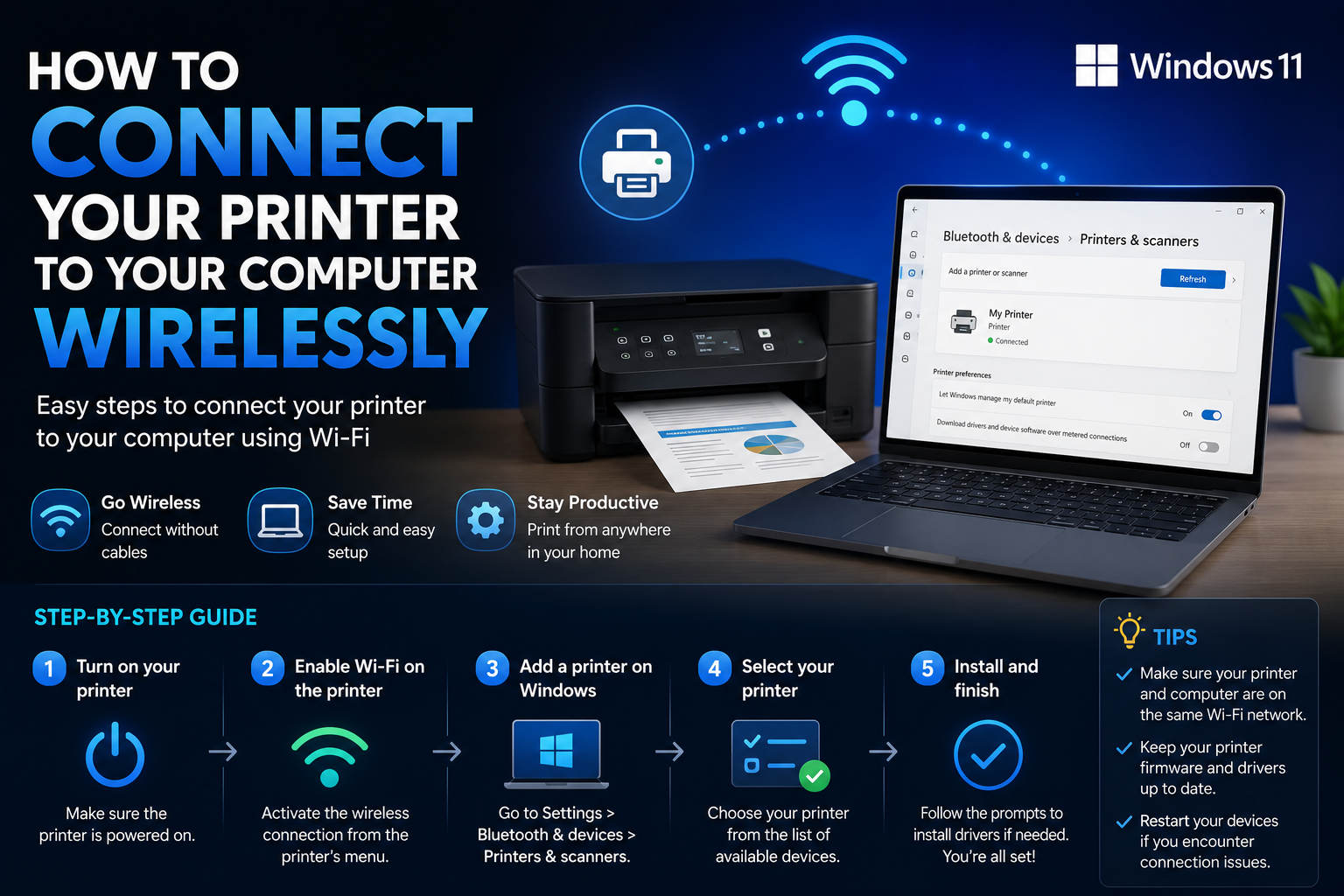
Pasiruošę atsikratyti laidų ir spausdinti iš bet kurios namų ar biuro vietos? Prijungti spausdintuvą prie kompiuterio belaidžiu būdu dabar lengviau nei bet kada anksčiau, tačiau daugelis vartotojų vis dar susiduria su painiava naršydami meniu ir nustatymuose. Tikriausiai matėte oficialius vadovus, išsibarsčiusius įvairiose gamintojų ir palaikymo svetainėse, dažnai manydami, kad jau žinote pagrindus, arba vartojate techninę nei reikia kalbą. Čia rasite draugišką, nuoseklų paaiškinimą, apimantį visus aspektus, nesvarbu, ar naudojate „Windows 11“, „Windows 10“, ar tiesiog dirbate su skirtingų tipų belaidžiais spausdintuvais.
Šis vadovas parengtas taip, kad kiekvienas žingsnis būtų atliktas . Nesvarbu, ar diegiate visiškai naują belaidį spausdintuvą, ar jums sunku atpažinti esamą įrenginį, ar tiesiog smalsu sužinoti apie įvairias ryšio galimybes, atrasite praktinių sprendimų, trikčių šalinimo patarimų ir naudingos bendros informacijos. Padėsime jums sklandžiai spausdinti belaidžiu ryšiu savo darbo vietoje.
Kodėl verta rinktis belaidį ryšį? Spausdintuvo ryšio apžvalga
Belaidžiai spausdintuvai pakeitė mūsų darbo būdą, suteikdami galimybę spausdinti iš bet kurios „Wi-Fi“ ryšio zonos vietos . Praėjo laikai, kai reikėdavo tampytis USB laidą per kambarį ar ieškoti tinkamo kabelio. Belaidis ryšys suteikia lankstumo, bendrą prieigą namuose ir biuruose bei pašalina fizinę netvarką, kurią anksčiau kėlė tradicinis spausdinimas.
Bet kas iš tikrųjų laikoma „belaidžiu“ spausdintuvo įrengimu? Tai daugiau nei vien „Wi-Fi“. Šiuolaikiniai spausdintuvai gali prisijungti per „Wi-Fi“ tinklus, „Bluetooth“ arba net tiesioginius „peer-to-peer“ metodus, tokius kaip „Wi-Fi Direct“. Norint pasirinkti geriausią variantą, būtina suprasti savo spausdintuvo ir kompiuterio galimybes.
Belaidžių spausdintuvų jungčių tipai
- Spausdinimas per „Wi-Fi“ tinklą: Dažniausias metodas, kai ir spausdintuvas, ir kompiuteris prisijungia prie to paties „Wi-Fi“ tinklo, todėl ryšys užmezgamas automatiškai.
- „Wi-Fi Direct“: Užuot naudojęs įprastą „Wi-Fi“ tinklą, spausdintuvas sukuria savo vietinį tinklą, prie kurio prisijungia kompiuteris.
- „Bluetooth“ spausdinimas: Spausdintuvams ir kompiuteriams, kurie palaiko „Bluetooth“, tai leidžia spausdinti be laidų, kai esate arti įrenginio.
- Debesijos spausdinimas ir programėlės: Kai kurie šiuolaikiniai spausdintuvai palaiko spausdinimą iš debesies arba patentuotas programas, todėl lengviau spausdinti iš bet kurio įrenginio bet kurioje vietoje, nors paprastai jiems reikia pradinio nustatymo per „Wi-Fi“.
Prieš pradedant: suderinamumas ir pasiruošimas
Prieš pradedant svarbu patikrinti, kokius belaidžio ryšio metodus palaiko jūsų įrenginiai. Štai ką turėtumėte paruošti:
- Spausdintuvas su belaidžio ryšio galimybėmis ant dėžutės arba etiketės pažymėtas „Wi-Fi“, „Belaidis“ arba „Bluetooth“
- Kompiuteris arba nešiojamas kompiuteris su naujausia operacine sistema pvz., „Windows 10/11“, „macOS“ arba „Linux“, nors šiame vadove daugiausia dėmesio skiriama „Windows“
- Prieiga prie jūsų „Wi-Fi“ tinklo, įskaitant tinklo pavadinimą ir slaptažodį, nebent naudojate „Wi-Fi Direct“ arba „Bluetooth“
- Spausdintuvo vadove arba gamintojo svetainėje jei reikia, norėdami gauti konkrečių nurodymų ir atnaujintų tvarkyklių
Trumpas patarimas: prieš pradedant, rekomenduojama iš naujo paleisti kompiuterį ir spausdintuvą ir įsitikinti, kad abu yra „Wi-Fi“ maršrutizatoriaus veikimo zonoje.
Spausdintuvo nustatymas „Windows“ kompiuteryje („Windows 10“ ir „11“)
„Windows 10“ ir „Windows 11“ leidžia daug lengviau pridėti belaidį spausdintuvą dėl „plug-and-play“ tvarkyklių ir automatinio tinklo aptikimo. Tačiau pirmą kartą šis procesas gali atrodyti painus. Štai kaip naršyti parinktis ir suprasti kai kuriuos oficialioje dokumentacijoje esančius techninius terminus, pateikiant papildomus paaiškinimus, kad galėtumėte be jokių problemų sekti procesą.
Prisijungimas per „Wi-Fi“ tinklą (populiariausias būdas)
- Prijunkite spausdintuvą prie „Wi-Fi“ tinklo:
- Daugumoje spausdintuvų yra ekranas arba mygtukai sąrankaiNaudokite juos, kad pasiektumėte tinklo arba „Wi-Fi“ nustatymų meniu, pasirinkite savo tinklą (SSID) ir greičiausiai jūsų bus paprašyta įvesti slaptažodį. Kai kurie šiuolaikiniai spausdintuvai palaiko WPS („Wi-Fi“ apsaugota sąranka), leidžiant susieti paspaudus mygtuką ant maršrutizatoriaus ir spausdintuvo.
- Įsitikinkite, kad kompiuteris yra tame pačiame tinkle:
- Kompiuteris turi būti prijungtas prie tame pačiame „Wi-Fi“ tinkle kaip ir spausdintuvasJei turite 2.4 GHz ir 5 GHz dažnių juostas, patikrinkite, ar abu įrenginiai veikia toje pačioje juostoje, jei įmanoma.
- Atidarykite spausdintuvo nustatymus sistemoje „Windows“:
- „Windows 11“ eikite į Pradžia > Nustatymai > „Bluetooth“ ir įrenginiai > Spausdintuvai ir skaitytuvai„Windows 10“ sistemoje: Pradėti > Nustatymai > Įrenginiai > Spausdintuvai ir skaitytuvai.
- Patikrinkite, ar spausdintuvas jau buvo įdiegtas automatiškai:
- Jei jis rodomas galimų spausdintuvų sąraše, galite iš karto pradėti spausdinti!
- Pridėti spausdintuvą rankiniu būdu:
- Jei sąraše nėra, pasirinkite Įdėkite įrenginį „Windows 11“ arba Pridėti spausdintuvą ar skaitytuvą „Windows 10“. Palaukite, kol „Windows“ ieškos spausdintuvo.
- Kai jis pasirodys, pasirinkite Įdėkite įrenginį ir palaukite, kol diegimas bus baigtas. „Windows“ gali automatiškai atsisiųsti tvarkykles.
- Jei „Windows“ neaptinka spausdintuvo, naudokite išplėstinę parinktį „Norimo spausdintuvo nėra sąraše“, kur galite jį pridėti pagal IP adresą arba pagrindinio kompiuterio pavadinimą.
- Patikrinkite tai atsispausdindami dokumentą iš spausdintuvo pasirinkimo meniu, kad įsitikintumėte, jog viskas veikia tinkamai.
Spausdintuvo pridėjimas naudojant „Wi-Fi Direct“
Daugelis šiuolaikinių spausdintuvų palaiko „Wi-Fi Direct“ kaip alternatyvą tradiciniam tinklo ryšiui . Tai naudinga, jei neturite maršrutizatoriaus arba norite spausdinti tiesiai iš telefono ar nešiojamojo kompiuterio.
- Patikrinkite, ar jūsų spausdintuvo nustatymuose arba ekrane yra „Wi-Fi Direct“. Įjunkite jį ir užsirašykite rodomą SSID ir slaptažodį.
- Kompiuteryje prisijunkite prie „Wi-Fi Direct“ tinklo taip pat, kaip jungtumėtės prie bet kurio kito „Wi-Fi“ tinklo.
- Prisijungus, pridėkite spausdintuvą atlikdami aukščiau nurodytus veiksmus. „Windows“ paprastai aptinka spausdintuvą kaip vietinį ryšį.
- Norėdami grįžti prie įprasto tinklo, atsijunkite nuo „Wi-Fi Direct“ tinklo ir vėl prisijunkite prie pradinio tinklo.
„Bluetooth“ spausdintuvo diegimas
„Bluetooth“ daugiausia naudojamas kompaktiškuose spausdintuvuose ir mobiliuosiuose įrenginiuose . Staliniams spausdintuvams „Wi-Fi“ paprastai yra geresnis pasirinkimas dėl savo diapazono ir greičio.
- Įjunkite „Bluetooth“ susiejimo režimą spausdintuve – tai galite padaryti jo skydelyje arba mygtuku.
- Kompiuteryje eikite į Pradžia > Nustatymai > „Bluetooth“ ir įrenginiai ir įjunkite Bluetooth.
- Spauskite Įdėkite įrenginį ir iš sąrašo pasirinkite savo spausdintuvą. Jei reikia, patvirtinkite kodą.
- Tada pridėkite spausdintuvą iš įrenginio nustatymų, kur „Windows“ jį aptiks per „Bluetooth“.
Atminkite, kad „Bluetooth“ veikimo nuotolis ir greitis yra trumpesni, palyginti su „Wi-Fi“ , todėl atliekant dideles ar sudėtingas spausdinimo užduotis, ryšys gali būti lėtesnis.
Spausdintuvo pašalinimas arba įdiegimas iš naujo
Norint pašalinti problemas arba pakeisti spausdintuvą, rekomenduojama atjungti ir iš naujo įdiegti jungtį . Procesas paprastas:
- „Windows 11“: Pradžia > Nustatymai > „Bluetooth“ ir įrenginiai > Spausdintuvai ir skaitytuvai„Windows 10“ sistemoje: Įrenginiai > Spausdintuvai ir skaitytuvai.
- Pasirinkite spausdintuvą, kurį norite pašalinti.
- Spauskite Pašalinti įrenginįPatvirtinkite, jei prašoma autorizacijos.
- Norėdami jį įdiegti iš naujo, tiesiog pakartokite ankstesnius veiksmus, kad pridėtumėte naują spausdintuvą.
Belaidžio spausdintuvo problemų sprendimas
Net jei atliksite visus veiksmus, belaidžio ryšio sąranka kartais gali sukelti problemų . Čia pateikiami dažniausiai pasitaikančių problemų sprendimai:
- Spausdintuvas neaptiktas: Patikrinkite, ar abu įrenginiai prijungti prie to paties tinklo, paleiskite kompiuterį ir spausdintuvą iš naujo ir įsitikinkite, kad įjungta belaidžio ryšio funkcija.
- Tvarkyklės neįdiegtos automatiškai: Aplankykite gamintojo pagalbos puslapis kad gautumėte naujausias tvarkykles. „Windows“ ne visada turi naujausias versijas.
- Spausdinimo užduotys įstrigo arba vėluoja: Išvalykite spausdinimo eilę, paleiskite įrenginius iš naujo ir nustatykite spausdintuvą kaip numatytąjį spausdintuvą.
- Dažni atjungimai: Perkelkite spausdintuvą arčiau maršrutizatoriaus, sumažinkite trukdžius ir nuolat atnaujinkite maršrutizatoriaus programinę įrangą. Storos sienos ar grindys gali turėti įtakos signalui.
- Spausdinimo kokybės problemos: Paleiskite spausdinimo galvutės valymo procesą iš spausdintuvo arba palaikymo programinės įrangos.
Išplėstiniai patarimai, kaip sėkmingai spausdinti belaidžiu būdu
Kad belaidis spausdinimas būtų patikimas ilguoju laikotarpiu , išbandykite šias strategijas:
- Priskirkite statinį IP adresą prie spausdintuvo tinkle. Tai užtikrina, kad IP adresas nepasikeis ir išvengsite ryšio problemų.
- Nuolat atnaujinkite tvarkykles ir programinę-aparatinę įrangąReguliariai tikrinkite gamintojo svetainę. Atnaujinimai pagerina našumą ir ištaiso klaidas.
- Naudokite gamintojo skirtas programas: Daugelis prekių ženklų siūlo savo programas spausdinimui, nuskaitymui ir lengvam nustatymui valdyti, papildančias arba pakeičiančias „Windows“ įrankius.
- Tinklo saugumas: Apsaugokite savo „Wi-Fi“ tinklą stipriu slaptažodžiu ir venkite jungti spausdintuvus prie atvirų tinklų. Atnaujinkite programinę įrangą, kad pašalintumėte galimus pažeidžiamumus.
Verslo ir švietimo aplinkoje spausdintuvai dažnai bendrinami dideliuose tinkluose . „Windows“ siūlo specialias funkcijas:
- Ieškoti bendrinamų spausdintuvų: Norėdami rasti spausdintuvus tinkle, naudokite „Windows“ paiešką arba spausdintuvo pridėjimo asistentą. Kai kuriems spausdintuvams reikia įvesti konkretų tinklo kelią (\spausdinimoserveris\spausdintuvopavadinimas).
- Pridėti pagal IP adresą: Jei spausdintuvas neaptinkamas pagal pavadinimą, galite naudoti parinktį jį pridėti pagal IP adresą arba pagrindinio kompiuterio pavadinimą, kuriuos pateikia IT skyrius arba kurie yra spausdintuvo nustatymuose.
Speciali pastaba: Gamintojui skirti vadovai ir ištekliai
Oficialiuose gamintojo dokumentuose, tokiuose kaip „Microsoft“ pagalbos puslapis , pateikiamos nuoseklios instrukcijos, kaip pridėti laidinius ir belaidžius spausdintuvus dabartinėse „Windows“ versijose. Joje taip pat aprašomi „Bluetooth“ ir tinklo ryšiai. Svarbu atsiminti:
- Per pastaruosius 5 metus išleisti spausdintuvai daugeliu atvejų veikia su numatytosiomis „Windows“ tvarkyklėmis.Norėdami naudoti išplėstines funkcijas, pvz., nuskaityti į el. paštą arba kokybės nustatymus, turite atsisiųsti visą programinės įrangos paketą iš gamintojo.
- Dėl konkrečių problemų pvz., popieriaus strigimo, spausdinimo galvutės klaidų ar silpno „Wi-Fi“ signalo, gamintojų pagalbos portaluose pateikiami trikčių šalinimo vadovai ir pagalbinės priemonės.
Patarimai, kaip spausdinti keliems vartotojams ir nuotoliniu būdu belaidžiu būdu
Šeimoms, biuro kolegoms arba aplinkoms, kuriose daugeliui žmonių reikia spausdinti iš nešiojamųjų kompiuterių, planšetinių kompiuterių ar telefonų :
- Nustatykite spausdintuvą taip, kad jis būtų prieinamas visuotinai „Wi-Fi“ tinkle, o ne tik per „Wi-Fi Direct“.
- Parengkite trumpą vadovą su tokia informacija kaip prekės ženklas, modelis, statinis IP adresas ir naudingi slaptažodžiai, kad būtų lengviau prisijungti.
- Apsvarstykite galimybę bendrinti spausdintuvą naudojant tinklo bendrinimo funkcijas arba spausdinimo serverius svečiams arba laikiniems vartotojams.
Jei jūsų spausdintuvas palaiko mobilųjį spausdinimą , bendrinkite QR kodus arba trumpas instrukcijas, kad būtų lengviau nustatyti jį telefonuose ir planšetiniuose kompiuteriuose.
Ką daryti, kai viskas kita nepavyksta
- Susisiekite su technine pagalba: Jei viską išbandėte, peržiūrėkite oficialius gamintojo pagalbos išteklius, kuriuose pateikiami konkretūs vadovai ir, jei reikia, nuotolinė pagalba.
- Kreipkitės į tinklo administratorių: Biure gali būti apribojimų, tokių kaip MAC filtravimas arba svečių tinklai. Jie gali padėti jums konfigūruoti arba patikrinti nustatymus.
- Patikrinkite, ar nėra trukdžių: Kiti elektroniniai įrenginiai gali turėti įtakos „Wi-Fi“ signalui. Pakeiskite spausdintuvo vietą arba išbandykite kitą dažnių juostą.
DUK: viskas, ką norėjote žinoti apie belaidžio spausdintuvo sąranką
- Ar galiu prie to paties belaidžio spausdintuvo prijungti kelis kompiuterius? Taip, jei jie visi yra tame pačiame tinkle. Tiesiog atlikite veiksmus, kad pridėtumėte spausdintuvą. Jums nereikia jo fiziškai perkelti ar bendrinti iš kito įrenginio.
- Ar man reikia įdiegti tvarkykles kiekviename kompiuteryje? Paprastai taip, nors „Windows“ bando tai padaryti automatiškai. Rekomenduojama ieškoti naujausios versijos gamintojo svetainėje.
- Ar saugu bendrinti spausdintuvą per „Wi-Fi“? Daugumoje namų taip, jei jūsų „Wi-Fi“ turi stiprų slaptažodį. Biuruose apribokite prieigą prie svečių arba viešųjų tinklų.
- Ką daryti, jei spausdinimas per „Wi-Fi“ yra lėtas? Pabandykite spausdinti iš arti ir toliau. Jei arčiau spausdinant pagerėja, problema gali būti perkrova arba silpnas signalas. Apsvarstykite galimybę pagerinti tinklą naudodami kartotuvus arba tinklo maršrutizatorių.
- Ar galiu naudoti belaidį spausdintuvą be maršruto parinktuvo? Taip, naudojant „Wi-Fi Direct“ arba „Bluetooth“. Spausdinimas iš vieno mazgo į kitą puikiai tinka kelionėms arba labai mažose erdvėse, nors keliems vartotojams vienu metu tai mažiau patogu.
Belaidis spausdinimas suteikia didžiulį patogumą ir lankstumą, nes nereikia nuolat ieškoti laidų ir USB prievadų . Suprasdami savo galimybes – „Wi-Fi“, „Wi-Fi Direct“ ir „Bluetooth“ – ir nuosekliai vykdydami gamintojo instrukcijas arba integruotus „Windows“ įrankius, galėsite sklandžiai spausdinti beveik iš bet kurios savo erdvės vietos. Nors gali kilti problemų, daugumą jų galima išspręsti vadovaujantis šiame straipsnyje pateiktomis rekomendacijomis, kad jūsų įrenginiai būtų sinchronizuoti, o darbo eiga – sklandi. Nuo paprastų namų nustatymų iki sudėtingų biuro aplinkų – belaidžio ryšio įvaldymas sutaupys jūsų laiko ir pastangų, padidins produktyvumą ir suteiks daugiau laisvės.