
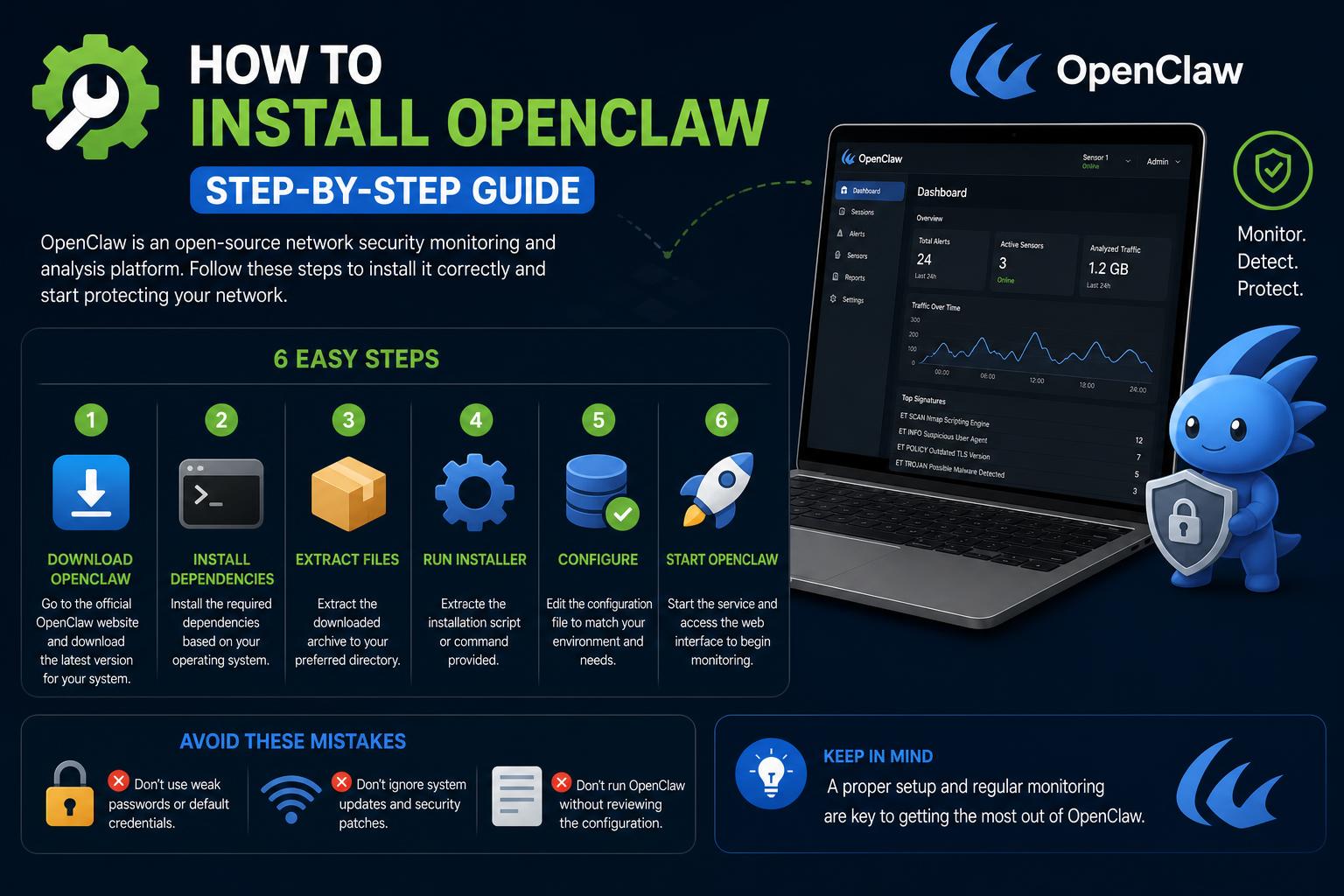
- „OpenClaw“ diegimas palaiko kelias operacines sistemas ir metodus, skirtus įvairiems vartotojų poreikiams.
- Diegimo programa automatiškai pasirūpina priklausomybėmis, tokiomis kaip „Node.js“, taip supaprastindama sąranką.
- Diegimo metu vartotojams galimos kelios trikčių šalinimo ir tikrinimo parinktys.
Jei svarstote apie „OpenClaw“ kaip kitą savo dirbtinio intelekto agentą ar kodavimo asistentą, galite nerimauti, kad jo nustatymas bus labai sudėtingas. Taigi, pereikime prie esmės – „OpenClaw“ diegimas gali būti stebėtinai sklandus, net jei nesate technologijų ekspertas. Nesvarbu, ar naudojate „Windows“, „macOS“ ar „Linux“, yra specialiai jums sukurtas diegimo metodas, o tinkamai vadovaujantis, „OpenClaw“ galėsite paleisti ir naudoti per penkias minutes ar greičiau.
Čia rasite viską, ką reikia žinoti norint įdiegti „OpenClaw“ – nuo rekomenduojamų būtinųjų reikalavimų ir darbalaukio programos parinkčių iki dažniausiai pasitaikančių spąstų, automatizavimo patarimų ir išplėstinės konfigūracijos. Šis išsamus vadovas pagrįstas naujausia oficialia „OpenClaw“ dokumentacija, realia naudotojų patirtimi ir vertingomis „Reddit“ įžvalgomis. Tikėkitės nuoseklaus požiūrio, praktinių patarimų ir kelių raminančių pastabų pradedantiesiems. Padėkime jūsų asistentui veikti lokaliai akimirksniu!
Kas yra „OpenClaw“?
„OpenClaw“ yra atvirojo kodo dirbtinio intelekto asistentas, veikiantis vietoje, suteikdamas vartotojams kontrolę, privatumą ir lankstumą. Sukurtas atsižvelgiant į universalumą, jis integruojasi su modelių teikėjais, tokiais kaip „OpenAI“, „Anthropic“, „Google“ ir kt., ir gali būti naudojamas užduotims, pradedant pokalbiais ir kodavimu, baigiant pažangiomis automatizacijomis. Visą išsamią informaciją galite rasti oficialioje „OpenClaw“ dokumentacijoje , tačiau čia apžvelgsime kiekvieną jums reikalingą žingsnį.
Sistemos reikalavimai
Prieš pasinerdami į darbą, įsitikinkite, kad jūsų sistema atitinka toliau nurodytus reikalavimus. „OpenClaw“ suderinama su pagrindinėmis operacinėmis sistemomis ir automatiškai tvarko daugumą priklausomybių diegimo programų.
- „Node.js“ 22.22.3+, 24.15+ arba 25.9+ versijos (Rekomenduojamas 26 mazgas – dažnai įdiegiamas naudojant diegimo scenarijų).
- Operacinė sistema: „Windows“, „macOS“ arba „Linux“. („Windows“ naudotojai gauna papildomą malonumą su vietine programėle, CLI diegimo sąsaja arba WSL2 šliuzu.)
- pnpm (tik jei planuojate kurti „OpenClaw“ iš šaltinio kodo).
- API raktas iš pasirinkto modelio teikėjo (pvz., „OpenAI“ arba „Anthropic“). Prireikus jus informuos apie tai diegimo procesas.
Mazgo tikrinimas yra paprastas: paleisti node --version jūsų terminaleJei jo neturite, nesijaudinkite – diegimo scenarijus gali jį paruošti!
Diegimo kelio pasirinkimas
„OpenClaw“ diegimas yra kuo paprastesnis, siūlydamas tiek grafinius, tiek komandinės eilutės kelius ir integruotus priklausomybių patikrinimus. Čia pateikiamos pagrindinės parinktys.
1. Atsisiųskite darbalaukio programėlę
Jei norite įdiegti tradicinę darbalaukio programą, „OpenClaw“ turi pagalbinių programų pagrindinėms platformoms:
- Langai: Parsisiųsti „Windows Hub“ programa – tai pasirašyta diegimo programa, todėl tereikia ją paleisti kaip ir bet kurią kitą „Windows“ programą. Vienoje vietoje rasite patogią dėklo piktogramą, pokalbių galimybes ir mazgų valdymą. Norėdami gauti daugiau informacijos ir trikčių šalinimo instrukcijas, žr. Įdiekite dokumentaciją.
- macOS: Paimkite meniu juostos programėlę kaip
.dmg(pageidautina) arba.zipfailas iš „OpenClaw“ „GitHub“ išleidžiaAtsisiuntę atidarykite ir įdiekite „OpenClaw.app“. Sąrankos procesas yra intuityvus, o svetainėje pateikiamas išsamus vadovas. macOS programėlės puslapis.
Abi darbalaukio programos padės jums nustatyti vietinį arba nuotolinį šliuzą iš karto po pirmojo paleidimo.
2. Rekomenduojama: diegimo scenarijus
Norėdami greičiausio ir universaliausio diegimo, naudokite automatinį scenarijų iš komandinės eilutės. Tai tinka „macOS“, „Linux“ ir „Windows PowerShell“ naudotojams ir automatiškai aptinka jūsų OS, įdiegia „Node.js“ (jei jo nėra) ir per kelias minutes paleidžia „OpenClaw“. Nereikia jokio išankstinio rankinio paruošimo.
Jei nenorite, kad įdiegimas prasidėtų automatiškai (pavyzdžiui, scenarijų kūrimui ar automatizuotoms aplinkoms), yra išplėstinių žymų ir parinkčių – išsamesnės informacijos žr. diegimo programos vidinės funkcijos .
Žingsnis po žingsnio: „OpenClaw“ diegimas per kelias minutes
Nerimaujate, kad viskas taps pernelyg techniška? Paaiškinkime procesą patogiais žingsniais, paremtais „Reddit“ patarimais ir realiais diegimo atvejais. Jei galite nukopijuoti ir įklijuoti, galite nustatyti „OpenClaw“!
1. Apsilankykite „OpenClaw GitHub“ puslapyje , kad rastumėte naujausias diegimo komandas. Puslapyje apibendrintos greito diegimo instrukcijos jūsų OS.
2. Nukopijuokite komandą ir įklijuokite ją į terminalą („macOS“ / „Linux“) arba į „PowerShell“ („Windows“).
Iš esmės tai ir viskas! Scenarijus padės jums atlikti sąranką, atlikus minimalų pasirinkimą. Kai būsite paraginti, tiesiog atsakykite į reikiamus prisijungimo nustatymus.
Ko tikėtis sąrankos metu
- Priėmimo klausimai: Diegimo programa žingsnis po žingsnio jus nukreips į procesą, klausdama apie API raktus, modelių teikėjus, teises ir optimalius nustatymus.
- Modelio pasirinkimas: Pasirinkę tokį modelį kaip „Minimax 2.1“, automatiškai gausite laikiną nemokamą planą, nereikės API raktų ir jokios sudėtingos konfigūracijos.
- Šliuzo sąranka: „OpenClaw“ įdiegs ir paleis savo šliuzo paslaugą jūsų kompiuteryje (paprastai per 1–2 minutes).
- Prieigos patvirtinimas: Kai jūsų paprašys, patvirtinkite sistemos užklausas, tokias kaip „Leisti“ ir „Atidaryti žiniatinklio sąsają“, tada jūsų naršyklė turėtų atidaryti „OpenClaw“ pokalbių langą.
Kai pamatysite pokalbių langą, tiesiog įveskite „hey“ ( labas) . Jei gausite momentinį atsakymą, sveikiname – „OpenClaw“ veikia! Galite netgi pabandyti paklausti „ar esate prisijungęs?“ , kad dar kartą patikrintumėte, ar esate sveiko proto.
Alternatyvūs montavimo būdai
Norite, kad viskas būtų lokaliai, dirbti su paketų tvarkyklėmis ar paleisti „OpenClaw“ konteineryje? Štai diegimo maršrutų santrauka, tinkanti kiekvienam poreikiui:
Vietinis prefiksų diegimo programa (install-cli.sh)
Šis metodas leidžia „OpenClaw“ ir „Node“ tvarkingai atskirti nuo pagrindinės sistemos, o jie yra pasirinktiniame kataloge, pvz. ~/.openclawPuikiai tinka pažengusiems vartotojams arba izoliuotoms aplinkoms. Sklandžiai veikia su npm arba „Git“ pagrindu veikiančiomis šaltinio patikromis. Jau įdiegėte „OpenClaw“? Galite perjungti paketų ir „Git“ diegimus naudodami paprastas atnaujinimo komandas.
Išplėstiniai paketų tvarkytuvai (npm, pnpm, bun)
Jei jau patys tvarkote „Node“ ir norite visiškai valdyti, įdiekite „OpenClaw“ tiesiai iš „npm“, „pnpm“ arba „bun“. Ši parinktis ypač tinka kūrėjams, kurie yra susipažinę su „JavaScript“ paketų valdymu.
Iš šaltinio
Planuojate prisidėti prie „OpenClaw“ kūrimo arba jį modifikuoti? Klonuokite saugyklą, nustatykite aplinką, kaip aprašyta oficialiame pradžios vadove , ir paleiskite iš savo vietinės kopijos naudodami pnpm komandas.
Konteineriai ir visos sistemos paketų valdymas
Tiems, kurie nori diegti „OpenClaw“ serverio ar įmonės kontekste, palaikomas diegimas naudojant konteinerius, „Nix“, „Docker“ arba sistemos paketų tvarkykles. Vadovaukitės konkrečiais dokumentuose pateiktais veiksmais, atsižvelgdami į pageidaujamą metodą ir operacinę aplinką.
Patvirtinimas ir pirmasis pokalbis
Dar kartą patikrinkime, ar viskas veikia taip, kaip turėtų!
- Vartų būsena: Įdiegus, jūsų šliuzas pagal numatytuosius nustatymus turėtų klausytis 18789 prievado.
- Informacijos suvestinė: Paprastai sąrankos metu naršyklėje valdymo sąsaja atidaroma automatiškai. Jei ne, atidarykite ją rankiniu būdu, eidami į „localhost“ prievadą (pvz.,
http://localhost:18789). - Pirmas pranešimas: Pokalbių lange įveskite bet ką („labas“, „testas“ ir pan.) ir patvirtinkite, kad gaunate dirbtinio intelekto atsakymą.
- Norite naudoti savo telefoną? „Telegram“ galite integruoti naudodami tik roboto prieigos raktą, kurį rasite dokumentų kanalų skiltyje.
Trikčių šalinimas: dažnos problemos ir sprendimai
Jei kas nors nueis į šoną, nepanikuokite! „OpenClaw“ turi savikontrolės įrankius, o dažniausias nesklandumas paprastai yra PATH problema—tai reiškia, kad jūsų apvalkalas negali rasti openclaw komandą po įdiegimo. Štai ką galite padaryti:
- Patikrinkite, ar tai PATH problema: Dažnai npm globalūs dvejetainiai failai nėra jūsų serveryje.
PATHDiegimo dokumentuose yra trumpi vadovai, kaip tai išspręsti visose pagrindinėse sistemose (įskaitant „Windows“). - paleisti
openclaw doctor: Šis integruotas įrankis atlieka sistemos būklės patikras, apibendrina visus konfigūracijos trūkumus ir pateikia tiesioginį pataisymą arba raginimą, kurį galite perduoti kodavimo agentui, pvz., „Claude Code“ ar „Codex CLI“, kad jis atliktų išsamesnę analizę. - „Windows“ specifinės problemos: Jei sistemoje „Windows“ „OpenClaw“ bando įdiegti suplanuotą paleidimo užduotį; jei teisės ribotos, prisijungiama prie paleisties aplanko.
- macOS / Linux demonai: „macOS“ sistemoje įdiekite „LaunchAgent“ su
openclaw onboard --install-daemon; „Linux“ arba „WSL2“ sistemose „systemd“ vartotojo paslauga įdiegiama tokiu pačiu būdu.
Vis dar užstrigote? „OpenClaw“ trikčių šalinimo dokumentuose ir bendruomenės „Reddit“ temoje pateikiami sprendimai sudėtingesnėms problemoms. Dauguma problemų išsprendžiamos vadovaujantis „Doctor“ įrankio patarimais arba nukopijuojant jo rezultatus ekspertų peržiūrai. Niekas nepalieka jūsų kompiuterio, nebent jūs to pasirinktumėte – jūsų duomenys saugūs.
Automatizavimas, CI ir masinis diegimas
Reikia vykdyti „OpenClaw“ diegimus automatizuotose darbo eigose arba keliems vartotojams? Tiesiog perduokite atitinkamas neinteraktyvias žymas arba aplinkos kintamuosius, kaip aprašyta diegimo programos vidinėje dalyje . Scenarijaus pagrindu diegiami įrenginiai gali praleisti įtraukimo procesą arba pateikti aiškius raginimus diegti automatiškai.
Jei norite, kad viskas būtų tvarkoma naudojant vietinį vartotojo profilį (pvz., ~/.openclaw) install-cli.sh scenarijus yra sukurtas būtent šiam scenarijui, puikiai tinka CI/CD arba valdomoms kelių vartotojų sistemoms. „PowerShell“ scenarijus, skirtas „Windows“ (install.ps1) panašiai priima diegimo programos parinktis pagal pavadinimą ir patvirtina viską prieš atlikdamas pakeitimus, todėl idealiai tinka nuspėjamiems, automatizuotiems diegimams.
Tolesni veiksmai: konfigūravimas ir naršymas
Kai „OpenClaw“ veiks, laikas jį pritaikyti sau.
- Susiejimas ir saugumas: Nuspręskite, kas gali pasiekti jūsų agentą – tiksliai sureguliuokite valdymą naudodami valdymo skydelio vartotojo sąsają.
- Modelio ir įrankio konfigūracija: Pasirinkite ir koreguokite modelius, įjunkite papildinius arba konfigūruokite smėlio dėžes žiniatinkliui, vykdymui, paieškai ir kt.
- Aplinkos kintamieji: Patyrę vartotojai gali naudoti
OPENCLAW_HOME,OPENCLAW_STATE_DIRirOPENCLAW_CONFIG_PATH, kad būtų galima tinkinti būsenos, konfigūracijos ir vidinių failų kelius. oficialius dokumentus aprėpti detales.
Hostingas ir debesijos diegimas
Jei norite, kad „OpenClaw“ veiktų visą parą arba būtų pasiekiama visuose įrenginiuose, apsvarstykite galimybę ją diegti debesyje. Galite naudoti VPS arba dedikuotą serverį tokiose platformose kaip „DigitalOcean“, „Hetzner“, „Azure“, GCP ir kt. Kiekvieno teikėjo instrukcijas rasite dokumentacijoje esančiame „Linux“ serverio parinkiklyje arba peržiūrėkite eksperimentinius konteinerių šablonus tokiems teikėjams kaip „Render“ ir „Cloudflare“.
Atminkite, kad vietinis „OpenClaw“ paleidimas reiškia, kad jūsų įrenginys turi būti prijungtas prie interneto, kad paslauga būtų pasiekiama. Joks tiekėjas nesiūlo nemokamo visą parą veikiančio talpinimo be apribojimų – jei jums reikia nuolatinės prieigos, mokamas serveris yra tinkamas pasirinkimas.
Atnaujinimai, perkėlimas ir pašalinimas
Reikia atnaujinti, sukurti atsarginę kopiją ar perkelti diegimą? Diegimo programa sklandžiai valdo daugumą atnaujinimų. Perjungti tarp paketų pagrindu sukurtų ir „Git“ pagrindu sukurtų diegimų taip paprasta, kaip paleisti. openclaw update --channel dev or openclaw update --channel stable, o nustatymų perkėlimas arba pašalinimas išsamiai aprašytas montuotojo dokumentacija puslapį.
Jei migruojate arba tvarkote kelis diegimus, apsvarstykite galimybę automatizuoti naudojant CI žymas arba aplinkos kintamuosius, išsamiai aprašytus diegimo programos vidiniuose dokumentuose.
Naudodami paprastus veiksmus, išsamius trikčių šalinimo įrankius ir lanksčias diegimo parinktis, esate gerai pasirengę maksimaliai išnaudoti „OpenClaw“ potencialą. Nesvarbu, ar pradedate nuo paprastos darbalaukio programėlės, ar pasineriate į išplėstines pasirinktines konfigūracijas, ji sukurta taip, kad prisitaikytų prie jūsų poreikių. Jei turite klausimų ar norite gauti pagalbos, peržiūrėkite naujausią informaciją „OpenClaw“ dokumentacijoje ir „Reddit“ bendruomenėje.