
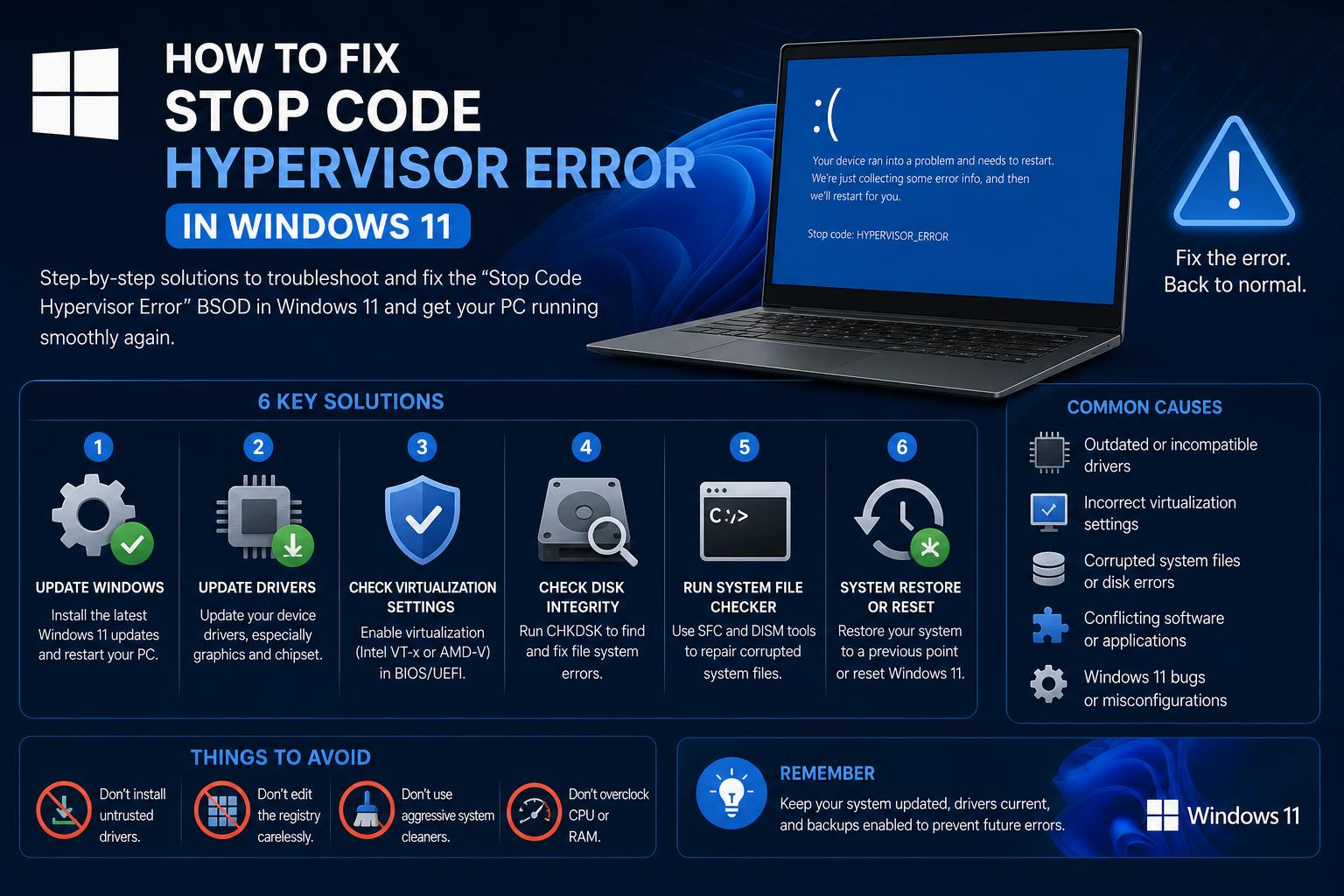
- HYPERVISOR_ERROR bieži ir saistīts ar virtualizāciju, aparatūras kļūmēm vai draiveru problēmām.
- Problēmas risināšanai ir nepieciešams veikt gan draiveru atjauninājumus, gan BIOS pārbaudes, gan atmiņas testus.
- Windows atjauninājumi var radīt jaunas saderības problēmas, tāpēc sekojiet līdzi labojumiem un programmaparatūras izmaiņām.
- Pastāvīgas problēmas bieži norāda uz faktiskiem aparatūras defektiem, īpaši procesorā vai operatīvajā atmiņā.
Kad jūsu Windows 11 dators pēkšņi avarē un parādās draudīgs zils ekrāns ar apstāšanās kodu “HYPERVISOR_ERROR” , tas nav tikai kaitinoši — tas var apturēt visu jūsu darbplūsmu un likt jums aizdomāties, kas īsti nav kārtībā. Šī konkrētā zilā nāves ekrāna (BSOD) kļūda bieži parādās negaidīti neatkarīgi no tā, vai spēlējat spēles, izstrādājat programmatūru vai vienkārši pārlūkojat tīmekli. Daudziem cēloņa noteikšana šķiet kā ieniršana truša alā. Šajā rokasgrāmatā ir apkopoti jaunākie reālās pasaules problēmu ziņojumi, ekspertu problēmu novēršanas darbības un tehniskas atziņas, lai jums nebūtu jāpārmeklē izkliedēti foruma pavedieni vai atsevišķi padomi.
Apskatīsim padziļināti, kas izraisa hipervizora kļūdu operētājsistēmā Windows 11, kāpēc tā parādās pēc noteiktām aparatūras vai programmatūras izmaiņām (piemēram, Windows atjauninājumiem) un ko tieši varat darīt, lai to novērstu. Praktiski, uzticami risinājumi ir balstīti tikai uz ziņotajiem gadījumiem, atbilstošu tehnisko pieredzi un praktisku problēmu novēršanu, sniedzot jums pārliecību pievērsties šim BSOD kā profesionālim. Vai esat gatavs ķerties pie darba?
Kāds ir hipervizora kļūdas apturēšanas kods?
“ Hipervizora kļūda” , kas pazīstama arī kā HYPERVISOR_ERROR vai kļūdas pārbaudes kods 0x00020001 , ir kritiska sistēmas avārija, kas tieši saistīta ar virtualizācijas tehnoloģiju jūsu mātesplatē vai centrālajā procesorā . Operētājsistēmās Windows 11 un Windows 10 virtualizācijas funkcijas arvien vairāk tiek izmantotas tādām funkcijām kā Hyper-V, Windows Sandbox, Windows apakšsistēma Linux un drošības mehānismiem, piemēram, Credential Guard. Ja kaut kas traucē hipervizora slānim (programmatūrai vai aparatūrai), jūsu sistēma var avarēt ar šo konkrēto apstāšanās kodu.
Kļūda nav raksturīga tikai virtuālo mašīnu lietotājiem — to var izraisīt noteikti drošības un saderības iestatījumi, novecojuši draiveri vai aparatūras kļūmes (īpaši atmiņas vai centrālā procesora problēmas). Skartie lietotāji ir ziņojuši par problēmām, mēģinot startēt virtuālās mašīnas VMware Workstation , pēc Windows atjauninājumiem vai pat vienkārši regulāras lietošanas laikā, ja nav palaista virtualizācijas programmatūra.
Bieži sastopamie scenāriji un lietotāju ziņojumi
- Atkārtoti BSOD: Daudzi cilvēki ir redzējuši "nejaušus" zilus ekrānus, bieži vien pēc nesenām aparatūras izmaiņām (jauni centrālie procesori, RAM jauninājumi) vai pēc lieliem Windows atjauninājumiem.
- Konkrētas virtuālās mašīnas avārijas: Daži ziņo, ka tikai viena virtuālā mašīna pastāvīgi avarē resursdatorā, savukārt citas darbojas nevainojami. Tas norāda uz konfigurācijas vai saderības problēmām aparatūras vai programmaparatūras līmenī.
- Aparatūras un draiveru sarežģījumi: Problēmas norāda uz aparatūras līmeņa problēmām (piemēram, WHEA kļūdas atmiņai vai centrālajam procesoram), taču var būt arī novecojuši vai bojāti grafikas draiveri, jo īpaši ar AMD procesoriem (kā atzīmēti sistēmas failos, piemēram, amdppm.sys). Para evitar estos fallos, también puede ser útil revisar la integridad del system de archivos o realizar verificaciones de hardware.
- Bez VM iesaistīšanās: Reizēm avārijas notiek pat tad, ja nav instalēta virtualizācijas platforma, kas norāda uz dziļāku sistēmas nestabilitāti.
Hipervizora kļūdas pamatcēloņi
Pamatojoties uz apkopotajiem problēmu novēršanas un kļūdu žurnāliem, rodas vairāki izplatīti cēloņi:
- Procesora vai atmiņas aparatūras kļūmes: Liels skaits lietotāju ziņo, ka bojāti CPU (pat jauni, šķietami funkcionāli) vai bojāti RAM moduļi var izraisīt hipervizora kļūdas. Daži to izseko līdz “Machine Check Exception” notikumiem, kas norāda uz aparatūras defektiem. Además, problems con la memoria RAM pueden ser detectados mediante utilidades specíficas de diagnóstico.
- Draiveru problēmas, īpaši AMD: Konflikti vai kļūdas AMD GPU vai CPU draiveros, kas tiek regulāri parādīti BSOD žurnālos. Malas aktualizaciones, eliminación incorrecta de controladores o restos de controladores antiguos pueden conducir a fallos persisistentes (īpaši cuando amdppm.sys está involucrado). Para solucionar esto, una revisión y aktualización de los drivers puede ser necesaria.
- Windows atjauninājumi: Galvenie atjauninājumi ik pa laikam ir ieviesti bugs vai nesaderības, īpaši con funciones de virtualización habilitadas vai nuevos modulos del kodola. Desde este enlace puedes consultar cómo solucionar errores relacionados: Cómo solucionar errores de código de parada en Windows 11.
- Programmatūras vai BIOS iestatījumi: Nepareizas konfigurācijas un BIOS — tiek deaktivizēti virtualizācijas paplašinājumi (Intel VT-x vai AMD-V), Secure Boot vai BIOS deaktivizācija — tiek traucēta hipervizora labošanas funkcija vai izraisīta neveiksme.
- Virtuālās mašīnas iestatījumi: Entornos Professionales y desarrollo, VM īpašās konfigurācijas (como firmware UEFI, Secure Boot, virtualización anidada) ir desestabilizar el anfitrión, especialmente tras cambios o aktualizaciones. Paralēli konfigurācijas, pārskatīt VMware vai Hyper-V dokumentāciju.
Soli pa solim HYPERVISOR_ERROR problēmu novēršana
Tālāk norādītās visaptverošās problēmu novēršanas darbības ietver kopienas labojumus, Microsoft atbalsta padomus un aparatūras diagnostiku:
1. Pārbaudiet un atjauniniet draiverus
Novecojuši vai bojāti draiveri, īpaši tie, kas saistīti ar virtualizāciju vai AMD aparatūru, var destabilizēt jūsu sistēmu. Pārliecinieties, vai visi draiveri ir atjaunināti:
- AMD GPU gadījumā pilnībā atinstalēt pašreizējo draiveri izmantojot tādus rīkus kā AMD Cleanup Utility vai DDU (Display Driver Uninstaller). Detalizētas atinstalēšanas instrukcijas atradīsiet vietnē oficiālā AMD zināšanu bāze.
- Pārinstalējiet jaunāko draiveri no AMD atbalsta vietnes: AMD Radeon automātiskās noteikšanas rīks.
- Atjaunināt mikroshēmojumu komplektam un centrālajam procesoram specifiski draiveri no jūsu mātesplates vai sistēmas ražotāja.
2. Apstipriniet BIOS virtualizācijas iestatījumus
Mūsdienu centrālajiem procesoriem BIOS ir jāiespējo Intel VT-x (Intel procesoriem) vai AMD-V (AMD procesoriem). Bez tā virtualizācija nedarbosies pareizi. Veiciet šīs darbības:
- Restartējiet un ievadiet BIOS/UEFI (parasti nospiežot del, F2, vai Esc startēšanas laikā).
- Dodieties uz sadaļu “Papildu opcijas” un pārbaudiet Virtualizācijas tehnoloģija ir iespējots.
- Ja jūsu sistēma izmanto Secure Boot vai UEFI programmaparatūru virtuālajām mašīnām, pārliecinieties, vai tās ir pareizi konfigurētas.
- Atjauniniet BIOS uz jaunāko versiju, kas pieejama no jūsu mātesplates ražotāja.
3. Palaidiet Windows atmiņas diagnostiku
Tā kā ar RAM saistītas aparatūras problēmas bieži parādās avāriju ziņojumos (bieži atzīmētas kā WHEA kļūdas), ir svarīgi pārbaudīt atmiņu, vai tajā nav kļūdu :
- Veids mdsched.exe izvēlnē Sākt vai dialoglodziņā Palaist un palaidiet to.
- Ļaujiet sistēmai pārstartēties un pabeigt testu; pārskatiet rezultātus, lai noteiktu, vai nav kļūmju.
- Ja ir kļūdas, mēģiniet atkārtoti ievietot, nomainīt vai pārbaudīt ar atsevišķiem RAM moduļiem.
4. Pagaidu virtualizācijas programmatūras atspējošana
Ja izmantojat trešo pušu hipervizorus, piemēram, VMware Workstation , VirtualBox vai Docker Desktop , apsveriet iespēju tos īslaicīgi atspējot vai atinstalēt. Jaunākie sistēmas atjauninājumi vai draiveru izmaiņas dažreiz rada saderības problēmas, kas ietekmē noteiktas VM konfigurācijas vai hipervizorus.
5. Atjauniniet Windows
Regulāri pārbaudiet, vai ir pieejami Windows atjauninājumi (Iestatījumi > Atjaunināšana un drošība > Windows atjaunināšana). Ja problēma sākās pēc konkrēta atjauninājuma, apsveriet iespēju atsaukt šo atjauninājumu, līdz tiks izlaists labojums, jo šīm problēmām bieži tiek izlaisti labojumi.
6. Veiciet tīru sāknēšanu
Tīra sāknēšana var palīdzēt noteikt, vai fona procesi vai startēšanas programmas traucē virtualizācijai vai draiveriem:
- atvērts msconfig un piekļuve Sistēmas konfigurācija.
- Gada Pakalpojumi cilnē “Slēpt visus Microsoft pakalpojumus” atzīmējiet izvēles rūtiņu “Paslēpt visus Microsoft pakalpojumus” un pēc tam atspējojiet atlikušos pakalpojumus.
- Pārslēdzieties uz Starta cilni un noklikšķiniet uz Atvērtu Task Manager,Atspējot startēšanas vienumus.
- Restartējiet sistēmu un pārbaudiet, vai BSOD joprojām pastāv.
7. Nomainiet aparatūras komponentus
Pārskati liecina, ka CPU (īpaši Ryzen modeļu), RAM vai barošanas bloku nomaiņa var atklāt bojātu aparatūru. Pārbaudot ar alternatīvām saderīgām daļām, var noteikt, vai problēmu rada kāds komponents. Ja kļūdas beidzas pēc CPU vai atmiņas moduļa nomaiņas, apsveriet RMA pakalpojumus bojātas aparatūras gadījumā. Además, revisar la salud de los discos mediante herramientas específicas puede evitar otros errores relacionados.
8. Apkopojiet minidump failus
Minidump faili satur kritiski svarīgus avārijas datus. To kopīgošana ar ekspertiem vai atbalsta forumos var palīdzēt diagnosticēt galveno cēloni:
- Virzīties uz C: \ Windows \ minidumpKopējiet “.dmp” failus un saspiediet tos ZIP failā.
- Augšupielādēt mākoņkrātuvē (piemēram, OneDrive) un kopīgojiet saiti.
- Atturieties no lielu “Memory.dmp” failu augšupielādes, ja vien tas nav nepārprotami pieprasīts, jo tie ir daudz lielāki.
Tehniskas atziņas no reālu lietotāju ziņojumiem
Apvienojot atsauksmes no Microsoft jautājumu un atbilžu sadaļas, Reddit un sistēmu administratoriem, ir acīmredzamas dažas atkārtotas tēmas.
VMware un virtuālo mašīnu platformas problēmas
Ja pēc Windows atjaunināšanas, startējot konkrētu VMware VM , rodas pastāvīgas resursdatora avārijas, tas bieži vien ir saistīts ar izmaiņām Windows hipervizora mijiedarbībā ar ligzdoto virtualizāciju. Daži risinājumi ir šādi:
- Atspējošana Hyper-V funkcijas sadaļā Windows līdzekļi.
- Izslēdzot Virtuālā mašīnu platforma un Windows hipervizora platforma ja nevajadzīgi.
- Nodrošināt, lai VM konfigurācijas (UEFI, drošā sāknēšana) atbilstu pašreizējām sistēmas prasībām.
- VM pārbaude citā datorā, lai izslēgtu bojājumus.
- VM attēlu atkārtota lejupielāde vai atjaunošana no dublējumkopijām.
- VMware forumu uzraudzība, lai atrastu oficiālus labojumus vai ielāpus, ja problēma joprojām pastāv ar jaunāko versiju.
Aparatūras kļūdu diagnostika
Daudzas kļūdas ir saistītas ar bojātiem centrālajiem procesoriem vai RAM moduļiem . Ja notikumu žurnālos ir minēts WHEA ID 46 vai “Mašīnas pārbaudes izņēmums”, prioritāte jāpiešķir aparatūras testēšanai:
- Nomainiet vai pārbaudiet procesorus un RAM atmiņas kartes atsevišķi.
- Izmantojiet tādus rīkus kā CrystalDiskInfo lai apstiprinātu diska stāvokli, jo disku bojājumi var izraisīt sistēmas avārijas.
Papildu diagnostikas padomi
- Uzraudzīt temperatūru lai novērstu pārkaršanu.
- Nodrošiniet stabilu strāvas padevi jo nepietiekama jauda vai bojāti barošanas bloki var izraisīt neparedzamus BSOD.
- Pārbaudiet krātuves stāvokli ar diagnostikas utilītprogrammām, lai izslēgtu ar krātuvi saistītas problēmas.
Kad meklēt profesionālu palīdzību
Ja problēmu novēršana neatrisina problēmu vai ja jums ir neērti veikt aparatūras diagnostiku, konsultējieties ar kvalificētu tehniķi vai sazinieties ar aparatūras ražotāju. Aparatūras garantijas ir paredzētas remontam vai nomaiņai, un speciālistiem ir pieejami uzlaboti diagnostikas rīki, kas var identificēt neskaidras problēmas.
Galvenie secinājumi hipervizora kļūdu novēršanai operētājsistēmā Windows 11
Šī HYPERVISOR_ERROR kļūda var radīt traucējumus, taču vairumā gadījumu to var novērst, atjauninot draiverus, pārbaudot BIOS iestatījumus un testējot aparatūras komponentus. Dažreiz risinājums ietver konfliktējošu virtualizācijas funkciju atspējošanu; citreiz ir nepieciešama aparatūras defekta, piemēram, bojāta centrālā procesora vai RAM, identificēšana. Izšķiroša nozīme ir pacietībai, metodiskai problēmu novēršanai un vēlmei meklēt ekspertu palīdzību. Šī strukturētā pieeja palīdz pārveidot sarežģītas BSOD problēmas par pārvaldāmām problēmām, padarot jūsu sistēmu atkal stabilu un uzticamu.
Kā novērst un labot apstāšanās koda kļūdas (BSOD) operētājsistēmā Windows 11: pilnīga rokasgrāmata