
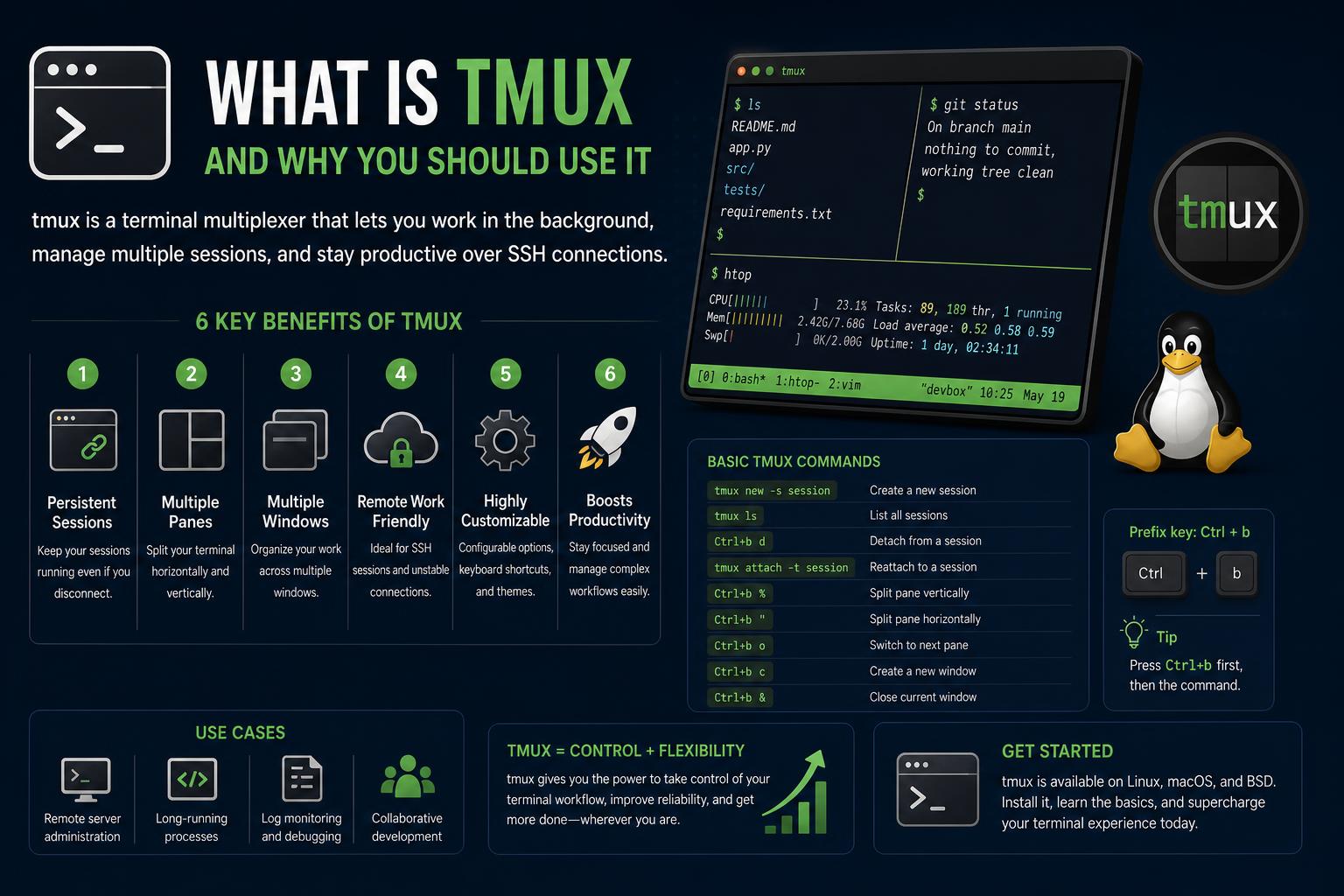
- tmux ļauj vienlaikus palaist, sadalīt un pārvaldīt vairākas termināļa sesijas vienā logā, piedāvājot elastību izstrādei, sistēmas administrēšanai un attālināta darba scenārijiem.
- tmux pamatkoncepcijas — sesijas, logi un rūtis — nodrošina jaudīgu organizatorisko struktūru, kas uzlabo produktivitāti un darbplūsmas pielāgošanu, kas ievērojami pārsniedz noklusējuma termināļa lietojumprogrammas.
- tmux sesijas turpinās arī pēc savienojumu atvienošanas vai zaudēšanas, nodrošinot drošas un netraucētas SSH darbplūsmas, kā arī sarežģītu vairākuzdevumu veikšanu gan lokāli, gan attālināti.
- Visaptveroša konfigurācija, skriptēšana, spraudņi un īsinājumtaustiņi ļauj lietotājiem pielāgot tmux personīgajām un profesionālajām vajadzībām, integrējoties ar tādiem rīkiem kā Vim, veidojot darbplūsmas vairākiem projektiem un uzlabojot komandrindas efektivitāti.
Ja kādreiz esat žonglējis ar pārāk daudz termināļa logiem, izmisīgi centies nepazaudēt savu vietu, SSH pieslēdzoties attālinātam datoram, vai vēlējies, lai jūsu komandrindas darbplūsmas būtu nedaudz līdzīgākas labi organizētai vadības telpai, rīks ar nosaukumu tmux varētu mainīt jūsu dzīvi. Gan ikdienas izstrādātājiem, gan komandrindas lietotājiem tmux ir tas Šveices armijas nazis, par kuru vienmēr esat sapņojis: tas ļauj atvērt, pārvaldīt, sadalīt un saglabāt vairākas termināļa vides — nekāda haosa, tikai produktivitāte. Bet kas īsti ir tmux? Ko tas var jums piedāvāt, ja jūs izmantojat tā īpatnības un stiprās puses?
Iestatīsim pamatus: Jūs esat dziļi iegrimis aktivitātēs, cilnes visapkārt, SSH savienojumi ir atvērti, procesi darbojas, varbūt te Vim sesija un te čaulas skripts. Pēkšņi jūsu internets pārstāj darboties, vai arī jūs pārslēdzaties uz citu datoru, vai arī jūs vienkārši apmaldāties starp visiem atvērtajiem logiem. Izmantojot tmux, jūs ne tikai varat pasargāt savus darbojošos procesus no šādām galvassāpēm, bet arī varat sadalīt savu termināli kā puzles gabaliņus, elastīgi pārslēgties starp darbvietām un atsākt darbu, nezaudējot laiku — neatkarīgi no tā, kuru datoru vai termināļa emulatoru izmantojat. Neatkarīgi no tā, vai esat iesācējs termināļa multipleksora koncepcijās vai jau veidojat tmux skriptus sarežģītākiem scenārijiem, šī rokasgrāmata ir jūsu pavadonis, lai maksimāli izmantotu katru taustiņsitienu.
Kas ir tmux? Termināla multipleksoru izpratne
tmux, kas apzīmē “termināļa multipleksoru”, ir programma, kas ļauj palaist un kontrolēt vairākas neatkarīgas termināļa sesijas vienā logā vai attālā savienojumā. Varat arī apskatīt šo resursu, lai uzzinātu, kā vēl vairāk izmantot tmux uzlabotās vidēs (https://www.ikkaro.net/android-17-linux-terminal/).
Kāpēc cilvēkiem patīk tmux? Tam ir daudz praktisku iemeslu:
- Vienlaicīgas darba vides: Šeit var būt redaktors, tur žurnāli, serveri darbojas vienā rūtī, bet citā — veiktspējas uzraudzība.
- Noturība: Procesi turpina darboties pat tad, ja terminālis aizveras, atvienojas vai jūs aizejat. Jūs varat iziet un atgriezties vēlāk tieši tur, kur pārtraucāt.
- Attālais darbs: Īpaši, izmantojot SSH, tmux aizsargā jūsu darbu no iznīcināšanas tīkla pārtraukšanas gadījumā, uzturot sesijas serverī.
- Pielāgošana: Tmux ir dziļi pielāgojams, ar plašām konfigurācijas iespējām, skriptēšanas iespējām un spraudņiem, padarot to par neatņemamu sastāvdaļu daudzos pieredzējušu lietotāju rīkkopa komplektos.
Īsāk sakot, tmux ne tikai ļauj sadalīt termināli — tas ienes jūsu darbā kārtību, ērtības un jaudīgu organizatorisko struktūru, pārvēršot vienkāršu čaulu par kaut ko līdzīgu robustai darbvirsmas videi komandrindas saskarnei (CLI). Ja esat izmantojis GNU Screen , tmux balstās uz līdzīgām idejām, bet ar tīrāku, modernāku kodu un labāku paplašināmību.
Pamatjēdzieni: sesijas, logi un rūtis
Lai patiesi izprastu tmux, jums jāapzinās trīs galvenie jēdzieni, kas nodrošina visa darbību: sesijas, logi un rūtis. Kad būsiet tos apguvis, varēsiet ātri vien izveidot pielāgotas termināļa darbvietas.
Sessions
Sesija ir jūsu augstākā līmeņa konteiners tmux vidē. Katru reizi, startējot tmux, jūs izveidojat jaunu sesiju. Sesijas var attēlot dažādus projektus, attālos savienojumus vai darbplūsmas. Fonā var darboties vairākas sesijas, katra no tām ir atvienota no ārpasaules, līdz jūs nolemjat tai pievienoties (vai pārslēgties).
- Sesija = logu un to rūšu kolekcija.
- Tie var palikt aktīvi (un darboties) pat tad, ja atvienojat vai aizverat termināli.
- Pēc tam varat atkārtoti pievienoties jebkurai sesijai no jebkuras vietas — tas ir līdzīgi kā visas CLI darbvietas teleportēšana starp ierīcēm vai termināļiem.
Uzziniet, kā maksimāli izmantot tmux un citas komandas šajās termināļa rokasgrāmatās, lai uzlabotu savu darbplūsmu.
Windows
Katrā sesijā tmux organizē jūsu darbu, izmantojot logus. Katrs logs darbojas kā pilnekrāna terminālis, ko var sadalīt rūtīs. Varat pārslēgt logus, piešķirt tiem nosaukumus (piemēram, “izvietošana”, “žurnāli”, “redaktors”) un sesijas ietvaros tos apstrādāt kā atsevišķas darbvietas.
- Logs = vienas vai vairāku rūšu grupa, kas attēlo uzdevumu vai projekta apakškopu.
- Logu pārslēgšana notiek acumirklī, un saturs paliek aktīvs — ja atstāsiet būvējumu darbojamies, tas turpināsies, kamēr strādāsiet citā logā.
- Sistēmām Windows ir indeksi (numurēti vai pēc izvēles pielāgoti nosaukumi), kurus var izmantot saīsnēm un navigācijai.
Paneļi
Rūtis ir vieta, kur vairākuzdevumu veikšana kļūst reāla. Loga ietvaros skatu var sadalīt vairākās "flīzēs" jeb rūtīs, katrā no kurām darbojas sava programma, komanda vai apvalks. Varat tās sadalīt horizontāli vai vertikāli, pārvietot, mainīt izmērus un pat sinhronizēt ievadi visās, ja nepieciešams.
- Rūts = atsevišķs terminālis, kas darbojas dotās sesijas logā.
- Tos var sadalīt, mainīt izmērus, paplašināt/samazināt un pārvietot neatkarīgi.
- Jūs varat mijiedarboties ar katru rūti tā, it kā tā būtu atsevišķa termināla daļa.
Galvenais? Tie visi darbojas kopā: jums var būt viena sesija darbam, vairāki logi projektiem vai uzdevumiem, un katrs logs var būt sadalīts rūtīs atbilstoši jūsu darbplūsmai.
Reālās pasaules scenāriji: kāpēc tmux ir lielisks
1. Attālā izstrāde un SSH
Viena no tmux spēcīgākajām funkcijām ir tā noturība attālās vidēs. Iedomājieties, ka esat izveidojis savienojumu, izmantojot SSH, ar attālu serveri, un palaižat garus procesus vai versijas. Bez tmux savienojuma pārtraukums, visticamāk, nozīmētu izvades zudumu vai pārtraukumus. Ar tmux jūs vienkārši atvienojaties no sesijas un vēlāk (pat pēc dažām dienām) atkal izveidojat savienojumu un turpiniet tieši tur, kur pārtraucāt — jūsu procesi turpina darboties bez pārtraukumiem.
2. Vairāku projektu un darbplūsmu pārvaldība
tmux ir lieliski piemērots izstrādātājiem, kuri žonglē ar daudziem projektiem, katram no kuriem ir sava direktorija, atkarības un darbojošies procesi. Piemēram, varat izveidot sesiju ar nosaukumu “clientA” ar logiem “frontend”, “backend”, “datubāze” un “žurnāliem”. Katru logu var sadalīt rūtīs ar redaktoriem, testiem un konsoles izvadi. Vai nepieciešams pārslēgties uz “clientB”? Atvienojiet un pievienojiet to nākamajai sesijai.
3. Vienlaicīgi rīki, redaktori un monitori
tmux pārvērš jūsu čaulu par produktivitātes vadības paneli. Varbūt vēlaties vienlaikus skatīt žurnālfailus, palaist tiešraides komandas, uzraudzīt Kubernetes klasteri un rediģēt kodu. Ar tmux varat sadalīt rūtis, kā vien vēlaties, lai katra būtu tik neatkarīga, cik vēlaties. Bieži lietotāji var iestatīt pielāgotus izkārtojumus, kas atspoguļo viņu ikdienas rutīnu — redaktors vienā rūtī, servera izvade citā, izvietošanas rīki trešajā.
4. Komandas, pāru programmēšana un mācīšana
Tā kā tmux sesijai vienlaikus var būt pievienoti vairāki klienti, tas ir ideāli piemērots pāru programmēšanai. Divi vai vairāki cilvēki var izveidot savienojumu ar vienu un to pašu tmux sesiju, sadarboties tiešraidē un redzēt viens otra darbības reāllaikā — ideāli piemērots attālinātai koda pārskatīšanai, atkļūdošanai vai komandrindas saskarnes (CLI) koncepciju apmācībai.
Darba sākšana: instalēšana un pirmie soļi
Kā instalēt tmux
tmux darbojas gandrīz jebkurā Unix tipa operētājsistēmā — Linux, macOS, *BSD un pat Windows, izmantojot WSL vai Cygwin. Vairumā Linux distribūciju to var instalēt tieši no pakotņu pārvaldnieka:
- Debian/Ubuntu:
sudo apt install tmux - Fedora/Sarkanā cepure:
sudo dnf install tmux - Arch Linux:
sudo pacman -S tmux - macOS (ar Homebrew):
brew install tmux
Vai vēlaties pārbaudīt instalāciju? Veids tmux -V lai redzētu instalēto versiju.
Tmux sesijas sākšana
Lai sāktu savu pirmo tmux sesiju, vienkārši palaidiet komandu 'tmux':
tmuxTagad atrodaties noklusējuma sesijā (bieži saukta par 0. sesiju), un pirmais logs un rūts darbojas kā jūsu ierastā čaulas vide. Varat sākt komandu palaišanu kā parasti.
Atvienošana un atkārtota piestiprināšana
tmux patiesā vērtība parādās, kad atvienojaties no sesijas un vēlāk pie tās atgriežaties. Lai atdalītu, izmantojiet prefiksa atslēgu (pēc noklusējuma Ctrl+b, dažreiz saukts par “tmux līderi”), kam seko d:
Ctrl+b dJūsu tmux sesija tagad darbojas fonā — droši un gaida jūsu atgriešanos.
Lai atkārtoti pievienotos, uzskaitiet pieejamās sesijas:
tmux lsTad ar:
tmux attach -t session_number_or_nameJa jums ir tikai viena sesija, tmux attach vai pat tmux a ir pietiekami.
Darba organizēšana: sesijas, logi un rūtis detalizēti
Sesiju izveide un pārvaldība
Varat izveidot jaunu sesiju (ar pielāgotu nosaukumu) šādi:
tmux new -s my_sessionUzskaitīt visas pašreizējās sesijas:
tmux lsPievienot konkrētai sesijai:
tmux attach -t my_sessionIzbeigt sesiju (no tmux ārpuses vai iekšpuses):
tmux kill-session -t my_sessionIzveidojiet jaunu logu:
Ctrl+b cPārslēgties starp logiem:
Ctrl+b n # Next window Ctrl+b p # Previous windowPārslēgties pēc numura:
Ctrl+b 0 # Window 0 Ctrl+b 1 # Window 1 ... up to 9Pārdēvējiet logu, lai atvieglotu pārvaldību:
Ctrl+b ,Rūtis: skata sadalīšana un pārvaldība
Sadalīt pašreizējo logu vertikāli (rūts labajā pusē):
Ctrl+b %Sadalīt horizontāli (rūts zemāk):
Ctrl+b "Pārvietoties starp rūtīm (ar bulttaustiņiem vai hjkl):
Ctrl+b (Arrow) or Ctrl+b h/j/k/lApmainīt vai pārvietot rūši:
- Pāriet uz iepriekšējo rūti:
Ctrl+b o - Pagriezt rūtis:
Ctrl+b Ctrl+o - Pārvietot rūti pa kreisi/pa labi:
Ctrl+b {unCtrl+b } - Aizvērt pašreizējo rūti:
Ctrl+b x
Dinamiski mainiet rūšu izmērus, izmantojot Ctrl+b kopā ar bultiņu taustiņiem (precīzai regulēšanai):
- Mazs solis:
Ctrl+b Ctrl+arrow - Liels solis:
Ctrl+b Alt+arrow
Lai palielinātu rūti pilnekrāna režīmā un aizpildītu visu logu:
Ctrl+b zNoderīgas vērtības: tmux taustiņu kombinācijas
TMUX skaistums slēpjas ātrā navigācijā un vadībā, izmantojot īsinājumtaustiņus. Šeit ir tie, kurus izmantosiet katru dienu:
- Palaist tmux:
tmux - Atvienot sesiju:
Ctrl+b d - Sesiju saraksts:
tmux ls - Izveidot savienojumu ar sesiju:
tmux attach -t session_name - Jauns logs:
Ctrl+b c - Nākamais/Iepriekšējais logs:
Ctrl+b n/Ctrl+b p - Pārdēvēt logu:
Ctrl+b , - Sadalīt rūti vertikāli/horizontāli:
Ctrl+b %/Ctrl+b " - Pārvietošanās starp rūtīm:
Ctrl+b arrowsorCtrl+b h/j/k/l - Noslēgt rūti/logu:
Ctrl+b x/Ctrl+b & - Rūts tālummaiņa:
Ctrl+b z - Rādīt visus īsinājumtaustiņus:
Ctrl+b ?
Pilnīgu atsauci skatiet rokasgrāmatā vai oficiālajā tmux wiki.
Statusa josla un vizuālā pielāgošana
tmux saskarne ir vairāk nekā tikai funkcionāla — tā ir izstrādāta, lai sniegtu jums kontekstu vienā mirklī un ātru piekļuvi jūsu darba vietām, izmantojot statusa joslu.
Statusa līnija
Pēc noklusējuma tmux termināļa apakšdaļā parāda statusa joslu. Statusa rindā ir redzama jūsu sesija, logu nosaukumi un indeksi, aktīvais logs (parasti iezīmēts) un noderīga sistēmas informācija (resursdators, laiks, datums).
- Kreisajā pusē ir redzama pievienotā sesija (piemēram, ").
- Centrā tiek parādīti visu logu nosaukumi, to indeksi un iezīmēts aktīvais logs.
- Labajā pusē ir redzams pašreizējais resursdators, laiks un datums.
Statusa joslas pielāgošana
Statusa joslu var ļoti pielāgot, izmantojot .tmux.conf konfigurācijas fails. Varat parādīt vairāk informācijas, mainīt krāsas, pievienot akumulatora indikatorus vai palaist iegultas komandas dinamiskajam saturam. Piemēram:
- Mainīt joslas krāsu:
set -g status-style bg=cyan - Iestatīt neaktīvā loga krāsu:
set -g window-status-style bg=yellow - Iezīmēt pašreizējo logu:
set -g window-status-current-style bg=red,fg=white
Izmantojot tmux iebūvēto formatējumu un iegultās čaulas izteiksmes, var izveidot skriptus un stilus gandrīz katram saskarnes elementam, sākot no statusa joslas logrīkiem līdz logu nosaukumu attēlošanai.
Ne visi ir tastatūras tīrradņi — tmux var izmantot arī peli. Lai gan tastatūras īsceļi ir ātrākais veids, varat iespējot peles atbalstu, lai atlasītu, mainītu izmērus vai vilktu rūšu/logu elementus, pārslēgtu cilnes un mijiedarbotos ar konteksta izvēlnēm (sākot ar tmux 3.x):
- Iespējot peles režīmu (īslaicīgi): No tmux iekšienes,
Ctrl+b :lai piekļūtu iekšējai komandrindai, pēc tam: set -g mouse on- Tagad varat noklikšķināt un vilkt rūšu apmales, atlasīt logus vai mijiedarboties ar uznirstošajām izvēlnēm, kas atveras ar peles labo pogu.
Lai padarītu šo pastāvīgu, pievienojiet set -g mouse on uz savu .tmux.conf fails.
Konfigurācija: Pārņemiet kontroli pār savu vidi
tmux patiesais spēks tiek atklāts, kad to pielāgojat savam darba stilam. tmux izmanto konfigurācijas failu —~/.tmux.conf—lai saglabātu pielāgotus saīsnes, statusa joslas izkārtojumus, krāsu shēmas, spraudņus un citus elementus.
Galvenās konfigurācijas opcijas
-
- Mainiet prefiksa atslēgu: If
Ctrl+brodas diskomforts vai rodas konflikts ar citiem rīkiem, varat to mainīt, piemēram, uzCtrl+a(līdzīgi kā GNU Screen) ar sekojošo.tmux.conf:
- Mainiet prefiksa atslēgu: If
set -g prefix C-a unbind C-b bind C-a send-prefix- Pielāgot rūts darbību: Piemēram, ieslēdziet sinhronizāciju (rakstīšanu visās rūtīs vienlaikus) vai mainiet automātiskos izkārtojumus.
- Konfigurējiet navigācijas taustiņus starp logiem un rūtīm: Jūs varat kartēt
Alt+arrowslai pārslēgtos starp rūtīm, ja vēlaties.
Iestatījumu piemēri .tmux.conf
# Change status bar color set -g status-style bg=blue # Show only the time on the right set -g status-right '%H:%M' # Underline the current window set -g window-status-current-style 'underscore' # Enable mouse set -g mouse onSaglabājiet un atkārtoti ielādējiet konfigurāciju tiešsaistē:
tmux source-file ~/.tmux.confIr daudz ko izpētīt. Iedvesmai iepazīstieties ar atvērtā pirmkoda konfigurācijas krātuvēm vai wiki.
Komandrindas jauda un skriptēšana
tmux nav paredzēts tikai manuālai, interaktīvai lietošanai. Tas ir ideāli piemērots skriptēšanai un automatizācijai. Jūs varat palaist, pievienot, pārtraukt un manipulēt ar sesijām, logiem un rūšīm, izmantojot čaulas skriptus, padarot tmux par pamatu stabilai attālinātai administrēšanai, CI/CD infrastruktūrai vai reproducējamām izstrādes vidēm (piemēram, dažu sekunžu laikā atkārtoti atvērt 10 sadalītas rūšu daļas ar testiem, serveriem un redaktoriem).
- Skriptu sesijas projektu, serveru vai īslaicīgu izstrādes vides palaišanai.
- Kombinējiet ar tmux-atdzīvināt lai saglabātu un atjaunotu pilnus izkārtojumus pēc restartēšanas.
- Nosūtiet rūts izvadi uz failiem, citām programmām vai kopīgojiet to reāllaikā ar citiem.
Kopēšana, ielīmēšana un vēsture
Ja esat noguris no peles izmantošanas, lai kopētu un ielīmētu termināļa sesijās, tmux ir sava jaudīga sistēma ritināšanas bufera un starpliktuves pārvaldībai. Iespējojiet kopēšanas režīmu ar:
Ctrl+b Var pārvaldīt nosauktos un nenosauktos ielīmēšanas buferus, un ar pareizu konfigurāciju tmux var integrēties ar sistēmas starpliktuvi, lai nodrošinātu vienmērīgu kopēšanu un ielīmēšanu.Šī sistēma palīdz pētījumos, koda pārskatīšanā vai datu apstrādē, atvieglojot žurnāla izvades vai rezultātu kopēšanu bez problēmām.
Papildu funkcijas: peldošās rūtis, izkārtojumi, koka režīms un izvēlnes
Peldošās rūtis (tmux 3.8+)
Peldošās rūtis ļauj rūtij atrasties uz virsmas (kā uznirstošajam logam) virs pašreizējā režģa izkārtojuma. lietošana Ctrl+b * lai izveidotu peldošu rūti; pēc tam to var pārvietot un mainīt izmērus neatkarīgi, pat ar peli.
Izkārtojumi: organizēšana ar vienu pieskārienu
Pārslēgties starp dažādiem automātiskiem izkārtojumiem:
- Pat horizontāls izkārtojums:
Ctrl+b M-1 - Pat vertikāls izkārtojums:
Ctrl+b M-2 - Galvenā horizontālā (viena liela rūts un pārējās sadalītas):
Ctrl+b M-3 - Galvenā vertikāle:
Ctrl+b M-4 - Flīzēts:
Ctrl+b M-5
Koka režīms: vizuāla pārlūkprogramma
Vizuāli pārlūkojiet sesijas, logus un rūtis, izmantojot koka režīmu:
- Sāciet ar
Ctrl+b s(sesijas) vaiCtrl+b w(Windows). Izmantojiet bultiņu taustiņus, lai pārvietotos, atzīmētu, atlasītu vai veiktu masveida dzēšanu. - Priekšskatījums zem saraksta palīdz noteikt katras rūts/loga/sesijas saturu.
Izvēlnes un klientu pārvaldība
tmux ietver konteksta izvēlnes un klienta režīmu vairāku savienojumu pārvaldībai vienā sesijā. Ar peles labo pogu noklikšķiniet, lai atvērtu uznirstošās izvēlnes, un izmantojiet Ctrl+b D lai pārvaldītu klientus (atvienot, pārtraukt, priekšskatīt aktīvās sesijas utt.).
Spraudņi: paceliet tmux nākamajā līmenī
Viens no tmux ilgstošās popularitātes noslēpumiem ir tā dinamiskā spraudņu ekosistēma, ko var viegli pārvaldīt, izmantojot spraudņu pārvaldnieku (tpm) . Ar spraudņiem jūs varat:
- Saglabāt un atjaunot darbvietas, izmantojot
- Saglabājiet ritināšanas vēsturi pēc restartēšanas, izmantojot tmux-continuum
- Iegūstiet statusa joslas uzlabojumus, laikapstākļus, akumulatora darbības laiku un citas funkcijas
Šī paplašināmība ļauj tmux neatpalikt no katras jaunās termināļa darbplūsmu paaudzes.
Aizkadrā: tmux serveris, klienti un arhitektūra
tmux darbojas klienta-servera arhitektūrā. Tmux serveris tiek startēts automātiski, palaižot pirmo komandu; visi jūsu sesijas, logu un rūšu dati paliek drošībā serverī, un klienti (t. i., jūsu termināļi) nemanāmi izveido savienojumu un atvienojas.
- Visu aktīvo stāvokli pārvalda servera process, nodrošinot, ka, pārslēdzot termināļus (vai pat datorus, ja vien atkārtoti izveidojat savienojumu), nekad nezaudēsiet savu darbu.
- Klienti ir saskarne, ko izmantojat, lai mijiedarbotos ar tmux. Vienai sesijai var būt pievienoti vairāki klienti, kuri visi reāllaikā skata un rediģē vienus un tos pašus logus un rūtis.
Padziļināta konfigurācijas izpēte: padomi papildu zināšanām
tmux konfigurācijas sistēma ir ļoti rūpīga — tā apstrādā vides mainīgos, iegultās komandas un citus elementus. Konfigurācijas faili (.tmux.conf) tiek parsēti, kad serveris tiek startēts, ļaujot jums:
- Definējiet pielāgotus prefiksus, krāsas un formātus
- Nodot vides mainīgos bērnu procesiem
- Pārslēgties no
viunemacsīsceļi kopēšanas režīmā - Pievienojiet skriptus un āķus sarežģītai automatizācijai (piemēram, noteiktu programmu palaišanai ielādes laikā vai statusa joslas pārkonfigurēšanai noteiktiem aktivizētājiem).
- Komentējiet un strukturējiet savu konfigurāciju, lai kopīgotu to ar komandu vai vietnē GitHub
Vai vēlaties ielādēt alternatīvu konfigurāciju bez restartēšanas? Izmantojiet:
tmux source-file /path/to/fileLai gan tmux konfigurācija nav pilnvērtīga skriptvaloda, tās funkcijas (piemēram, mainīgo paplašināšana, iegultās komandas un nosacījumi) nodrošina lielu elastību pieredzējušiem lietotājiem.
Darbs ar kopēšanas režīmu un ielīmēšanas buferiem
tmux ietver jaudīgu kopēšanas režīma sistēmu termināļa izvades navigācijai un manipulēšanai, pārsniedzot standarta ritināšanu un atlasi.
- Atveriet kopēšanas režīmu ar
Ctrl+b - Pārvaldīt buferus, tostarp nosauktos ielīmēšanas buferus (ar tādām komandām kā
set-buffer,load-buffer,save-buffer) - Integrējieties ar sistēmas starpliktuvi, lai ērti kopētu un ielīmētu grafiskajās lietojumprogrammās (ar papildu konfigurāciju vai spraudņiem)
Šī sistēma palīdz pētījumos, koda pārskatīšanā vai datu apstrādē, atvieglojot žurnāla izvades vai rezultātu kopēšanu bez problēmām.
Galvenā terminoloģija un tmux ekosistēma
tmux ievieš savu unikālo terminoloģiju:
- Sesija: Augstākā līmeņa logu un rūšu kolekcija
- Logs: Pilnekrāna terminālis sesijas laikā, kurā ir rūtis
- Rūts: Loga apakšnodaļa, katrai no kurām darbojas sava programma
- Klients: Termināļa instance, kas savienota ar tmux sesiju vai serveri
- Prefiksa atslēga: Saīsne, kas aktivizē tmux komandas (pēc noklusējuma,
Ctrl+b) - Statusa rinda: Informācija termināļa apakšdaļā (vai augšpusē, ja konfigurēta)
- Koka režīms: Vizuāla, navigācijai paredzēta sesiju, logu un rūšu pārlūkprogramma
Lai iegūtu pilnīgu informāciju un komandu atsauces, skatiet wiki.
Iespējas, stili un formāti: padariet savu tmux perfektu
tmux raksturo tā opcijas, un ar simtiem pieejamo opciju jūs varat konfigurēt katru saskarnes aspektu pēc savas patikas. Dažas noderīgas opcijas ir šādas:
- bāzes indekss — Sāciet logu numerāciju no 1
- pele — Ieslēgt/izslēgt peles atbalstu
- statuss-pozīcija — Pārvietot statusa joslu uz augšu vai uz leju
- pārnumurēt logus — Automātiski pārnumurēt logus pēc to dzēšanas
- fokusa notikumi, kopas nosaukumi, statusa atslēgas — Pielāgot loga fokusu, nosaukumus un joslu darbību
- stila atslēgas — Definēt attēlošanas atribūtus un krāsas (no
fg=reduz#ff8800pielāgotām krāsām)
tmux pieredzējušiem lietotājiem un skriptēšanai
Pieredzējuši lietotāji uzskata tmux par daudz vairāk nekā tikai utilītu — tas ir visas viņu darba vides pamats. Ar skriptēšanu jūs varat:
- Automatizēt vides iestatīšanu projektiem
- Palaist atkārtojamas logu un rūšu konfigurācijas CI, informācijas paneļos vai uzraudzībā
- Aktivizēt āķus notikumos (piemēram, diagnostikas palaišana, pievienojot sesijas, statusa joslas izmaiņu reģistrēšana)
- Ķēdes komandas darbplūsmu automatizēšanai (apvienojot
new-session; split-window; send-keys, Uc)
Lai sāktu darbu ar sarežģītiem skriptiem un spraudņiem, skatiet wiki sadaļu “Papildu”.
Labākā prakse, lai maksimāli izmantotu tmux
Šeit ir ieteicamās stratēģijas vislabākajai tmux pieredzei:
- Definējiet sesijas ap plašām tēmām (piemēram, “darbs”, “devops”, “personīgais”), ar īpašiem logiem un rūtīm apakšuzdevumiem.
- Vienmēr nosauciet sesijas un logus, lai tos varētu ātri atrast. izvairieties piesaistīt bezjēdzīgiem skaitļiem vai virknēm.
- Saglabājiet savu konfigurāciju versiju kontrolē lai jūs to varētu atjaunot vai ērti kopīgot ar savu komandu.
- Iepazīstieties ar spraudņu ekosistēmu: Instalējiet TPM un apskatiet gatavus spraudņus vietnē GitHub, lai paplašinātu savu iestatījumu.
- Uzziniet visnoderīgākos īsceļus— tie ir jūsu slepenais ātruma ierocis, kurus ir vērts iegaumēt!
- Esiet lietas kursā: tmux tiek aktīvi izstrādāts, un jaunas funkcijas, piemēram, peldošās rūtis, koka režīms un klientu pārvaldība, var padarīt jūsu darbplūsmu vēl jaudīgāku.
Lai gūtu praktiskas idejas , apskatiet kopienas rokasgrāmatas, dotfile failus un ekrānuzņēmumus — tur ir pieejams tmux saturs ikvienam mācību stilam.
Noderīgi resursi un kur uzzināt vairāk
- tmux projekts vietnē GitHub
- Red Hat: tmux iesācēja ceļvedis
- tmux spraudņu projekts
- lars-ellingsen.dev/blog/tmux
- tmux ceļvedis Swarthmore koledžā
Ja kādreiz apmaldāties vai vēlaties redzēt jaunākās versijas jaunumus, vienmēr pārbaudiet vai abonējiet atjauninājumus vietnē GitHub.
Android 17 Linux terminālis: pilnīgs ceļvedis par jaunām funkcijām, pielāgojumiem un atjauninājumiem pieredzējušiem lietotājiem