
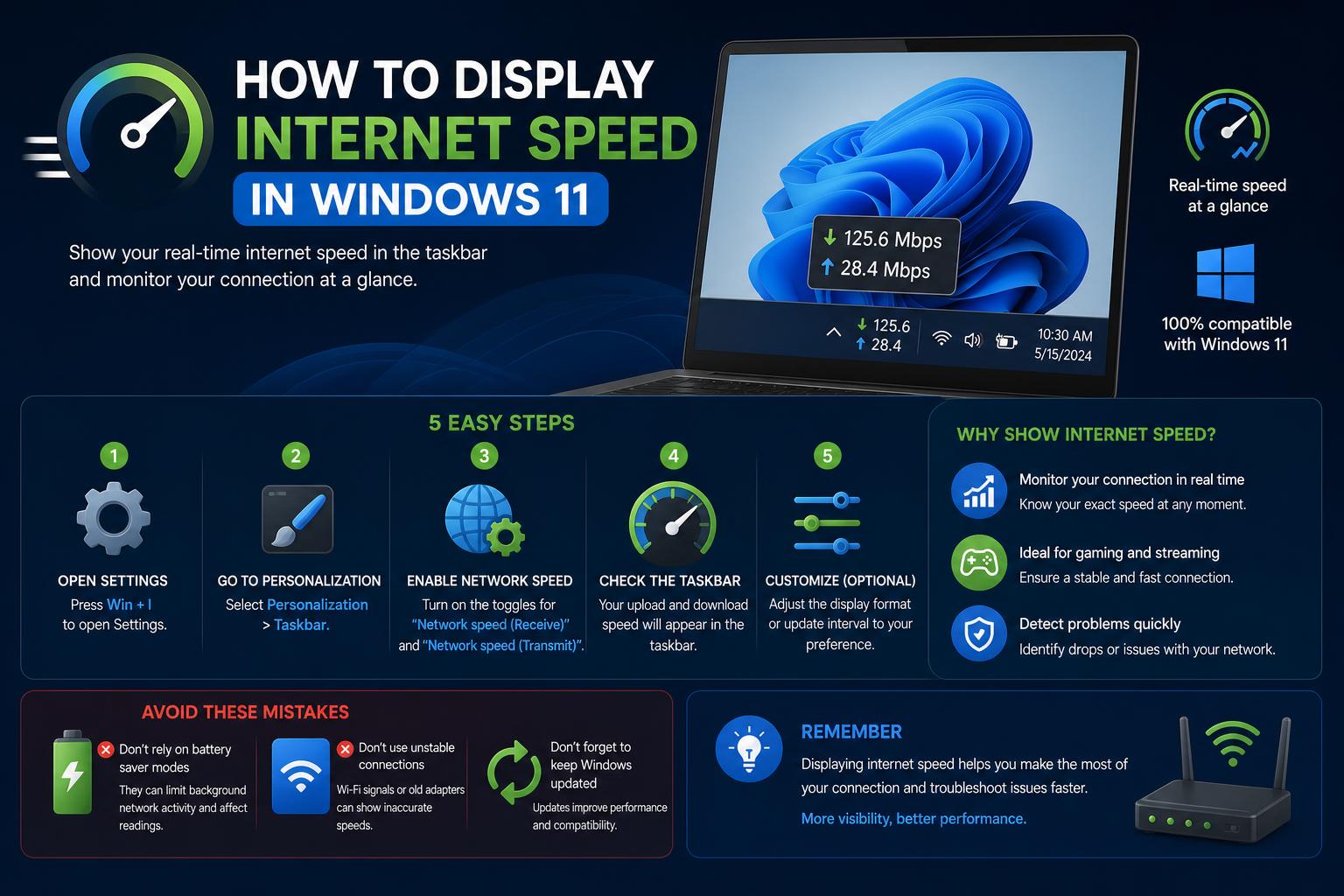
- Operētājsistēmā Windows 11 trūkst iebūvēta tīkla ātruma displeja reāllaikā, taču vairākas drošas lietotnes efektīvi aizpilda šo robu.
- Tīkla ātruma mērītājs, interneta ātruma indikators un TrafficMonitor nodrošina pielāgojamus, vienmēr ieslēgtus interneta ātruma mērītājus.
- Microsoft testē jaunu ātruma pārbaudes funkciju, taču tā vēl nav pilnībā integrēta vai universāli pieejama.
Ikviens saskaras ar brīdi, kad straumēšana pēkšņi apstājas vai lejupielāde aizkavējas ilgāk nekā paredzēts. Šādās situācijās jūs vēlētos, lai varētu uzreiz redzēt savu faktisko interneta ātrumu tieši savā Windows 11 darbvirsmā vai uzdevumjoslā. Lai gan Windows 11 ir veikti vairāki uzlabojumi salīdzinājumā ar tā priekšgājējiem, interneta ātruma attēlošana reāllaikā nav vienkārša uzreiz. Šajā rakstā ir apkopotas visas pieejamās metodes, tostarp iebūvētās funkcijas, Microsoft Store lietotnes un cienījamas trešo pušu utilītas, kas palīdzēs jums reāllaikā uzraudzīt savu savienojumu.
Neatkarīgi no tā, vai esat spēlētājs, kas uzrauga latentumu, biroja darbinieks, kas apstrādā lielu failu augšupielādi, vai vienkārši kāds, kam nepatīk buferizācija, pašreizējā augšupielādes un lejupielādes ātruma izsekošana var sniegt jums sirdsmieru un palīdzēt diagnosticēt problēmas, tiklīdz tās rodas. Apskatīsim dažādos veidus, kā pārbaudīt un parādīt tīkla ātrumu operētājsistēmā Windows 11, aptverot visus tirgū pieejamos risinājumus, tostarp tos, kas pieejami tikai pieredzējušiem/testa lietotājiem, kā arī uzticamas trešo pušu iespējas, kurām varat uzticēties.
Interneta ātruma rādītāju izpratne operētājsistēmā Windows 11
Jūsu savienojumu nosaka divi galvenie faktori: lejupielādes ātrums (dati uz jūsu ierīci) un augšupielādes ātrums (dati no jūsu ierīces uz tīmekli). Lielākā daļa interneta ātruma testu šos datus norāda megabitos sekundē (Mbps). Tomēr skaitlis, ko redzat testa laikā, var neatspoguļot to, ko jūsu lietojumprogrammas faktiski piedzīvo reāllaikā. Tests parasti mēra ātrāko iespējamo pārsūtīšanas ātrumu starp jūsu ierīci un konkrētu serveri tajā brīdī, tāpēc faktiskais ātrums praktiskās lietošanas laikā var atšķirties.
Ja pamanāt neatbilstības, piemēram, lielu testa ātrumu, bet lēnu lejupielādi, tas var būt saistīts ar lietotņu darbību fonā, lokālā tīkla pārslodzi vai ārējā servera ierobežojumiem.
Interneta ātruma pārbaude, izmantojot iebūvētos Windows 11 rīkus
Lai gan operētājsistēma Windows 11 nepiedāvā iebūvētu funkcionalitāti, lai jūsu interneta ātrums būtu redzams uzdevumjoslā vai darbvirsmā, varat piekļūt pārsūtīšanas datiem reāllaikā, izmantojot uzdevumu pārvaldnieku:
- Ar peles labo pogu noklikšķiniet uz tukšas vietas uzdevumjoslā un atlasiet “Uzdevumu pārvaldnieks”.
- Pārslēdzieties uz Veiktspēja un pēc tam kreisajā kolonnā atlasiet savu Wi-Fi vai Ethernet adapteri.
- Saskarne parāda pašreizējo joslas platuma izmantošanu, un lejupielādes un augšupielādes ātrumi tiek pastāvīgi atjaunināti.
Negatīvā puse ir tā, ka uzdevumu pārvaldniekam jāpaliek atvērtam, un nav automātiskas peldošas vai uzdevumjoslas nolasīšanas. Lai vienmēr būtu redzama informācija, būs nepieciešami papildu rīki.
Ātru interneta ātruma testu veikšana tiešsaistē
Tradicionālais veids, kā pārbaudīt maksimālo interneta ātrumu, ir apmeklēt ātruma pārbaudes vietni, piemēram, Google integrēto “interneta ātruma testu”, Ookla Speedtest vai līdzīgus pakalpojumus. Šeit ir vienkāršs process:
- Atveriet vēlamo pārlūkprogrammu un ierakstiet “Interneta ātruma pārbaude” (Google meklēšanā tiek izcelts savs testēšanas rīks).
- Noklikšķiniet "Veikt ātruma testu"Dažu sekunžu laikā jūs skaidri redzēsiet savu lejupielādes un augšupielādes ātrumu.
Lai gan šie testi sniedz momentuzņēmumu, tie neuzrāda pastāvīgu joslas platuma izmantošanu vai detalizētu tīkla stāvokli visas dienas garumā. Tāpēc tiešraides uzraudzība kļūst arvien populārāka Windows 11 lietotāju vidū.
Jauna Windows 11 tīkla ātruma funkcija (Insider versijas)
Microsoft pašlaik testē jaunu tīkla ātruma rīku Windows 11 uzdevumjoslai, taču tas ir pieejams tikai Windows Insider programmas dalībniekiem, kuri izmanto Release Preview, Dev, Beta vai Canary versijas. Lūk, kā tas darbojas:
- Jauna uzdevumjoslas ikona aktivizē ātruma testu, novirzot jūs uz Bing vietni, kur veicat faktisko testu.
- Rīks mēra lejupielādi, augšupielādi un latentumu, un rezultāti ir līdzīgi kā citās trešo pušu testēšanas vietnēs, jo Bing datu apstrādei izmanto Ookla aizmugursistēmu.
Šī jaunā funkcija ir ērta savienojuma iespēju atklāšanai, taču tai ir ierobežojumi. Tā novirza uz pārlūkprogrammas testu, nevis darbojas Windows ietvaros, kas nozīmē, ka uzdevumjoslā neredzēsiet pastāvīgu reāllaika statistiku.
ZDNet norāda, ka, lai gan šis ir solis pareizajā virzienā, Microsoft varētu iedvesmoties no trešo pušu lietotnēm, potenciāli integrējot vietējo monitoru vai paziņojumu sistēmu tieši Windows iekšienē turpmākajos atjauninājumos.
Microsoft Store lietotnes tīkla ātruma uzraudzībai
Windows 11 lietotājiem, kuri dod priekšroku oficiālajiem Microsoft Store risinājumiem, izceļas pāris lietotnes:
Tīkla ātruma mērītājs
Tīkla ātruma mērītājs ir bezmaksas un viegla utilīta, kas pieejama tieši Microsoft veikalā. Lūk, kā tā darbojas un kas to padara populāru:
- Ātra uzstādīšana—meklējiet to Microsoft veikalā un nospiediet “Iegūt”.
- Kad tas ir palaists, tas uz darbvirsmas parāda nelielu peldošu rādījumu, kas izseko lejupielādes un augšupielādes ātrumu reāllaikā.
- Ar peles labo pogu noklikšķiniet uz tā ikonas sistēmas teknē, lai saglabātu mērierīci uzdevumjoslā, integrējot to ar savu darbplūsmu.
- Pielāgošanas opcijas ļauj pārslēgties starp Kbps un Mbps, pielāgot krāsu un tēmas, kā arī izvēlēties skaitītāja novietojumu. tāpēc tas vienmēr ir redzams tur, kur vēlaties.
- Bezmaksas versija nodrošina visu, kas nepieciešams lielākajai daļai lietotāju — nav piespiedu jauninājumu vai uzmācīgu reklāmu.
Tas ir ideāli piemērots, ja vēlaties vienkāršu, drošu un Microsoft pārbaudītu risinājumu pastāvīgai ātruma apzināšanās nodrošināšanai.
Interneta ātruma indikators
Interneta ātruma indikators ir vēl viena veikala opcija, kas nodrošina reāllaika joslas platuma statistiku elegantā un vienkāršā saskarnē. Tāpat kā tīkla ātruma mērītājs, to ir viegli iestatīt un tas ļauj lietotājiem:
- Skatiet lejupielādes/augšupielādes ātrumu tieši no darbvirsmas vai uzdevumjoslas apgabala.
- Uzraugiet kopējo tīkla lietojumu, neieejot tehniskajās izvēlnēs vai neizejot no pašreizējā darba.
Lai gan abas lietotnes ir lieliska izvēle, lēmums galvenokārt būs balstīts uz jūsu dizaina vēlmēm un konkrētajām funkcijām, kuras vēlaties.
Trešo pušu utilītas detalizētai tīkla uzraudzībai
Ja Microsoft Store lietotnes nepiedāvā vēlamo dziļumu vai izskatu, vairāki uzticami trešo pušu risinājumi sniedz vēl lielāku kontroli.
Satiksmes monitors
TrafficMonitor ir atvērtā pirmkoda utilīta, kas apvieno tīkla ātrumu, centrālā procesora noslodzi un operatīvās atmiņas patēriņu vienā optimizētā, pielāgojamā displejā. Lūk, kāpēc to iecienījuši daudzi tehnoloģiju entuziasti:
- Instalācija nav nepieciešamaLejupielādējiet ZIP failu, izvelciet to un palaidiet TrafficMonitor.exe uzreiz
- Parādās peldošs skaitītājs, kas rāda reāllaika joslas platums kopā ar sistēmas statistiku piemēram, atmiņas un procesora izmantošana.
- Ar peles labo pogu noklikšķiniet un atlasiet “Rādīt uzdevumjoslas logu”, lai sapludinātu displeju ar Windows uzdevumjoslu.
- Iegremdējieties sadaļā “Displeja iestatījumi”, lai pielāgotu izkārtojumu, fonta lielumu/tipu un krāsu shēmas — lieliski piemērots augstas izšķirtspējas monitoriem.
- Iespējot “Palaist startēšanas laikā” lai monitors automātiski palaistos, ieslēdzot datoru.
- Izvēlieties vēlamās ātruma mērvienības (baiti, KB/s, MB/s) un pievienojiet vai noņemiet papildu sistēmas informāciju pēc vēlēšanās..
TrafficMonitor izceļas ar savu daudzpusību. Ja jūs uztrauc datu drošība, tā atvērtā pirmkoda daba ļauj ikvienam sirdsmieram pārbaudīt kodu.
Gudrs sistēmas monitors
Wise System Monitor ir vēl viena bezmaksas un cienījama programma. Papildus tīkla ātruma izsekošanai tā uzrauga arī atmiņas izmantošanu, aparatūras statistiku un darbojošos procesus.
- Tajā ir a peldošs logs uz darbvirsmas, kurā tiek rādīti tiešraides lejupielādes/augšupielādes ātrumi.
- Monitoru var jebkurā laikā apturēt vai aizvērt, neietekmējot sistēmas veiktspēju.
- Tā plašākās sistēmas uzraudzības iespējas padara to par lielisku rīku lietotājiem, kuri vēlas iegūt momentuzņēmumu par visu, kas notiek viņu datorā.
Tāpat kā TrafficMonitor, tas nodrošina vairāk nekā tikai tīkla rādītājus, padarot to par gudru izvēli ikvienam, kurš vēlas uzzināt par sava datora pilno statusu.
Iebūvēto un trešo pušu risinājumu plusi un mīnusi
Lai gan uzdevumu pārvaldnieks nodrošina uzticamus, reāllaika pārsūtīšanas datus, tā lietojamība ātruma uzraudzībai ir ierobežota, jo trūkst vienmēr ieslēgtas, uzreiz pārskatāmas informācijas. Gaidāmā Windows 11 tīkla ātruma funkcija ir ērta, taču joprojām ierobežota, jo tā vēl nav iebūvēts veiktspējas pārklājums.
Trešo pušu lietotnes (īpaši no Microsoft Store vai cienījamiem atvērtā pirmkoda projektiem) novērš šo plaisu, piedāvājot:
- Tiešraides atjauninājumi gan par augšupielādes, gan lejupielādes ātrumu, vienmēr redzami bez uzmācīgiem uznirstošajiem logiem.
- Pielāgošanas iespējas (fonts, krāsa, mērvienības, izvietojums), lai atbilstu jūsu darbplūsmai un estētiskajām vēlmēm.
- Daži, piemēram, TrafficMonitor un Wise System Monitor, dara visu iespējamo, apkopojot citas aparatūras statistiku padziļinātai problēmu novēršanai.
Taču atcerieties: lietotnes, kuras Microsoft nav tieši pārbaudījis, var radīt privātuma vai drošības riskus. Ja iespējams, izvēlieties pārbaudītas, labi pārskatītas un atvērtā pirmkoda programmas — izvairieties no nepazīstamām programmām no neoficiāliem avotiem.
Kopienas atziņas: izaicinājumi un risinājumi
Entuziasti tādos forumos kā Reddit bieži min noteiktu API noņemšanu no Windows 11, uz kuriem vecāki rīki balstījās, lai uzdevumjoslā parādītu tīkla ātrumu reāllaikā. Piemēram, tādas programmas kā NetSpeedMonitor darbojās operētājsistēmā Windows 10, bet vairs nedarbojas droši jaunākajās versijās pat saderības režīmā. Pastāv arī bažas par reģionam piesaistītas vai neangļu valodas programmatūras izmantošanu, kā tas ir ar TrafficMonitor ķīniešu izcelsmes gadījumā. Tomēr šādu rīku atvērtā pirmkoda raksturs un aktīvs kopienas atbalsts bieži vien palīdz pārvarēt šīs nepilnības.
Ja jūs uztrauc valodas barjeras vai neskaidras privātuma politikas, izvēlieties Microsoft Store pārbaudītus risinājumus, piemēram, Net Speed Meter vai Internet Speed Indicator, vai atvērtā pirmkoda programmas ar angļu valodas lokalizācijām un labi dokumentētām krātuvēm.
Soli pa solim: vienmēr ieslēgtas ātruma uzraudzības iestatīšana
Šeit ir īss ceļvedis, kā operētājsistēmā Windows 11 tīkla ātrumu izvirzīt priekšplānā, apvienojot labāko no oficiālajiem un uzticamajiem trešo pušu rīkiem:
- Instalējiet tīkla ātruma mērītāju vai interneta ātruma indikatoru no Microsoft veikala
- Dodieties uz Microsoft veikalu, meklējiet lietotni, noklikšķiniet uz “Iegūt” un izpildiet ekrānā redzamos norādījumus.
- Atveriet lietotni, atrodiet iestatījumus (bieži vien zem sistēmas teknes ikonas) un pielāgojiet skaitītāja novietojumu, krāsu un mērvienības.
- Lai iegūtu padziļinātu sistēmas statistiku: izmantojiet TrafficMonitor vai Wise System Monitor
- Lejupielādējiet ZIP failu vai instalētāju no oficiālās vietnes vai uzticama repozitorija. Izvairieties no nejaušām lejupielādes saitēm!
- Palaidiet programmu (vairumā gadījumu instalēšana nav nepieciešama).
- Ar peles labo pogu noklikšķiniet uz peldošā loga, lai to piesaistītu uzdevumjoslai vai darbvirsmai.
- Pēc nepieciešamības pielāgojiet izskata, rādītās statistikas un startēšanas darbības iestatījumus.
- Apsveriet iespēju iespējot automātisko palaišanu tātad ātruma mērītājs ir aktīvs no pieteikšanās brīža.
- Ja rodas problēmas, novērsiet tās: Dažām uzlabotām lietotnēm ir nepieciešamas papildu atļaujas. Ja nepieciešams, palaidiet kā administrators vai skatiet projekta bieži uzdoto jautājumu sadaļu/forumu.
Kā ar tīkla ātruma displeja nākotni operētājsistēmā Windows 11?
Tā kā Microsoft aktīvi izstrādā savu uzdevumjoslas aktivizētu ātruma testu, ir skaidrs, ka reāllaika savienojamības diagnostika kļūst par arvien pieaugošu prioritāti gan mājas, gan profesionāliem lietotājiem. Tomēr, kamēr stabils, pastāvīgs un vietējais indikators nebūs pieejams ikvienam — ne tikai Insider versijās vai izmantojot Bing pārlūkprogrammas pāradresāciju —, trešo pušu un Microsoft Store lietotnes joprojām būs būtiskas pilnīgas kontroles un ērtības nodrošināšanai.
Savienojuma uzraudzība vairs nav paredzēta tikai pieredzējušiem lietotājiem. Neatkarīgi no tā, vai jūs kaitina video buferizācija, videozvanu kvalitātes kritums vai jums ir aizdomas, ka jūsu interneta pakalpojumu sniedzējs nenodrošina solīto ātrumu, šie rīki ļauj jums redzēt, kas patiesībā notiek. Uzticami mērītāji un monitori, īpaši tie, kas netraucēti integrējas ar Windows izskatu un darbību, pārvērš problēmu novēršanu no minēšanas spēles par kaut ko tādu, ko varat pārbaudīt vienā mirklī. Veltiet laiku, lai izmēģinātu iepriekš minētās iespējas un izvēlētos to, kas vislabāk atbilst jūsu tehniskajām ērtībām un personīgajam stilam, nodrošinot netraucētu pārlūkošanu, straumēšanu un kopīgošanu katru dienu.