
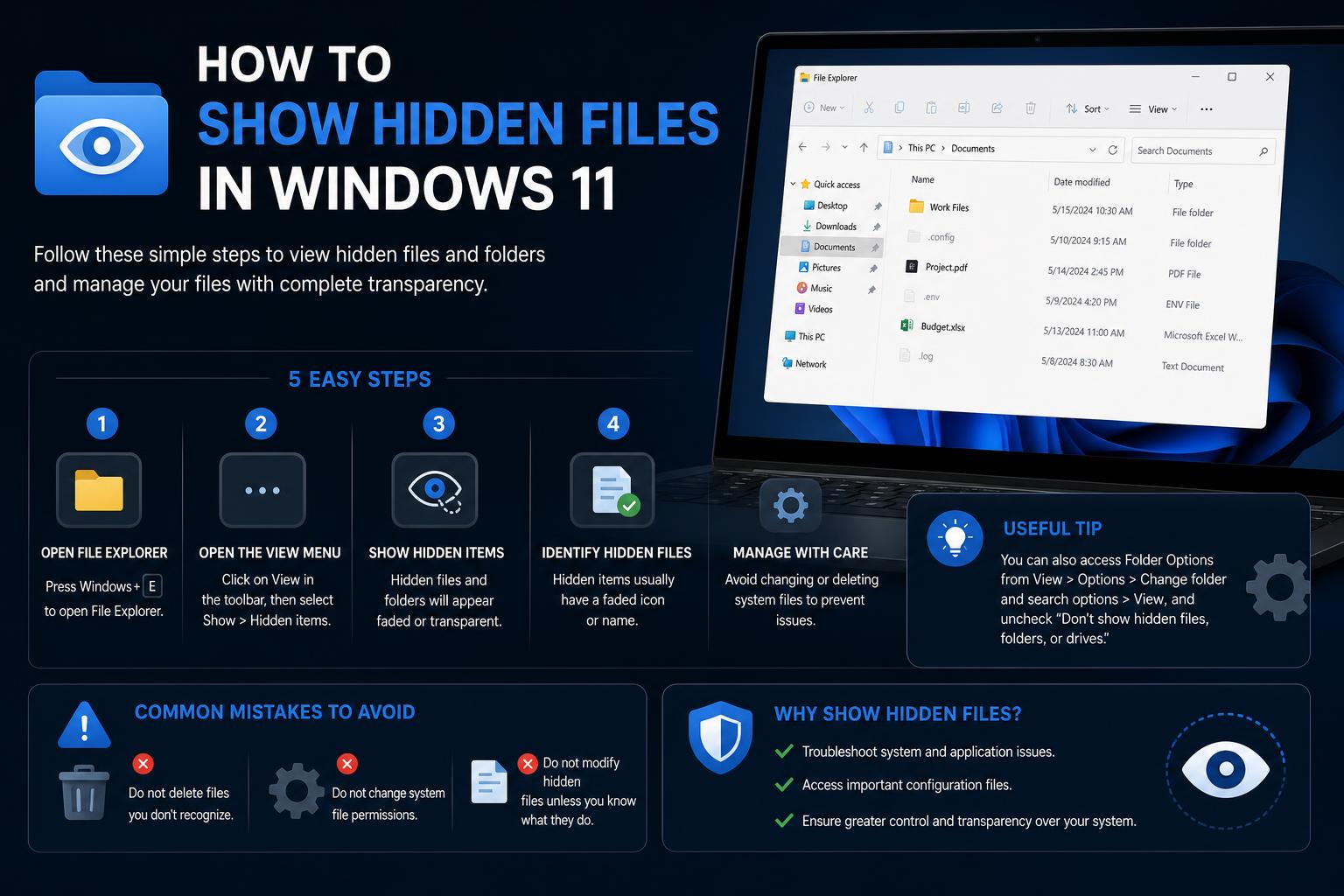
- Sistēmā Windows 11 kritisku drošības un efektivitātes apsvērumu dēļ pastāv regulāri un sistēmas slēptie faili.
- Pastāv vairākas pieejas slēpto vienumu atklāšanai, tostarp grafiskā lietotāja saskarne un komandrindas risinājumi.
- Piekļuve slēptiem failiem var būt būtiska problēmu novēršanai, lietotņu konfigurēšanai un drošības uzraudzībai.
Windows 11 nodrošina modernu un optimizētu pieredzi, taču gan tehnoloģiju iesācējiem, gan pieredzējušiem lietotājiem operētājsistēmas darbības ar slēptajiem failiem var radīt apjukumu. Daudzi svarīgi sistēmas faili, mapes un dažreiz pat dati no lietojumprogrammām ir apzināti paslēpti no ikdienas skatiem , jo tas ne tikai uztur sakārtotāku darba vidi, bet arī palīdz aizsargāt svarīgus resursus no nejaušām izmaiņām vai dzēšanas. Tomēr ir situācijas — vai tā būtu problēmu novēršana, krātuves maksimizēšana vai darbplūsmas pielāgošana —, kurās ir svarīgi precīzi zināt, kur atrodas šie slēptie faili un kā tos droši atklāt vai pārvaldīt.
Šajā rokasgrāmatā atradīsiet pilnīgu un aktuālu atbildi uz jautājumu par to, kā operētājsistēmā Windows 11 parādīt slēptos failus un mapes . Mēs apskatīsim dažādas pieejas, tostarp vizuālās metodes, izmantojot failu pārlūku un vadības paneli, kā arī komandrindas rīkus, piemēram, PowerShell un komandrindu. Turklāt jūs iegūsiet skaidru izpratni par atšķirību starp "parastajiem" un "super slēptajiem" (sistēmas aizsargātajiem) failiem, to pastāvēšanas iemeslu un to, kā ar tiem droši rīkoties. Iedziļināsimies un izpratīsim visu, kas jūsu Windows iestatījumos ir apzināti paslēpts no redzesloka.
Slēpto failu izpratne operētājsistēmā Windows 11
Operētājsistēma Windows 11 pēc noklusējuma slēpj noteiktus failus un mapes pamatota iemesla dēļ : daudzi no tiem ir būtiski operētājsistēmai vai konkrētām lietojumprogrammām. Ja tie ir redzami, tie var tikt nejauši izdzēsti vai mainīti, tādējādi apdraudot sistēmas stabilitāti. Ir svarīgi nošķirt divas galvenās kategorijas:
- Parastie slēptie faili: Tie ir faili un mapes, kas atzīmētas ar atribūtu “Slēpts”. Tie netiek rādīti failu pārlūkā, ja vien nav iespējoti konkrēti iestatījumi..
- Sistēmas vai "super slēptie" faili: Šie faili, kas ir dziļi integrēti operētājsistēmā, ir paslēpti ne tikai ērtības, bet arī drošības labad. Piemēri ietver failus Windows vai System32 direktorijās, kas bieži vien ir atzīmēti gan kā “Slēpts”, gan kā “Sistēma”.Šo rādīšanai ir nepieciešams nepārprotams apstiprinājums, jo pastāv risks mainīt vai dzēst kritiskus sistēmas failus.
Šo kategoriju izpratne nav tikai ziņkārības jautājums. Zinot, kas ir paslēpts — un kāpēc —, jūs varēsiet pārliecinoši orientēties datorā un izvairīties no nevajadzīgām problēmām.
Kāpēc jūs vēlētos rādīt slēptos failus?
Ir vairāki izplatīti scenāriji, kad ir nepieciešams piekļūt slēptajiem failiem operētājsistēmā Windows 11:
- Problēmu novēršana vai krātuves tīrīšana: Slēptās mapes laika gaitā var uzkrāt lielu datu apjomu. Piemēram, ja jūsu lietotāja mapes rekvizītu logā ir redzams daudz lielāks izmērs, nekā jūs varat ņemt vērā, plaisa bieži rodas no slēptiem priekšmetiem.
- Iestatījumu atjaunošana vai migrēšana: Daudzas lietojumprogrammas konfigurāciju vai datus glabā slēptās mapēs, piemēram, AppData.
- Drošība un kriminālistika: Dažreiz ļaunprogrammatūra vai nevēlamas programmas slēpj savus failus un mapes, lai izvairītos no atklāšanas. Iegūstot pārskatāmību, jūs varat izsekot visam, kas ietekmē jūsu sistēmu..
Neatkarīgi no jūsu prasmju līmeņa, spēja atklāt un apstrādāt slēptu saturu ir Windows administrēšanas un uzturēšanas pamatelements.
Kā parādīt regulārus slēptos failus operētājsistēmā Windows 11
Windows 11 piedāvā vairākas slēpto failu atklāšanas metodes, katrai no tām ir savi plusi un mīnusi. Vienkāršākais veids ir, izmantojot failu pārlūka grafisko saskarni , taču vadības panelis un komandrindas metodes piedāvā alternatīvas, īpaši pieredzējušiem lietotājiem vai administratoriem.
1. metode: failu pārlūka izmantošana
- Atvērt failu pārlūku: To var izdarīt, noklikšķinot uz mapes ikonas uzdevumjoslā vai izmantojot saīsni Win + E.
- Piekļūstiet izvēlnei “Skats”: Operētājsistēmā Windows 11 izvēlnes augšpusē tagad ir vienkāršota lente. Noklikšķiniet uz "Skatīt".
- Nolaižamajā izvēlnē atlasiet “Rādīt” un pēc tam “Slēptie vienumi”: Kad tas ir pārbaudīts, Visi faili un mapes, kas atzīmētas kā paslēptas, tagad tiks parādītas to parastajās vietās, bet ar nedaudz izbalētām ikonām..
2. metode: izmantojot mapes opcijas (papildu)
- Noklikšķiniet uz izvēlnes “Skatīt vairāk” (parasti tiek parādīts kā trīs punkti) failu pārlūka augšējās joslas labajā pusē.
- Izvēlēties opcijas apakšā, lai atvērtu dialoglodziņu Mapes opcijas.
- Pārslēdzieties uz Uzzināt Tab.
- Sadaļā “Papildu iestatījumi” meklējiet Slēptos failus un mapes.
- izvēlēties "Rādīt slēptos failus, mapes un diskus" lai tos parādītu vai "Nerādīt slēptos failus, mapes vai diskus" lai tos noturētu noslēpumā.
- Noklikšķiniet Izvēlēties un OK lai apstiprinātu izmaiņas.
Abas šīs vizuālās pieejas atvieglo piekļuvi slēptajiem failiem, neizpildot nekādas komandas — ideāli piemērots lielākajai daļai lietotāju.
Kā atklāt sistēmas (“super slēptos”) failus
Sistēmas faili pēc noklusējuma ir arī paslēpti, lai novērstu nevēlamas izmaiņas. Tos dažreiz sauc par "superslēptiem" failiem, jo to parādīšanai nepieciešama papildu darbība . Ja tie ir jāmaina vai jāpārbauda (diagnostikai vai papildu problēmu novēršanai), veiciet tālāk norādītās darbības.
- atvērts kontroles panelisVarat to meklēt izvēlnē Sākt.
- Doties uz Izskats un personalizācija, Tad File Explorer opcijas.
- Noklikšķiniet Uzzināt Tab.
- Noņemiet atzīmi no izvēles rūtiņas ar apzīmējumu «Slēpt aizsargātos operētājsistēmas failus (ieteicams)».
- Jūs redzēsiet brīdinājuma dialoglodziņu —Rūpīgi izlasiet to un noklikšķiniet uz Jā, ja saprotat riskus.
- Noklikšķiniet Izvēlēties un OK pabeigt.
Kad šī funkcija būs iespējota, varēsiet redzēt dziļi integrētus failus, kas ir svarīgi sistēmas darbībai . Uzmanieties, lai tos neizdzēstu vai nemainātu, ja vien precīzi nezināt, ko darāt.
Komandrindas izmantošana: PowerShell un komandrinda
Pieredzējušiem lietotājiem komandrinda piedāvā precīzu slēpto failu un mapju kontroli . Tas ir īpaši noderīgi, strādājot ar bezgalvas sistēmām, serveru vidēm vai partiju problēmu novēršanu.
Slēpto failu skatīšana, izmantojot PowerShell
- atvērts PowerShell kā administratorsTo var atrast izvēlnē Sākt, pēc tam ar peles labo pogu noklikšķiniet un atlasiet “Palaist kā administratoram”.
- Ierakstiet šo komandu un nospiediet taustiņu Enter:
Get-ChildItem -Force
Tas parāda visus failus, tostarp tos, kas atzīmēti kā paslēpti, pašreizējā direktorijā un apakšmapēs . Šeit galvenais ir slēdzis -Force .
Komandrindas izmantošana slēpto failu saraksta izveidei
- Sākt Komandrinda kā administrators.
- Lai uzskaitītu slēptos failus, palaidiet šādas komandas:
dir /a:h - Lai noņemtu slēptos atribūtus un padarītu failus vienmēr redzamus, izmantojiet:
atribūts -h -r -s /s /d C:\*.*
Esiet uzmanīgi, noņemot slēptos vai sistēmas atribūtus — šīs komandas var atklāt failus, kuriem vajadzētu būt aizsargātiem!
Slēpto failu meklēšana tikai operētājsistēmā Windows 11
Dažreiz mapē vai direktoriju kokā ir nepieciešams atrast tikai slēptos vienumus . Lai gan failu pārlūks atbalsta zināmu filtrēšanu, varat arī izmantot meklēšanas joslu ar konkrētiem vaicājumiem vai paļauties uz PowerShell iespējām, lai ātri izolētu slēptos failus. Piemēram, pēc tam, kad slēptie vienumi ir redzami, varat meklēt, izmantojot filtrus, piemēram, attributes:=hidden, failu pārlūka meklēšanas joslā.
Lai veiktu sarežģītākas darbības, piemēram, lai atrastu ar konkrētām lietojumprogrammām saistītus slēptos failus (piemēram, Minecraft, kura iestatījumi tiek saglabāti sadaļā %APPDATA% ), atveriet dialoglodziņu Palaist ( Win + R ), ierakstiet %APPDATA% un nospiediet taustiņu Enter, lai uzreiz piekļūtu parasti slēptajai AppData mapei.
Kur parasti slēpjas slēptie faili?
Daudzi lietotāji atklāj slēptos failus, kad vieta nav aizņemta. Piemēram, lietotāja mapes rekvizītos var tikt norādīts daudz lielāks izmantotās vietas apjoms, nekā jūs redzat . Atšķirība bieži vien ir saistīta ar:
- Slēptie faili un mapes (piemēram, AppData lietotāju profilos).
- Sistēmas failu un kešatmiņas datu veidotāji, ko veido Windows vai lietotnes.
- Programmai specifiski direktoriji, kas paredzēti neredzamiem (iestatījumi, žurnāli, pagaidu dati).
Zinot, kur šīs mapes parasti atrodas, var atvieglot problēmu novēršanu. AppData ir viens spilgts piemērs, un to var ātri atklāt, kā aprakstīts iepriekš. Sistēmas mapes C:\Windows vai System32 ir vēl viena, kas bieži vien satur svarīgu, bet slēptu saturu.
Riski, drošība un apsvērumi
Lai gan slēptie faili pilda likumīgas funkcijas, ļaunprātīgi lietotāji tos var izmantot arī, lai slēptu draudus . Daļa ļaunprogrammatūras apzināti slēpj savu klātbūtni, izmantojot failu vai mapju atribūtus. Drošības speciālistiem slēpto failu noteikšana un analīze ir būtiska drošas vides uzturēšanai.
Tādi rīki kā EventLog Analyzer palīdz uzraudzīt failu integritāti operētājsistēmā Windows, izsekojot izmaiņām pat slēptos failos un mapēs. Šādi risinājumi var brīdināt jūs ikreiz, kad failu atribūti mainās aizdomīgā veidā, kas ir ļoti svarīgi, lai novērstu uzbrukumus, kas izmanto slēptus artefaktus . MITRE ATT&CK ietvars pat kataloģizē slēpšanas metodes (piemēram, T1564.001 slēptiem artefaktiem), ko uzbrucēji izmanto nelegāli.
Vienmēr divreiz padomājiet, pirms rediģējat, pārvietojat vai dzēšat failus, kas pēc noklusējuma ir paslēpti . Ja vien jums nav dublējuma vai nezināt faila lomu, šīs darbības var padarīt lietojumprogrammas vai pat pašu Windows nestabilu.
Kā pārtraukt slēpto failu skatīšanu vēlreiz
Kad esat pabeidzis pārvaldību vai izmeklēšanu, ieteicams atsaukt visas izmaiņas, ko veicāt slēpto failu redzamībā. Atstājot slēptos failus redzamus, palielinās nejaušu izmaiņu iespējamība . Lai atjaunotu noklusējuma darbību:
- Failu pārlūka izvēlnē Skats vai dialoglodziņā Mapes opcijas noņemiet atzīmi no izvēles rūtiņas “Rādīt slēptos vienumus”.
- Ja esat atspējojis sistēmas failu slēpšanu, atgriezieties mapes opcijās un atzīmējiet izvēles rūtiņu “Slēpt aizsargātos operētājsistēmas failus (ieteicams)”.
- Noklikšķiniet Izvēlēties un OK.
Bieži uzdotie problēmu novēršanas jautājumi par slēptajiem failiem
Šeit ir dažas bieži sastopamas problēmas, ar kurām lietotāji saskaras , ar risinājumiem un padomiem:
- Mana mape aizņem vairāk vietas, nekā ir tās redzamais saturs: Rekvizītos ir iekļauti slēptie faili un mapes, tāpēc, lai iegūtu precīzu priekšstatu, iespējojiet slēpto failu skatīšanu, kā aprakstīts iepriekš.
- Kāpēc es nevaru piekļūt vai dzēst noteiktas slēptās mapes? Daži faili ir gan paslēpti, gan sistēmas aizsargāti. Pat ja redzamības iestatījumi ir mainīti, atļaujas vai Windows Defender var jūs ierobežot. Pirms mēģināt ignorēt šos aizsardzības līdzekļus, rūpīgi apsveriet savas vajadzības.
- Es padarīju sistēmas failus redzamus, un tagad visur redzu jaunus failus. Vai tas ir slikti? Nebūt ne — tie parasti ir paslēpti jūsu drošības labad. Varat tos atkal paslēpt, izmantojot mapes opcijas, kā norādīts iepriekš.
- Vai ir komandrindas skripti, lai automatizētu failu atklāšanu vai slēpšanu? Jā. PowerShell vai partijas skripti, izmantojot attiecināmas or Get-ChildItem -Force piedāvā elastīgu automatizāciju pieredzējušiem lietotājiem un sistēmu administratoriem.
Drošības saglabāšana, strādājot ar slēptiem failiem
Sistēmas stabilitāte un drošība ir cieši saistīta ar pārdomātu slēpto failu pārvaldību . Ja veicat drošības pārbaudes, apsveriet iespēju izmantot īpašus uzraudzības risinājumus (un līdzīgus risinājumus, kas piedāvā visaptverošu pārraudzību), lai izsekotu jebkādas izmaiņas sensitīvos failos un mapēs.
Esiet uzmanīgi attiecībā uz slēptiem failiem, kas negaidīti parādās vai parādās vietās, kur tiem nevajadzētu atrasties: tas var liecināt par ļaunprogrammatūru vai nepareizi konfigurētu programmatūru . Vienmēr veiciet skenēšanu, izmantojot pretvīrusu vai galapunktu drošības risinājumu, ja pamanāt kaut ko aizdomīgu.
Labākā pieredze
Operētājsistēma Windows 11 atvieglo slēpto failu attēlošanu, kad tas nepieciešams — gan pamata problēmu novēršanai, gan papildu apkopei, gan forenzikai. Vizuālās opcijas failu pārlūkā un vadības panelī nodrošina vadību ar vienu klikšķi, kas ir ideāli piemērots lielākajai daļai lietotāju . Tiem, kas ir ērti ar skriptēšanu vai strādā ārpus grafiskās lietotāja saskarnes, PowerShell un komandrindas rīksts nodrošina vēl dziļāku pārskatu.
Atcerieties atsaukt redzamības izmaiņas pēc to pabeigšanas un nekad nemainiet sistēmas failus, ja vien pilnībā neizprotat to lomu . Izmantojiet uzraudzības rīkus, lai nodrošinātu, ka sensitīvas atrašanās vietas netiek mainītas bez jūsu ziņas. Veicot šīs darbības, varat droši izpētīt un kontrolēt pat visslēptākos Windows 11 sistēmas stūrus.