
- Windows 11 logrīki nodrošina ērtu darbvirsmas kalendāra integrāciju ar Outlook.
- Klasiskā kalendāra lietotne ir novecojusi — pārejiet uz jauno Outlook versiju, lai veiktu papildu sinhronizāciju.
- Pielāgojot logrīku dēli, priekšplānā tiek izvirzīts jūsu grafiks, uzdevumi un atgādinājumi.
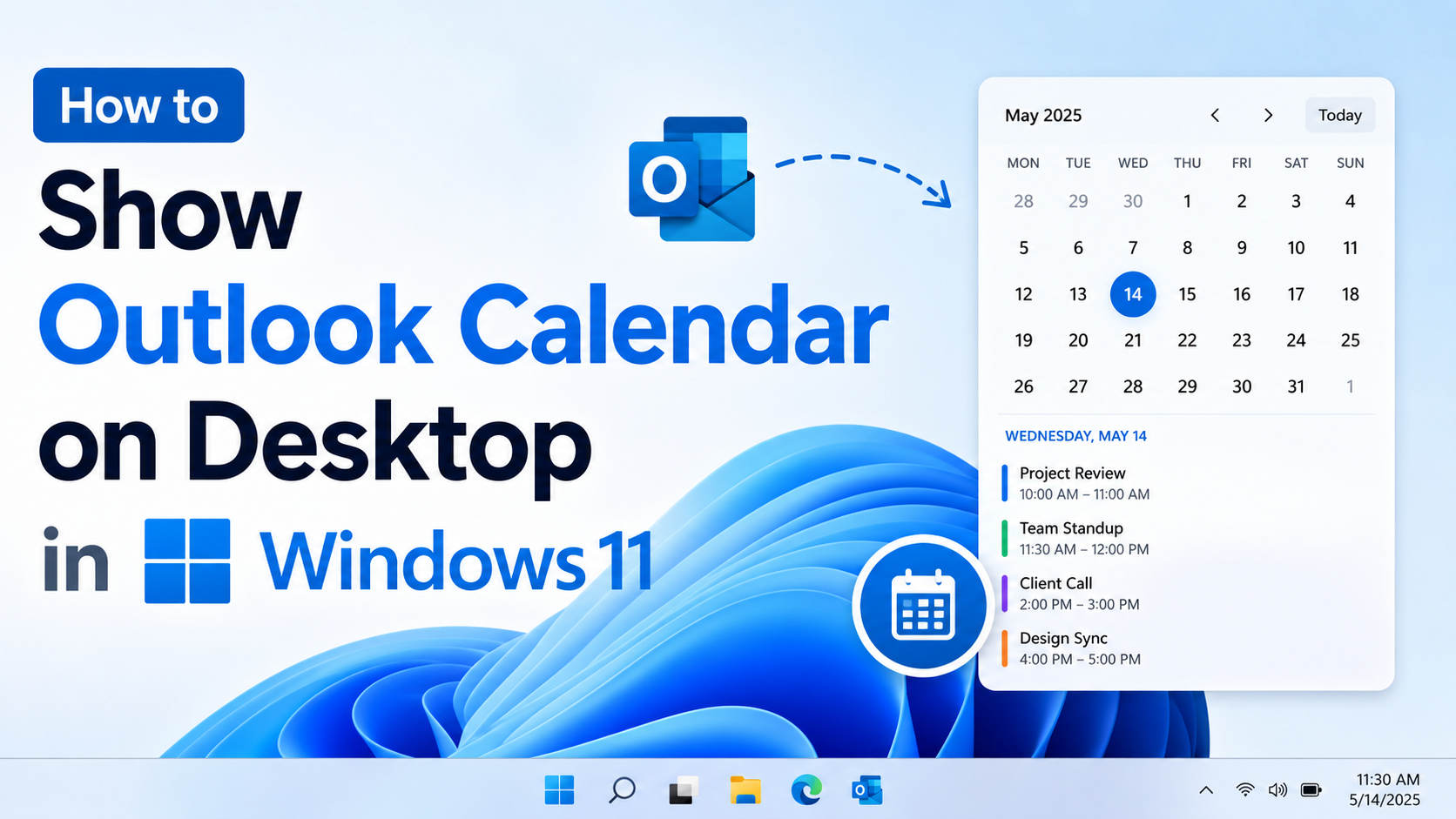
Gan strādājošiem profesionāļiem, gan produktivitātes entuziastiem bieži vien ir nepieciešama ātra piekļuve savam Outlook kalendāram tieši no Windows 11 darbvirsmas. Strauji mainīgajā pasaulē tikšanās nokavēšana vai notikuma aizmirsšana var būt katastrofa. Iespēja nemanāmi parādīt Outlook kalendāru tieši darbvirsmā ir vairāk nekā tikai ērtības — tā maina produktivitāti . Tomēr daudzi lietotāji nav pārliecināti, kā vislabāk integrēt šo svarīgo rīku ikdienas darbplūsmā, īpaši ņemot vērā izmaiņas, kas ieviestas operētājsistēmā Windows 11 un jaunajā Outlook lietojumprogrammā.
Jaunās Windows 11 funkcijas, kā arī Microsoft pieaugošā uzmanība logrīkiem un pārveidotā Outlook operētājsistēmai Windows ir sniegušas lietotājiem jaunus veidus, kā saglabāt savus grafikus priekšplānā. Neatkarīgi no tā, vai meklējat veidu, kā ātri pārskatīt nākamo sapulci, piespraust savu grafiku ērtai piekļuvei vai vienkārši racionalizēt savu digitālo dzīvi , ir ļoti svarīgi zināt, kādas ir iespējas Outlook kalendāra rādīšanai darbvirsmā. Šī rokasgrāmata iepazīstinās jūs ar visām iespējām, ieteikumiem un rīkiem, pamatojoties uz labāko praksi un jaunākajiem sasniegumiem, ko oficiāli dokumentējusi Microsoft un citi vadošie avoti.
Jūsu iespēju izpratne: iebūvētie logrīki, jauna programma Outlook un citi
Windows 11 ir revolucionizējis logrīku darbību, piedāvājot mini lietotņu kolekciju, kas sniedz ātru informācijas apskatu tieši no jūsu darbvirsmas vai logrīku dēļa. Starp tām ir ļoti vērtīgais kalendāra logrīks, kas ērti integrējas ar jūsu Microsoft kontiem, tostarp Outlook. Apskatīsim, kā šie logrīki darbojas un kāpēc tie ir svarīgi ikdienas plānošanā:
- Logrīki sniedz svarīgu informāciju jūsu pirkstu galos — Laikapstākļi, ziņas, darāmie darbi, akcijas un, pats galvenais, jūsu kalendāra notikumi — viss sagrupēts ērtā panelī.
- Kalendāra logrīki tiek automātiski sinhronizēti Izmantojot Outlook un citus kalendāra kontus, kurus saistāt ar savu Windows profilu, novēršot nevajadzīgas darbības.
- Pielāgojams panelis Izkārtojumi un izmēru maiņa palīdz nodrošināt, ka informācija, ko jūs visvairāk vērtējat, piemēram, sanāksmes un termiņi, vienmēr ir redzama, nenovēršot uzmanību no darbplūsmas.
Līdztekus logrīkiem jaunās Outlook versijas Windows versijas ieviešana atspoguļo Microsoft nākotnes plānus. Klasiskās Windows Mail un Calendar lietotnes vairs netiek atbalstītas (no 2024. gada 31. decembra), mudinot lietotājus ieviest konsolidēto un jaudīgāko jauno Outlook lietojumprogrammu. Šīs izmaiņas ietekmēs to, kā jūs turpmāk mijiedarbosieties ar e-pastu un kalendāra notikumiem operētājsistēmā Windows 11.
Kāpēc Outlook kalendāru vajadzētu rādīt uz darbvirsmas?
Nepieciešamība vienmēr turēt kalendāru redzamā vietā nav tikai estētiska. Ātra redzamība palīdz plānot, koncentrēties un izvairīties no svarīgu tikšanos nokavēšanas, neatverot nevajadzīgus logus . Darba vidē jums var būt nepieciešams:
- Pārbaudiet sapulču laikus acumirklī, neizmantojot Alt-Tab taustiņu starp lietotnēm
- Uzraugiet komandas grafikus, vienlaikus nepārtraukti saglabājot e-pasta vai dokumentu skatījumu
- Ieslēdzot datoru, pārskatiet savus dienas uzdevumus
Logrīki kā mazi, interaktīvi paneļi lieliski atbilst šim lietošanas gadījumam. To dizains ir veidots pēc līmlapiņu vai ledusskapja kalendāru digitālajiem ekvivalentiem — vienmēr pieejami, nodrošinot tikai pašu nepieciešamāko. Pievienojiet personalizētus fona attēlus vai mainiet to izmērus, lai noteiktu prioritātes vēlamajam skatam, un jūs pārvērtīsiet savu darbvirsmu par jums pielāgotu komandu centru.
Soli pa solim: kā parādīt Outlook kalendāru savā Windows 11 darbvirsmā
Vismodernākā metode izmanto Windows 11 logrīku dēli, kas apvieno jūsu Outlook kalendāru — līdzās ziņām, laikapstākļiem un citiem datiem — vienuviet viegli pieejamā vietā. Lūk, kā iestatīt Outlook kalendāru skatīšanai datorā:
1. darbība. Iespējojiet logrīku funkciju
Pēc noklusējuma logrīki var ne vienmēr parādīties uzdevumjoslā:
- Ar peles labo pogu noklikšķiniet jebkurā uzdevumjoslas vietā un atlasiet Uzdevumjoslas iestatījumi.
- Pārliecinieties, ka logrīki pārslēgšana ir iespējota.
- Ja šī opcija ir iespējota, redzēsiet ikonu, kas izskatās kā logs, kas sadalīts četrās kvadrātos.
2. darbība. Piekļūstiet logrīku panelim
- Lai atvērtu paneli, uzdevumjoslā noklikšķiniet uz ikonas Logrīki.
- Vai arī nospiediet Windows taustiņš + W lai iegūtu tūlītēju saīsni.
- Skārienekrāna lietotājiem: velciet no ekrāna kreisās malas uz centru.
3. darbība. Kalendāra logrīka pievienošana un pielāgošana
- Logrīku panelī meklējiet pluszīmi (+) simbols vai Pievienojiet logrīkus or pielāgot poga.
- Noklikšķiniet uz tā un atrodiet kalendārs logrīks pieejamo sarakstā.
- Noklikšķiniet + ikonu blakus kalendāram, lai to pievienotu logrīku dēlim.
- Kad kalendāra logrīks ir redzams, noklikšķiniet uz trīs punktu izvēlnes (...) tā stūrī, lai veiktu turpmāku pielāgošanu.
- izvēlēties Pielāgot logrīku lai atlasītu, kura saistītā konta kalendārs tiek rādīts (piemēram, jūsu Outlook.com, Business M365 vai citi saistītie kalendāri).
4. darbība. Pārliecinieties, vai jūsu kalendārs tiek pareizi sinhronizēts.
- Atveriet kalendāra logrīku un pārbaudiet, vai jūsu Outlook konts tiek sinhronizēts (izmantojiet logrīka iestatījumu paneli).
- Ja jūsu notikumi netiek rādīti, atveriet Windows kalendāra lietotne (Vai perspektīva(atkarībā no iestatījumiem) un dodieties uz Settings (zobrata ikona).
- Pārliecinieties, vai jūsu Outlook konts ir pievienots un tiek pareizi sinhronizēts. Uzņēmuma vai mācību iestādes kontiem dažreiz ir nepieciešamas papildu atļaujas vai atkārtots savienojums.
- Ja izmantojat jauno Outlook versiju darbam ar Windows, pārliecinieties, vai visi jūsu kalendāra konti ir pievienoti jaunajā saskarnē, lai nodrošinātu vislabāko integrāciju.
Vairāk nekā logrīki: atšķirības starp klasisko un jauno Outlook lietotni
Būtiska izmaiņa operētājsistēmā Windows 11 ir Microsoft virzība uz “Jauno Outlook” lietojumprogrammu, aizstājot klasiskās pasta un kalendāra lietotnes ar vienotu pieredzi. Lūk, kas jums jāzina par šo maiņu un tās ietekmi uz kalendāra redzamību jūsu datorā:
- Atbalsts programmām Windows Mail, Calendar un People beidzās 2024. gada 31. decembrī (oficiālā Microsoft atbalsta informācija).
- Jauns Outlook apvieno e-pastu, kalendāru un kontaktpersonas, nodrošinot uzlabotus organizācijas rīkus, netraucētu vairāku kontu integrāciju un pat mākslīgā intelekta darbinātus rakstīšanas ieteikumus. To var lejupielādēt Microsoft veikalā, un vispārīgo funkciju izmantošanai nav nepieciešams maksas abonements.
Kā būtu ar kalendāra rādīšanu startēšanas laikā vai tā piespraušanu darbvirsmā?
- Lai gan jaunā Outlook lietotne ir ļoti integrēta, tā pašlaik nepiedāvā iebūvētu veidu, kā vienmēr rādīt kalendāru peldošā darbvirsmas logā (ļoti pieprasīta funkcija Microsoft forumos).
- Jūsu labākā alternatīva joprojām ir izmantot Logrīku dēlis lai jūsu grafiks būtu sinhronizēts un pārskatāms, īpaši tagad, kad klasiskais kalendārs vairs netiek izmantots.
Kalendāra logrīka pielāgošana un izmēru maiņa
Ne visai informācijai vajadzētu aizņemt vienādu vietu uz darbvirsmas. Windows 11 logrīki, tostarp Kalendārs, ir elastīgi un ļauj pielāgot to izmēru:
- Novietojiet kursoru virs kalendāra logrīka un atlasiet trīs punktu izvēlni (...).
- Izvēlieties starp mazs, vidējs, un Liels lai atbilstu jūsu darbplūsmai.
- Eksperimentējiet ar izkārtojumu un logrīku secību, lai izveidotu personalizētu informācijas paneli.
Jo vairāk notikumu, sapulču vai atgādinājumu pievienojat programmai Outlook vai saviem savienotajiem kalendāra kontiem, jo noderīgāks kļūst logrīks. Viss atjauninās tiešraidē katru reizi, kad palaižat logrīku paneli — nav nepieciešams restartēt programmu Outlook vai atsvaidzināt pārlūkprogrammas cilnes.
Logrīku ierobežojumi un risinājumi
Neskatoties uz to lietderību, Windows 11 logrīkiem ir daži ierobežojumi , ko var pamanīt pieredzējuši lietotāji:
- Šobrīd, logrīkus nevar pastāvīgi piespraust galvenajam darbvirsmas fonam—tie atrodas bīdāmajā panelī (Logrīku panelis).
- Nav oficiālu Microsoft logrīku peldošiem "piezīmju lapiņu" stila kalendāra logiem, lai gan trešo pušu rīki un Windows lietotnes dažkārt ir pieejamas šim nolūkam.
- Ne visi konti, kas nav Microsoft Outlook konti (piemēram, noteiktu iestāžu vai skolu nodrošinātie kalendāri), var tikt sinhronizēti nekavējoties; dažreiz ir nepieciešama papildu iestatīšana.
- Ja iepriekš izmantojāt klasisko Windows kalendāru, jums būs jāpārslēdzas uz Jauns Outlook vai arī pārliecinieties, vai jūsu konti ir migrēti uz Outlook.com vai M365, lai izmantotu jaunākās integrācijas.
Ko darīt, ja vēlaties īpašu peldošu kalendāru savā darbvirsmā? Lai gan Microsoft to tieši neatbalsta, varat apskatīt cienījamas trešo pušu logrīku lietotnes vai izmantot pārlūkprogrammā balstītus kalendāra pārklājumus. Esiet piesardzīgs attiecībā uz privātumu un konta akreditācijas datiem, jo Microsoft tos ne vienmēr atbalsta.
Bieži sastopamas problēmas: trūkstoši kalendāri un to novēršana
Daži lietotāji ir ziņojuši, ka pievienotie kalendāri (īpaši skolai vai organizācijai paredzētie) ne vienmēr tiek sinhronizēti ar kalendāra logrīku vai Windows kalendāra lietotni. Lūk, ko pārbaudīt, ja kalendārs netiek rādīts, kā paredzēts:
- Konta sinhronizācijas problēmas: Dodieties uz Outlook vai Kalendāra lietotnes iestatījumiem un vēlreiz pārbaudiet, vai jūsu konts ir pievienots un sinhronizējas. Ja nepieciešams, noņemiet un atkārtoti pievienojiet kontu.
- Atsvaidzināšana un atļaujas: Darba vai mācību iestādes kontiem administratori dažreiz var noteikt papildu atļaujas vai sinhronizācijas politikas. Pārliecinieties, vai jums ir pareizās atļaujas, vai sazinieties ar savu IT nodaļu.
- Logrīka pielāgošana: Kalendāra logrīka iestatījumos pārliecinieties, vai esat atlasījis kalendāru, kuru vēlaties rādīt (personīgo, darba, koplietoto utt.).
- Ja nekas cits neizdodas, konsultējieties ar oficiālā Microsoft Answers diskusija lai iegūtu jaunāko informāciju par problēmu novēršanas darbībām un kopienas ieteikumiem.
Citas kalendāra logrīka funkcijas operētājsistēmā Windows 11
Windows 11 logrīku stiprā puse ir to daudzveidība un vienkāršā pielāgošanas iespēja. Neaizmirstiet izpētīt:
- Laika apstākļi: Esiet lietas kursā par vietējām laika prognozēm.
- Darāmie darbi / Uzdevumi: Glabājiet ikdienas kontrolsarakstus blakus kalendāram.
- Jaunumi: Skatiet atbilstošus virsrakstus, kas atlasīti pēc jūsu gaumes.
- Akcijas, sports un fotoattēli: Pievienojiet tik daudz vai tik maz, cik nepieciešams, lai izveidotu savu ideālo produktivitātes tāfeli.
Logrīki ir pilnībā personiski, un tos var pārkārtot un mainīt izmēru atbilstoši jūsu vajadzībām. Outlook kalendāra piespraušana ir gudrs veids, kā panākt, lai darbvirsma darbotos jūsu labā, nevis pret jums.
Sekojiet līdzi jaunākajām Outlook un Windows 11 funkcijām
Pāreja uz jauno Outlook versiju ir palikusi spēkā. Papildus ciešākai kalendāra un e-pasta integrācijai Microsoft turpina atjaunināt Outlook funkcijas un pašu logrīku platformu. Regulāri apmeklējiet oficiālo atbalsta vietni, lai uzzinātu jaunumus par jauniem logrīku veidiem, uzlabotu kalendāra sinhronizāciju vai gaidāmajiem uzlabojumiem informācijas attēlošanā darbvirsmā.
Pieredzējušiem lietotājiem ieteicams iesaistīties Microsoft Windows Insider programmā vai Outlook Insider programmā, lai iegūtu agrīnu piekļuvi funkcijām un uzlabojumiem.
Izprotot visas pieejamās opcijas un iestatot savu Outlook kalendāru, izmantojot Windows 11 logrīku paneli , jūs vienmēr varēsiet sekot līdzi savam grafikam neatkarīgi no tā, cik saspringta ir jūsu diena. Ikdienas notikumu pārvaldība, tikai viena klikšķa vai pārvilkšanas attālumā, pārvērš jūsu datoru par īstu produktivitātes spēkstaciju, kas ir ideāli piemērota gan mājas lietotājiem, gan hibrīddarbiniekiem, gan biroja profesionāļiem.