
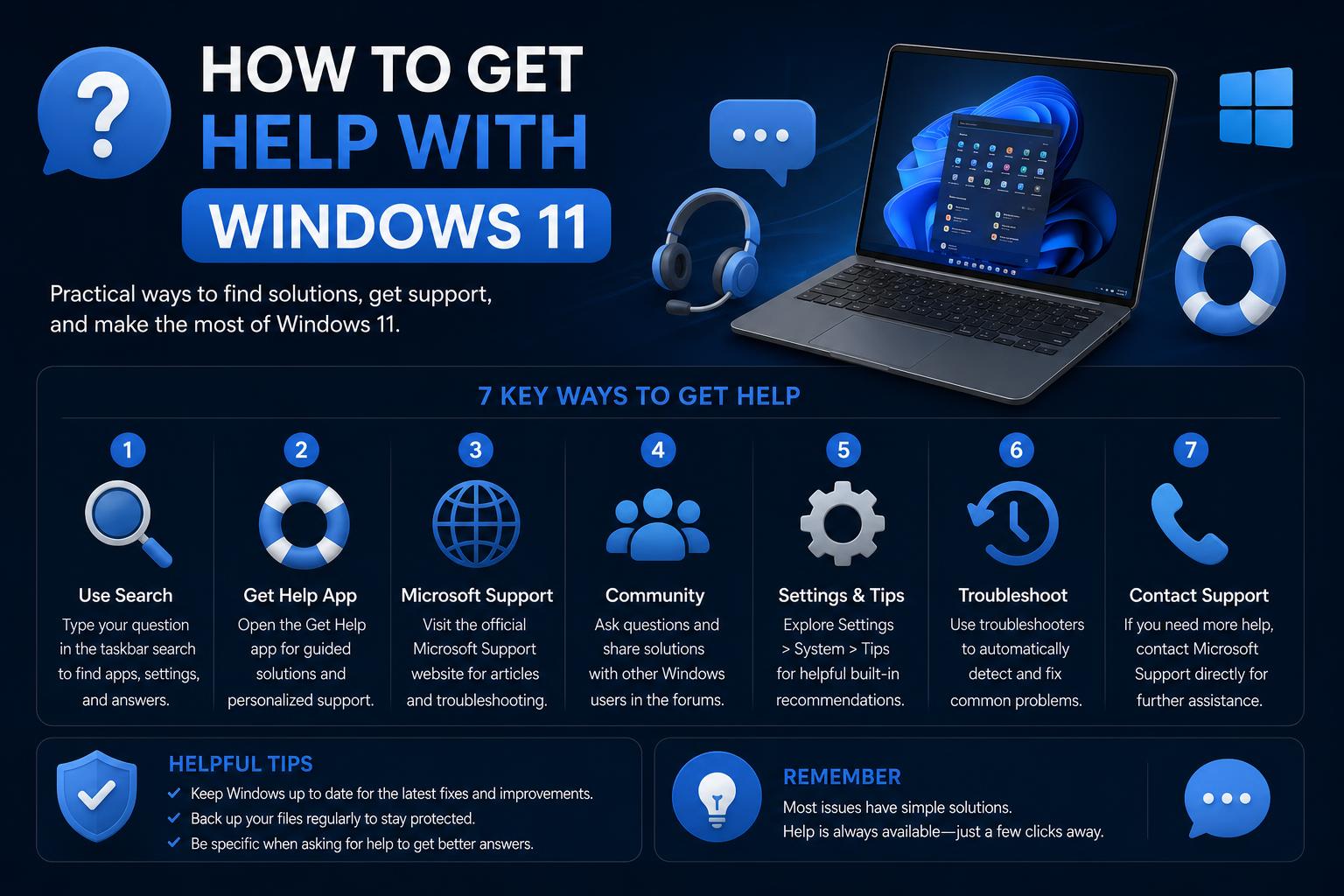
- Izprotiet visus oficiālos Windows 11 palīdzības resursus un to, kad katru no tiem izmantot
- Uzziniet, kā efektīvi izmantot lietotni “Palīdzība”, problēmu risinātājus un tiešsaistes atbalstu.
- Uzziniet ātrākos risinājumus bieži sastopamām Windows 11 problēmām un to, kur saņemt tiešu atbalstu.
Vai rodas problēmas ar kļūmēm, iestatīšanas izaicinājumiem vai vienkārši vēlaties maksimāli izmantot Windows 11? Jūs noteikti neesat viens. Microsoft jaunākā operētājsistēma ir aprīkota ar jaunām funkcijām un iestatījumiem, taču ne vienmēr ir skaidrs, kur vērsties pēc palīdzības, it īpaši, ja kaut kas nedarbojas, kā paredzēts. Tieši šeit noder zināšanas par plašo iebūvēto atbalsta iespēju, tiešsaistes resursu un problēmu novēršanas rīku klāstu.
Šis raksts ir jūsu universālā vietne, kurā atradīsiet labākās metodes, kā saņemt palīdzību darbā ar Windows 11 — neatkarīgi no tā, vai jums ir radušās tehniskas problēmas, meklējat funkciju skaidrojumus vai ekspertu padomus. Mēs jūs iepazīstināsim ar oficiālajiem Microsoft rīkiem, noderīgiem kopienas resursiem un praktiskiem soli pa solim sniegtiem padomiem, lai jūs būtu sagatavots problēmu novēršanai, mācībām un produktīvam darbam.
Oficiālie Windows 11 palīdzības resursi un kur sākt
Microsoft ir izstrādājis oficiālu rīku, lietotņu un resursu kopumu, kas paredzēts, lai atbalstītu ikvienu Windows 11 lietotāju neatkarīgi no pieredzes līmeņa. Neatkarīgi no tā, vai esat pilnīgs iesācējs vai pieredzējis lietotājs, zināšanas par to, kā izmantot šos resursus, var palīdzēt pārvarēt gandrīz jebkuru problēmu. Šeit ir sniegts visaptverošs pārskats par labākajām vietām, kur sākt:
The Get Help Lietotne: Jūsu atbalsta centrs
Lietotne “Get Help” ir viens no nozīmīgākajiem uzlabojumiem jaunākajās Windows versijās, kas paredzēta atbalsta un problēmu novēršanas centralizēšanai. Šī lietotne darbojas kā jūsu vārteja uz pamācībām, bieži uzdotajiem jautājumiem, kopienas forumiem un tiešu saziņu ar Microsoft atbalstu. Tā ir ļoti viegli pieejama — neatkarīgi no tā, vai jums ir personīgais, darba vai mācību Microsoft konts, jūs esat tikai dažu soļu attālumā no uzticamas palīdzības.
- Lai palaistu lietotni “Saņemt palīdzību”, nospiediet Windows taustiņu, meklēšanas lodziņā ierakstiet “saņemt palīdzību”un atlasiet to rezultātu sarakstā. Varat arī piekļūt tam sadaļā Iestatījumi > Sistēma > Problēmu novēršana > Citi problēmu rīki.
- Personīgā konta lietotāji var pieprasīt atbalstu tieši, savukārt tie, kuriem ir darba vai mācību iestādes konti, var piekļūt pielāgotai palīdzībai savas organizācijas rīkiem.
- Šis rīks ir ideāli piemērots gan vispārīgu, gan specifisku problēmu risināšanai, tostarp tehnisku problēmu novēršanai, funkciju skaidrojumiem un pakāpeniskai problēmu novēršanai. Ja rodas problēmas, bieži vien šī ir jūsu pirmā pietura.
Izmantojot Windows meklēšanu tūlītējām atbildēm
Bieži vien ātrākā palīdzība tiek sniegta tieši no jūsu darbvirsmas. Meklēšanas lodziņš Windows 11 uzdevumjoslā ir jaudīgāks, nekā šķiet. Jautājumu, kļūdu ziņojumu vai atslēgvārdu ievadīšana palīdz ātri atrast atbilstošus iestatījumus, failus un lietotnes. Windows meklēšana arī parāda tīmekļa rezultātus un atbalsta rakstus, bieži vien novirzot jūs uz saturu no support.microsoft.com.
- Lai piekļūtu norādījumiem vai problēmu novēršanas darbībām, ierakstiet vaicājumus, piemēram, “labot Bluetooth operētājsistēmā Windows 11” vai “atjaunināt draiverus”.
- Ja datorā ir jāatrod iestatījums vai lietotne, meklēšana ietver instalētās lietotnes un failus, tādējādi ietaupot laiku un neapmierinātību.
Izpētīt
Oficiālais atbalsta portāls ir viens no detalizētākajiem un autoritatīvākajiem palīdzības avotiem. Tas ir sakārtots kategorijās atbilstoši bieži sastopamajām problēmām, ceļvežiem un funkcijām, lai jūs varētu pārlūkot vai meklēt savu konkrēto problēmu. Šeit jūs atradīsiet:
- Rokasgrāmatas par skaņas, Wi-Fi, lietotņu un sistēmas kļūdu novēršanu
- Raksti par dublēšanu, iestatījumiem un konta pārvaldību
- Saites uz oficiālajām lejupielādēm, atkārtotas instalēšanas instrukcijām un saderības pārbaudēm
- Iespējas sazināties ar Microsoft atbalsta dienestu, lai saņemtu papildu palīdzību vai sniegtu atsauksmes
Windows 11 nodrošina ērtu piekļuvi mērķtiecīgai palīdzībai tieši lietotnē Iestatījumi. Pielāgojot iestatījumus vai funkcijas, meklējiet labi redzamas saites vai pogas “Saņemt palīdzību”. Tās novirza uz atbalsta rakstiem vai piedāvā problēmu novēršanas padomus, kas pielāgoti konkrētajai opcijai, kuru skatāt, paātrinot problēmu novēršanu, neizejot no saskarnes.
Specializēti problēmu novēršanas rīki un Windows dublēšana
Saskaroties ar sarežģītākām problēmām, operētājsistēma Windows 11 nodrošina iebūvētas problēmu novēršanas un dublēšanas funkcijas, kas var palīdzēt identificēt un novērst dziļākas problēmas.
Problēmu risinātāji: Automatizēti problēmu risinātāji
Iestatījumos sadaļā Sistēma > Problēmu novēršana > Citi problēmu rīki atradīsiet automatizētus rīkus, kas paredzēti, lai novērstu bieži sastopamas problēmas, piemēram, interneta problēmas, audio darbības traucējumus un aparatūras kļūmes. Šie problēmu rīki skenē jūsu sistēmu, meklējot tipiskas kļūdas, un palīdz veikt labojumus vai, ja iespējams, tos automātiski piemēro. Tie ir vērtīgs pirmais solis spītīgu problēmu gadījumā, kurām nav skaidrs iemesls.
- Noklikšķiniet uz “Palaist” blakus attiecīgajam problēmu risinātājam (piemēram, Tīkla adapteris, Audio, Windows atjaunināšana).
- Izpildiet sniegtos norādījumus un pārskatiet visus rīka ieteikumus vai ieviestās izmaiņas.
Windows 11 sistēmas dublēšana
Stabila dublēšanas plāna ieviešana ir ļoti svarīga, lai novērstu datu zudumu un vienkāršotu sistēmas atkopšanu. Windows 11 piedāvā iespējas dublēt failus, iestatījumus un lietojumprogrammas, kas ir īpaši noderīgi, jauninot no Windows 10, iestatot jaunu ierīci vai gatavojoties lieliem atjauninājumiem. Apsveriet sekojošo:
- Dublēšanai ir nepieciešams Microsoft konts. Datu apjomam, kas pārsniedz 5 GB, ir nepieciešams aktīvs Microsoft abonements vai izmēģinājuma versija.
- Dažām lietotnēm, īpaši tām, kas nav iegūtas no Microsoft Store, var būt nepieciešama manuāla atkārtota instalēšana. Ja piemērojams, pārbaudiet saderību ar ARM ierīcēm (WOA ar Arm saderīgām lietotnēm).
- Detalizētus norādījumus par dublēšanu un atjaunošanu skatiet vietnē windows dublējums lappuse.
Kā labot Windows 11, izmantojot komandrindu: uzlabotas metodes un labākā prakse
Citi atbalsta saņemšanas veidi: kopienas, video un ražotāja palīdzība
Ja oficiālās atbalsta iespējas pilnībā neatrisina jūsu problēmas, vērtīgas alternatīvas ir kopienas forumi un citi resursi.
Microsoft kopienas forumi
Koplietota lietotāju pieredze var būt neticami noderīga. Microsoft Answers un Tech Community forumos varat meklēt risinājumus vai uzdot jautājumus, saņemot atsauksmes no Microsoft darbiniekiem, MVP un noderīgiem kopienas locekļiem. Varat arī atrast lietotāju kopīgotus skriptus, veidnes vai labojumus, kas varētu noderēt jūsu situācijā.
Mācību video un sociālo mediju ceļveži
Tādas platformas kā YouTube un Facebook piedāvā video pamācības par konkrētu Windows 11 problēmu novēršanu, piemēram, audio problēmu, Wi-Fi savienojuma vai lietojumprogrammu kļūdu. Piemēram, Crazy Tech Tricks Facebook videoklipā ir demonstrētas problēmu novēršanas darbības, izmantojot iebūvētos atbalsta rīkus. Šīs vizuālās rokasgrāmatas ir īpaši noderīgas iesācējiem, kuri vēlas redzēt risinājumus darbībā.
Reddit un lietotāju vadīti forumi
Reddit r/WindowsHelp un līdzīgas kopienas var sniegt ātrus padomus no citiem lietotājiem, taču paturiet prātā, ka tie ir neoficiāli kanāli. Lai gan jūs varētu atklāt risinājumus vai risinājumus neparastām kļūdām, tie ne vienmēr ir uzticami vai droši — esiet piesardzīgi un prioritizējiet oficiālos ieteikumus.
Ražotāja atbalsts: HP, Dell, Lenovo un citi
Ja jūsu ierīce ir no liela zīmola, piemēram, HP, Dell vai Lenovo, ražotājs, visticamāk, piedāvā specializētu atbalstu operētājsistēmai Windows 11, tostarp draiverus, saderības informāciju un problēmu novēršanas rokasgrāmatas. Piemēram, HP Windows atbalsta centrs nodrošina resursus testēšanai ar Windows atjauninājumiem un oficiālo draiveru lejupielādēšanai.
Bieži sastopamas problēmas un ātri risinājumi operētājsistēmā Windows 11
Šeit ir norādītas dažas no visbiežāk sastopamajām problēmām, ar kurām saskaras Windows 11 lietotāji, kā arī ātri veidi, kā novērst problēmas, izmantojot iepriekš apspriestos atbalsta resursus.
Skaņas un audio problēmu novēršana
Ja ierīce neatveido skaņu vai audio darbojas neparasti, sāciet ar iebūvēto problēmu risinātāju. Dodieties uz Iestatījumi > Sistēma > Problēmu novēršana > Citi problēmu risinātāji un palaidiet rīku “Audio atskaņošana”. Tas mēģinās noteikt un novērst konfigurācijas kļūdas vai draiveru problēmas.
Zaudētā Wi-Fi un tīkla savienojuma atjaunošana
Traucēts Wi-Fi savienojums var traucēt jūsu darbplūsmu. Izmantojiet problēmu risinātāju “Tīkla adapteris” tajā pašā iestatījumu sadaļā. Ja nepieciešams, izmantojiet Windows meklēšanu saistītiem vaicājumiem vai atveriet lietotni “Palīdzība”, lai saņemtu papildu norādījumus un oficiālas atbalsta saites.
Problēmu risināšana, instalējot vai palaižot lietotnes
Lietotņu instalēšanas kļūmes vai darbības traucējumi ir bieži sastopama problēma. Vispirms pārbaudiet atjauninājumus, izmantojot Microsoft Store. Ja problēmas joprojām pastāv, meklējiet lietotni savā datorā vai izmantojiet lietotni “Saņemt palīdzību”, lai sazinātos ar atbalsta dienestu. Atcerieties, ka dažām lietotnēm, īpaši tām, kas nav no Store, var būt nepieciešama manuāla atkārtota instalēšana, un pārbaudiet saderību vietnē .
Ko darīt, ja iestatījumi vai taustiņi nedarbojas pareizi
Problēmas ar tastatūras īsinājumtaustiņiem vai taustiņu darbības traucējumus var izraisīt programmatūras konflikti vai pieejamības iestatījumi. Vispirms restartējiet ierīci. Ja problēmas joprojām pastāv, atjauniniet sistēmu, pārskatiet pieejamības opcijas vai pārbaudiet, vai nav trešo pušu utilītu traucējumu. Meklējot kopienas ierakstus, var atklāt arī jaunas kļūdas un to labojumus, kas bieži vien ietver sistēmas pielāgojumus vai reģistra rediģēšanu — vienmēr ievērojiet oficiālās vadlīnijas.
Atbalsts jauninājumu, instalēšanas vai migrācijas laikā
Vai plānojat jaunināt vai migrēt uz Windows 11? Izmantojiet oficiālo atbalsta centru “Get Windows 11”, lai saņemtu visaptverošus norādījumus. Šie resursi palīdz novērtēt saderību, pārsūtīt datus un iestatījumus, kā arī pārbaudīt licences, lai nodrošinātu vienmērīgu jaunināšanas procesu.
Galīgais ceļvedis: ekrānuzņēmumu uzņemšana Microsoft Surface ierīcēs