
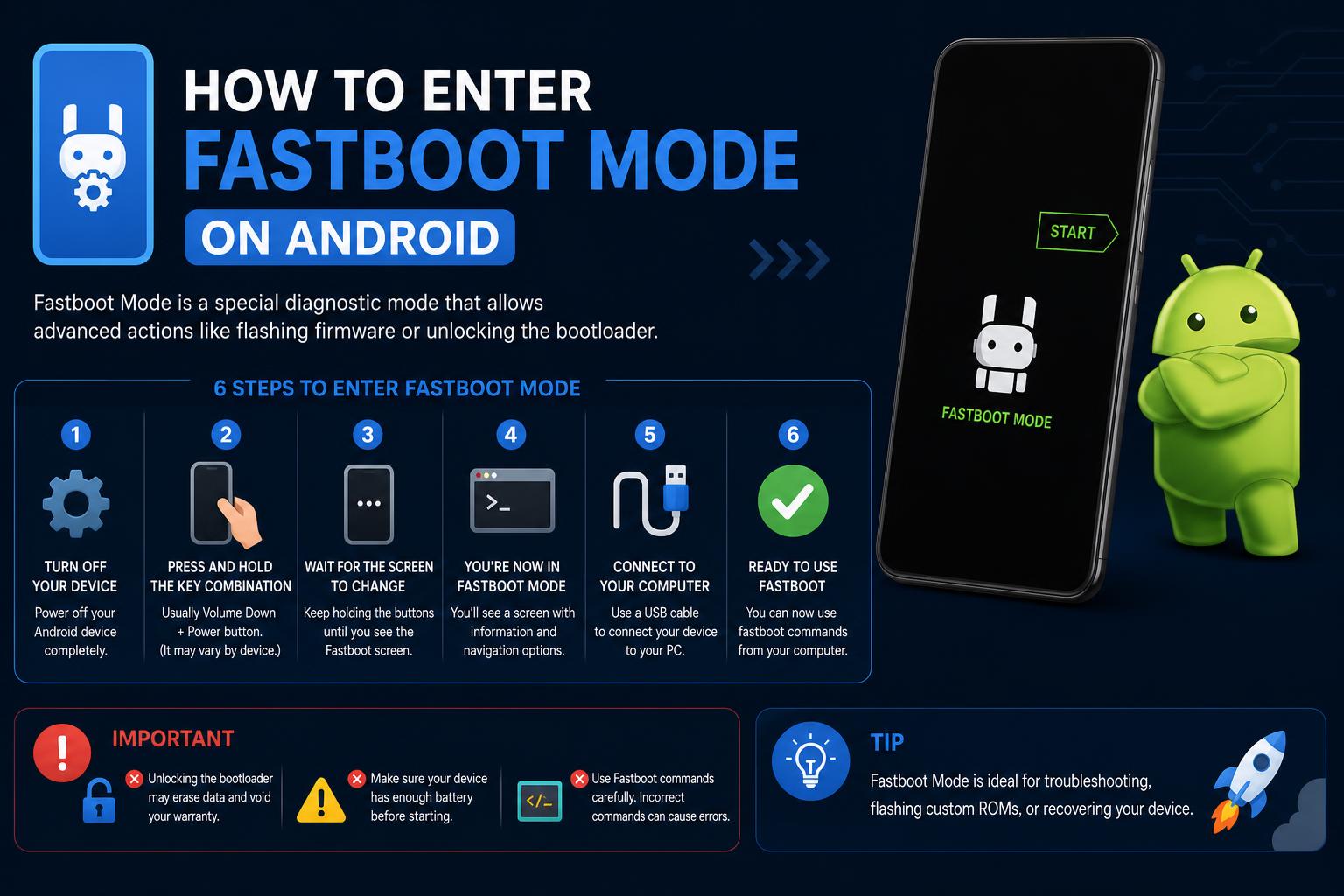
- Ātrās palaišanas režīms nodrošina dziļu piekļuvi ierīces līmeņa remontam, atjauninājumiem un atkopšanai, kas pārsniedz standarta Android iestatījumus.
- Aparatūras pogu kombinācijas un ADB komandas ir divas galvenās metodes, kā ieiet ātrās sāknēšanas režīmā, taču darbības var atšķirties atkarībā no ražotāja.
- Droša Fastboot izmantošana nodrošina kontroli pār datu pārprogrammēšanu, sāknēšanas ielādētāju atbloķēšanu un sistēmas diagnostiku, taču jāievēro piesardzība, jo komandas var izraisīt datu zudumu.
Android lietotājiem dažreiz ir nepieciešams veikt sarežģītus remontdarbus, instalēt jaunu programmaparatūru vai atdzīvināt šķietami “nolietotu” tālruni. Jebkurā no šīm situācijām ir absolūti nepieciešams saprast, kā pārslēgties uz Fastboot režīmu. Sākot ar tādiem ražotājiem kā Google un Xiaomi un beidzot ar IT uzņēmumu vadītājiem un pielāgotu ROM entuziastiem, Fastboot režīms piedāvā unikālu iespēju veikt nelielas izmaiņas, ko tipiskās Android izvēlnes vienkārši nenodrošina.
Ja jūsu ierīcē ir parādījusies frāze “Fastboot” vai arī vēlaties uzzināt, kā to apzināti ievadīt, labā ziņa ir tā, ka esat īstajā vietā. Šajā noteicošajā pamācībā ir paskaidrots, kas ir Fastboot, aprakstītas visas metodes, kā to droši ievadīt, un sniegta labākā prakse, lai nodrošinātu, ka nekad neiesprūstat un netīšām nezaudējat savus datus. Neatkarīgi no tā, vai esat pieredzējis lietotājs, IT administrators vai pilnīgs iesācējs, aplūkosim to visu skaidrā un pieejamā veidā.
Kas ir ātrās sāknēšanas režīms? Kāpēc tas ir svarīgs?
Ātrās palaišanas režīms ir specializēta diagnostikas vide, kas atrodas ārpus tālruņa parastās Android operētājsistēmas. Tai piekļūst ļoti zemā līmenī, pat pirms Android palaišanas, un tā ļauj tieši sazināties ar ierīces sāknēšanas programmu. Ātrās palaišanas režīmā varat:
- Atbloķēt vai atkārtoti bloķēt sāknēšanas ielādētāju sakņošanai vai papildu pielāgošanai
- Sistēmas, atkopšanas vai sāknēšanas attēlu zibatmiņa— ideāli piemērots bojātas programmatūras labošanai vai pielāgotu ROM instalēšanai
- Dzēst, formatēt vai atjaunināt ierīču nodalījumi bez pilnīgas piekļuves sistēmai
- Atjaunot ierīce, kas neieslēdzas (“atbloķēšana”)
- skrējiens diagnostikas komandas aparatūras un programmatūras problēmu novēršanai
Fastboot ir pieejams lielākajā daļā Android ierīču, tostarp tālruņos, planšetdatoros, izturīgajos darba skeneros un citās, taču ne visi ražotāji to ievieš vienādi. Daži, piemēram, Samsung, izmanto patentētu alternatīvu, ko sauc par Odina režīmu , bet Pixel, Xiaomi, Motorola, OnePlus un daudzām citām ierīcēm Fastboot ir standarta rīks.
Kāpēc jums vajadzētu rūpēties par Fastboot?
Gan uzņēmumiem, gan hobijiem Fastboot režīms nodrošina iespējas, kas ievērojami pārsniedz parastā lietotāja saskarnes iespējas. Uzņēmumi to izmanto, lai izvietotu pielāgotas Android instalācijas visā uzņēmumā, IT komandas labotu ierīces, kas iestrēgušas cilpās vai avarē, un entuziasti atjauninātu pielāgotas ROM, atbloķētu sāknēšanas ielādētājus, optimizētu veiktspēju vai vienkārši noņemtu nevēlamas iepriekš instalētas lietotnes.
Būtībā Fastboot ir jūsu “pēdējās palīdzības rīku komplekts” dziļu sistēmas problēmu risināšanai vai ierīču pilnas potenciāla izmantošanai. Tas ir svarīgs rīks ikvienam, kurš novērtē kontroli, elastību un iespēju atgūt ierīces praktiski no jebkura stāvokļa.
Ātrās sāknēšanas un atkopšanas režīms: kāda ir atšķirība?
Bieži vien ātrās sāknēšanas režīmu (Fastboot) jauk ar atkopšanas režīmu (Recovery Mode) — abi ir īpašas sāknēšanas vides, taču tām ir atšķirīgas funkcijas. Atkopšanas režīms ir ierobežota sistēmas izvēlne pamata apkopei (rūpnīcas datu atiestatīšana, kešatmiņas notīrīšana, parakstīto atjauninājumu pārprogrammēšana), taču ātrās sāknēšanas režīmā ir iespējamas dziļākas izmaiņas, piemēram, sāknēšanas ielādētāju atbloķēšana, neparakstītu vai pielāgotu attēlu pārprogrammēšana un manuāla nodalījumu pārvaldība.
Lai gan atkopšanas vide ir paredzēta pamata atkopšanas darbībām, Fastboot ir pieredzējušu lietotāju vide paplašinātām sistēmas modifikācijām.
Ko jūs faktiski varat darīt ātrās palaišanas režīmā?
Kad esat aktivizējis Fastboot režīmu, jūsu dators un Android ierīce var sazināties, izmantojot USB protokolu Fastboot. Lūk, kam to izmanto pieredzējuši lietotāji, izstrādātāji un IT komandas:
- Dzēst datus vai nodalījumus: Atiestatiet vai novērsiet problēmas, neizdzēšot visu, atlasot tikai “lietotāja datus”, “kešatmiņu” vai “sistēmu”.
- Atbloķēt ierīces: Atjaunojiet ierīces, kuras nevar startēt vai ir “mīksti modificētas”.
- Zibatmiņas sistēmas attēli: Instalējiet vai labojiet operētājsistēmas un galvenos sistēmas failus (system.img, boot.img, vendor.img).
- Manuāli jauniniet programmaparatūru: Būtiski svarīgi, lai apietu neizdevušos bezvadu (OTA) atjauninājumus.
- Atbloķēt vai atkārtoti bloķēt sāknēšanas ielādētājus: Sniedz pilnīgu ROM maiņas kontroli; atjauno drošību pēc nepieciešamības.
- Pielāgotu atkopšanas rīku instalēšana: Pievienojiet jaudīgus rīkus, piemēram, TWRP, lai veiktu uzlabotu dublēšanu vai apkopi.
- Novērsiet sāknēšanas cilpas vai bezgalīgas atkārtotas palaišanas: Glābšanas riņķis spītīgām ierīcēm, kas iestrēgst startēšanas laikā.
- Veikt ražotāja diagnostiku: Novērsiet aparatūras problēmas tieši, izmantojot īpašas komandas (atšķiras atkarībā no zīmola).
- Masveida zibspuldzes konfigurācijas: Ieviesiet pielāgotas Android versijas plašā mērogā uzņēmumu autoparkiem.
Bet izmantojiet to uzmanīgi — viena nepareiza komanda var izdzēst jūsu datus vai salauzt ierīci!
Kā ieiet ātrās palaišanas režīmā: visas metodes ir izskaidrotas
Ir divi galvenie veidi, kā pāriet uz ātrās palaišanas režīmu. Izvēle ir atkarīga no tā, vai jūsu ierīce joprojām palaiž Android un vai iepriekš esat iespējojis USB atkļūdošanu.
1. metode: aparatūras pogu kombināciju izmantošana
Šī ir universālākā (un bieži vien nepieciešamākā) pieeja, īpaši, ja ierīce neieslēdzas normāli. Lūk, kā manuāli aktivizēt ātrās palaišanas režīmu:
- Pilnībā izslēdziet ierīci. Turiet nospiestu ieslēgšanas/izslēgšanas pogu un atlasiet “Izslēgt” vai vienkārši turiet to nospiestu, līdz ekrāns kļūst melns.
- Nospiediet un turiet pareizo pogu kombināciju.
Lielākajai daļai zīmolu izmantojiet Jauda + skaļuma samazināšanaCitos gadījumos tas var būt Jauda + skaļuma palielināšana vai pat visus trīs (Ieslēgšana + Skaļuma samazināšana + Skaļuma palielināšana). - Turiet pogas nospiestas vairākas sekundes. Neatlaidiet, kamēr neparādās Fastboot ekrāns — jūs redzēsiet Android robotu, zaķa talismanu (Xiaomi ierīcēs) vai vārdu “FASTBOOT”. Tas ir jūsu apstiprinājums.
Ražotājam raksturīgās taustiņu kombinācijas:
- Google Pixel, HTC, Motorola, Xiaomi: Jauda + skaļuma samazināšana
- Sony: Jauda + skaļuma palielināšana
- Google Nexus: Ieslēgšana + Skaļuma samazināšana + Skaļuma palielināšana
Ja ierīce nereaģē, apmeklējiet sava zīmola oficiālo atbalsta lapu vai pārbaudiet, vai nav nepieciešama nedaudz atšķirīga pogu kombinācija. Dažiem modeļiem (piemēram, Samsung) ir nepieciešams pilnīgi atšķirīgs process, ko sauc par Odina režīmu.
2. metode: ātrās palaišanas režīma ieslēgšana, izmantojot ADB no datora
Ja tālrunis joprojām ieslēdzas un izstrādātāja opcijās jau esat iespējojis USB atkļūdošanu, varat ievadīt Fastboot ar vienu komandu.
- Savienojiet ierīci ar datoru izmantojot USB kabeli.
- Datorā atveriet komandu uzvedni (Windows) vai termināli (macOS/Linux).
- Ierakstiet šo komandu un nospiediet taustiņu Enter:
adb reboot bootloader
Jūsu tālrunis nekavējoties restartēsies un sāks darboties tieši ātrās sāknēšanas režīmā.
Padoms. Ja jūsu ierīce neparādās ADB, pārbaudiet, vai ir iespējota USB atkļūdošana, vai ir instalēti draiveri un vai kabelis/ports darbojas.
Kā droši iziet no ātrās palaišanas režīma
Ja kļūdas pēc esat iegājis ātrās palaišanas režīmā, vairumā ierīču no tā iziešana ir vienkārša:
- Nospiediet un turiet ieslēgšanas/izslēgšanas pogu 10–20 sekundes. Lielākā daļa tālruņu automātiski pārstartēs operētājsistēmu Android.
- Dažos modeļos izmantojiet Jauda + skaļuma palielināšana kopā, ja nedarbojas viena poga.
Ja esat izveidojis savienojumu ar datoru un jums ir pieejami Fastboot rīki, varat arī palaist:
fastboot reboot
Ja ierīce nereaģē un netiek pārstartēta, pārbaudiet, vai nav aparatūras kļūmju, vai arī kā nākamo soli skatiet ražotāja paredzētos atkopšanas rīkus.
Ko darīt, ja mana ierīce iestrēgst ātrās palaišanas režīmā?
Tas nav nekas neparasts, īpaši pēc sistēmas avārijām, neveiksmīgām atmiņas ieslēgšanām vai nejaušas pogu nospiešanas. Šeit ir pārbaudīti soļi, kā izvairīties no šīs situācijas:
- Mēģiniet turēt nospiestu ieslēgšanas/izslēgšanas pogu (un, ja nepieciešams, skaļuma palielināšanas pogu) 10–20 sekundes. Daudzi tālruņi piespiedu kārtā izslēgsies.
- Izmantojiet datora ātrās palaišanas rīku:
fastboot reboot - Ja tas nedarbojas:
- Sazinieties ar OEM atkopšanas programmatūru (piemēram, Xiaomi Mi Flash Tool vai oficiālajiem ražotāja pakalpojumiem).
- Esiet piesardzīgs, izmantojot neoficiālus trešo pušu atkopšanas rīkus: Ja vien neesat pieredzējis lietotājs, tas var izraisīt neatgriezenisku datu zudumu vai drošības riskus. Vienmēr priekšroka tiek dota oficiālajām metodēm.
Sāknēšanas ielādētāja atbloķēšana un atkārtota bloķēšana ātrās sāknēšanas režīmā
Sāknēšanas ielādētāja atbloķēšana ir priekšnoteikums pielāgotu ROM pārprogrammēšanai vai padziļinātu sistēmas izmaiņu veikšanai. Lūk, kā:
- Dublējiet visus svarīgos personiskos failus. Atbloķējot sāknēšanas programmu, no ierīces tiek dzēsti visi lietotāja dati, tostarp lietotnes, iestatījumi, fotoattēli un saturs.
- Ielādēt Fastboot režīmā izmantojot iepriekš minētās darbības.
- Pievienojiet tālruni datoram, izmantojot USB kabeli.
- Izmantojiet atbilstošo Fastboot komandu:
- Google Pixel un jaunākām ierīcēm (2015+):
fastboot flashing unlock - Vecākiem modeļiem (pirms 2015. gada):
fastboot oem unlock - Dažas Pixel 2 XL ierīces:
fastboot flashing unlock_criticalvar būt nepieciešams kritisku nodalījumu atbloķēšanai.
- Google Pixel un jaunākām ierīcēm (2015+):
- Kad tiek prasīts, apstipriniet atbloķēšanas darbību ierīces ekrānā. Šis solis ir būtisks, lai izvairītos no nejaušas atbloķēšanas vai datu dzēšanas.
Lai atkārtoti bloķētu sāknēšanas programmu (svarīgi ierīces tālākpārdošanai vai drošības atjaunošanai):
- Jaunākajām ierīcēm:
fastboot flashing lock - Vecākām ierīcēm:
fastboot oem lock
Brīdinājums: Sāknēšanas ielādētāja atkārtota bloķēšana parasti arī atkal izdzēsīs jūsu datus!
Android ierīču mirgošana ar ātrās palaišanas režīmu
Ierīces pārprogrammēšana ietver pilnīga vai daļēja sistēmas attēla instalēšanu, kas var atrisināt nopietnas problēmas vai atjaunināt/aizstāt visu operētājsistēmu.
-
- Ievietojiet ierīci ātrās palaišanas režīmā.
- Palaidiet Flash komandu no sava datora:
fastboot flashall -w
- Opcija -w izdzēš lietotāja datus—ieteicams, veicot svaigas konstrukcijas mirgošanu.
Pixel un Nexus rūpnīcas attēlus var lejupielādēt tieši no Google rūpnīcas attēlu resursa . Motorola un Xiaomi nodrošina savus īpašus mirgošanas rīkus un programmaparatūras krātuves.
Uzmanību: Vienmēr pārliecinieties, vai attēls, ko mirgojat, atbilst jūsu ierīces modelim. Neatbilstība var neatgriezeniski sabojāt ierīci!
Bieži uzdotie jautājumi par ātrās palaišanas režīmu
Vai man ir jāiespējo USB atkļūdošana, lai aktivizētu Fastboot?
Nē — ātrās palaišanas režīmam nav jāaktivizē USB atkļūdošana. Šis ir izplatīts nepareizs priekšstats. Ja vien varat palaist ierīci ātrās palaišanas režīmā (izmantojot aparatūras pogas vai ADB, ja tas ir iespējots), viss ir kārtībā. Tomēr USB atkļūdošana joprojām ir nepieciešama, lai piekļūtu ātrās palaišanas režīmam, izmantojot ADB, un lielākajai daļai regulāru Android apkopes uzdevumu.
Vai katrs Android tālrunis atbalsta Fastboot?
Lielākā daļa, bet ne visas Android ierīces, ietver Fastboot. Dažiem ražotājiem, piemēram, Samsung, ir alternatīvas (Odina režīms), un ne visi zīmoli ievieš standarta Fastboot protokolu. Vienmēr pārbaudiet sava modeļa atbalsta dokumentāciju, lai apstiprinātu.
Vai ir droši lietot Fastboot režīmu?
Pati Fastboot ir droša; nepareizas komandas ir riskantas. Ja vien rūpīgi sekojat norādījumiem un zināt, ko pārprogrammējat vai dzēšat, Fastboot darbības ir paredzētas gan pieredzējušiem lietotājiem, gan profesionāļiem. Vienkārši pārbaudiet savas komandas, lai izvairītos no nejaušas datu zaudēšanas!
Papildu padomi uzņēmumiem un pieredzējušiem lietotājiem
Kāpēc IT komandām un uzņēmumiem patīk Fastboot?
- Manuāli instalējiet atjauninājumus un ielāpus pat neatbalstītām mantotajām ierīcēm
- Ievietojiet funkcijām bagātas pielāgotas ROM versijas, lai nodrošinātu veiktspēju, labāku akumulatora darbību un papildu drošību.
- Pilnībā noņemiet uzlaušanas programmatūru un optimizējiet lietotāja pieredzi no pašiem pamatiem
- Masveida konfigurēšana simtiem ierīču ar standarta OS attēliem īsākā laikā
Ikdienas lietotājiem: pat ja nekad neinstalējat pielāgotu ROM, zināšanas par to, kā ieiet un iziet no Fastboot režīma, ir fantastiska apdrošināšana, ja regulāras Android lietošanas vai atjauninājumu laikā kaut kas noiet greizi.
Ražotāja atkopšanas rīki un piesardzības pasākumi
Katram ražotājam ir savi OEM atkopšanas risinājumi , kas var izkļūt no Fastboot režīma vai novērst nopietnas programmatūras problēmas:
- Xiaomi: Mi Flash rīks
- OnePlus, Motorola, Google: Nodrošināt savas rokasgrāmatas un oficiālus sistēmas attēlus
- Samsung: lietošana Odins, nevis Fastboot
Izvairieties no neoficiāliem trešo pušu atkopšanas rīkiem, ja vien tas nav absolūti nepieciešams. Tie rada datu zaudēšanas, privātuma noplūdes un pat ierīces bloķēšanas risku. Vienmēr rīkojieties piesardzīgi!
Apgūstot Fastboot režīmu, paver iespējas glābšanai, atkopšanai un pilnīgai ierīces kontrolei. Zinot, kad un kā ieiet, iziet vai novērst problēmas, izmantojot Fastboot, jūs nekad nebūsiet bezspēcīgs programmatūras kļūmju gadījumā vai tad, kad vēlaties pielāgot Android dziļāk nekā vidusmēra lietotājs. Ar šīm zināšanām jūs esat gatavs jebkam, sākot no vienkāršas pārstartēšanas labošanas līdz pilnīgai sistēmas zibatmiņai — vairs nekādu noslēpumainu ekrānu vai panikas, kad nākamreiz parādās Fastboot!