
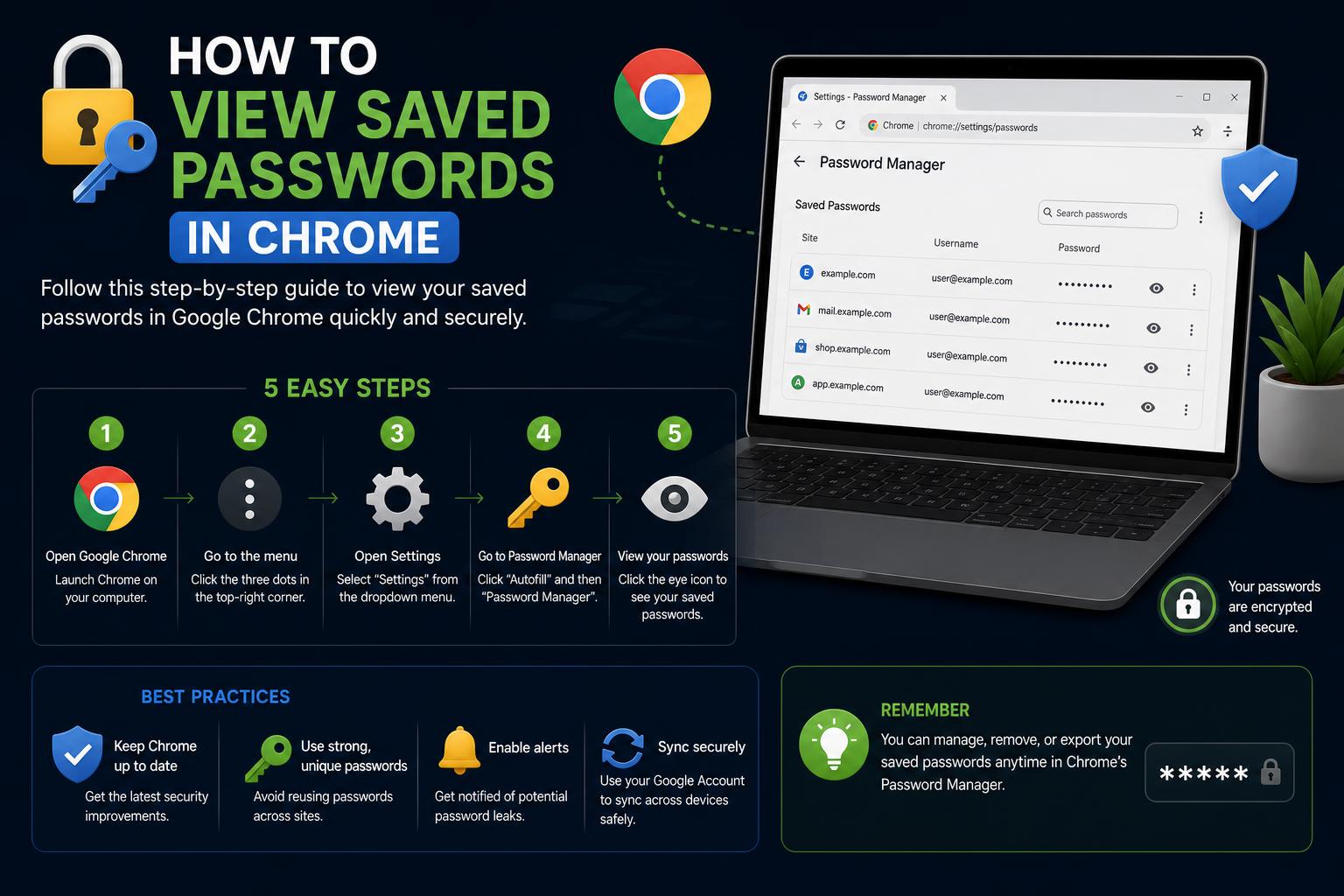
- Chrome saglabā paroles gan lokāli, gan jūsu Google kontā, nodrošinot netraucētu sinhronizāciju.
- Integrētais paroļu pārvaldnieks nodrošina ērtu skatīšanu, rediģēšanu, eksportēšanu un drošu koplietošanu.
- Drošības funkcijas, piemēram, paroļu pārbaudes un biometrija, palīdz aizsargāt jūsu akreditācijas datus dažādās ierīcēs.
Mūsdienu digitālajā pasaulē tiešsaistes paroļu pārvaldība ir kļuvusi par nepieciešamību. Tā kā jāatceras desmitiem pieteikšanās datu, vairums lietotāju ļauj Google Chrome saglabāt savus akreditācijas datus, lai nodrošinātu ātru un ērtu piekļuvi. Bet ko darīt, ja jums ir jāredz saglabāta parole, jāveic labojumi vai pat jāeksportē viss saraksts? Varbūt vēlaties sinhronizēt akreditācijas datus vairākās ierīcēs vai izpētīt, kā Chrome apstrādā paroles salīdzinājumā ar citiem risinājumiem. Šī detalizētā rokasgrāmata ir paredzēta, lai aptvertu visu, ko jebkad esat vēlējies uzzināt par saglabāto paroļu atrašanu, skatīšanu un pārvaldību pārlūkprogrammā Google Chrome , ar papildu padomiem gan galddatoru, gan mobilo ierīču lietotājiem, kā arī viediem drošības ieteikumiem.
Neatkarīgi no tā, vai esat jauns Chrome lietotājs, mēģināt atgūt aizmirstu pieteikšanās informāciju vai vienkārši vēlaties saprast, kā Chrome aizsargā jūsu akreditācijas datus, šeit atradīsiet vienkāršus norādījumus un profesionāļu padomus. Ja kādreiz esat domājis, kā pārbaudīt saglabātās paroles, izprast automātisko aizpildīšanu, sinhronizēt ar Android/iOS vai izmantot tādas funkcijas kā biometriskā pieteikšanās vai paroļu koplietošana, esat īstajā vietā . Sāksim!
Kā Chrome saglabā un pārvalda jūsu paroles
Google Chrome apstrādā paroļu glabāšanu, izmantojot iebūvēto Google paroļu pārvaldnieku . Šis integrētais rīks piedāvā stabilu atbalstu jūsu akreditācijas datu sinhronizēšanai neatkarīgi no tā, vai vēlaties tos saglabāt tikai savā ierīcē vai visā Google kontā. Lūk, ko tas nozīmē jums:
- Paroles var saglabāt lokāli (ja neesat pierakstījies pārlūkā Chrome) vai savā Google kontā (sinhronizēšanai starp ierīcēm). Izlemiet, kas atbilst jūsu privātuma preferencēm.
- Paroļu importēšana un eksportēšana dublēšanai vai migrēšanai ir ātra un pieejama Chrome iestatījumos.
- Visus saglabātos akreditācijas datus varat pārvaldīt tieši pārlūkā Chrome vai dodoties uz passwords.google.com jebkurā pārlūkprogrammā.
Jaunu paroļu saglabāšana: automātiskās un manuālās opcijas
Ikreiz, kad pierakstāties vai reģistrējaties jaunā tīmekļa vietnē, Chrome var piedāvāt saglabāt paroli. Pieņemot šo aicinājumu, nākotnē pieteikšanās būs vienkāršāka . Taču jūs nekad neesat ieslēgts — varat priekšskatīt, pielāgot vai pat rediģēt saglabāto lietotājvārdu/paroli.
- Uz pārskatiet vai pielāgojiet saglabāto pieteikšanās informāciju, izmantojiet priekšskatījuma opciju, izlabojiet lietotājvārdu vai izvēlieties starp vairākiem akreditācijas datiem, ja vietnē ir vairāk nekā viens lauks.
- Vai vēlaties manuāli pievienot pieteikšanās informāciju? Atveriet pārlūku Chrome, dodieties uz paroļu pārvaldnieku un nospiediet “Pievienot”, lai saglabātu vietnes, lietotājvārda un paroles datus no jauna..
Ja vēlaties, lai paroles izveidi apstrādātu pārlūks Chrome, reģistrēšanās laikā izmantojiet ieteikto opciju “Spēcīga parole” . Ja ieteikums netiek parādīts, ar peles labo pogu noklikšķiniet uz paroles lauka, lai to ģenerētu. Chrome saglabās ģenerēto paroli jūsu Google kontā, nodrošinot, ka nezaudēsiet piekļuvi, pat ja to aizmirsīsiet.
Chrome pielāgošana jūsu paroles preferencēm
Pēc noklusējuma pārlūks Chrome piedāvā saglabāt jūsu akreditācijas datus , taču jūs pats to kontrolējat. Paroles pārvaldnieka iestatījumos:
- Pārslēgt “Piedāvāt saglabāt paroles” lai izvēlētos, vai pārlūkam Chrome ir jāuzrāda vaicājums katru reizi, kad piesakāties jaunā vidē.
- Vai vēlaties pārvaldīt vietnes vai lietotnes, kuras esat izvēlējies izslēgt no saglabāšanas? Lai pievienotu/noņemtu ierobežojumus, pārbaudiet sarakstu “Noraidītās vietnes un lietotnes”..
Automātiska pieteikšanās ar saglabātajām parolēm
Pieteikšanās vienkāršošana ir viena no Chrome lielākajām priekšrocībām . Pēc vietnes akreditācijas datu saglabāšanas Chrome tos automātiski aizpildīs nākamajās apmeklējuma reizēs. Lūk, kā tas darbojas:
- Ja vietnei ir tikai viena pareizā pieteikšanās informācija, Chrome to acumirklī aizpilda jūsu vietā.
- Ja vienai un tai pašai vietai esat saglabājis vairākus pieteikšanās vārdus, vienkārši noklikšķiniet uz lietotājvārda lauka un izvēlieties vēlamo akreditācijas apliecību.
Saglabāto paroļu skatīšana, rediģēšana un pārvaldība
Lai piekļūtu saglabātajām parolēm pārlūkā Chrome (datorā):
- Noklikšķiniet uz trim punktiem (augšējā labajā stūrī) un pēc tam atlasiet Settings.
- Zem Automātiskā aizpilde un parolesklikšķis Google paroļu pārvaldnieks.
- Šeit varat ritināt visus saglabātos akreditācijas datus vai meklēt vietni, izmantojot meklēšanas joslu.
- Atlasiet jebkuru ierakstu, lai skatītu detalizētu informācijuJums tiks piedāvāts verificēt savu identitāti — parasti izmantojot ierīces paroli vai biometriju, ja tā ir iespējota.
- Noklikšķiniet uz acs ikonas, lai atklātu faktisko parolivai noklikšķiniet uz kopēšanas ikonas, lai to kopētu starpliktuvē.
Vai vēlaties rediģēt vai dzēst paroli? Abas opcijas ir viegli pieejamas, noklikšķinot uz saglabātā ieraksta. Katram akreditācijas datuma varat veikt tālāk norādītās darbības.
- Rediģēt lietotājvārdu vai saglabāto paroli, pēc tam noklikšķiniet uz “Saglabāt”.
- Pilnībā dzēst akreditācijas datus.
Ja vēlaties izveidot pilnu dublējumu vai pārslēgties uz citu paroļu pārvaldnieku, Chrome ļauj eksportēt paroles kā failu (parasti .csv formātā). Vienkārši dodieties uz paroļu pārvaldnieka sānu izvēlni, atlasiet Iestatījumi , pēc tam “Eksportēt paroles” un izpildiet norādījumus, lai droši lejupielādētu failu.
Piezīmju pievienošana un paroles koplietošanas izmantošana
Noderīga jaunākā funkcija ir iespēja pievienot piezīmes konkrētām parolēm , kas palīdz atcerēties noderīgu kontekstu vai ar kontu saistītu informāciju. Pievienojot piezīmi, tā saņem tādu pašu aizsardzību kā jūsu parole , nodrošinot tās privātumu un drošību.
Chrome arī ļauj noteiktiem lietotājiem droši koplietot saglabātās paroles ar ģimenes locekļiem . Atlasiet paroli, izvēlieties “Kopīgot” un pēc tam atlasiet saņēmēja Google kontu. Akreditācijas dati tiks kopēti, izmantojot automātiskās aizpildīšanas funkciju — atcerieties, ka paroļu koplietošana vienmēr jāveic piesardzīgi.
Paroļu aizsardzība: drošības rīki pārlūkprogrammā Chrome
Drošība ir galvenā prioritāte jebkurā paroļu pārvaldības sistēmā, un pārlūkā Chrome ir iebūvēti aizsardzības pasākumi:
- skrējiens paroles pārbaudes lai atklātu kompromitētas vai vājas paroles. Paroļu pārvaldniekā noklikšķiniet uz “Pārbaude”, un Chrome veiks skenēt akreditācijas datus, kas atklāti datu noplūdes gadījumā vai tiek uzskatīti par pārāk vienkāršiem.
- biometriskais autentifikācija (piemēram, Windows Hello pirkstu nospiedumu skenēšanu vai Mac ekrāna bloķēšanu) var iespējot, lai pievienot papildu verifikācijas soli katru reizi, kad automātiski aizpildāt vai skatāt paroles, tādējādi uzlabojot privātumu koplietotās ierīcēs.
- Automātiska autentifikācija vienkāršo piekļuvi, taču to var izslēgt, lai nodrošinātu papildu drošības līmeni, īpaši koplietotos datoros.
Lai iespējotu biometrisko verifikāciju, dodieties uz Password Manager iestatījumiem un pārslēdziet atbilstošo opciju savai operētājsistēmai.
Visu saglabāto paroļu dzēšana vai eksportēšana
Ja jums kādreiz būs jāsāk viss no jauna, varat izdzēst visus saglabātos akreditācijas datus, veicot dažas darbības . Paroļu pārvaldniekā atlasiet Iestatījumi un meklējiet opciju “Notīrīt visus datus no Google paroļu pārvaldnieka”. Pēc apstiprināšanas jūsu akreditācijas dati un piekļuves atslēgas tiks dzēstas no jūsu Google konta.
Kā jau minēts iepriekš, visu paroļu eksportēšana ļauj pārsūtīt datus vai saglabāt personisko dublējumu. Noteikti saglabājiet eksportēto failu drošā vietā un izdzēsiet to, kad tas vairs nav nepieciešams, lai samazinātu drošības riskus.
Piekļuve saglabātajām parolēm ārpus darbvirsmas pārlūka Chrome
Tīmeklī (jebkurā pārlūkprogrammā)
Saglabātās paroles varat skatīt un pārvaldīt jebkurā pārlūkprogrammā vietnē passwords.google.com . Vienkārši piesakieties ar saviem Google akreditācijas datiem, lai piekļūtu tām pašām rediģēšanas un dzēšanas opcijām, lai gan tīmekļa pārvaldniekā paroļu koplietošana nav pieejama.
Android ierīcēs
Ja izmantojat pārlūkprogrammu Android, pārlūkā Chrome saglabātās paroles ir pieejamas visā sistēmā . Atveriet ierīces iestatījumus un veiciet tālāk norādītās darbības.
- Pieskarieties google > Password Manager.
- Veiciet autentifikāciju, ja tiek prasīts, un jūs varēsiet pārlūkot, rediģēt vai kopēt jebkuru paroli tieši savā tālrunī.
Paroļu pārvaldnieks integrējas ar lietojumprogrammām, lai automātiski aizpildītu un pārvaldītu akreditācijas datus pārlūkprogrammā Chrome un instalētajās lietotnēs.
iPhone un iPad ierīcēs
Chrome paroļu pārvaldnieks darbojas arī operētājsistēmā iOS — īpaši, ja Chrome ir iestatīts kā noklusējuma automātiskās aizpildes opcija. Iestatīšana ir vienkārša:
- Atveriet Iestatījumus operētājsistēmā iOS un pieskarieties Paroles.
- Doties uz Paroles opcijas (Vai Automātiskās aizpildes paroles) un atlasiet hroms.
- Iespējojiet automātisko aizpildīšanu un pārliecinieties, vai esat pierakstījies pārlūkā Chrome ar iespējotu sinhronizāciju.
Kad konfigurēšana ir pabeigta, atveriet jebkuru lietotni, pieskarieties pieteikšanās laukam un tastatūrā atlasiet saglabāto paroli . Ja tiek prasīts, autentifikācijai vienkārši izmantojiet Face ID, Touch ID vai savu piekļuves kodu.
Izņēmumu un īpašu lietošanas gadījumu pārvaldība
Dažas vietnes vai lietojumprogrammas var nedarboties pareizi ar iebūvētajiem paroļu pārvaldniekiem, vai arī jūs, iespējams, vēlaties, lai noteikti dati netiktu saglabāti mākonī. Šādās situācijās Chrome ļauj:
- Izslēgto vietņu sarakstsJūs vienmēr varat pārskatīt noraidīto vietņu sarakstu, lai saglabātu (vai pārtrauktu) paroļu saglabāšanu nākotnē.
- Tikai ierīces krātuveJa izvēlaties nesinhronizēt, jūsu paroles paliks tikai jūsu datorā.
Tiem, kas vēlas maksimālu izolāciju bezsaistē, alternatīva iespēja ir aparatūras paroļu pārvaldnieki, piemēram, Atlancube PasswordPocket, kas nodrošina pilnīgu bezsaistes krātuvi maksimālai privātumam . Tiem ir nepieciešams fizisks savienojums un autentifikācija, nodrošinot, ka akreditācijas dati nekad nepamet ierīci.
Viedie drošības pasākumi un ieteikumi
Chrome paroļu pārvaldnieka lietošana ir droša lielākajai daļai lietotāju, taču jūs varat vēl vairāk uzlabot savu drošību, ievērojot dažus padomus :
- Izmantojiet unikālas paroles visurPat ar stabilu pārvaldnieku paroļu atkārtota lietošana palielina risku vairākos kontos.
- Regulāras paroles pārbaudes lai pamanītu apdraudētus vai vājus akreditācijas datus. Chrome to automatizē, taču ieteicams pārskatīt pēc tam, kad tiek saņemtas ziņas par nopietniem drošības pārkāpumiem.
- Iespējot divu faktoru autentifikāciju (2FA) jūsu Google kontā un kritiski svarīgās vietnēs, lai nodrošinātu uzlabotu aizsardzību.
- Ja koplietojat ierīci (mājas datoru vai koplietojamu tālruni), izmantot biometrisko autentifikāciju vai atspējot automātisko pierakstīšanos lai novērstu nejaušu piekļuvi.
- vienmēr pēc pārsūtīšanas/importēšanas dzēst eksportētos paroļu failus—tie nav šifrēti ārpus pārvaldnieka.
Chrome salīdzinājumā ar citām iespējām: iPhone, aparatūras ierīces un trešo pušu pārvaldnieki
Lai gan Chrome paroļu pārvaldnieks aptver gandrīz visas ikdienas vajadzības , konkrēti lietošanas gadījumi vai privātuma preferences var likt jums izpētīt alternatīvas. Šeit ir īss kopsavilkums:
- Apple atslēgu piekariņš (iPhone/iPad) saglabā paroles pakalpojumā iCloud, izmantojot Face ID/Touch ID aizsardzību. Pieejama sadaļā Iestatījumi > Paroles, lai gan tā galvenokārt ir paredzēta tikai Apple ierīcēm.
- Bezsaistes aparatūras ierīces piemēram Atlantcube PasswordPocket (Skatīt detaļas) glabāt akreditācijas datus bez sinhronizācijas mākonī — ideāli piemērots maksimālai privātumam, lai gan mazāk ērti vairākās ierīcēs.
- Trešo pušu paroļu pārvaldības lietotnes piedāvā uzlabotas funkcijas (piemēram, ģimenes plānus, drošas piezīmes, tumšā tīmekļa uzraudzību), taču tām ir abonēšanas maksa un papildu iestatīšana.
Efektīva paroļu pārvaldība pārlūkprogrammā Chrome
Google Chrome padara saglabāto paroļu skatīšanu, pārvaldību un aizsardzību ļoti vienkāršu — gan mājās, gan ceļā, gan Android, iOS ierīcēs, gan galddatorā. Pateicoties visaptverošajām automātiskās saglabāšanas, paroļu ģenerēšanas, biometriskās drošības, kopīgošanas, eksportēšanas un drošības pārbaužu funkcijām, vairs nav attaisnojuma pieteikšanās datu nozaudēšanai vai vāju akreditācijas datu atkārtotai izmantošanai . Pārņemiet kontroli pār savu tiešsaistes drošību, ziniet, kur atrodas jūsu informācija, un izmantojiet Chrome paroļu pārvaldnieku, lai saglabātu aizsardzību — jūsu nākotnes “es” jums pateiksies!
Kā spēlēt Tomodachi Life datorā: Pilnīga drošības un iestatīšanas rokasgrāmata