
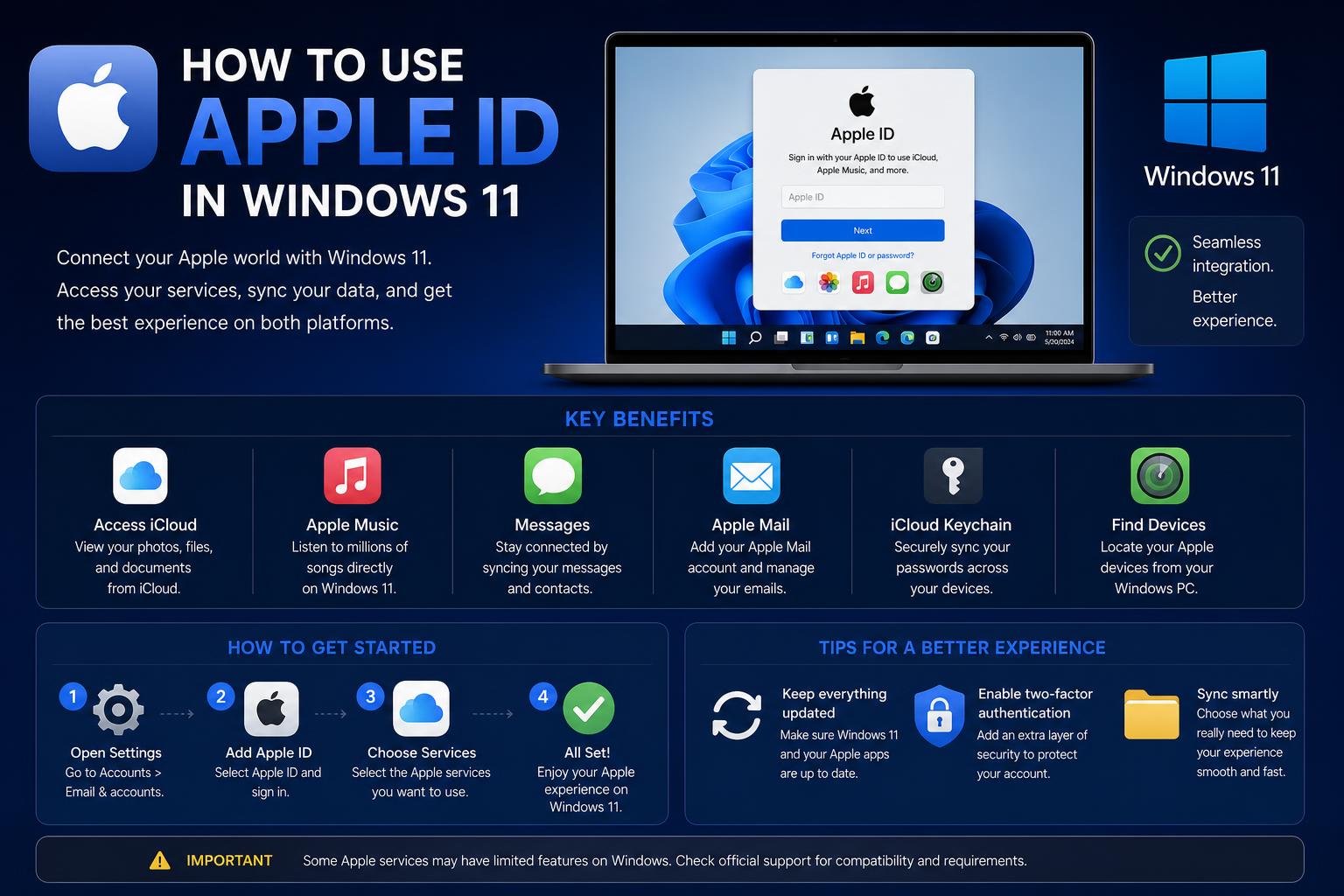
- Mengintegrasikan Apple ID anda dengan Windows 11 adalah mungkin dan menawarkan akses merentas platform yang mantap kepada perkhidmatan Apple.
- Kod pengesahan dan pengesahan berbilang faktor adalah penting untuk log masuk dengan selamat ke iCloud untuk Windows dan aplikasi Apple yang lain.
- Penyelesaian kepada isu daftar masuk Apple ID yang biasa pada Windows 11 selalunya melibatkan langkah mudah seperti tetapan semula akaun atau pemasangan semula aplikasi.
Menguruskan Apple ID pada Windows 11 mungkin kedengaran rumit pada mulanya, terutamanya jika anda sudah biasa dengan ekosistem Apple di mana semuanya "berfungsi dengan baik." Tetapi sebenarnya, dengan Microsoft dan Apple berusaha lebih gigih untuk mencapai keserasian, sebenarnya lebih mudah berbanding sebelum ini untuk menggunakan akaun Apple anda—dan semua faedah yang disertakan—pada mana-mana komputer Windows moden. Jika anda mendapati diri anda keliru tentang cara bermula, aplikasi apa yang perlu dipasang atau apa yang perlu dilakukan apabila pengesahan menjadi sukar, anda telah sampai di tempat yang betul. Panduan ini menggariskan secara terperinci setiap langkah yang perlu anda ikuti dan setiap isu yang mungkin anda hadapi, jadi pada akhirnya, anda akan bertukar antara macOS dan Windows seperti seorang profesional.
Jadi, sama ada anda ingin mengakses fail iCloud yang sangat penting itu, menstrim senarai main Apple Music anda atau hanya ingin menyegerakkan foto dan kalendar anda, panduan komprehensif ini direka untuk anda. Kami akan merangkumi penyelesaian rasmi terus daripada Apple , langkah penyelesaian masalah daripada Microsoft dan petua berdasarkan pengalaman pengguna daripada forum yang boleh dipercayai. Sepanjang perjalanan, kami juga akan mengetengahkan helah dan penyelesaian yang kurang diketahui, memastikan tiada soalan yang terjawab.
Apakah ID Apple Anda dan Mengapa Ia Penting pada Windows 11
Apple ID ialah akaun peribadi yang memberi anda akses kepada pelbagai jenis perkhidmatan Apple—contohnya iCloud, Apple Music, Apple TV, App Store dan banyak lagi. Walaupun kebanyakan orang mengaitkan Apple ID dengan iPhone, iPad dan Mac, realitinya ialah Apple telah melancarkan beberapa aplikasi yang serasi dengan Windows supaya anda boleh terus menggunakan perkhidmatan Apple anda walaupun bekerja dari peranti Windows 11. Ini bermakna anda boleh membuat sandaran dan menyegerakkan foto, mengakses kenalan dan fail, malah mengurus langganan tanpa memerlukan komputer berjenama Apple. Kuncinya adalah untuk memahami aplikasi rasmi yang hendak digunakan dan cara memastikan akaun anda selamat semasa peralihan.
Panduan Komprehensif untuk Peranti IoT: Cara Ia Berfungsi, Di Mana Ia Digunakan dan Trend
Menyediakan iCloud untuk Windows dalam Windows 11
Cara utama untuk membawa ekosistem Apple ke Windows 11 adalah melalui aplikasi iCloud untuk Windows , yang tersedia terus dari Microsoft Store . Pastikan PC anda menjalankan Windows 11 untuk keserasian penuh dan jika anda merancang untuk berintegrasi dengan Outlook, pastikan anda juga telah memasang Outlook 2021 atau yang lebih baharu.
- Muat turun iCloud untuk Windows: Buka Gedung Microsoft, cari “iCloud” dan klik muat turun. Ikut arahan pada skrin untuk memasang.
- Buka aplikasi iCloud: Setelah dipasang, buka iCloud untuk Windows daripada menu Mula anda.
- Log masuk ke Apple ID anda: Gunakan Apple ID yang sama yang anda gunakan pada peranti Apple anda yang lain.
- Pengesahan diperlukan: Sebagai sebahagian daripada pengesahan berbilang faktor Apple, anda akan diminta untuk mengesahkan identiti anda. Biasanya, kod pengesahan akan dihantar ke salah satu peranti yang dipercayai (seperti iPhone anda) atau sebagai mesej teks. Masukkan kod ini dalam aplikasi iCloud untuk melengkapkan proses daftar masuk.
- Sediakan ciri iCloud pilihan anda: Pilih item yang anda ingin segerakkan dengan PC Windows anda (Foto, Mel, Kenalan, Kalendar, Penanda Halaman, dll.). Anda sentiasa boleh melaraskan tetapan ini kemudian.
- Selesaikan persediaan: Tentukan sama ada untuk berkongsi analitik iCloud dengan Apple, kemudian klik Selesaikan Persediaan.
Untuk maklumat lanjut tentang penyegerakan tetapan aplikasi lanjutan atau pemasangan sambungan pelayar, rujuk panduan rasmi Apple: Sediakan iCloud untuk Windows.
Menggunakan Apple ID Merentasi Pelbagai Aplikasi pada Windows 11
Apple sentiasa mengembangkan sokongannya untuk pengguna Windows melangkaui iCloud sahaja. Berikut adalah beberapa aplikasi penting Apple yang kini tersedia untuk Windows 11:
- Aplikasi Muzik Apple: Anda kini boleh memasang aplikasi Apple Music pada Windows 11. Muat turunnya daripada Microsoft Store, buka aplikasi dan klik “Log Masuk”. Gunakan kelayakan Apple ID anda untuk akses. Jika anda belum pernah log masuk pada peranti ini sebelum ini, anda mungkin perlu melalui proses pengesahan biasa.
- Aplikasi Apple TV: Bagi mereka yang gemar menonton filem asal Apple secara berlebihan, aplikasi Apple TV juga boleh didapati di Microsoft Store. Begitu juga, klik “Log Masuk” dan masukkan kelayakan anda seperti yang digesa.
Proses log masuk ke kedua-dua aplikasi ini hampir sama dengan iCloud untuk Windows. Masukkan e-mel atau nombor telefon Apple ID anda, taip kata laluan anda dan berikan kod enam digit yang dihantar ke peranti Apple yang dipercayai apabila diminta. Tiada kod? Semak semula iPhone atau iPad anda—ia mungkin muncul sebagai tetingkap timbul atau dalam Mesej anda.
Pengesahan Dua Faktor dan Kod Keselamatan: Apa yang Diharapkan
Keselamatan merupakan keutamaan utama di Apple, jadi anda perlu melalui beberapa langkah sebelum log masuk sepenuhnya. Selepas memasukkan ID dan kata laluan Apple anda, pelayan Apple biasanya akan mencetuskan proses pengesahan dua faktor. Ini akan muncul sebagai gesaan atau pemberitahuan pada salah satu peranti yang dipercayai (iPhone, iPad atau Mac yang dilog masuk dengan Apple ID anda), meminta untuk meluluskan log masuk baharu dan memaparkan kod enam digit:
- Buka kunci peranti Apple anda apabila anda menerima pemberitahuan, luluskan log masuk dan kod pengesahan enam digit akan muncul.
- Masukkan kod tersebut ke dalam tetingkap timbul log masuk pada peranti Windows 11 anda.
- Jika anda tidak menerima kod, pastikan peranti anda mempunyai akses internet dan telah dilog masuk ke Apple ID yang betul.
Pengesahan dua langkah ini memastikan bahawa walaupun orang lain mengetahui kelayakan anda, mereka tidak boleh mengakses akaun anda tanpa peranti fizikal anda. Jika anda masih tersekat tanpa kod, lawati halaman Sokongan Apple atau gunakan pilihan pemulihan akaun jika boleh.
Mencipta ID Apple Baharu daripada Windows 11
Jika anda belum mempunyai Apple ID tetapi memerlukannya untuk bermula dengan aplikasi iCloud, Apple Music atau Apple TV pada PC anda, anda bernasib baik—anda boleh membuatnya terus daripada Windows!
- Melalui Apple Music atau Apple TV: Buka mana-mana aplikasi, klik “Log Masuk”, kemudian pilih “Cipta Akaun Apple Baharu.” Ikuti langkah pada skrin untuk menyediakan:
- Nama penuh dan tarikh lahir anda
- Alamat e-mel yang sah—ini akan menjadi nama pengguna Apple ID anda
- Buat kata laluan yang kuat
- Wilayah atau negara geografi anda
- Secara pilihan, kaedah pembayaran dan maklumat pengebilan (anda boleh melangkau ini sehingga anda membuat pembelian)
- Pengesahan e-mel anda melalui kod yang dihantar oleh Apple
- Melalui web: Sebagai alternatif, sila pergi ke account.apple.com dalam pelayar anda dan klik “Cipta Akaun Apple Anda.” Selepas mengisi butiran anda, anda perlu mengesahkan e-mel dan nombor telefon anda melalui kod pengesahan.
Jangan lupa: Pengesahan dua faktor sering diperlukan semasa persediaan untuk keselamatan tambahan. Ini bermakna memasukkan kod yang dihantar ke peranti atau nombor telefon anda, jadi sediakan telefon bimbit anda!
Menyelesaikan Masalah Log Masuk Apple ID yang Biasa pada Windows 11
Bukan sesuatu yang luar biasa untuk menghadapi masalah semasa log masuk atau mengesahkan Apple ID anda semasa menggunakan Windows 11, terutamanya jika pengesahan berbilang faktor tidak berfungsi. Berikut adalah isu utama yang dihadapi pengguna—dan cara untuk memperbaikinya:
- Kod Pengesahan Tidak Diterima
Pertama sekali, pastikan peranti Apple yang dipercayai (iPhone, iPad atau Mac) anda dihidupkan, disambungkan ke internet dan log masuk dengan Apple ID yang sama. Kod tersebut sering muncul sebagai tetingkap timbul atau pemberitahuan. Jika anda tidak menerimanya, semak sama ada anda telah log masuk ke akaun yang betul, kemudian hantar semula kod tersebut. - Tidak Dapat Menyelesaikan Pengesahan
Jika anda berulang kali gagal pengesahan, cuba tutup aplikasi terlebih dahulu dan log masuk semula. Masih tersekat? Pergi ke Tetapan > Aplikasi > Aplikasi yang Dipasang dalam tetapan Windows, cari iCloud, ketik pada “Lagi Pilihan” (tiga titik), dan pilih “Pilihan Lanjutan.” Tetapkan semula aplikasi dan cuba log masuk semula. Dalam sesetengah kes, menyahpasang iCloud untuk Windows dan melakukan pemasangan baharu menyelesaikan masalah yang berterusan. - Menukar atau Mengubah ID Apple Anda
Jika anda ingin log masuk dengan Apple ID yang berbeza, terutamanya selepas menghadapi ralat, lakukan tetapan semula aplikasi seperti di atas atau nyahpasang dan pasang semula aplikasi yang terjejas untuk permulaan yang bersih. Penyelesaian ini disokong oleh sokongan komuniti Microsoft sendiri. - Sambungan Tidak Sah atau Hilang
Jika anda mendapat mesej "Sambungan tidak sah" semasa cuba log masuk, ini biasanya menunjukkan masalah rangkaian. Periksa semula sambungan internet anda (pertimbangkan untuk bertukar daripada Wi-Fi kepada berwayar), dan jika masalah berterusan, cuba lagi kemudian.
Jika anda tersekat pada sebarang langkah, ingat bahawa forum Soal Jawab Apple dan Microsoft sendiri menyediakan panduan penyelesaian masalah tambahan yang disesuaikan dengan mesej ralat khusus anda.
Petua Pro: Memanfaatkan Integrasi Apple dan Windows sepenuhnya
- Segerakkan Hanya Apa yang Anda Perlukan: Semasa menyediakan iCloud untuk Windows, beri perhatian kepada senarai item penyegerakan yang tersedia. Jika kerja anda hanya memerlukan Foto dan Drive, langkau ciri lain untuk menjimatkan sumber.
- Gunakan Sambungan Edge atau Chrome: iCloud untuk Windows membolehkan anda menyegerakkan penanda halaman Safari dengan pelayar Windows pilihan anda—berguna untuk memastikan penanda halaman disatukan merentasi peranti.
- Tetapan Keselamatan Dua Faktor: Tingkatkan keselamatan akaun anda dengan menyemak peranti dan nombor telefon yang dipercayai secara berkala di appleid.apple.comTanggalkan peranti lama yang tidak lagi anda gunakan untuk melindungi daripada akses tanpa kebenaran.
- Pengemaskinian dan Keserasian: Gunakan versi terkini iCloud untuk Windows dan pastikan Windows 11 dan semua aplikasi Apple dikemas kini untuk kestabilan dan keserasian maksimum.
Cara Menukar Bateri dalam Apple AirTag: Panduan Langkah demi Langkah Lengkap
ID Apple pada Peranti Lain Selain Windows 11
Tahukah anda? Apple ID anda bukan sahaja terhad kepada peranti Apple dan PC Windows. Anda juga boleh menggunakannya pada telefon Android, TV pintar, kotak penstriman dan pelayar web:
- Pada Android, muat turun aplikasi Apple Music atau Apple TV dan log masuk menggunakan kelayakan Apple anda. Anda akan melalui semakan pengesahan yang serupa seperti pada Windows.
- Pada TV pintar atau peranti penstriman, buka aplikasi Apple Music atau TV, pergi ke Tetapan dan pilih “Log Masuk”. Anda biasanya boleh menggunakan telefon anda untuk mengimbas kod QR untuk log masuk pantas.
- Banyak perkhidmatan Apple boleh diakses dengan log masuk ke laman web masing-masing, menggunakan pelayar dan kelayakan Apple anda—sesuai untuk mereka yang berada dalam situasi komputer kongsi atau awam.
Jika Semua Yang Lain Gagal: Pemulihan Akaun dan Bantuan Lanjut
Jika anda sentiasa menghadapi sekatan jalan—sama ada kod pengesahan yang tidak dapat dicapai, kata laluan yang terlupa atau aktiviti akaun yang mencurigakan—pilihan terbaik anda adalah melalui proses Pemulihan Akaun Apple rasmi . Di sini, anda boleh menetapkan semula kata laluan anda, mengemas kini butiran keselamatan dan mendapatkan semula akses kepada akaun anda. Bersedialah untuk menjawab soalan keselamatan, mengesahkan nombor telefon anda atau memberikan kunci pemulihan jika anda menyediakan pengesahan dua faktor.
Membuka kunci Apple ID anda pada Windows 11 meluaskan keupayaan anda untuk menikmati ekosistem Apple dengan lancar merentasi peranti. Gunakan iCloud untuk memastikan dokumen dan foto anda disegerakkan, Apple Music untuk senarai main yang lancar dan Apple TV untuk hiburan. Kekal dikemas kini dengan perisian, mendayakan pengesahan dua faktor dan berunding dengan sokongan rasmi memastikan pengalaman anda lancar dan selamat.