
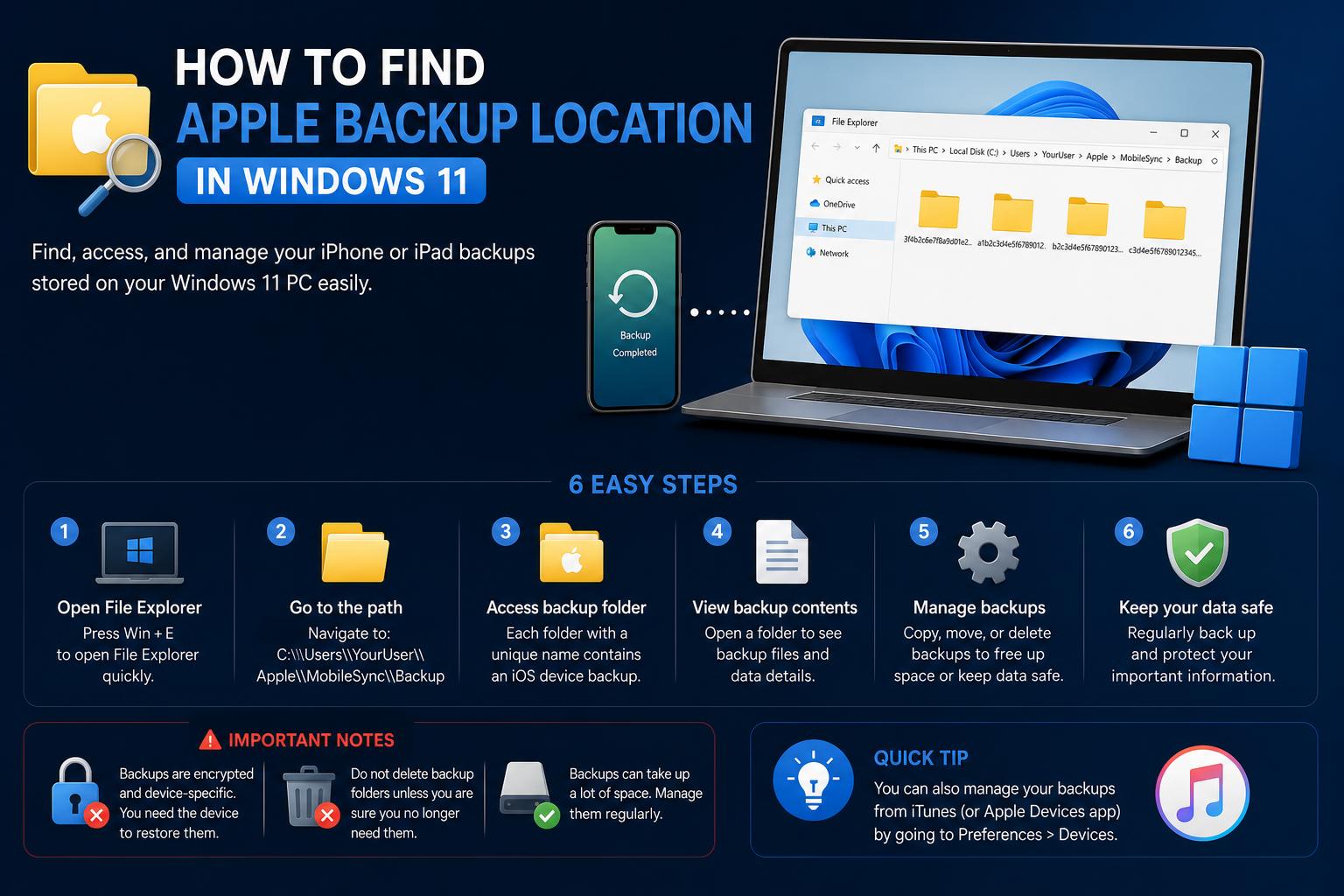
- Sandaran peranti Apple disimpan dalam folder tersembunyi pada Windows, dengan laluan bergantung pada cara iTunes atau aplikasi Apple Devices dipasang.
- Pengurusan sandaran yang cekap termasuk mencari, memindahkan dengan pautan simbolik dan memadam atau mengarkibkan sandaran lama secara berkala untuk ruang PC yang optimum.
- Perisian khusus diperlukan untuk melihat atau mengekstrak kandungan sandaran, kerana fail sandaran tidak boleh dibaca secara lalai dalam Windows Explorer.
Menguruskan sandaran peranti Apple pada Windows 11 boleh menjadi rumit dengan folder tersembunyi, nama fail samar dan perbezaan aplikasi yang mengelirukan. Mungkin anda ingin menuntut semula ruang pada cakera keras anda, menyemak kandungan sandaran anda atau hanya mengamankan data iPhone anda sebelum kemas kini besar. Apa sahaja yang membawa anda ke sini, anda berada di tempat yang betul. Panduan ini akan membimbing anda langkah demi langkah melalui semua yang anda perlu tahu tentang mencari, mengurus atau memindahkan lokasi sandaran Apple (iTunes/Peranti Apple) dalam Windows 11 — supaya anda kekal mengawal data anda, bukan sebaliknya.
Mari kita akui, ekosistem Apple biasanya lancar… sehingga anda beralih ke wilayah Windows. Sandaran boleh menjadi rumit, terutamanya apabila melibatkan tempat ia disimpan dan cara mengurusnya dengan cekap. Dalam panduan komprehensif ini, kami menggabungkan nasihat rasmi Apple, kebijaksanaan komuniti yang terbukti dan teknik lanjutan, merangkumi aplikasi Apple Devices dan pemasangan iTunes klasik . Anda juga akan menemui petua untuk meneroka, memindahkan atau menyelenggara sandaran ini dengan selamat, disesuaikan untuk pengguna baharu dan pengguna biasa.
Memahami Sandaran Apple pada Windows 11: Asas-asasnya
Sebelum anda mula mengubah suai persediaan anda atau menyelami direktori samar, adalah penting untuk mengetahui apakah sandaran peranti Apple sebenarnya dan ke mana ia diletakkan pada Windows moden. Apabila anda menyambungkan iPhone, iPad atau iPod anda ke PC anda dan membuat sandaran menggunakan iTunes atau aplikasi Apple Devices yang lebih baharu , perisian ini menyalin sejumlah besar data penting peranti anda — daripada foto kepada mesej, keadaan aplikasi, tetapan dan banyak lagi — ke dalam folder rahsia pada pemacu Windows anda. Intinya? Anda tidak akan kehilangan kehidupan digital anda, walaupun peranti anda hilang, diganti atau dipadamkan.
Tetapi kemudahan itu datang dengan satu kekurangan: sandaran boleh menjadi besar dan memakan pemacu utama anda , terutamanya jika anda mempunyai berbilang peranti iOS atau kitaran sandaran biasa. Selain itu, Apple menyimpan fail-fail ini di lokasi yang tidak jelas yang tidak mesra pengguna Windows biasa, menjadikannya sukar untuk mengurus storan, mengakses atau memindahkan fail-fail ini melainkan anda tahu dengan tepat apa yang anda lakukan.
Lokasi Sandaran Apple Lalai dalam Windows 11
Bukan hanya satu tempat untuk semua sandaran peranti Apple pada Windows — ia bergantung pada cara anda memasang perisian tersebut.
- Jika anda menggunakan iTunes yang dimuat turun dari Apple.com: Folder sandaran biasanya berada di:
C:\Users\\AppData\Roaming\Apple Computer\MobileSync\Backup\ - Jika anda memasang iTunes daripada Microsoft Store atau anda menggunakan aplikasi Apple Devices: Sebaliknya, cari:
C:\Pengguna\\Apple\MobileSync\Backup\
Gantikan sahaja dengan nama pengguna Windows anda yang sebenar. Folder ini menyimpan semua sandaran dalam subfoldernya sendiri, dinamakan dengan rentetan huruf dan nombor unik untuk setiap peranti.
Cabarannya? Folder ini disembunyikan secara lalai dalam Windows Explorer dan sandaran itu sendiri tidak dilabelkan secara intuitif, menjadikannya sukar untuk mengetahui peranti siapa yang memilikinya — terutamanya dalam komputer keluarga atau persekitaran yang dikongsi.
Cara Mencari Folder Sandaran Apple Anda dalam Windows 11
Mengakses lokasi sandaran Apple anda tidaklah sukar sebaik sahaja anda mengetahui pintasan. Berikut ialah cara untuk sampai ke sana, tidak kira perisian Apple anda:
- Buka dialog Jalankan: Keratan Akhbar Windows utama + R pada papan kekunci anda.
- Bergantung pada tetapan anda, taip salah satu daripada yang berikut dan tekan Enter:
- Jika menggunakan aplikasi Apple Devices atau iTunes daripada Microsoft Store: %PROFIL PENGGUNA%
- Jika ia iTunes klasik dari laman web Apple: % AppData%
- Navigasi ke direktori masing-masing:
- Untuk Microsoft Store/iTunes: Buka Apple > MobileSync > Sandaran folder.
- Untuk iTunes klasik: Pergi ke Komputer Apple > MobileSync > Sandaran.
Petua profesional: Anda juga boleh salin-tampal laluan sandaran lengkap di atas ke dalam dialog Jalankan, menggantikan "" dengan nama pengguna Windows sebenar anda.
Cara Membaiki Windows 11 Menggunakan Command Prompt: Teknik Lanjutan & Amalan Terbaik
Cara Membuat Sandaran iPhone, iPad atau iPod Touch Anda pada Windows
Mencipta sandaran manual sebelum mendalami pengurusan sandaran adalah langkah yang bijak, terutamanya sebelum sebarang perubahan ketara pada sistem atau peranti anda. Untuk memulakan sandaran menggunakan iTunes atau aplikasi Apple Devices:
- Buka iTunes atau Aplikasi Peranti Apple yang lain pada PC anda.
- Sambungkan peranti anda melalui kabel USBnya.
- Jika digesa, masukkan kod laluan peranti anda dan "Percayakan" komputer.
- Pilih peranti anda di dalam iTunes (cari ikon peranti kecil di bahagian atas kiri) atau di bawah Peranti dalam apl Peranti Apple.
- Cari Umum tab (dalam Peranti Apple) atau Ringkasan (dalam iTunes).
- Untuk menyimpan data Kesihatan dan Aktiviti, tandakan “Sulitkan Sandaran Tempatan"dan tetapkan kata laluan. Simpan kata laluan di tempat yang selamat — tanpanya, sandaran yang disulitkan anda tidak dapat dipulihkan.
- Klik "Back Up NowApabila proses selesai, iTunes atau aplikasi Apple Devices akan menunjukkan tarikh dan masa sandaran terkini.
Untuk arahan terperinci rasmi Apple, lawati halaman bantuan mereka.
Mengurus Sandaran Peranti Apple dalam Windows 11
Mencari sandaran anda hanyalah sebahagian daripada perjalanan. Mengurus fail ini — sama ada memadam fail lama, mengarkibkan keadaan berharga atau sekadar melihat apa yang disimpan — adalah sama pentingnya, terutamanya apabila storan penuh. Inilah yang anda perlu tahu:
- Untuk melihat semua sandaran: Buka Aplikasi Peranti Apple or iTunes, sambungkan peranti anda, dan di bawah Umum tab atau Ringkasan (ia mungkin berbeza mengikut versi), klik pada “Urus Sandaran".
- Di sini, anda akan melihat senarai sandaran anda: Klik kanan mana-mana sandaran untuk Tunjukkan dalam Penjelajah, arkibkan atau padamkan mengikut keperluan.
- Jika sandaran anda tidak muncul: Periksa semula sama ada anda menggunakan akaun yang betul dan anda tidak memindahkan lokasi sandaran secara manual di luar jangkaan Apple.
Nota: Perisian ini tidak menyediakan alat untuk memeriksa kandungan sandaran. Folder sandaran sebenar penuh dengan fail dengan nama rawak dan sambungan yang tidak dapat difahami, menjadikannya hampir mustahil untuk menyemak imbas secara manual tanpa bantuan tambahan.
Cara Memindahkan Sandaran Peranti iTunes atau Apple Ke Lokasi Lain
Kehabisan ruang pemacu C? Memindahkan sandaran iPhone anda adalah cara praktikal untuk mengosongkan gigabait. Ikuti langkah-langkah ini dengan teliti — kesilapan boleh merosakkan sandaran akan datang atau menjadikan sandaran lama tidak dapat diakses.
Langkah 1: Cari Folder Sandaran
Pertama, gunakan navigasi di atas untuk mencari folder sandaran yang tepat. Pastikan versi Peranti iTunes atau Apple yang anda gunakan adalah khusus, kerana direktorinya akan berbeza. Salin folder sandaran (keseluruhan direktori “Sandaran”) ke lokasi baharu yang anda inginkan, seperti pemacu keras sekunder atau cakera luaran (cth., E:\NewBackupFolder ).
Langkah 2: Alih Keluar atau Namakan Semula Direktori Sandaran Lama
Adalah lebih selamat untuk menamakan semula folder "Backup" lama anda kepada sesuatu seperti "Backup_old" dan bukannya memadamkannya serta-merta, sekiranya anda perlu kembali.
Langkah 3: Cipta Pautan Simbolik
Aplikasi Apple tidak mempunyai butang "kemas kini lokasi sandaran", jadi anda memerlukan pautan simbolik (mklink dalam Windows) untuk memperdaya iTunes atau Peranti Apple supaya membaca/menulis sandaran di tempat baharu. Begini caranya:
- Buka Command Prompt sebagai pentadbir (cari “cmd”, klik kanan dan pilih “Jalankan sebagai pentadbir”).
- Untuk iTunes daripada Apple.com:
mklink /J “C:\Users\\AppData\Roaming\Apple Computer\MobileSync\Backup” “E:\NewBackupFolder”
- Untuk Peranti iTunes/Apple daripada Gedung Microsoft:
mklink /J “C:\Users\\Apple\MobileSync\Backup” “E:\NewBackupFolder”
- Pastikan ganti dan E:\NewBackupFolder dengan nama pengguna sebenar anda dan laluan folder baharu anda.
Kini, apabila iTunes atau aplikasi Apple Devices membuat sandaran, ia akan membaca dan menulis terus ke lokasi baharu anda — tiada lagi pemacu C yang sesak!
Petua profesional: Sentiasa uji dengan melakukan sandaran baharu sebaik sahaja selepas membuat pautan. Jika anda melihat ralat, semak semula sintaks pautan simbolik dan kebenaran folder anda.
Petua untuk Pengurusan Sandaran yang Berkesan
- Semak dan padam sandaran lama secara berkala yang tidak lagi diperlukan, terutamanya jika beberapa peranti keluarga disambungkan ke komputer yang sama.
- Sentiasa buat sandaran sebelum memindahkan folder atau mencipta pautan simbolik, kerana kesilapan di sini boleh mengakibatkan kehilangan data.
- Pertimbangkan untuk memindahkan lokasi sandaran anda ke pemacu luaran atau partition sekunder untuk mengelakkan pemacu utama anda daripada penuh, terutamanya pada komputer riba dengan SSD kecil.
- Sekiranya anda berurusan sandaran yang disulitkan, jangan sekali-kali kehilangan kata laluan sandaran anda. Tanpanya, Apple pun tidak dapat membantu anda memulihkan data anda!
- Jika folder sandaran anda hilang atau bertindak luar biasa, semak kemas kini pada aplikasi Peranti Apple atau iTunes, yang kadangkala mengubah laluan folder antara versi. Sentiasa pastikan perisian anda kekal terkini untuk keserasian maksimum. Panduan kemas kini rasmi ada pada .
Cara Melihat atau Mengekstrak Kandungan Sandaran iPhone
Salah satu kekecewaan biasa ialah sandaran Apple pada Windows tidak boleh dibaca secara langsung — layari mana-mana direktori sandaran, dan anda akan melihat lautan fail misteri dengan rentetan rawak, tidak memberikan petunjuk yang jelas tentang apa yang sebenarnya ada di dalamnya. Jika anda perlu memulihkan data tertentu (seperti mesej teks lama atau foto) daripada sandaran, anda biasanya memerlukan perisian khusus.
Terdapat alat yang dipercayai dan boleh diharap — percuma dan berbayar — yang menyahsulit dan menyusun kandungan sandaran ke dalam format yang boleh dibaca. Contohnya termasuk:
Sentiasa pastikan anda menggunakan perisian yang bereputasi baik ; elakkan alat yang rawak atau tidak jelas kerana ia mungkin memperkenalkan perisian hasad atau menjejaskan peranti anda. Jika privasi atau keselamatan data peribadi adalah keutamaan (sepatutnya), pastikan mana-mana alat yang anda gunakan disyorkan dengan baik atau dipaparkan di laman web teknologi yang dihormati.
Untuk panduan penuh Apple tentang mengurus sandaran, terokai kedua-dua dan .
Menyelesaikan Masalah Isu Sandaran dan Pemulihan
Kadangkala, anda mungkin menghadapi ralat semasa memulihkan daripada sandaran atau isu di mana fail sandaran tidak muncul dalam aplikasi. Berikut adalah perkara yang sering membantu:
- Pastikan anda telah log masuk ke akaun Windows yang betul. Sandaran adalah khusus pengguna dan tidak akan muncul jika anda berada dalam profil yang salah.
- Jika menggunakan pemacu luaran atau rangkaian untuk sandaran (menggunakan pautan simbolik), pastikan pemacu tersebut disambungkan dan boleh diakses sebelum melancarkan Peranti Apple atau iTunes.
- Jika sandaran anda nampaknya tiada, sahkan bahawa anda tidak menamakan semula atau mengalihkan folder Sandaran dengan cara yang tidak ditunjukkan dalam arahan symlink anda.
- Dalam keadaan yang jarang berlaku, kemas kini perisian (iTunes, aplikasi Apple Devices atau kemas kini Windows) mungkin menjejaskan tingkah laku lokasi sandaran. Selepas kemas kini, sahkan semula persediaan pautan sim dan laluan sandaran anda.
- Jika anda menerima ralat pemulihan peranti (“tidak dapat memulihkan daripada sandaran”), periksa sandaran yang rosak (selalunya disebabkan oleh pemutusan sambungan secara tiba-tiba atau kegagalan pemacu). Pertimbangkan untuk memadam dan membina semula sandaran anda di bawah panduan daripada laman sokongan Apple.
Bonus: Mengautomasikan Pembersihan Folder Sandaran
Dengan penyegerakan peranti yang kerap dan berbilang akaun pengguna, folder sandaran boleh menjadi sangat cepat. Bagi pengguna biasa, alat seperti CCleaner atau skrip kelompok tersuai boleh membantu mengaudit, mengarkibkan atau membersihkan sandaran lama secara automatik. Sentiasa semak sebelum memadam pukal — anda tidak boleh membatalkan pemadaman jika snapshot peranti penting dibuang bersama yang lain.
Memahami dan menyesuaikan aliran kerja sandaran Apple anda pada Windows 11 akan membantu anda mendapatkan semula ruang, meningkatkan prestasi sistem dan mengekalkan pengawasan yang lebih baik terhadap data penting anda. Sama ada anda ingin memindahkan folder anda, menggali data iPhone anda atau sekadar mengelakkan masalah dengan pertukaran peranti pada masa hadapan, strategi dan arahan terperinci ini akan memastikan fail anda teratur dan maklumat anda selamat.