
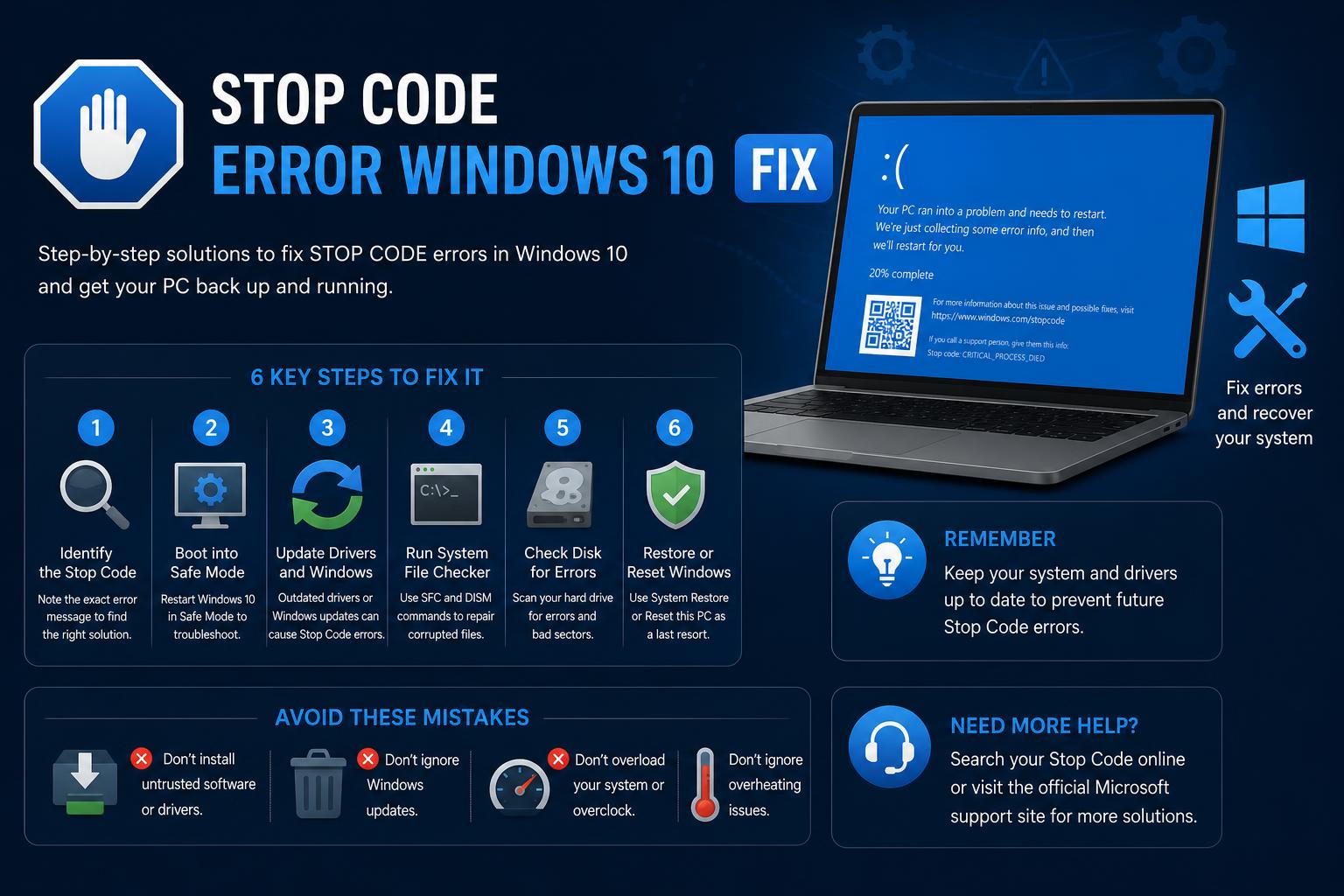
- Ralat kod henti dalam Windows 10 sering mendedahkan masalah tertentu dengan perkakasan, pemacu atau fail sistem.
- Penyelesaian masalah yang menyeluruh—termasuk mod selamat, pemeriksaan peranti dan alat pemulihan Windows—adalah penting untuk menyelesaikan masalah skrin biru yang berulang.
- Mengemas kini pemacu, menjalankan utiliti diagnostik dan menggunakan alat pembaikan canggih membantu mencegah kejadian BSOD pada masa hadapan.
Sesiapa yang pernah menggunakan komputer Windows mungkin pernah mengalami skrin biru yang digeruni—kemalangan tiba-tiba disertai dengan kod berhenti misteri dan but semula sistem automatik. Ia merupakan pengalaman yang membimbangkan, terutamanya jika anda sedang melakukan sesuatu yang penting, dan mesej 'Peranti anda menghadapi masalah dan perlu dimulakan semula' tidak banyak membantu mengurangkan rasa panik anda.
Jika anda sampai di sini kerana mesin Windows 10 anda asyik memaparkan ralat kod henti, anda tidak keseorangan. Tidak perlu rasa sesat dalam jargon teknikal atau mencari jalan penyelesaian melalui forum pembaikan. Dalam panduan semua-dalam-satu ini, anda akan menemui semua yang anda perlukan untuk memahami, menyelesaikan masalah dan membetulkan ralat skrin biru (BSOD) dalam Windows 10, serta mempelajari cara mengurangkan kemungkinan melihatnya lagi. Daripada penyelesaian asas hingga lanjutan, kami sedia membantu anda.
Memahami Ralat Kod Henti dan BSOD dalam Windows 10
Ralat Skrin Biru Kematian (BSOD) atau kod henti dalam Windows 10 memberi isyarat bahawa sistem anda telah menghadapi masalah kritikal yang tidak dapat dipulihkan, mengakibatkan permulaan semula secara tiba-tiba untuk mengelakkan kerosakan. Windows menghentikan semuanya daripada hanya membekukan atau merosakkan aplikasi individu, dan sering menyebabkan anda tertumpu pada skrin biru dengan kod samar seperti MEMORY_MANAGEMENT atau INACCESSIBLE_BOOT_DEVICE.
Kod hentian ialah nilai heksadesimal (seperti 0x00000050) dan sepadan dengan isu khusus yang ditemui semasa ranap sistem. Mengenal pasti isu-isu ini boleh memberikan petunjuk yang tidak ternilai tentang apa yang sebenarnya menyebabkan masalah anda—sama ada perkakasan, pemacu atau kemas kini Windows terkini.
Apakah punca utama di sebalik ralat BSOD dan kod henti? Puncanya boleh terdiri daripada RAM yang rosak, pemacu yang rosak, firmware yang ketinggalan zaman, perisian yang bercanggah, fail sistem yang rosak atau komponen yang terlalu panas, kepada isu seperti kemas kini terkini atau jangkitan perisian hasad. Kadangkala, masalahnya boleh semudah ruang cakera yang tidak mencukupi atau kemas kini Windows yang tidak dipasang dengan betul.
Skrin Biru dan Kod Hentian Biasa dalam Windows 10
Mari kita jelaskan beberapa kod berhenti biasa yang mungkin anda lihat di samping skrin biru yang terkenal:
- PAGE_FAULT_IN_NONPAGED_AREA (0x00000050) – Biasanya tanda RAM yang rosak, kerosakan NTFS atau pemacu yang bermasalah.
- IRQL_NOT_LESS_OR_EQUAL (0x0000000A) – Biasanya disebabkan oleh pemacu peringkat kernel yang mengakses memori terlarang.
- SYSTEM_SERVICE_EXCEPTION (0x0000003B) – Menunjukkan pemacu atau perisian yang bermasalah yang tidak berinteraksi dengan betul dengan Windows.
- KMODE_EXCEPTION_NOT_HANDLED (0x0000001E) – Biasanya disebabkan oleh pemacu yang rosak atau perisian yang tidak berfungsi dengan baik.
- CRITICAL_PROCESS_DIED (0x000000EF) – Proses penting Windows telah gagal, selalunya menunjukkan kerosakan fail atau memori yang kritikal.
- DRIVER_IRQL_NOT_LESS_OR_EQUAL (0x000000D1) – Pemacu mengakses memori yang tidak sah, kerap selepas perubahan perkakasan atau kemas kini yang gagal.
- PERANTI_BOOT_TIDAK DAPAT DIAKSES (0x0000007B) – Windows tidak boleh mengakses cakera; ini mungkin disebabkan oleh pemacu yang rosak, masalah BIOS atau fail but yang rosak.
- MEMORY_MANAGEMENT (0x0000001A) – Biasanya menunjukkan masalah dengan RAM atau fail paging.
- VIDEO_TDR_FAILURE (0x00000116) – Menunjukkan masalah dengan pemacu kad grafik atau video.
- WHEA_UNCORRECTABLE_ERROR (0x00000124) – Menunjukkan kerosakan perkakasan—selalunya terlalu panas atau kerosakan pada CPU, RAM atau papan induk.
- BAD_POOL_HEADER (0x00000019) – Kolam memori yang rosak, biasanya disebabkan oleh masalah pemacu atau perkakasan.
- SYSTEM_THREAD_EXCEPTION_NOT_HANDLED (0x0000007E) – Bermakna Windows tidak dapat memproses komponen perkakasan atau perisian dengan betul.
- BAD_SYSTEM_CONFIG_INFO (0x00000074) – Data konfigurasi Pendaftaran atau but yang rosak.
- UNMOUNTABLE_BOOT_VOLUME (0x000000ED) – Pemacu but tidak dapat dimuatkan; kemungkinan kerosakan cakera atau sistem fail.
- MACHINE_CHECK_EXCEPTION (0x0000009C) – Ralat perkakasan peringkat rendah.
- DPC_WATCHDOG_VIOLATION (0x00000133) – Pemacu atau perisian tegar telah tergendala secara senyap, menyebabkan kelewatan pemprosesan yang besar.
Langkah Segera Apabila Anda Menghadapi Skrin Biru
Jika PC anda dimulakan semula dengan sendirinya selepas ranap, jangan panik—kadangkala satu ralat yang tidak dijangka dapat diselesaikan dengan memulakan semula. Walau bagaimanapun, kod berhenti berulang memerlukan lebih perhatian. Berikut ialah pelan ringkas:
- Beri perhatian kepada kod berhenti: Tuliskan kod atau ambil gambar skrin biru. Maklumat ini adalah kunci untuk menyelesaikan masalah.
- Alih keluar perkakasan yang baru ditambah: Jika anda telah menambah RAM, kad grafik, storan luaran atau peranti USB, putuskan sambungannya. Mulakan semula dan semak sama ada masalah itu hilang.
- But ke Mod Selamat: Mod Selamat memuatkan Windows hanya menggunakan komponen asas. Jika anda boleh mengaksesnya, ini biasanya membantu menolak kegagalan perkakasan utama.
- Semak Pengurus Peranti: Daripada menu Mula, cari dan buka Pengurus Peranti. Kemas kini, lumpuhkan atau nyahpasang pemacu yang bermasalah.
- Kemas kini Windows: Pergi ke Mula > Tetapan > Kemas Kini & Keselamatan > Kemas Kini Windows dan pasang semua kemas kini yang tersedia.
- Semak ruang cakera: Windows dan aplikasi penting memerlukan ruang kosong. Pastikan sekurang-kurangnya 10–15% daripada cakera anda tidak digunakan untuk kestabilan yang lebih baik.
- Gunakan pilihan Pemulihan Sistem atau pemulihan: Jika tiada apa-apa yang berkesan, pulihkan komputer anda kepada keadaan sebelumnya atau cuba pilihan lain di bawah Tetapan > Pemulihan.
Cara Membaiki Windows 11 Menggunakan Command Prompt: Teknik Lanjutan & Amalan Terbaik
Penyelesaian Masalah Langkah demi Langkah Terperinci untuk Ralat Kod Henti Berterusan
Jika komputer anda terus menunjukkan skrin biru atau tidak dapat memuatkan desktop, sudah tiba masanya untuk mengambil langkah yang lebih spesifik. Di bawah, kami menyemak beberapa tindakan lanjutan yang disokong oleh cadangan daripada Microsoft, pengeluar dan forum khusus.
1. Putuskan Sambungan Semua Peranti Luaran
Peranti persisian seperti peranti USB, pencetak atau kamera web boleh menyebabkan BSOD jika ia rosak atau mempunyai pemacu yang tidak serasi. Putuskan sambungan semua peranti kecuali papan kekunci dan tetikus. Tutup sepenuhnya, hidupkan semula PC dan periksa sama ada masalah berterusan. Sambungkan semula peranti satu demi satu untuk mengenal pasti puncanya.
2. Lakukan Tetapan Semula Keras
Satu petua mudah tetapi berkesan untuk beberapa masalah permulaan ialah tetapan semula keras. Matikan komputer, cabut plagnya daripada sumber kuasa, dan jika boleh, tanggalkan bateri pada komputer riba. Tekan butang kuasa selama 15–20 saat untuk mengeluarkan kuasa baki. Sambungkan semula semuanya dan cuba hidupkannya.
3. Tetapkan Semula Tetapan BIOS/UEFI kepada Lalai
Tetapan BIOS atau UEFI mempengaruhi cara perkakasan dan Windows berinteraksi. Tetapan yang salah boleh menyebabkan skrin biru. Masukkan BIOS dengan menekan kekunci yang sesuai berulang kali (biasanya F2), dan cari pilihan 'Muatkan lalai' atau yang serupa. Simpan, keluar dan mulakan semula.
4. Jalankan Diagnostik Sistem dan Perkakasan
Utiliti seperti Dell SupportAssist atau diagnostik HP boleh mengesan masalah perkakasan yang menyebabkan BSOD. Aksesnya daripada menu Mula atau dalam mod pemulihan. Tuliskan sebarang ralat atau kod untuk siasatan lanjut.
5. Gunakan Pembaikan Automatik dan Pembaikan Permulaan
Apabila permulaan gagal, alat pembaikan automatik terbina dalam boleh membetulkan fail yang rosak dan masalah dalam proses but.
- Paksa komputer untuk dimatikan dengan menekan butang kuasa selama 10 saat.
- Hidupkannya, dan apabila anda melihat logo Windows, matikan sekali lagi. Ulangi proses ini tiga kali. Windows sepatutnya mengesan keperluan untuk pembaikan secara automatik pada percubaan keempat.
- Pada skrin pemulihan, pilih Pilihan lanjutan, Maka Pembaikan permulaan, dan ikuti arahannya.
6. But ke Mod Selamat dan Lakukan Pembaikan
Mod Selamat hanya memuatkan pemacu yang diperlukan, menjadikannya sesuai untuk mengasingkan konflik perisian atau perkakasan. Untuk memasukkan:
- Daripada skrin ralat, pilih Pilihan lanjutan. Kemudian pilih Selesaikan masalah > Tetapan Permulaan, Dan kemudian restart.
- Selepas memulakan semula, pilih Safe Mode (biasanya dengan menekan 4).
- Dalam Mod Selamat, kemas kini atau alih keluar pemacu terkini, imbas perisian hasad dan sandarkan fail penting anda.
7. Pulihkan Sistem Anda
Jika masalah bermula selepas perubahan, seperti kemas kini Windows atau pemasangan pemacu, memulihkan sistem ke tahap sebelumnya mungkin dapat menyelesaikannya.
- Dalam pilihan pemulihan, pilih Pulihkan Sistem dan pilih titik pemulihan yang lebih awal (jika perlindungan sistem diaktifkan).
- Jika tiada titik pemulihan terkini, pertimbangkan untuk kembali kepada versi Windows sebelumnya atau melakukan pemulihan yang mengekalkan fail anda.
Pembetulan Lanjutan dan Khusus untuk Kod Hentian Tertentu
Ralat Memori dan Cakera
Jika anda mengesyaki RAM yang rosak atau sektor rosak pada cakera, gunakan diagnostik terbina dalam seperti Windows Memory Diagnostic atau jalankan imbasan chkdsk daripada baris arahan. Gantikan atau pasang semula modul yang terjejas. Untuk ralat berterusan seperti INACCESSIBLE_BOOT_DEVICE, masukkan BIOS dan cuba bertukar antara AHCI dan RAID dalam konfigurasi SATA.
Membaiki Fail Sistem yang Rosak
Fail yang rosak akibat gangguan bekalan elektrik, perisian hasad atau kemas kini yang bermasalah boleh menyebabkan skrin biru. Daripada Command Prompt dalam Mod Selamat atau pemulihan, jalankan:
- DISM / Online / Cleanup-Image / RestoreHealth (membaiki imej Windows)
- sfc / scannow (memeriksa dan membaiki fail sistem)
Adalah penting untuk mempunyai sambungan internet yang stabil supaya DISM boleh memuat turun fail gantian daripada pelayan rasmi Microsoft.
Pemacu dan Firmware
Pemacu yang lapuk atau tidak serasi, terutamanya untuk grafik, penyesuai rangkaian atau papan induk, adalah punca biasa BSOD berulang. Daripada Mod Selamat, buka Pengurus Peranti. Kemas kini, pasang semula atau nyahpasang pemacu yang bermasalah. Semak juga kemas kini BIOS atau perisian tegar di laman web pengeluar sebelum menggunakannya.
Konflik Perisian Hasad dan Perisian
Program dan virus yang tidak diingini boleh menjejaskan kestabilan sistem pengendalian anda. Daripada Mod Selamat, jalankan imbasan antivirus penuh. Semak juga program yang baru dipasang dan nyahpasang program yang tidak diperlukan. Untuk mengesan konflik latar belakang, lakukan 'but bersih' dengan menukar konfigurasi sistem dengan msconfig dan melumpuhkan perkhidmatan bukan Microsoft.
Penyelenggaraan dan Amalan Terbaik untuk Mencegah BSOD Masa Depan
Walaupun tidak semua kerosakan boleh dicegah, mengikuti cadangan ini akan membantu mengurangkan kekerapan skrin biru:
- Pastikan Windows dan pemacu dikemas kini: Semak Kemas Kini Windows dan laman web pengilang secara berkala untuk pemacu dan kemas kini terkini.
- Pantau kesihatan sistem: Semak Pemapar Peristiwa untuk ralat atau amaran penting (taip 'Pemapar Peristiwa' dalam carian).
- Kosongkan ruang cakera: Pastikan partition utama mempunyai sekurang-kurangnya 15% ruang kosong supaya sistem pengendalian dapat berjalan dengan cekap.
- Penyejukan yang betul: Suhu yang berlebihan merosakkan komponen. Bersihkan habuk dan gunakan komputer dalam persekitaran yang mempunyai pengudaraan yang baik.
- Sandaran biasa: Gunakan alat seperti Sejarah Fail atau penyelesaian sandaran pihak ketiga untuk melindungi data anda.
Soalan Lazim (FAQ) Mengenai Ralat Kod Henti dan BSOD
Bagaimanakah saya boleh mengetahui punca BSOD dalam Windows 10?
Pemapar Peristiwa adalah kunci. Taip 'Pemapar Peristiwa', bukanya dan navigasi ke Log Windows > Sistem. Cari ralat sekitar masa ranap. Untuk masalah peringkat pemacu atau kernel, analisis fail minidump dengan alat seperti WinDbg.
Apakah Fail Minidump?
Setiap kali BSOD berlaku, Windows akan mencipta fail kecil yang mengandungi maklumat penting tentang ranap sistem. Anda boleh menemui fail-fail ini dalam folder Windows\Minidump dan membukanya dengan alat penyahpepijatan untuk mengenal pasti pemacu atau perkakasan yang bermasalah.
Bagaimanakah saya boleh menghalang PC saya daripada dimulakan semula secara automatik selepas BSOD?
- Buka Panel Kawalan > Sistem dan Keselamatan > Sistem.
- Klik Tetapan sistem maju.
- Pada tab 'Permulaan dan Pemulihan', klik Tetapan dan nyahtanda Mulakan semula secara automatik.
- Klik OK untuk menggunakan perubahan.