
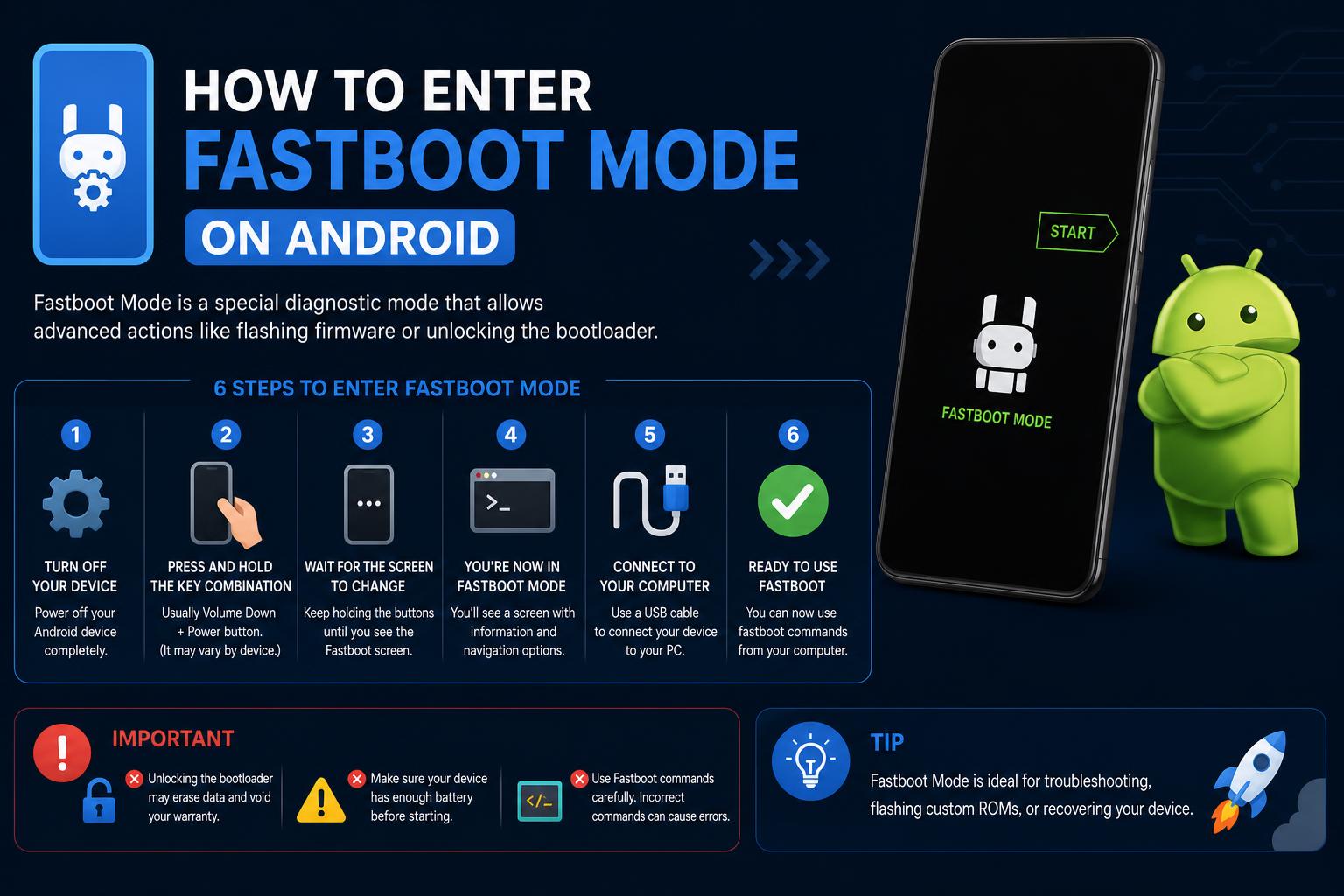
- Mod Fastboot membuka kunci akses tahap peranti yang mendalam untuk pembaikan, kemas kini dan pemulihan di luar tetapan Android standard.
- Kombinasi butang perkakasan dan arahan ADB adalah dua kaedah utama untuk memasuki mod Fastboot, tetapi langkah-langkahnya boleh berbeza mengikut pengeluar.
- Menggunakan Fastboot dengan selamat menyediakan kawalan untuk berkelip, membuka kunci pemuat but dan diagnostik sistem, tetapi perlu berhati-hati kerana arahan boleh mengakibatkan kehilangan data.
Pengguna Android kadangkala mendapati diri mereka perlu melakukan pembaikan lanjutan, memasang firmware baharu atau menghidupkan semula telefon yang kelihatan 'terbakar'. Bagi mana-mana situasi tersebut, memahami cara memasuki mod Fastboot adalah sangat penting. Daripada pengeluar seperti Google dan Xiaomi hinggalah kepada pengurus perusahaan IT dan peminat ROM tersuai, mod Fastboot menawarkan gerbang unik untuk intervensi peringkat rendah yang tidak disediakan oleh menu Android biasa.
Jika frasa 'Fastboot' telah muncul pada peranti anda—atau jika anda ingin tahu cara untuk sampai ke sana dengan sengaja—berita baiknya ialah anda berada di tempat yang betul. Tutorial definitif ini menerangkan apa itu Fastboot, menggariskan setiap kaedah untuk memasukkannya dengan selamat dan membongkar amalan terbaik untuk memastikan anda tidak tersekat atau kehilangan data anda secara tidak sengaja. Sama ada anda pengguna kuasa, pentadbir IT atau pemula sepenuhnya, mari kita huraikan semuanya dengan cara yang jelas dan mudah difahami.
Apakah Mod Fastboot? Mengapa Ia Penting?
Mod Fastboot ialah persekitaran diagnostik khusus yang berada di luar sistem pengendalian Android biasa telefon anda. Ia diakses pada tahap yang sangat rendah, walaupun sebelum Android dibut dan membolehkan anda berkomunikasi secara langsung dengan pemuat but peranti anda. Dalam mod Fastboot, anda boleh:
- Buka kunci atau kunci semula bootloader untuk perakaran atau penyesuaian lanjutan
- Imej sistem, pemulihan atau but Flash—sesuai untuk membaiki perisian yang rosak atau memasang ROM tersuai
- Padam, format atau kemas kini pembahagian peranti tanpa akses sistem penuh
- Simpan semula peranti yang tidak dapat boot ('unbricking')
- Main arahan diagnostik untuk menyelesaikan masalah perkakasan dan perisian
Fastboot tersedia pada kebanyakan peranti Android—termasuk telefon, tablet, pengimbas kerja lasak dan banyak lagi—tetapi tidak semua pengeluar melaksanakannya dengan cara yang sama. Ada yang menggunakan alternatif proprietari yang dipanggil mod Odin , tetapi untuk Pixel, Xiaomi, Motorola, OnePlus dan banyak lagi, Fastboot ialah alat standard.
Mengapa Anda Perlu Mengambil Berat Tentang Fastboot?
Bagi perusahaan dan penggemar, mod Fastboot menyediakan keupayaan yang jauh melangkaui apa yang dibenarkan oleh antara muka pengguna biasa. Perniagaan menggunakannya untuk menggunakan pemasangan Android tersuai di seluruh syarikat, pasukan IT membaiki peranti yang tersekat dalam gelung atau ranap, dan peminat mem-flash ROM tersuai, membuka kunci pemuat but, mengoptimumkan prestasi atau hanya mengalih keluar aplikasi prapasang yang tidak diingini.
Pada asasnya, Fastboot ialah 'kit alat pilihan terakhir' anda untuk menyelesaikan masalah sistem yang mendalam, atau memacu peranti ke potensi penuh mereka. Ia merupakan alat utama bagi sesiapa sahaja yang menghargai kawalan, fleksibiliti dan keupayaan untuk memulihkan peranti daripada hampir mana-mana keadaan.
Fastboot vs. Mod Pemulihan: Apakah Perbezaannya?
Adalah perkara biasa untuk mengelirukan mod Fastboot dengan Mod Pemulihan—kedua-duanya adalah persekitaran but khas, tetapi ia mempunyai fungsi yang berbeza. Mod Pemulihan ialah menu sistem terhad untuk penyelenggaraan asas (tetapan semula kilang, membersihkan cache, memaparkan kemas kini yang ditandatangani), tetapi Fastboot membolehkan perubahan yang lebih mendalam seperti membuka kunci pemuat but, memaparkan imej yang tidak ditandatangani atau tersuai dan pengurusan partition manual.
Walaupun Pemulihan adalah untuk tindakan pemulihan asas, Fastboot ialah persekitaran pengguna kuasa untuk pengubahsuaian sistem lanjutan.
Apa yang Sebenarnya Boleh Anda Lakukan dalam Mod Fastboot?
Sebaik sahaja anda memasuki mod Fastboot, PC dan peranti Android anda boleh berkomunikasi melalui USB menggunakan protokol Fastboot. Berikut ialah kegunaannya oleh pengguna berpengalaman, pembangun dan pasukan IT:
- Padam data atau partition: Tetapkan semula atau selesaikan masalah tanpa memadamkan semuanya dengan hanya menyasarkan 'data pengguna', 'cache' atau 'sistem'.
- Peranti nyahbata: Pulihkan peranti yang tidak dapat but atau 'dibina daripada bata lembut'.
- Imej sistem Flash: Pasang atau baiki fail OS dan sistem teras (system.img, boot.img, vendor.img).
- Naik taraf perisian tegar secara manual: Penting untuk memintas kemas kini melalui udara (OTA) yang gagal.
- Buka kunci atau kunci semula pemuat but: Memberikan kawalan penuh untuk pertukaran ROM; memulihkan keselamatan mengikut keperluan.
- Pasang pemulihan tersuai: Tambahkan alat berkuasa seperti TWRP untuk sandaran atau penyelenggaraan lanjutan.
- Betulkan gelung but atau but semula yang tidak berkesudahan: Talian hayat untuk peranti degil yang tersekat semasa permulaan.
- Jalankan diagnostik pengilang: Selesaikan masalah perkakasan secara langsung dengan arahan khas (berbeza mengikut jenama).
- Konfigurasi kilat pukal: Lancarkan binaan Android tersuai secara besar-besaran untuk armada perniagaan.
Tetapi gunakannya dengan berhati-hati—satu arahan yang salah boleh memadamkan data anda atau merosakkan peranti anda!
Cara Memasuki Mod Fastboot: Semua Kaedah Dijelaskan
Terdapat dua cara utama untuk memasuki mod Fastboot. Memilih satu bergantung pada sama ada peranti anda masih but ke Android dan sama ada anda telah mendayakan Penyahpepijatan USB terlebih dahulu.
Kaedah 1: Menggunakan Kombinasi Butang Perkakasan
Ini adalah pendekatan yang paling universal (dan selalunya perlu), terutamanya apabila peranti tidak dapat boot secara normal. Berikut ialah cara untuk mencetuskan mod Fastboot secara manual:
- Matikan peranti anda sepenuhnya. Tekan dan tahan butang Kuasa dan pilih "Matikan" atau tahan sehingga skrin menjadi hitam.
- Tekan dan tahan kombinasi butang yang betul.
Bagi kebanyakan jenama, gunakan Power + Volume Down. Pada yang lain, ia boleh jadi Power + Volume Up atau ketiga-tiganya (Kuasa + Kelantangan Kurangkan + Kelantangan Naikkan). - Terus tekan butang selama beberapa saat. Jangan lepaskan sehingga skrin Fastboot muncul—anda akan melihat robot Android, maskot arnab (pada peranti Xiaomi) atau perkataan “FASTBOOT.” Itu pengesahan anda.
Kombinasi kekunci khusus pengeluar:
- Google Pixel, HTC, Motorola, Xiaomi: Power + Volume Down
- Sony: Power + Volume Up
- Google Nexus: Kuasa + Kelantangan Kurangkan + Kelantangan Naikkan
Jika peranti anda tidak bertindak balas, rujuk halaman sokongan rasmi untuk jenama anda atau lihat sama ada campuran butang yang sedikit berbeza diperlukan. Sesetengah model (seperti Samsung) memerlukan proses yang sama sekali berbeza yang dipanggil mod Odin.
Kaedah 2: Memasuki Mod Fastboot Menggunakan ADB dari Komputer
Jika telefon anda masih hidup dan anda telah mendayakan Penyahpepijatan USB dalam Pilihan Pembangun, anda boleh memasukkan Fastboot dengan satu arahan.
- Sambungkan peranti anda ke komputer anda menggunakan kabel USB.
- Buka Prompt Perintah (Windows) atau Terminal (macOS/Linux) pada komputer anda.
- Taip arahan berikut dan tekan Enter:
adb reboot bootloader
Telefon anda akan dimulakan semula serta-merta dan but terus ke mod Fastboot.
Petua: Jika peranti anda tidak muncul dalam ADB, pastikan Penyahpepijatan USB diaktifkan, pemacu telah dipasang dan kabel/port anda berfungsi.
Cara Keluar dari Mod Fastboot dengan Selamat
Jika anda telah memasuki mod Fastboot secara tidak sengaja, keluar dari mod ini adalah mudah untuk kebanyakan peranti:
- Tekan dan tahan butang Kuasa selama 10–20 saat. Kebanyakan telefon akan but semula ke Android secara automatik.
- Pada sesetengah model, gunakan Power + Volume Up bersama-sama jika satu butang sahaja tidak berfungsi.
Jika anda disambungkan ke PC dan mempunyai alat Fastboot yang sedia, anda juga boleh menjalankan:
fastboot reboot
Jika peranti tidak responsif dan tidak dapat but semula, periksa kerosakan perkakasan—atau rujuk alat pemulihan khusus pengeluar anda sebagai langkah seterusnya.
Bagaimana Jika Peranti Saya Tersekat dalam Mod Fastboot?
Ia bukan sesuatu yang luar biasa, terutamanya selepas sistem ranap, kegagalan kilat atau butang ditekan secara tidak sengaja. Berikut adalah langkah-langkah yang terbukti untuk mengelakkannya:
- Cuba tekan Kuasa (dan, jika perlu, Naikkan Kelantangan) selama 10–20 saat. Banyak telefon akan menghidupkan kuasa secara paksa.
- Gunakan alat PC Fastboot:
fastboot reboot - Jika itu tidak berkesan:
- Rujuk perisian pemulihan OEM (contohnya, Xiaomi Mi Flash Tool atau perkhidmatan pengilang rasmi).
- Berhati-hati semasa menggunakan alat pemulihan pihak ketiga yang tidak rasmi: Melainkan anda seorang pengguna yang mahir, ini boleh mengakibatkan kehilangan data atau risiko keselamatan yang kekal. Kaedah rasmi sentiasa diutamakan.
Membuka Kunci dan Mengunci Semula Bootloader dalam Mod Fastboot
Membuka kunci bootloader adalah prasyarat untuk mem-flash ROM tersuai atau membuat perubahan sistem yang mendalam. Begini caranya:
- Sandarkan sebarang fail peribadi yang penting. Membuka kunci bootloader akan memadamkan semua data pengguna daripada peranti, termasuk aplikasi, tetapan, foto dan kandungan.
- But ke mod Fastboot menggunakan langkah-langkah di atas.
- Sambungkan telefon anda ke komputer anda menggunakan kabel USB.
- Gunakan arahan Fastboot yang sesuai:
- Untuk Google Pixel dan peranti yang lebih baharu (2015+):
fastboot flashing unlock - Untuk model lama (sebelum 2015):
fastboot oem unlock - Beberapa unit Pixel 2 XL:
fastboot flashing unlock_criticalmungkin diperlukan untuk membuka kunci partition kritikal.
- Untuk Google Pixel dan peranti yang lebih baharu (2015+):
- Sahkan operasi buka kunci pada skrin peranti anda apabila digesa. Langkah ini penting untuk mengelakkan pembukaan kunci atau penghapusan data secara tidak sengaja.
Untuk mengunci semula bootloader (penting untuk penjualan semula peranti atau memulihkan keselamatan):
- Untuk peranti yang lebih baharu:
fastboot flashing lock - Untuk peranti lama:
fastboot oem lock
Amaran: Mengunci semula bootloader biasanya juga akan memadamkan data anda sekali lagi!
Mengecas Peranti Android dengan Mod Fastboot
Memasang peranti melibatkan pemasangan imej sistem penuh atau separa, yang boleh menyelesaikan masalah yang mendalam atau mengemas kini/menggantikan keseluruhan sistem pengendalian.
-
- Letakkan peranti anda dalam Mod Fastboot.
- Jalankan arahan Flash dari komputer anda:
fastboot flashall -w
- Pilihan -w memadamkan data pengguna—disyorkan semasa mem-flash binaan baharu.
Imej kilang Pixel dan Nexus boleh dimuat turun terus daripada sumber Imej Kilang Google . Motorola dan Xiaomi menyediakan alat flashing dan repositori firmware khusus mereka sendiri.
Peringatan: Sentiasa pastikan imej yang anda kelipkan sepadan dengan model peranti anda. Ketidakpadanan boleh menyebabkan peranti rosak secara kekal!
Soalan Lazim Mengenai Mod Fastboot
Perlukah saya mengaktifkan penyahpepijatan USB untuk Fastboot?
Tidak—Mod Fastboot tidak memerlukan penyahpepijatan USB untuk diaktifkan. Ini adalah salah tanggapan yang biasa. Selagi anda boleh boot ke Fastboot (sama ada melalui butang perkakasan atau ADB jika diaktifkan), anda sudah bersedia. Walau bagaimanapun, penyahpepijatan USB masih diperlukan untuk kemasukan berasaskan ADB ke Fastboot dan untuk kebanyakan tugas penyelenggaraan Android biasa.
Adakah setiap telefon Android menyokong Fastboot?
Kebanyakan tetapi tidak semua peranti Android menyertakan Fastboot. Sesetengah pengeluar seperti Samsung mempunyai alternatif (mod Odin), dan bukan semua jenama melaksanakan protokol Fastboot standard. Sentiasa semak dokumentasi sokongan model anda untuk pengesahan.
Adakah selamat menggunakan mod Fastboot?
Fastboot itu sendiri selamat; arahan yang tidak betul adalah berisiko. Selagi anda mengikuti arahan dengan teliti dan mengetahui apa yang anda flash atau lap, operasi Fastboot direka untuk digunakan oleh pengguna kuasa dan profesional. Semak semula arahan anda untuk mengelakkan sebarang kehilangan data yang tidak disengajakan!
Petua Perniagaan & Pengguna Kuasa Tambahan
Mengapa pasukan IT dan perniagaan menyukai Fastboot?
- Pasang kemas kini dan tampalan secara manual, walaupun untuk peranti legasi yang tidak disokong
- Pacu ROM tersuai yang kaya dengan ciri untuk prestasi, bateri yang lebih baik dan keselamatan tambahan
- Buang sepenuhnya bloatware dan optimumkan pengalaman pengguna dari awal
- Konfigurasikan beratus-ratus peranti secara pukal dengan imej OS standard dalam masa yang singkat
Untuk pengguna harian: Walaupun anda tidak pernah memasang ROM tersuai, mengetahui cara masuk dan keluar dari mod Fastboot adalah jaminan yang hebat sekiranya keadaan menjadi tidak menentu semasa penggunaan atau kemas kini Android biasa.
Alatan & Amaran Pemulihan Pengilang
Setiap pengeluar mempunyai penyelesaian pemulihan OEM mereka sendiri yang boleh mengeluarkan anda daripada mod Fastboot atau menyelesaikan masalah perisian yang serius:
- Xiaomi: Alat Flash Mi
- OnePlus, Motorola, Google: Menyediakan panduan dan imej sistem rasmi mereka sendiri
- Samsung: Penggunaan Odin, bukan Fastboot
Elakkan alat pemulihan pihak ketiga yang tidak rasmi melainkan benar-benar perlu. Ini membawa risiko kehilangan data, kebocoran privasi, dan juga kerosakan peranti anda. Sentiasa berhati-hati!
Menguasai mod Fastboot membuka peluang untuk menyelamat, memulihkan dan mengawal peranti sepenuhnya. Mengetahui bila dan cara untuk masuk, keluar atau menyelesaikan masalah dengan Fastboot memastikan anda tidak pernah tidak berdaya dalam menghadapi masalah perisian atau apabila anda ingin menyesuaikan Android dengan lebih mendalam berbanding pengguna biasa. Dengan pengetahuan ini, anda bersedia untuk apa sahaja daripada pembaikan but semula yang mudah hinggalah kilat sistem penuh—tiada lagi skrin misteri atau panik pada kali Fastboot muncul seterusnya!