
- Isu Bluetooth Windows 11 selalunya disebabkan oleh pemacu, kemas kini atau tetapan peranti.
- Pendekatan yang sistematik—penyelesai masalah, kemas kini pemacu dan pemeriksaan peranti—adalah paling berkesan.
- Kemas kini perisian tegar, penyelesaian komuniti dan menunggu tampalan rasmi juga mungkin diperlukan.
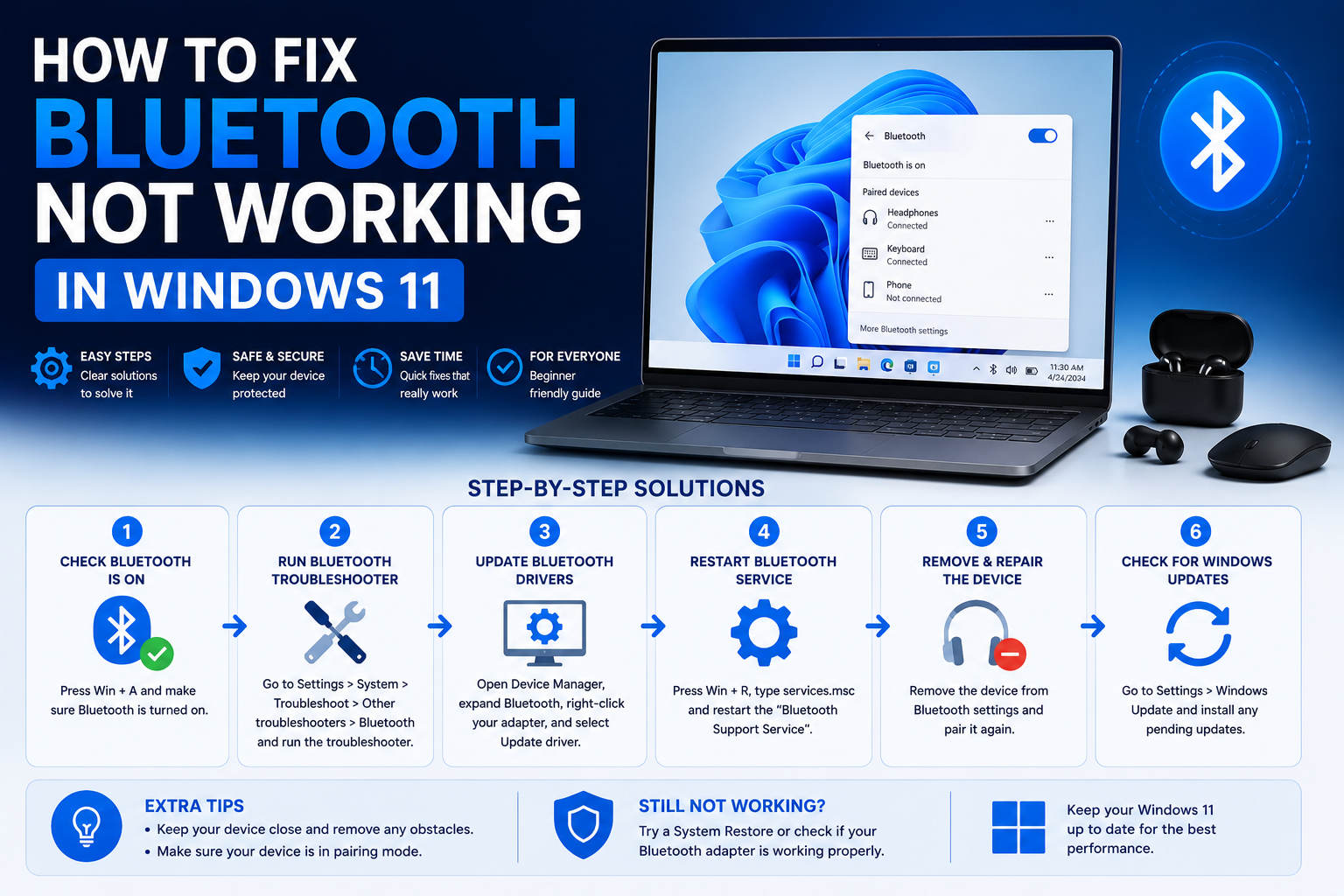
Menghadapi masalah Bluetooth pada PC Windows 11 ? Anda bukanlah seorang diri. Ramai pengguna menghadapi gangguan sambungan yang menjengkelkan, tetapan Bluetooth yang hilang atau tingkah laku audio yang tidak dapat diramalkan selepas kemas kini. Walaupun dengan pemacu terkini atau pemasangan yang bersih, Bluetooth dalam Windows 11 kadangkala tidak akan berfungsi seperti yang dijangkakan. Tidak seperti buletin teknikal yang rumit atau catatan forum yang berselerak, di sini anda akan menemui panduan yang menyeluruh dan mudah diikuti untuk menangani pelbagai masalah Bluetooth—semuanya di satu tempat.
Jika peranti berpasangan gagal, audio tidak dapat dipindahkan, atau ikon Bluetooth telah hilang, artikel ini akan membantu anda. Menyelesaikan masalah Bluetooth pada Windows 11 tidak semestinya sukar : dengan menggabungkan nasihat daripada sumber rasmi, perbincangan komuniti dan perubahan yang telah dicuba dan diuji, anda tidak lama lagi akan dapat memastikan peranti wayarles anda berfungsi semula.
Memahami Mengapa Bluetooth Mungkin Tidak Berfungsi dalam Windows 11
Susunan Bluetooth dalam Windows 11 merupakan perisian canggih yang mengurus cara peranti anda bersambung secara wayarles. Tetapi beberapa faktor—daripada pemacu yang tidak serasi, kemas kini sistem, batasan perkakasan, hingga ralat pengguna yang mudah—kesemuanya boleh mengganggu prestasinya. Aduan pengguna yang kerap selepas kemas kini ciri atau tampalan bulanan sering kali menyebut isu audio, fungsi yang hilang, atau kehilangan sepenuhnya keupayaan Bluetooth.
Mari kita bincangkan semua sebab utama Bluetooth mungkin gagal dan langkah penyelesaian masalah sistematik yang boleh menyelesaikannya.
Pemeriksaan Awal Sebelum Menyelidiki Secara Mendalam Pembetulan
- Adakah Peranti Anda Sedia untuk Bluetooth? Sebelum apa-apa lagi, sahkan PC atau komputer riba anda benar-benar mempunyai perkakasan Bluetooth. Bukan setiap peranti menyertakan cip Bluetooth. Sahkan ini melalui spesifikasi peranti anda atau dengan menyemak Pengurus Peranti untuk penyesuai Bluetooth.
- Adakah Bluetooth Sebenarnya Didayakan? Sesetengah komputer, terutamanya komputer riba yang lebih lama, dilengkapi dengan suis fizikal atau fungsi papan kekunci yang menghidupkan atau mematikan Bluetooth. Periksa semula sama ada ia telah dihidupkan. Selain itu, gunakan menu Tetapan Windows 11 untuk memastikan Bluetooth diaktifkan.
Di mana untuk Mencari Tetapan Bluetooth dalam Windows 11
Menavigasi ke tetapan Bluetooth adalah langkah penting pertama. Begini caranya:
- Klik Start butang dan buka Tetapan.
- Navigasi ke Bluetooth & peranti.
- Anda akan melihat togol untuk menghidupkan atau mematikan Bluetooth, serta peranti yang dipasangkan dan tersedia.
Jika Bluetooth tiada dalam Tetapan, langkau ke bahagian tentang pilihan Bluetooth yang tiada.
Penyelesaian Masalah Langkah demi Langkah untuk Bluetooth Tidak Berfungsi dalam Windows 11
Jalankan Pemecah Masalah Bluetooth Windows 11
Microsoft menyediakan penyelesai masalah automatik khusus untuk masalah Bluetooth:
- Buka Tetapan.
- Navigasi ke sistem > Selesaikan masalah > Penyelesai masalah lain.
- Di bawah Bluetooth seksyen, klik Main dan ikuti arahan.
Penyelesai masalah menjalankan diagnostik dan cuba menyelesaikan masalah sambungan biasa secara automatik . Ia selalunya berkesan untuk isu mudah yang disebabkan oleh tetapan yang bercanggah atau gangguan sementara.
Mulakan Semula Peranti Anda
Kadangkala, cara klasik "matikan dan hidupkan semula" berkesan. Mulakan semula komputer anda dan peranti Bluetooth yang tidak dapat disambungkan. Untuk peranti ini:
- Matikannya, tunggu beberapa saat, dan kemudian hidupkannya semula.
- Pastikan peranti Bluetooth anda dicas atau mempunyai bateri baharu.
- Pastikan ia berada dalam julat PC anda—Sambungan Bluetooth hanya stabil dalam jarak tertentu, biasanya sehingga 10 meter atau 30 kaki.
Selain itu, pastikan tidak terdapat terlalu banyak peranti USB 3.0 lain berhampiran penyesuai Bluetooth anda. Kabel atau dongle USB yang tidak dilindungi kadangkala boleh mengganggu isyarat Bluetooth.
Semak Penemuan Peranti Bluetooth pada Windows 11
Jika peranti anda tidak muncul dalam senarai pasangan, anda mungkin perlu melaraskan tetapan penemuan:
- Pergi ke Tetapan > Bluetooth & peranti > Peranti.
- Di bawah Tetapan peranti, cari Penemuan peranti Bluetooth Dan pilih Maju untuk memaparkan semua jenis peranti Bluetooth, bukan hanya yang paling biasa.
Jika peranti anda masih tidak muncul selepas menukar penemuan kepada Lanjutan, teruskan dengan langkah penyelesaian masalah yang lebih mendalam berikut.
Pastikan Perkakasan Bluetooth Dikenali
Buka Pengurus Peranti dengan menaipnya ke dalam bar carian menu Mula. Cari bahagian Bluetooth.
- Jika Bluetooth disenaraikan: Periksa tanda amaran kuning yang mungkin menunjukkan masalah dengan perkakasan atau pemacu.
- Jika Bluetooth tiada: Cuba pilih Lihat > Tunjukkan peranti tersembunyi dalam Pengurus Peranti.
Dalam sesetengah kes, kemas kini Windows atau perubahan sistem boleh menyebabkan penyesuai Bluetooth hilang daripada Pengurus Peranti. Di sini anda boleh menemui panduan lengkap untuk menyelesaikan masalah pencetak dalam Windows 11 , yang turut merangkumi beberapa isu berkaitan perkakasan dan pemacu.
Kemas kini Pemacu Bluetooth
Pemacu ini membolehkan Windows 11 berkomunikasi dengan perkakasan Bluetooth anda. Pemacu boleh menjadi ketinggalan zaman atau tidak serasi selepas menaik taraf Windows atau memasang kemas kini.
- Buka Pengurus peranti.
- Mengembangkan Bluetooth bahagian dan klik kanan penyesuai Bluetooth anda, yang mungkin dinamakan seperti “Intel Wireless Bluetooth” atau “Realtek Bluetooth Adapter”.
- pilih Kemas kini pemandu > Cari pemacu secara automatik.
Jika Windows melaporkan bahawa pemacu anda sudah dikemas kini tetapi masalahnya berterusan, anda mungkin perlu memasang versi terkini secara manual:
- Lawati awak Laman web pengeluar PC dan muat turun pemacu Bluetooth yang betul untuk model anda.
- Jika anda menerima fail .exe yang boleh dilaksanakan, klik dua kali dan ikuti arahan pemasangan.
- Jika anda memperoleh satu set fail, termasuk fail .inf dan .sys, gunakan Pengurus Peranti: klik kanan peranti Bluetooth, pilih Kemas kini pemandu > Layari komputer saya untuk pemacu, pilih folder dan teruskan.
Selepas mengemas kini, mulakan semula PC anda. Ini selalunya menyelesaikan masalah keserasian selepas naik taraf atau kemas kini Windows yang besar.
Pasang semula Penyesuai Bluetooth
Jika ikon Bluetooth tiada tetapi Pengurus Peranti masih menyenaraikan perkakasan Bluetooth, cuba nyahpasang dan pasang semula peranti:
- Buka Pengurus peranti dan cari penyesuai Bluetooth anda.
- Klik kanan dan pilih Nyahpasang peranti. Sahkan jika digesa.
- Matikan PC anda, tunggu beberapa saat, dan kemudian hidupkannya semula.
- Windows harus memasang semula pemacu yang betul secara automatik semasa permulaan seterusnya.
- Jika tidak, kembali ke Pengurus Peranti dan klik Tindakan > Imbas perubahan perkakasan.
Penyelesaian Lanjutan untuk Masalah Bluetooth Berterusan
Semak Kemas Kini Windows dan Gulung Kembali Kemas Kini Bermasalah
Kemas kini Windows 11 baharu—terutamanya tampalan ciri atau keselamatan—memecahkan pemacu atau keserasian Bluetooth. Jika anda baru-baru ini memasang kemas kini dan Bluetooth berhenti berfungsi:
- Lihat Tetapan > Kemas Kini Windows > Sejarah kemas kini untuk menyemak pemasangan terkini.
- Jika kemas kini tertentu menyebabkan masalah, anda boleh nyahpasangnya, sekurang-kurangnya sementara, melalui Tetapan > Kemas Kini Windows > Nyahpasang kemas kini.
- Secara alternatif, semak kemas kini baharu, kerana Microsoft kerap mengeluarkan pembetulan terkini untuk pepijat yang diketahui.
Beberapa pengguna yang kecewa telah melaporkan kelewatan dalam Microsoft menyediakan pembaikan selepas setiap kitaran kemas kini, kadangkala memerlukan mereka menunggu beberapa minggu untuk penyelesaian. Mengemas kini semua perkara—dan kadangkala mengundurkan kemas kini jika anda mengesyaki terdapat pepijat—boleh membantu memulihkan kestabilan.
Sahkan Bahawa Peranti Boleh Ditemui dan Sedia untuk Dipasangkan
Sesetengah peranti persisian, seperti fon kepala atau papan kekunci, mungkin mempunyai butang atau mod gandingan khusus. Rujuk panduan pengilang untuk memastikan peranti anda berada dalam mod gandingan dan kelihatan oleh komputer anda apabila anda cuba menambahkannya.
Elakkan Gangguan Daripada Peranti Lain
Bluetooth beroperasi pada jalur 2.4 GHz, yang juga digunakan oleh Wi-Fi dan boleh terjejas oleh isyarat USB 3.0. Alihkan peranti dan penerima Bluetooth anda daripada peranti wayarles lain, dongle USB tanpa pelindung atau port hab USB yang padat.
Tanggalkan dan Pasangkan Semula Peranti
- Pergi ke Tetapan > Bluetooth & peranti.
- Klik tiga titik di sebelah peranti Bluetooth yang bermasalah dan pilih Keluarkan peranti.
- Mulakan semula PC anda dan kemudian cuba pasangkan peranti sekali lagi.
Apa yang Perlu Dilakukan Jika Bluetooth Hilang Sepenuhnya dalam Windows 11
Kadangkala, Bluetooth mungkin hilang sepenuhnya daripada Tetapan dan Pengurus Peranti. Berikut ialah perkara yang anda boleh cuba:
- Dalam Pengurus Peranti, pilih Lihat > Tunjukkan peranti tersembunyi dan semak bahagian Bluetooth sekali lagi.
- Jika ia masih hilang, semak BIOS/UEFI anda dengan memasuki menu persediaan semasa permulaan dan mengesahkan bahawa Bluetooth terbina dalam diaktifkan.
- Kemas kini pemacu cipset, Wi-Fi dan Bluetooth melalui halaman sokongan pengeluar komputer riba atau papan induk anda.
- Jika semuanya gagal, pertimbangkan untuk menetapkan semula BIOS atau melakukan pemulihan sistem ke tahap sebelum Bluetooth hilang.
- Penyesuai Bluetooth USB ialah penyelesaian yang berpatutan jika modul terbina dalam nampaknya telah gagal secara kekal.
Isu dan Simptom Bluetooth Biasa dalam Windows 11
Laporan pengguna dan dokumentasi Microsoft mengetengahkan isu-isu biasa berikut:
- Peranti Bluetooth tidak akan berpasangan—Kegagalan sambungan berterusan walaupun peranti berfungsi dengan betul.
- Tiada bunyi daripada peranti audio Bluetooth—Fon kepala atau pembesar suara disambungkan, tetapi audio tidak dimainkan.
- Mikrofon tidak dikesan—Biasa dengan alat dengar tanpa wayar; mikrofon diabaikan atau tidak berfungsi dalam aplikasi seperti Microsoft Teams.
- Ikon Bluetooth tiada—Tetapan dan Pengurus Peranti kehilangan semua kesan fungsi Bluetooth.
Setiap isu ini biasanya boleh ditangani dengan mengikuti semakan penyelesaian masalah di atas secara sistematik.
Perbincangan Forum dan Komuniti: Penyelesaian Yang Kadangkala Membantu
Di luar saluran sokongan rasmi, ramai pengguna berkongsi pembetulan sementara yang berkesan untuk mereka, terutamanya selepas kemas kini utama Windows 11. Contohnya:
- Mengundurkan kemas kini terkini dan kemudian menjeda kemas kini akan datang sehingga masalah diselesaikan.
- Beralih kepada versi pemacu yang lebih lama jika yang terkini rosak, menggunakan Pemandu Roll Back butang dalam Pengurus Peranti apabila tersedia.
- Menghubungi pengeluar peranti, seperti Lenovo, HP atau ASUS, untuk mendapatkan alat pemulihan khusus peranti atau kemas kini perisian tegar.
Sesetengah pengguna mendapati bahawa hanya masa yang dapat menyelesaikan masalah tersebut, kerana mereka perlu menunggu sehingga Microsoft membetulkan pepijat tersebut dalam tampalan kemudian. Walaupun menyusahkan, ini kadangkala lebih baik daripada berulang kali mencuba penyelesaian yang tidak berkesan kerana masalahnya wujud pada peringkat sistem pengendalian.
Petua untuk Mengelakkan Masalah Bluetooth Masa Depan
- Kemas kini pemacu dan perisian sistem anda secara berkala, tetapi semak forum atau pengumuman rasmi untuk kemungkinan amaran pepijat sebelum memasang kemas kini Windows utama. Berikut ialah contoh penyelesaian yang melibatkan aksesori Bluetooth dalam konteks Windows 11.
- Jika anda menggunakan penyesuai USB pihak ketiga, pastikan pemacu dan firmwarenya dikemas kini atau pertimbangkan untuk membeli peranti berkualiti tinggi dengan sokongan Windows 11 yang terjamin.
- Cipta titik pemulihan sistem sebelum kemas kini utama supaya anda boleh membalikkan perubahan dengan mudah jika masalah berlaku.
Untuk maklumat rasmi, lawati halaman sokongan Microsoft untuk menyelesaikan masalah Bluetooth.
Bila Perlu Mencari Bantuan Profesional atau Menggunakan Dongle Bluetooth USB
Jika anda telah mencuba semua penyelesaian dan masih tidak berjaya, perkakasan Bluetooth mungkin rosak, terutamanya jika ia tidak dapat dikesan oleh peranti lain atau di bawah sistem pengendalian yang berbeza. Menggunakan dongle Bluetooth USB mungkin lebih pantas dan lebih berpatutan daripada menunggu penyelesaian perisian atau alat ganti.
Untuk masalah yang berterusan dan berleluasa berikutan kemas kini terkini, anda boleh merujuk forum seperti Reddit atau forum pengeluar peranti anda untuk mendapatkan maklumat sokongan atau firmware terkini.
Ingat bahawa pembaikan yang tertangguh bukan sahaja boleh menjejaskan Bluetooth tetapi juga kestabilan keseluruhan sistem. Atas sebab ini, melakukan pemasangan bersih atau mendapatkan sokongan teknikal profesional mungkin merupakan pilihan terbaik dalam kes yang teruk.
Menyelesaikan masalah Bluetooth pada Windows 11 memerlukan sedikit kesabaran dan ketekunan. Walau bagaimanapun, dengan menyingkirkan masalah perkakasan secara sistematik, memastikan pemacu anda dikemas kini, memerhatikan kemas kini yang bermasalah dan melaraskan tetapan sistem anda, anda mempunyai peluang yang sangat baik untuk memastikan semuanya berfungsi semula. Dengan langkah-langkah ini, ralat sambungan yang paling sukar pun biasanya boleh diselesaikan tanpa terlalu banyak komplikasi.