
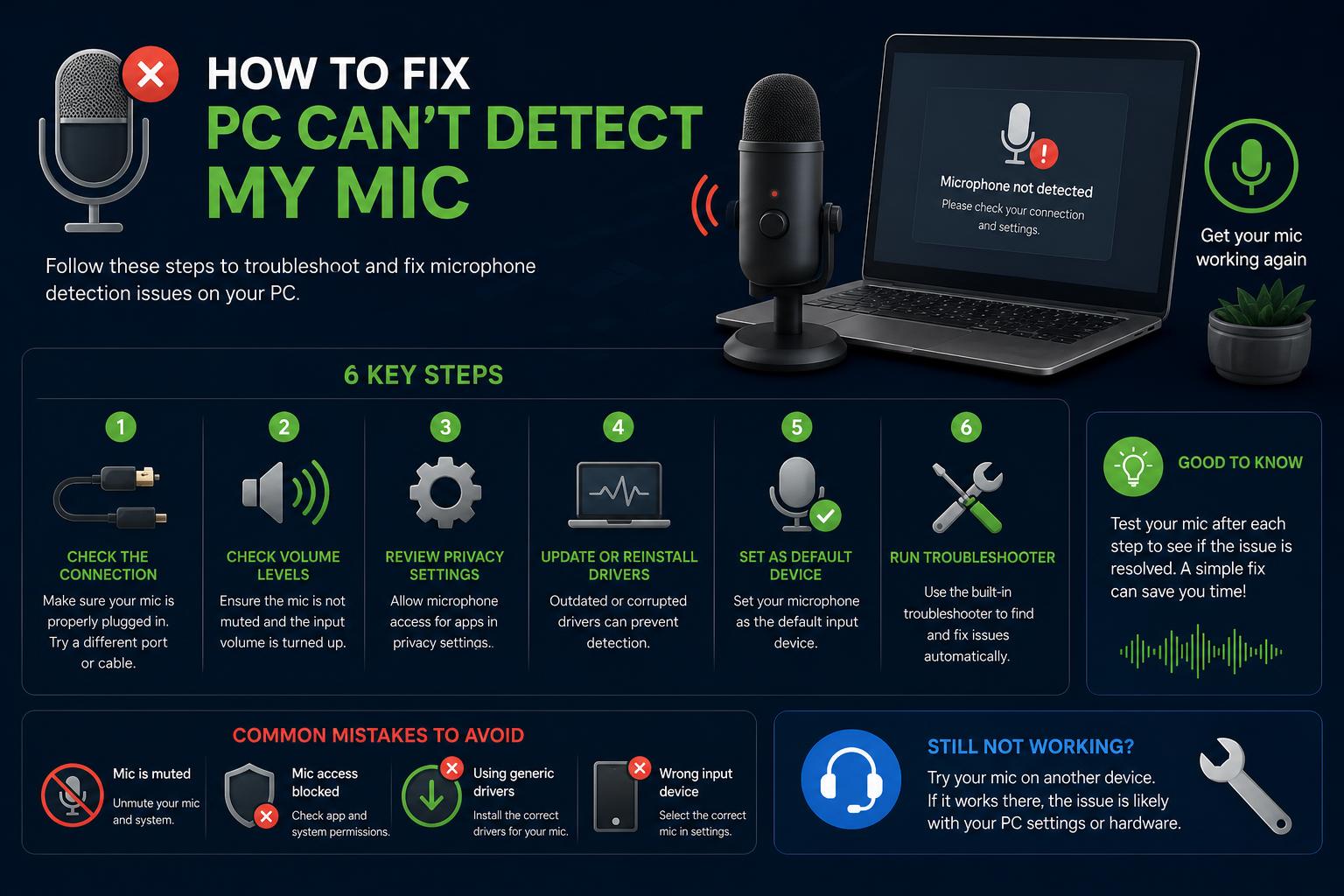
- Sebab paling biasa mikrofon tidak dikesan melibatkan pemacu, tetapan atau sambungan fizikal.
- Penyelesaian masalah termasuk menyemak sambungan, menggunakan alat Windows, mengemas kini pemacu dan mengurus kebenaran.
- Peranti Bluetooth dan wayarles menimbulkan isu khusus dengan keserasian pasangan dan pemacu.
- Halaman sokongan pengeluar dan forum khusus menawarkan pembetulan khusus peranti untuk kes unik.
Ia boleh menjadi sangat mengecewakan apabila anda perlu menyertai panggilan, merakam audio atau bermain beberapa permainan, tetapi PC anda tidak dapat mengecam mikrofon anda. Ramai pengguna menghadapi masalah ini setiap tahun—sama ada alat dengar, mikrofon USB mewah atau mikrofon komputer riba terbina dalam, kadangkala Windows tidak mahu bermain bola. Jangan risau: terdapat cara yang terbukti berkesan dan praktikal untuk menyelesaikan masalah tersebut dan memperbaikinya selama-lamanya.
Panduan lengkap ini akan membimbing anda melalui setiap strategi yang telah diuji untuk menyelesaikan masalah 'PC tidak dapat mengesan MIC saya', daripada menyemak sambungan hinggalah mengubah suai tetapan Windows lanjutan, malah akan merangkumi perkara yang perlu dilakukan jika mikrofon anda pernah berfungsi tetapi tiba-tiba hilang daripada senarai peranti input anda. Tiada lagi forum pencarian dan tab pelayar yang bertimbun-timbun—kami mempunyai semua yang anda perlukan di sini.
Mengapa Komputer Anda Mungkin Tidak Mengesan Mikrofon Anda
Apabila mikrofon anda hilang daripada senarai peranti input PC anda, puncanya boleh terdiri daripada isu sambungan fizikal kepada masalah pemacu yang mengaburkan atau kesilapan tetapan privasi . Kadangkala isu itu muncul entah dari mana, walaupun untuk persediaan yang berfungsi dengan lancar pada masa lalu. Situasi biasa termasuk:
- Masalah Fizikal: Kabel yang rosak, port USB yang rosak atau alat dengar yang rosak boleh menyebabkan mikrofon kelihatan tidak kelihatan pada PC anda.
- Isu Bluetooth dan Tanpa Wayar: Mikrofon/fon kepala tanpa wayar dan Bluetooth kadangkala menghadapi masalah untuk dipasangkan dengan betul, terutamanya selepas kemas kini.
- Ralat Pemandu: Pemacu yang ketinggalan zaman atau rosak boleh menyebabkan mikrofon yang sempurna tidak dapat digunakan.
- Tetapan dan Kebenaran: Tetapan bunyi Windows yang salah atau sekatan privasi boleh menyekat akses kepada peranti audio—kadangkala selepas kemas kini atau pengubahsuaian.
Cara Memulakan Penyelesaian Masalah: Langkah Pertama
Sebelum menyelami tetapan perisian yang lebih mendalam, sentiasa semak perkara mudah terlebih dahulu . Ia mungkin kedengaran jelas, tetapi ramai pengguna tersandung oleh kabel yang terputus sambungan atau palam USB yang tidak terpasang! Berikut ialah senarai semak permulaan pantas anda:
- Periksa sambungan fizikal: Jika anda menggunakan mikrofon atau alat dengar berwayar, putuskan sambungan dan pasang semula peranti anda dengan kukuh. Cuba port lain jika ada.
- Uji mikrofon pada peranti lain: Pasangkan mikrofon atau alat dengar anda ke telefon, PC lain atau tablet anda. Jika ia berfungsi di tempat lain, kemungkinan besar masalahnya terletak pada tetapan komputer anda—bukan mikrofon itu sendiri.
- Untuk peranti Bluetooth: Putuskan sambungan dan pasangkan semula alat dengar wayarles anda jika anda menghadapi masalah. Pastikan Bluetooth anda dihidupkan dan berfungsi dengan betul. Cuba "lupakan" peranti dan sambungkan semula jika percubaan awal gagal.
Tetapan Bunyi Windows: Memastikan Mikrofon Anda Dikenali
Salah satu sebab paling biasa mikrofon tidak berfungsi pada Windows adalah kerana peranti input audio tidak diaktifkan atau dipilih dengan betul . Untuk memastikan PC anda dapat mengesan mikrofon anda, ikuti langkah berikut:
- Klik kanan ikon kelantangan dalam Dulang Sistem (bahagian bawah kanan skrin anda).
- pilih "Tetapan Bunyi"Dalam versi lama, anda akan melihat “Peranti Rakaman.” Pada Windows yang lebih baharu, klik pada "Urus peranti bunyi" or "Pilih peranti input anda".
- Cari mikrofon anda dalam senarai. Jika ia ada di sana, pilihnya dan tetapkannya sebagai Lalai peranti.
- Jika ia tidak disenaraikan, klik "Sediakan mikrofon" atau ikuti wizard “Selesaikan Masalah” jika dipaparkan.
PETUA: Jika mikrofon anda tiba-tiba hilang dan tidak muncul, ada kemungkinan kemas kini atau tetapan kuasa terkini menjadi puncanya.
Jalankan Penyelesai Masalah Bunyi Windows Terbina Dalam
Windows mempunyai penyelesai masalah terbina dalam yang berguna untuk masalah rakaman audio . Aksesnya seperti ini:
- Pergi ke Mula > Tetapan > Kemas Kini & Keselamatan > Selesaikan Masalah.
- pilih Audio Rakaman dan jalankan penyelesai masalah. Ikuti sebarang gesaan automatik.
Proses ini boleh mengesan dan kadangkala membetulkan masalah konfigurasi atau pemacu yang menjejaskan mikrofon secara automatik.
Pembetulan Lanjutan: Pemacu, Permulaan Pantas dan Banyak Lagi
Kadangkala langkah mudah itu tidak akan menyelesaikan masalah. Berikut adalah kaedah lanjutan dan terbukti berdasarkan penyelesaian forum pakar dan pengalaman pengguna:
Kemas kini dan Pasang Semula Pemacu
- Buka Pengurus peranti dengan mengklik kanan butang Mula.
- Mengembangkan "Input dan output audio"Cari dan klik kanan mikrofon anda (atau mikrofon set kepala).
- Pilih Kemas kini Pemacu > Cari secara automatikJika tiada kemas kini ditemui, cuba Nyahpasang Peranti, kemudian mulakan semula PC anda untuk memaksa Windows memasang semula pemacu lalai.
- Lawati halaman sokongan rasmi pengeluar komputer atau papan induk anda untuk memuat turun dan memasang pemacu terkini untuk audio, cipset dan komponen teras lain secara manual.
Konfigurasikan semula Peranti Input dalam Windows
- Taip “Mikrofon” dalam bar carian Menu Mula anda. Pilih Sediakan mikrofon dan ikuti langkah wizard. Ini akan menetapkan semula pilihan mikrofon anda.
- Jika anda baru-baru ini memasang peranti audio baharu tetapi Windows tidak bertanya apa itu, anda boleh menetapkan semula gesaan peranti. Sesetengah pengeluar (seperti HP dan Dell) menawarkan utiliti di forum sokongan mereka untuk memaksa dialog ini muncul semula.
Lumpuhkan Permulaan Pantas dan Tetapkan Semula Pilihan Kuasa
- Sesetengah pengguna mendapati bahawa melumpuhkan Permulaan Pantas menyelesaikan konflik perkakasan audio:
- Pergi ke Tetapan > Sistem > Kuasa & Tidur > Tetapan Kuasa Tambahan.
- pilih Pilih apa yang dilakukan oleh butang kuasa. Klik Tukar tetapan yang pada masa ini tidak tersediaNyahtanda "Hidupkan permulaan pantas"Klik Simpan dan mulakan semula.
Anda juga mungkin mahu melumpuhkan hibernasi sebentar kemudian mendayakan semula (menggunakan “cmd: powercfg /hibernate off” dan “powercfg /hibernate on” dalam Command Prompt ) untuk menyegarkan semula keadaan kuasa.
Pemulihan Sistem dan Pengembalian Kemas Kini
Jika mikrofon anda berfungsi dengan sempurna sehingga "sesuatu" berubah baru-baru ini—sama ada kemas kini Windows, pemacu baharu atau tweak sistem misteri—anda mempunyai pilihan:
- Buka Pulihkan Sistem dan kembali ke titik sebelum masalah bermula.
- Pergi ke Tetapan > Kemas Kini & Keselamatan > Kemas Kini Windows dan klik Lihat sejarah kemas kiniNyahpasang sebarang kemas kini terkini yang anda syak mungkin telah mencetuskan masalah tersebut.
- Jika kemas kini ciri utama menyebabkan masalah tersebut, anda boleh "mengembalikan" versi Windows sehingga 10 hari selepas memasangnya melalui Tetapan > Pemulihan.
- Muat turun rasmi Sembunyikan alat Kemas Kini daripada Microsoft untuk mengelakkan kemas kini yang bermasalah daripada memasang semula dirinya sendiri.
Uji dengan Akaun Pengguna Baharu
Akaun pengguna yang rosak kadangkala boleh menyekat akses mikrofon, terutamanya mikrofon USB dan alat dengar . Mencipta dan menguji dengan akaun pentadbir setempat yang baharu boleh mendedahkan dengan cepat sama ada akaun utama anda adalah masalahnya. Jika masalah itu hilang dalam akaun baharu, pindahkan fail anda dan pindahkan tetapan mengikut keperluan.
Memeriksa Kebenaran dan Tetapan Privasi
Versi Windows terkini didatangkan dengan tetapan privasi lalai yang lebih ketat yang kadangkala menyekat aplikasi dan sistem daripada menggunakan mikrofon anda:
- Navigasi ke Tetapan > Privasi > Mikrofon.
- Pastikan 'Benarkan apl mengakses mikrofon anda' diaktifkanTatal untuk menyemak aplikasi mana yang mempunyai kebenaran dan togol jika perlu.
Alat keselamatan dan privasi pihak ketiga kadangkala boleh mengatasi tetapan ini . Semak semula sama ada anda menggunakan sebarang 'pembersih sistem' atau suit privasi yang mungkin menyekat akses mikrofon.
Petua Tambahan untuk Mikrofon Bluetooth dan Tanpa Wayar
Fon kepala tanpa wayar membawa keanehan penyelesaian masalahnya sendiri, seperti yang dilihat dalam pengalaman pengguna:
- Nyahpasang (“lupakan”) dan pasangkan semula peranti daripada Tetapan > Peranti > Bluetooth & peranti lain.
- Pastikan mikrofon alat dengar dipilih, bukan hanya peranti main balik. Sesetengah alat dengar Bluetooth dipaparkan dengan dua entri dalam tetapan audio—satu untuk main balik stereo, satu untuk komunikasi/mikrofon.
- Pastikan anda Pemacu Bluetooth telah dikemas kini—lawati halaman sokongan pengeluar komputer riba atau papan induk anda jika ragu-ragu.
Sesetengah mikrofon Bluetooth tidak menyokong input mikrofon melalui wayarles pada sesetengah binaan Windows; pengujian dengan kabel boleh menolak perkara ini.
Sokongan Khusus Peranti dan Jenama
Jika anda menggunakan penyelesaian khusus jenama—seperti HP, Dell atau kad audio pihak ketiga—lawati forum sokongan pengeluar rasmi untuk mendapatkan nasihat dan alatan yang disesuaikan. Contohnya, HP, Dell dan pengeluar lain mengehoskan thread penyelesaian masalah dan kadangkala alatan diagnostik khusus untuk pembetulan pengesanan mikrofon:
- Semak kemas kini BIOS atau firmware.
- Cari siaran tentang model anda di forum rasmi seperti Komuniti Sokongan HP or Komuniti Dell.
Cara Menguji dan Menentukur Mikrofon Anda Selepas Membaiki
Sebaik sahaja mikrofon anda muncul dalam tetapan sekali lagi, pastikan ia berfungsi dengan merakam klip ujian atau membuat panggilan ujian:
- Buka Tetapan Bunyi dan perhatikan tahap input untuk aktiviti semasa bercakap.
- Gunakan alat seperti Perakam Bunyi Windows atau ujian mikrofon berasaskan web untuk mengesahkan kejelasan.
- Semak semula tetapan mikrofon peringkat aplikasi dalam program seperti Zoom, Discord atau Teams dan pilih peranti yang betul.
Jika anda masih menghadapi masalah, semak semula sama ada anda belum membisukan mikrofon (sesetengah alat dengar mempunyai butang bisu manual!) dan cuba kemas kini aplikasi yang berkaitan.
Menyelesaikan masalah mikrofon yang tidak muncul dalam Windows boleh menjadi satu cabaran berbilang langkah yang menjengkelkan, tetapi dengan mengikuti langkah-langkah terbukti ini dengan sabar—daripada memeriksa perkakasan, mengemas kini pemacu, menjalankan penyelesai masalah yang betul, hinggalah menyemak tetapan privasi—anda lebih cenderung untuk menyelesaikannya tanpa sebarang tekaan. Kebanyakan isu pengesanan boleh diselesaikan di rumah tanpa perlu pergi ke sokongan teknikal, dan dalam banyak kes, gabungan penyegaran pemacu dan mendayakan mikrofon dengan betul dalam tetapan bunyi Windows menyelesaikan tugas. Sama ada masalah anda berkaitan dengan mikrofon berwayar tradisional, alat dengar mewah atau persediaan tanpa wayar, amalan terbaik ini telah membantu beribu-ribu pengguna kembali merakam dan bersembang dalam masa yang singkat.