
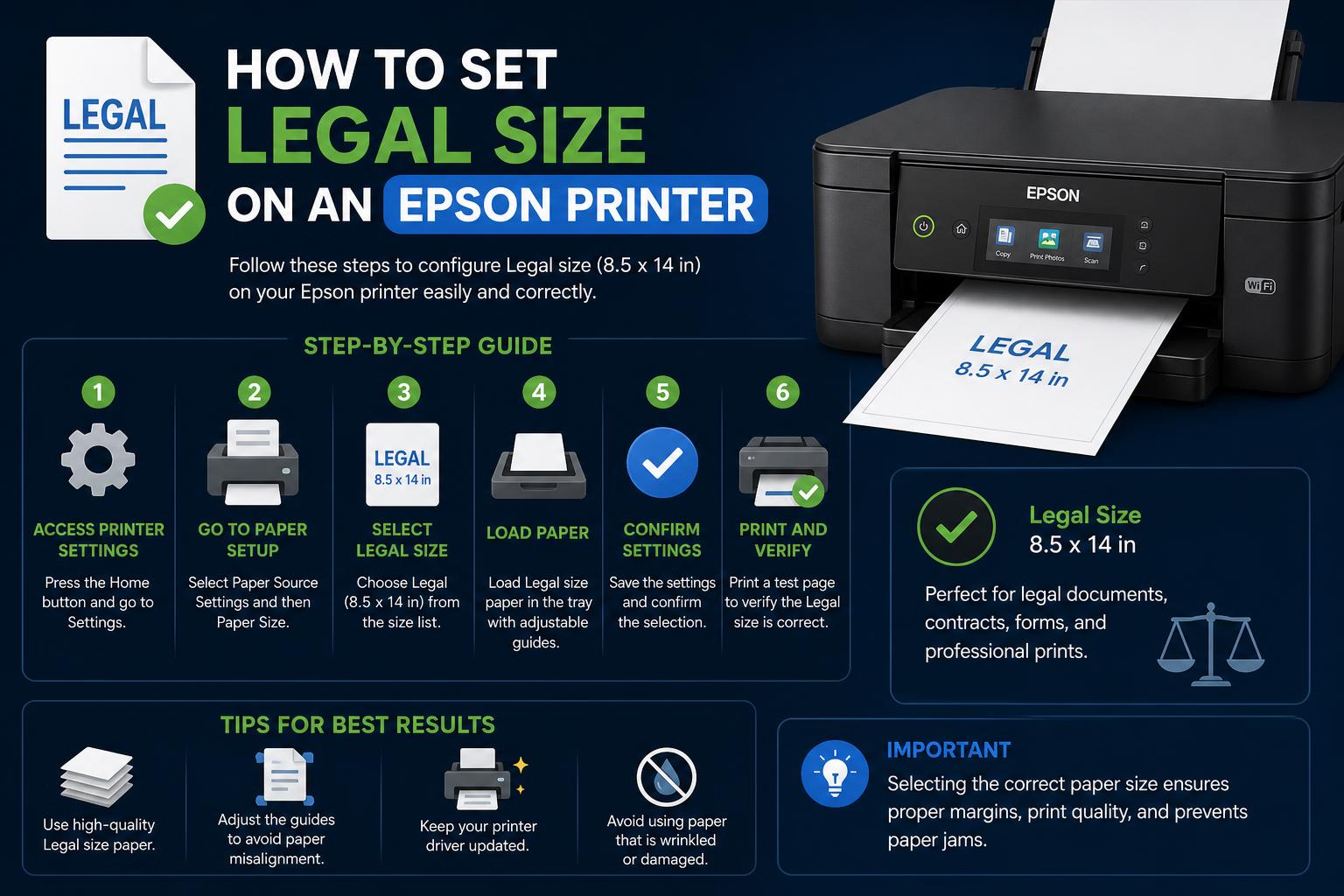
- Mengkonfigurasi kertas saiz sah dengan betul pada pencetak Epson memerlukan pelarasan pada panel kawalan peranti dan tetapan cetakan komputer anda.
- Penyelesaian masalah saiz yang tidak sepadan dan isu suapan kertas selalunya melibatkan memastikan pilihan perisian dan perkakasan sepadan, dan memahami cara membuat konfigurasi kertas tersuai.
- Setiap model Epson mungkin mempunyai perbezaan kecil dalam navigasi menu, menjadikan proses langkah demi langkah penting untuk kejayaan.
Menyediakan pencetak Epson anda untuk mengendalikan kertas bersaiz sah (8.5 x 14 inci) kadangkala boleh terasa lebih menyusahkan daripada yang sepatutnya. Mungkin anda telah menghabiskan terlalu lama menyelak menu samar pada LCD pencetak anda atau dalam kotak dialog cetakan anda, atau anda berakhir dengan halaman kosong dan kertas yang salah suapan dan berfikir, "Pasti ini sepatutnya lebih mudah!"
Yakinlah, anda tidak keseorangan. Untuk memastikan peranti Epson anda berfungsi dengan baik dengan kertas bersaiz sah selalunya memerlukan sedikit lebih banyak pengetahuan berbanding tugas pencetak biasa . Mungkin dokumen anda dicetak dengan baik pada saiz huruf tetapi tidak pada saiz sah, atau mungkin tetapannya tidak dipaparkan seperti yang tersedia. Panduan ini mengumpulkan setiap butiran penting daripada sumber rasmi, isu pengguna sebenar dan petua konfigurasi lanjutan, supaya anda akhirnya boleh mendapatkan cetakan profesional yang bebas masalah pada kali pertama.
Memahami Kertas Saiz Sah dan Pencetak Epson
Perkara pertama sekali — kertas bersaiz sah berukuran 8.5 x 14 inci (216 x 357 mm), menjadikannya lebih panjang daripada saiz huruf yang lebih biasa . Tidak semua model Epson menyokong saiz sah melalui setiap dulang atau pengumpan, jadi sentiasa bijak untuk menyemak semula spesifikasi pencetak anda di laman web rasmi Epson jika anda tidak pasti. Model seperti EcoTank ET-3843 dan siri Workforce biasanya menyokong kertas sah melalui dulang boleh larasnya, tetapi kadangkala mengenali dan mengkonfigurasinya memerlukan beberapa perubahan tambahan.
Cara Memilih Kertas Saiz Sah Menggunakan Panel Kawalan
Kebanyakan pencetak Epson moden mempunyai panel kawalan LCD terbina dalam yang membolehkan anda mengurus tetapan perkakasan asas tanpa menyentuh komputer anda. Untuk menyediakan pencetak anda untuk saiz sah, anda perlu melalui menu ini agar sepadan dengan kertas fizikal yang telah anda muatkan . Prosesnya akan kelihatan sangat serupa merentasi model — berikut ialah laluan umum:
- Tekan Laman Utama butangIni akan membawa anda ke menu utama pencetak anda.
- Navigasi ke Tetapan or Tetapan Umum. Pada sesetengah model, anda mungkin hanya melihat Tetapan Pencetak secara langsung.
- Dalam Tetapan Pencetak, pilih Tetapan Sumber Kertas (kadang-kadang ia dilabelkan Persediaan Kertas or Penetapan Kertas).
- Pilih dulang atau sumber tempat anda memuatkan kertas undang-undang anda. Banyak mesin Epson membenarkan anda menetapkan tetapan lalai yang berbeza untuk setiap dulang.
- Tatal ke Saiz Kertas Dan pilih undang-undang (8.5 × 14”). Periksa semula sama ada panduan fizikal dalam dulang anda dilaraskan agar muat dengan kemas pada kertas undang-undang.
- Pergi ke Jenis Kertas dan pilih apa yang sepadan dengan stok yang dimuatkan (biasanya Kertas Biasa untuk dokumen). Menetapkan jenis yang betul boleh membantu kualiti cetakan dan penggunaan dakwat.
- Sesetengah model, seperti siri Workforce, juga menawarkan Tetapan Kertas Kegemaran pilihan untuk mengingat semula konfigurasi yang biasa digunakan dengan cepat.
- Setelah pilihan anda selesai, tekan Laman Utama butang untuk keluar dan menyimpan tetapan anda.
Ini memastikan pencetak anda sentiasa tahu apa yang telah dimuatkan—walaupun sebelum anda menghantar kerja dari komputer anda.
Persediaan Kertas Tersuai untuk Saiz Kertas Unik
Bagaimana jika pencetak Epson anda tidak menyenaraikan saiz sah — atau anda perlu menggunakan saiz tersuai lain (seperti untuk jemputan atau stok khusus)? Banyak model membolehkan anda mencipta dan menyimpan sehingga 30 profil kertas tersuai . Ini amat berguna untuk saiz bukan standard, media tebal atau apa-apa sahaja yang tidak disertakan dalam tetapan lalai.
- Muatkan saiz kertas bukan standard anda ke dalam dulangPastikan panduan dipasang dengan kemas—ketidaksejajaran sering menyebabkan kesesakan atau cetakan kosong.
- Pada LCD pencetak anda, buka Menu dan pergi ke Tetapan Umum > Tetapan Pencetak > Tetapan Kertas Tersuai.
- Pilih slot atau nombor untuk menyimpan konfigurasi ini.
- Pilih Tukar Kertas Rujukan: pilih pratetap yang paling sepadan dengan berat atau kemasan kertas tersuai anda (cth., Kertas Foto untuk stok berkilat).
- Seterusnya, pergi ke Tetapan Kertas Lanjutan dan laraskan sifat seperti Ketebalan Kertas dan, untuk media gulung, Diameter Teras GulungJika anda melihat isu seperti jalur mendatar, ubah suai Ofset Suapan Kertas (lalai adalah 0).
- Laraskan sebarang tetapan berkaitan lain yang diperlukan sebelum keluar untuk menyimpan profil anda.
Nota: Anda tidak boleh mengubah konfigurasi kertas yang dicipta menggunakan pemacu cetak atau perisian daripada menu LCD ini—ia berasingan! Sentiasa pastikan anda memadankan tetapan yang dipilih di sini dengan tetapan dalam pemacu anda untuk cetakan yang andal.
Memilih Saiz Sah dalam Ciri Pencetak Windows
Mengkonfigurasi dokumen anda di sisi komputer adalah sama pentingnya. Jika pencetak anda dimuatkan dengan kertas sah tetapi pemacu masih memaparkan huruf atau saiz lain, anda akan mendapat ralat yang mengecewakan—atau halaman kosong.
Pada mesin Windows, konfigurasi bahagian komputer memerlukan langkah-langkah berikut:
- Pergi ke Peranti dan Pencetak melalui menu Mula (Windows 7/10/11) atau Pencetak dan Faks (XP). Klik kanan pencetak anda dan pilih Hartanah Pencetak.
- Buka Tetapan Pilihan tab, kemudian klik Tetapan Pencetak.
- Setiap dulang atau sumber disenaraikan—cari dulang tempat anda memuatkan kertas undang-undang dan pilih Sah (8.5 × 14 inci) sebagai Saiz Kertas Dimuatkan.
- Jika anda mahukan insurans tambahan, tandakan Notis Saiz Kertas kotak semakIni memberitahu pencetak untuk memberi amaran kepada anda jika tetapan tugas anda tidak sepadan dengan kertas fizikal, sekali gus mengelakkan kesan comot atau cetakan terpotong.
- Klik Memohon dan sahkan perubahan sebelum menutup dialog.
Masalah Mencari Saiz Sah?
Kadangkala, pilihan undang-undang tiada —atau dialog cetak akan ditetapkan kepada 'Huruf' secara lalai tidak kira apa yang anda lakukan. Cuba pembetulan ini:
- Pasang semula pemacu terkini yang diadakan pada Halaman Sokongan EpsonPemandu yang ketinggalan zaman sering terlepas pilihan kertas yang lebih baharu.
- Mulakan semula komputer dan pencetak anda selepas pemasangan semula atau sebarang perubahan besar. Ini menyegarkan semula pendaftaran peranti dan isyarat rangkaian.
- Jika menggunakan aplikasi dengan dialog cetakan tersuai (Word, Adobe, dll.), pastikan saiz halaman dalam persediaan dokumen anda sepadan—kadangkala, tetapan aplikasi mengatasi tetapan sistem.
- Mencari a Saiz yang Ditentukan Pengguna or Adat saiz dalam dialog cetak. Sebagai pilihan terakhir, masukkan 8.5 x 14 inci secara manual untuk memaksa keserasian.
Isu Biasa & Penyelesaian Masalah Dunia Sebenar
Bukan sesuatu yang luar biasa untuk melakukan semuanya dengan "betul" dan masih melihat halaman kosong, kertas tersekat atau ralat "Kehabisan Kertas". Berikut adalah beberapa masalah yang paling biasa dan penyelesaiannya, berdasarkan pengalaman pengguna Epson yang sebenar :
- Pencetak Menyuapkan Kertas Saiz Sah tetapi Tidak Mencetak: Jika mesin anda menarik kertas sah tetapi mengeluarkan helaian kosong, pastikan kedua-dua LCD pencetak dan pemacu komputer bersetuju tentang saiz dan jenis kertas, dan dulang/sumber yang betul dipilih setiap kali. Cuba cetak pada saiz huruf sekali lagi—untuk menghapuskan masalah dakwat, perisian atau sambungan.
- Pemilihan Kertas Tidak Tersedia pada Komputer: Jika saiz sah tidak disenaraikan dalam dialog cetakan anda walaupun selepas anda memasang semula pemacu, semak semula sama ada sistem pengendalian dan semua perisian berkaitan pencetak anda telah dikemas kini. Kadangkala, hanya selepas memasang semula dan but semula, pilihan saiz sah muncul.
- Beberapa Helaian Kosong atau Kertas Tersekat: Jika mesin memasukkan berbilang helaian atau mendakwa 'kehabisan kertas', pastikan dulang dimuatkan dengan betul dan panduan ditetapkan rata dengan kertas—tetapan dulang untuk saiz yang lebih kecil akan gagal mencengkam helaian sah yang lebih panjang dengan selamat.
- Tetapan Tidak Padan Antara Pencetak dan Komputer: Pencetak Epson selalunya akan memberikan ralat atau tidak dapat mencetak jika pemacu, panel kawalan dan persediaan dokumen tidak segerak. Sentiasa sahkan ketiga-tiganya sebelum mencuba kerja cetakan yang besar atau kritikal.
Jika selepas langkah-langkah ini pencetak anda masih tidak berfungsi dengan baik, terutamanya jika ia berfungsi dengan baik dengan saiz dan jenis lain, adalah wajar untuk meneroka pilihan jaminan atau menghubungi sokongan Epson melalui saluran rasmi mereka. Kecacatan perkakasan, walaupun jarang berlaku, kadangkala boleh menyebabkan masalah penyuapan atau pengecaman berterusan khusus untuk saiz kertas yang lebih besar.
Amalan Terbaik untuk Percetakan Saiz Sah yang Boleh Dipercayai
Dengan pencetak Epson, konsistensi adalah kuncinya. Memadankan tetapan pada semua titik—daripada dulang perkakasan hingga menu pencetak hingga dialog cetakan perisian—akan menghapuskan kekecewaan yang paling biasa . Berikut ialah beberapa petua profesional untuk hasil yang boleh dipercayai setiap masa:
- Sentiasa muatkan kertas undang-undang sebelum mengkonfigurasi tetapan perisian. Biarkan pencetak mengesan kertas dan tetapkan panduan dengan betul.
- Kemas kini firmware dan pemacu pencetak secara berkala daripada portal rasmi.
- Gunakan Tetapan Kertas Kegemaran/Tersuai jika anda kerap menukar saiz. Dengan cara itu, anda mengelakkan konfigurasi berulang setiap kali.
- Jika anda berada dalam persekitaran pejabat dengan pencetak yang dikongsi, semak semula semua kerja beratur dan sumber pencetak sebelum melancarkan cetakan saiz sah yang sensitif, kerana pengguna terdahulu mungkin telah menukar tetapan dulang.
- Jika menggunakan AirPrint atau penyelesaian percetakan tanpa wayar yang lain, pastikan ciri “Konfigurasi Kertas” diaktifkan pada panel kawalan pencetak andaMelumpuhkan ciri ini boleh menghalang fungsi cetakan lanjutan tertentu (dan AirPrint itu sendiri) daripada mengakses semua tetapan kertas.
Cara Mencipta dan Mengurus Profil Kertas Tersuai untuk Pengguna Lanjutan
Bagi pereka, pejabat dan sesiapa sahaja yang memerlukan media cetak yang luar biasa, keupayaan Epson untuk mencipta profil kertas yang disesuaikan merupakan permata tersembunyi. Menetapkan ketebalan, tekstur atau nilai ofset yang unik amat berguna untuk penerbitan grafik, jemputan atau kerja arkib.
- Sediakan media pilihan anda dan muatkannya seperti anda memuatkan kertas undang-undang atau surat.
- Pada LCD pencetak, pergi ke Menu > Tetapan Umum > Tetapan Pencetak > Tetapan Kertas Tersuai.
- Tetapkan slot tersuai dan berikannya nama yang intuitif, jika dibenarkan oleh model anda.
- Rujuk pratetap yang terdekat (Baryta untuk foto, Matte untuk tebal tidak berkilat, Fine Art untuk kapas, dsb.).
- Mengakses Tetapan Kertas Lanjutan dan ubah suai parameter: ketebalan, ofset suapan, dsb. Penalaan halus ini boleh menyelesaikan masalah kualiti cetakan yang berterusan atau jahitan pada stok yang rumit.
- Simpan profil anda untuk kegunaan berulang, meminimumkan cetakan ujian yang terbuang dan pelarasan manual pada masa hadapan.
Peringatan Berguna
- Konfigurasi tersuai yang ditetapkan pada panel LCD biasanya tidak mengatasi kerja yang dihantar daripada pemacu perisian. Apabila ragu-ragu, sahkan dan padankan semua tetapan merentasi kedua-dua antara muka.
- Tetapan saiz kertas yang salah bukan sahaja boleh menyebabkan cetakan kosong tetapi juga mengatasi sensor pencetak, mencetuskan mesej amaran atau malah berisiko menyebabkan kesesakan—jadi jangan sekali-kali mengabaikan gesaan atau pemberitahuan persediaan.
- Jika pencetak anda menunjukkan ralat tentang ketidakpadanan kertas, cuba aktifkan pilihan amaran Notis Saiz Kertas dalam Hartanah Cetakan anda sebagai insurans tambahan.
Apabila Semua Yang Lain Gagal: Waranti dan Saluran Sokongan
Jika, selepas semua langkah ini, Epson anda masih degil enggan mencetak pada saiz yang sah—atau jika ia mencetak dengan baik pada saiz yang lebih kecil tetapi tidak sah, walaupun telah menggunakan panduan yang betul— mungkin sudah tiba masanya untuk menghubungi sokongan Epson atau meminta perkhidmatan jaminan . Terutamanya jika peranti anda agak baharu, isu seperti penyuapan berganda, ralat 'kehabisan kertas' yang berterusan atau helaian kosong berulang walaupun perkakasan berfungsi menandakan kerosakan yang lebih mendalam.
Anda boleh mencari model Epson anda yang tepat dan membuka tiket sokongan di laman web atau menghubungi khidmat pelanggan mereka untuk penyelesaian masalah secara langsung.
Mencetak pada kertas bersaiz sah dengan pencetak Epson memerlukan sedikit kesabaran dan penjagaan tambahan, terutamanya pada kali pertama. Tetapi sebaik sahaja anda biasa dengan konfigurasi perkakasan dan perisian yang sepadan, menyimpan tetapan kegemaran dan perkara yang perlu diperiksa jika berlaku masalah, anda akan mendapati kerja yang rumit pun menjadi sebahagian daripada aliran kerja harian anda. Meluangkan beberapa saat untuk menetapkan pilihan tersuai dan mengemas kini pemacu anda secara berkala dapat mengelakkan masa yang terbuang berjam-jam kemudian. Persediaan ini membolehkan anda mengendalikan kontrak dan borang undang-undang serta jemputan khusus dengan yakin dan konsisten.