
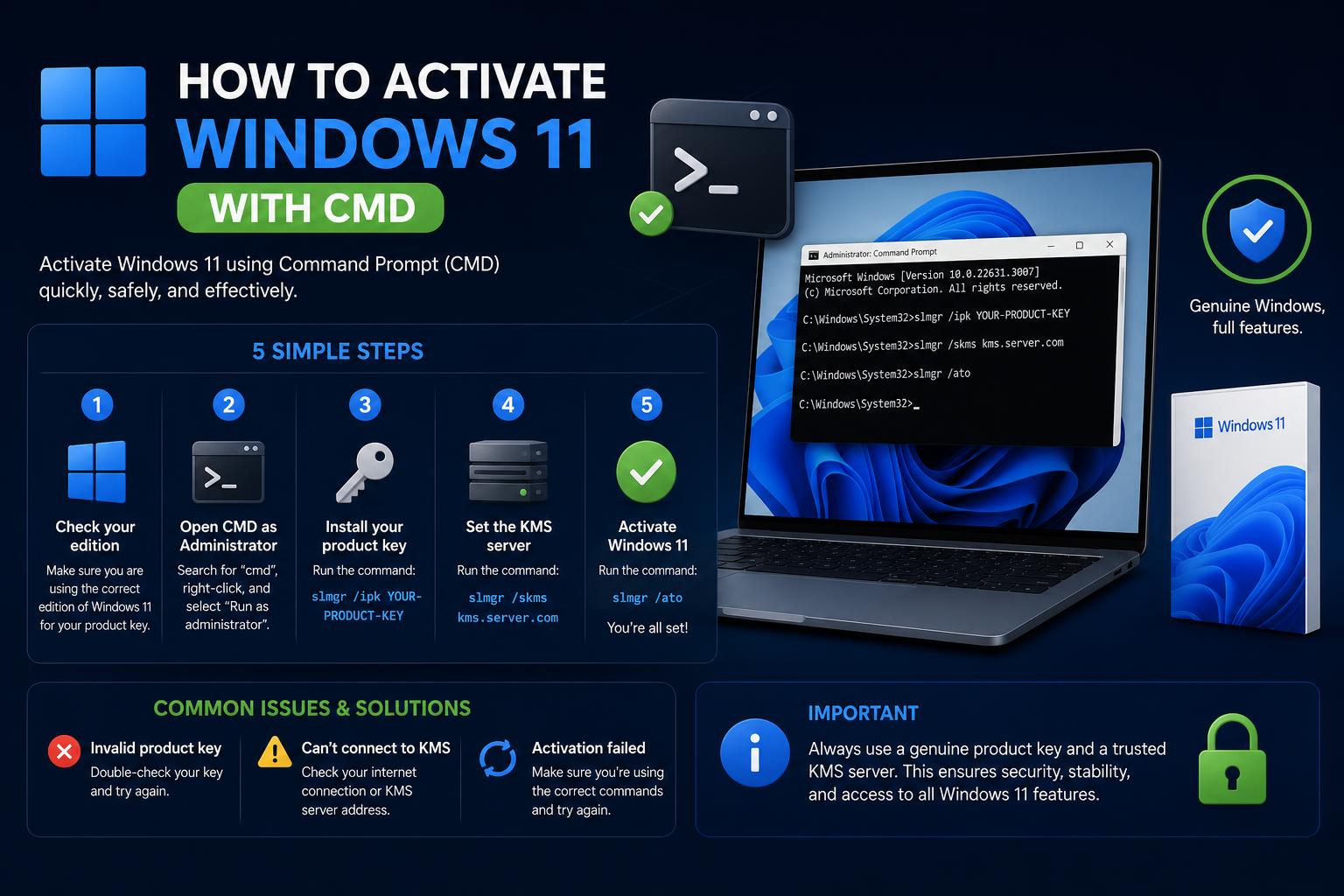
- Semak kepentingan pengaktifan Windows 11 untuk membuka kunci ciri dan kemas kini penuh.
- Fahami pelbagai kaedah pengaktifan percuma yang tersedia tanpa kunci produk runcit.
- Biasakan diri dengan pengaktifan KMS, pelesenan digital dan memastikan kelayakan untuk edisi naik taraf.
Jika anda sampai di sini, kemungkinan besar anda sedang melihat tanda air 'Activate Windows' yang menjengkelkan itu atau anda hanya ingin mengetahui keseluruhan proses pengaktifan Windows 11 ini menggunakan Command Prompt (CMD). Sama ada anda mempunyai PC baharu, dinaik taraf daripada versi lama, atau anda hanya seorang yang ingin tahu, membuka potensi penuh Windows 11 kadangkala bermakna mengambil tindakan sendiri, terutamanya apabila anda tidak mempunyai kunci produk runcit.
Berita baik—mengaktifkan Windows 11 dengan CMD tidaklah semistik yang disangka. Malah, web ini penuh dengan panduan terperinci, semua kaedah perkongsian dan panduan ringkas: daripada pengaktifan berasaskan KMS percuma kepada pengurusan lesen digital, malah pra-pemeriksaan kelayakan anda untuk naik taraf Pro. Di sini, anda akan menemui panduan terperinci, mudah diikuti dan lengkap yang menggunakan sumber teratas dalam bidang ini, jadi anda akan mempunyai semua langkah, petua keselamatan dan konteks praktikal tentang pengaktifan Windows 11—tiada bahagian yang tertinggal.
Mengapa Perlu Mengaktifkan Windows 11? Membuka Kunci Pengalaman Penuh
Mengaktifkan pemasangan Windows 11 anda adalah penting untuk menikmati semua ciri, kemas kini keselamatan dan sistem yang bebas daripada peringatan atau sekatan yang menjengkelkan. Ia bukan sekadar tentang estetika—ia juga tentang mengamankan peranti anda, mendapatkan akses kepada kemas kini baharu dan memastikan pematuhan dengan dasar pelesenan Microsoft. Sesetengah pengguna terutamanya menghadapi masalah pengaktifan selepas memasang Windows baharu, menukar perkakasan atau melangkau langkah semasa persediaan. Tanda air skrin percikan yang memerlukan pengaktifan, digabungkan dengan isyarat tentang ciri yang hilang, bermakna anda pasti ingin menyelesaikannya.
Kaedah Pengaktifan: Gambaran Keseluruhan Sebelum Anda Menggunakan CMD
Pengaktifan untuk Windows 11 boleh dicapai melalui pelbagai cara rasmi dan tidak rasmi :
- Lesen Digital: Dipautkan terus ke Akaun Microsoft anda dan ID perkakasan unik, biasanya daripada naik taraf atau pembelian dalam talian rasmi.
- Kunci Produk: Kod unik 25 aksara yang dibeli daripada Microsoft atau kedai pihak ketiga. Sebaik sahaja dimasukkan, ia akan mengaktifkan pemasangan anda.
- Pengaktifan KMS & SLMGR (Baris Perintah): Untuk pengguna lanjutan, gunakan alat CMD terbina dalam untuk menggunakan kekunci generik atau KMS atau untuk menyelesaikan masalah keadaan pengaktifan.
Di bawah, kami akan memberi tumpuan kepada kaedah CMD langkah demi langkah, menyentuh pilihan percuma dan rasmi.
Langkah 1: Buka Prompt Perintah dalam Mod Pentadbir
Hampir setiap arahan pengaktifan atau penyelesaian masalah untuk Windows 11 perlu dijalankan dengan hak pentadbiran. Berikut ialah cara paling mudah untuk melancarkan CMD sebagai pentadbir:
- Keratan Akhbar Windows utama + R untuk memaparkan kotak Run.
- Jenis cmd.exe.
- Daripada hanya menekan Enter, tekan Ctrl + Shift + Enter: ini memastikan CMD dibuka dalam mod pentadbir yang ditinggikan.
- Apabila diminta dengan Kawalan Akaun Pengguna, klik Ya.
Anda kini menjalankan arahan dengan kebenaran yang diperlukan untuk mengurus lesen dan pengaktifan pada sistem anda.
Langkah 2: Semak Status Pengaktifan dan Edisi Semasa Anda
Pertama sekali, mari kita lihat lesen yang sedang aktif pada peranti anda dan edisi yang anda jalankan. Ini membantu anda memilih kaedah terbaik untuk pengaktifan atau naik taraf.
- Dalam CMD, taip atau tampal:
slmgr.vbs /dlv - Tekan Enter dan tunggu sehingga tetingkap maklumat terperinci muncul (ya, ia akan kelihatan sedikit retro!).
- Catat status Edisi Windows dan Pengaktifan anda. (Jika anda ingin mengelakkan perkongsian kunci produk anda di forum atau dengan orang lain, jangan sertakannya dalam sebarang tangkapan skrin yang anda siarkan untuk mendapatkan bantuan.)
Jika anda ingin menyelidiki lebih mendalam atau melihat kekunci Windows yang disimpan pada peranti anda, aplikasi ShowKeyPlus daripada Gedung Microsoft merupakan pilihan yang berguna (dan rasmi) untuk mengekstrak maklumat lesen—cuma sembunyikan kekunci produk sebelum berkongsi sebarang tangkapan skrin.
Langkah 3: Pertimbangkan Titik Sandaran dan Pemulihan Sebelum Membuat Perubahan
Bermain dengan pelesenan sistem atau naik taraf edisi kadangkala boleh menjadi salah , terutamanya jika data pengaktifan atau lesen digital anda tidak disandarkan, atau jika anda telah membeli kunci produk bukan Microsoft yang tidak melekat di antara pemasangan semula. Jadi, adalah bijak untuk mencipta titik pemulihan sebelum anda meneruskan:
- Cari "Buat titik pemulihan" dalam menu Mula.
- Pilih pemacu sistem anda (biasanya C:), kemudian klik Buat.
- Tetapkan nama yang anda akan ingat, seperti “Sebelum Pengaktifan Win11”.
- Tunggu proses selesai—"butang buat asal" ini boleh mengelakkan anda daripada sakit kepala jika ada yang gagal.
Jika anda suka automasi, terdapat alatan kelompok (seperti Alat Titik Pemulihan daripada GitHub Gist ini ) yang menjadikan penciptaan titik pemulihan lebih mudah.
Langkah 4: Nyahpasang Sebarang Kekunci atau Pelayan KMS yang Berkonflik (Pilihan, Tetapi Disyorkan)
Jika salinan Windows 11 anda sebelum ini mempunyai lesen lain, naik taraf yang gagal atau kunci pengaktifan lama yang tertinggal, adalah idea yang baik untuk 'membersihkan slate' menggunakan arahan CMD ini:
- Dalam CMD admin, masukkan:
slmgr.vbs /upk(menyahpasang kunci produk semasa; klik OK pada tetingkap timbul). - Seterusnya, jalankan:
slmgr.vbs /cpky(mengalih keluar kunci produk daripada pendaftaran; sekali lagi, klik OK). - Kemudian, kosongkan sebarang konfigurasi pelayan Perkhidmatan Pengurusan Kunci (KMS) lama:
slmgr.vbs /ckms. - Klik OK pada mana-mana mesej.
Melakukan ini menghalang pertembungan pengaktifan semasa naik taraf atau semasa menggunakan pengaktifan kunci/KMS baharu.
Langkah 5: Semak sama ada Anda Boleh Menaik Taraf Edisi Secara Percuma (cth., Home to Pro)
Sesetengah panduan—seperti Panduan Pengaktifan Windows 11 Pro GitHub —mencadangkan anda menyemak kelayakan untuk naik taraf percuma (daripada Home kepada Pro atau edisi lain). Begini caranya:
- Dalam CMD, taip:
DISM /online /Get-TargetEditions - Cari "Profesional" (atau edisi yang anda inginkan) dalam senarai output. Jika ia muncul, sistem anda boleh dinaik taraf dengan lancar.
Nota: Jika edisi anda tidak layak, kaedah di bawah mungkin tidak berfungsi dengan sempurna dan anda mungkin perlu membeli naik taraf secara rasmi.
Langkah 6: Pengaktifan Manual Menggunakan Kunci Klien KMS Percuma (Tiada Alat Pihak Ketiga)
Untuk tujuan pendidikan dan penilaian, Microsoft memberikan kunci klien lesen volum (KMS) kepada edisi Windows. Anda boleh menggunakan kekunci volum ini untuk mengaktifkan Windows melalui baris arahan bersama-sama dengan pelayan KMS awam. (Ingat: walaupun kekunci ini sah untuk konteks penilaian dan pelesenan volum, ia tidak bertujuan untuk kegunaan peribadi kekal tanpa infrastruktur KMS yang sah.)
- Pasang Kunci Klien KMS untuk Edisi Anda:
Dalam CMD:slmgr /ipk [KMSClientKey]
Gantikan [KMSClientKey] dengan salah satu daripada ini, mengikut edisi Windows anda:- rumah: TX9XD-98N7V-6WMQ6-BX7FG-H8Q99
- Rumah N: 3KHY7-WNT83-DGQKR-F7HPR-844BM
- Bahasa Tunggal di Rumah: 7HNRX-D7KGG-3K4RQ-4WPJ4-YTDFH
- Khusus Negara Asal: PVMJN-6DFY6-9CCP6-7BKTT-D3WVR
- Pro: W269N-WFGWX-YVC9B-4J6C9-T83GX
- Profesional N: MH37W-N47XK-V7XM9-C7227-GCQG9
- pendidikan: NW6C2-QMPVW-D7KKK-3GKT6-VCFB2
- Pendidikan N: 2WH4N-8QGBV-H22JP-CT43Q-MDWWJ
- Enterprise: NPPR9-FWDCX-D2C8J-H872K-2YT43
- Perusahaan N: DPH2V-TTNVB-4X9Q3-TJR4H-KHJW4
- Tetapkan Pelayan KMS:
masukkan:slmgr /skms kms.msguides.com
Ini menghubungkan Windows ke pelayan KMS awam yang disediakan untuk pengaktifan oleh komuniti. - Aktifkan Windows:
masukkan:slmgr /ato
Jika anda mendapat ralat 0x80070005 ('pelayan sibuk'), jalankan semula arahan selepas beberapa minit.
Pemasangan Windows 11 anda sepatutnya dipaparkan sebagai 'diaktifkan' di bawah Tetapan → Sistem → Perihal atau Tetapan → Sistem → Pengaktifan.
Langkah 7: Pengaktifan dan Penaiktarafan Automatik Pro Secara Percuma
Panduan GitHub yang komprehensif menerangkan kaedah lain untuk menaik taraf secara paksa dan mengaktifkan Pro tanpa kunci produk:
- Mulakan perkhidmatan Windows untuk pengurusan lesen dengan memasukkan yang berikut dalam CMD:
sc config LicenseManager start= auto & net start LicenseManagersc config wuauserv start= auto & net start wuauserv - Tukar kunci produk anda kepada kunci Pro lalai:
changepk.exe /productkey VK7JG-NPHTM-C97JM-9MPGT-3V66T - Tutup CMD atau taip
exit. - Windows akan memulakan naik taraf; pada 100% anda mungkin mendapat ralat pelik—cuma klik 'Keluar'.
- Mulakan semula komputer anda. Semasa but semula, Windows Pro sepatutnya dipasang, tetapi belum diaktifkan. (Kadangkala ia dipaparkan sebagai Enterprise buat sementara waktu.)
Langkah 8: Mengaktifkan Windows Pro—Pelbagai Kaedah
Kaedah 1: Pengaktifan CMD Menggunakan KMS
- Buka CMD sebagai admin, kemudian masukkan arahan ini, tekan Enter selepas setiap satu:
slmgr /ipk W269N-WFGWX-YVC9B-4J6C9-T83GXslmgr /skms kms8.msguides.comslmgr /ato
Jika 'slmgr /ato' gagal, cuba lagi dalam beberapa minit—ia adalah kebiasaan pelayan KMS awam percuma.
Kaedah 2: Automasi Fail Kelompok
Anda mungkin melihat pengaktif fail kelompok yang beredar dalam talian. Untuk keselamatan, hanya gunakan pilihan sumber terbuka dengan kod telus dan sentiasa jalankan sebagai pentadbir untuk skrip pengaktifan. Cari pautan pada panduan yang dipercayai seperti GitHub Gist ini . Muat turun dan jalankan kelompok sebagai pentadbir, ikuti interaksi pada skrin dan PC anda sepatutnya menyatakan "pengaktifan produk berjaya" dalam output.
Kaedah 3: Pengaktifan Kekal melalui HWID (Memerlukan Akaun Microsoft)
Jika anda mahukan pengaktifan yang lebih kekal dan peranti anda dipautkan ke akaun Microsoft anda:
- Keratan Akhbar Windows Key + R untuk melancarkan Run.
- Jenis PowerShell dan tekan Ctrl + Shift + Enter untuk hak pentadbir.
- Dalam tetingkap PowerShell, masukkan:
irm https://massgrave.dev/get | iex - Skrip akan berjalan, memaparkan pilihan untuk pengaktifan HWID (ID perkakasan). Pilih dengan sewajarnya dan ikut arahan.
- Jika ralat berkaitan SKU muncul, cuba semula. Selalunya, kegigihan menang!
Ini merupakan kaedah yang paling hampir dengan pengaktifan kekal dan percuma “rasmi”—sentiasa pastikan anda menggunakan Windows 10 atau 11, kerana ia tidak akan berfungsi untuk Windows 8.1 atau yang lebih lama.
Bagaimana pula dengan Masalah Lesen Digital?
Kadangkala, salinan Windows 11 anda terikat dengan lesen digital yang dikaitkan dengan Akaun Microsoft—terutamanya apabila anda telah menaik taraf atau membeli terus daripada Gedung Microsoft. Jika anda menukar perkakasan atau mendapat kod ralat yang pelik, cuba:
- Daftar masuk ke peranti Windows anda dengan Akaun Microsoft yang sama yang digunakan pada asalnya untuk pembelian/pengaktifan.
- Pergi ke Tetapan → Sistem → Pengaktifan.
- Lihat sama ada Edisi yang betul telah dipasang. Jika anda mempunyai 'Home' dan bukannya 'Pro', pasang edisi yang betul terlebih dahulu.
- Klik Selesaikan masalah pada skrin Pengaktifan dan ikuti gesaan—sistem sepatutnya menemui lesen anda secara automatik.
Jika ini tidak menyelesaikan masalah, salin kod ralat yang tepat daripada halaman Pengaktifan dan cari bantuan forum atau sokongan Microsoft—ia membantu mengenal pasti isu dengan cepat.
Petua Penyelesaian Masalah Penting, Notis Undang-undang dan Gotchas
- Sentiasa gunakan sumber rasmi apabila boleh. Pelayan KMS awam (seperti kms.msguides.com) sering digunakan untuk pengaktifan bukan komersial, tetapi untuk persediaan korporat atau kekal, gunakan saluran yang sah.
- Jika pengaktifan gagal berulang kali, semak ketidakpadanan edisi, sambungan internet aktif, arahan yang betul atau perkaitan akaun Microsoft.
- Memulihkan Windows selamat jika anda telah mencipta titik pemulihan sistem sebelum bermula. Dengan cara itu, anda sentiasa boleh kembali ke tetapan asal tanpa kehilangan fail.
- Jika anda baru menguji Windows 11, pertimbangkan untuk menggunakan mesin maya atau peranti sekunder, terutamanya untuk kaedah yang tidak disokong oleh Microsoft untuk pengguna biasa.
Untuk rujukan dan alatan tambahan, lawati panduan dan skrip daripada sumber seperti tutorial MSGUIDES Windows 11 atau terokai repositori seperti Pengaktifan Kunci Produk Windows 11 Pro di GitHub.
Menavigasi pengaktifan Windows 11 dengan CMD bukan sekadar helah teknikal—ia adalah cara pintar untuk menjadikan OS anda berfungsi sepenuhnya, terutamanya jika anda berada di antara kunci produk atau edisi pengujian. Dengan mengikuti aliran kerja pengaktifan berasaskan skrip dan manual yang terbukti, anda mengelakkan perangkap biasa dan memanfaatkan strategi terkini yang dilihat di seluruh web. Luangkan masa anda, buat sandaran dan sentiasa utamakan keaslian lesen anda untuk pengalaman Windows 11 terbaik, baik jangka pendek mahupun jangka panjang.