
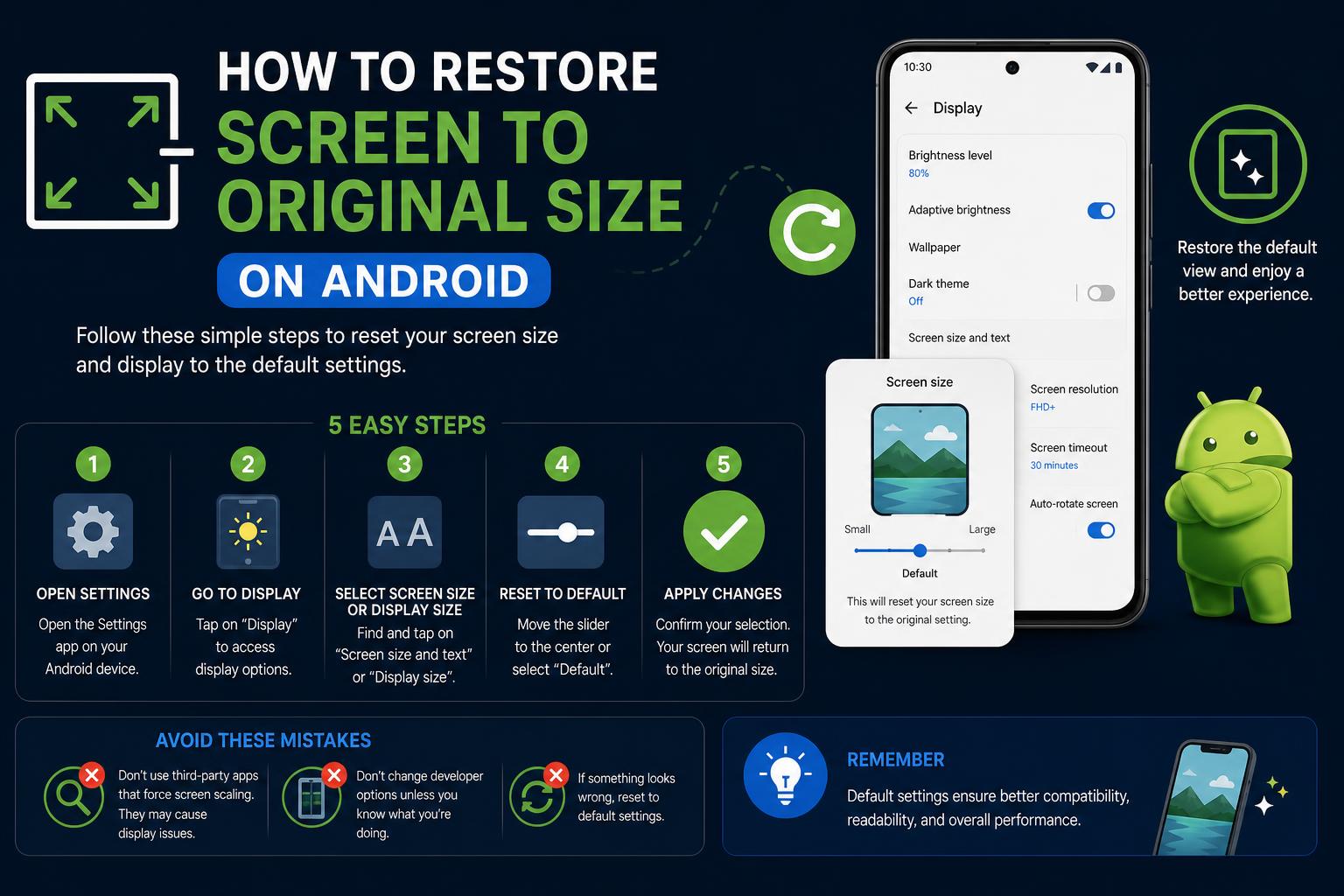
- Memahami isu penskalaan dan resolusi skrin adalah penting untuk memulihkan saiz paparan.
- Pembetulan pantas termasuk pintasan papan kekunci, melaraskan tetapan dan memulakan semula komputer anda.
- Langkah khusus peranti (Windows, Mac, pelayar) memastikan anda sentiasa mempunyai penyelesaian yang sedia.
Pernahkah anda menghidupkan komputer anda hanya untuk mendapati paparan skrin anda dizum masuk secara pelik atau ikon anda tiba-tiba menjadi gergasi? Mungkin semuanya mengecil, menyebabkan anda memicingkan mata untuk membaca teks. Jika ini terasa terlalu biasa, jangan risau - anda pasti tidak keseorangan! Ramai orang secara tidak sengaja menukar saiz atau resolusi skrin mereka tanpa menyedarinya, terutamanya melalui gerak isyarat pad sentuh pantas, pintasan papan kekunci atau gangguan perisian. Mujurlah, memulihkan skrin anda kepada saiz asal yang selesa biasanya cepat dan tidak menyakitkan sebaik sahaja anda tahu apa yang perlu dicari.
Mengapa Saiz Skrin Anda Berubah Secara Tidak Disangka-sangka
Memahami mengapa paparan skrin anda mungkin kelihatan berbeza membantu mencegah masalah serupa pada masa hadapan. Kemalangan sekali-sekala boleh berlaku atas beberapa sebab mudah:
- Zum Secara Tidak Sengaja: Mudah untuk mencetuskan zum masuk atau keluar dengan mencubit pad sentuh komputer riba, menekan Ctrl dan roda tetikus atau menggunakan pintasan seperti Ctrl + / –.
- Tetapan Paparan Diubah: Menukar kabel monitor, memasang pada skrin baharu atau mengemas kini sistem anda boleh mengembalikan atau mengubah suai tetapan paparan anda secara automatik.
- Gangguan Perisian: Program yang ranap atau kemas kini sistem pengendalian mungkin secara tidak sengaja mengubah penskalaan atau resolusi.
Pembetulan Pantas: Pintasan Papan Kekunci dan Gerak Isyarat Pad Sentuh
Kadangkala, membetulkan saiz skrin anda semudah menekan kekunci:
- Windows: Keratan Akhbar Ctrl + 0 (sifar) dalam pelayar web atau program yang disokong untuk menetapkan semula zum kepada lalai. Cuba juga Menang + Ctrl + anak panah kiri/kanan untuk orientasi skrin.
- Mac: Penggunaan cmd + 0 (sifar) untuk menetapkan semula pelayar zum masuk seperti Safari atau Chrome untuk Mac.
Pengguna pad sentuh: Jika anda secara tidak sengaja mengezum masuk/keluar dengan pad sentuh anda, gunakan gerak isyarat cubit dua jari untuk menetapkan semula kepada paparan biasa.
Memulihkan Saiz Skrin Anda dalam Windows
Windows menawarkan beberapa cara untuk mengembalikan skrin anda kepada saiz asalnya. Mari kita bincangkan yang paling boleh dipercayai:
1. Laraskan Tetapan Penskalaan
- Klik kanan di mana-mana sahaja pada Desktop anda (bukan pada ikon).
- pilih Tetapan paparan.
- Cari bahagian yang dipanggil Skala dan susun atur.
- Tetapkan penskalaan kepada 100% (Disyorkan) untuk paparan biasa. Peratusan yang lebih tinggi akan menjadikan teks dan elemen kelihatan lebih besar, manakala peratusan yang lebih rendah akan menjadikannya lebih kecil.
2. Laraskan Resolusi Skrin
- Masih di dalam Tetapan paparan, Klik resolusi paparan.
- Pilih resolusi yang ditanda “Disyorkan” (biasanya pilihan tertinggi).
- Klik Simpan perubahan jika digesa.
3. Betulkan Tetapan Pembesar atau Kemudahan Akses
- Keratan Akhbar Kekunci Windows + ESC untuk menutup Pembesar.
- Atau, buka Kemudahan Akses Pusat dalam tetapan dan pastikan Pembesar dimatikan.
Cara Membaiki Windows 11 Menggunakan Command Prompt: Teknik Lanjutan & Amalan Terbaik
Memulihkan Saiz Skrin Anda pada Mac
1. Tetapkan Semula Tahap Zum dalam Aplikasi
- Safari, Chrome atau Firefox: Keratan Akhbar cmd + 0 (sifar) untuk kembali ke tetingkap zum masuk lalai pelayar.
2. Laraskan Resolusi Paparan
- Klik Menu Apple > Tetapan sistem (atau Keutamaan Sistem pada versi lama).
- pilih memaparkan.
- Menggunakan Lalai untuk paparan pilihan, atau pilih Diperkecil untuk memilih resolusi optimum secara manual.
3. Betulkan Zum Universal
- Pergi ke Tetapan sistem > Capaian > Zoom.
- Pastikan semua pilihan zum dimatikan jika anda tidak mahu menggunakan ciri tersebut.
Membaiki Windows Pelayar Bersaiz Besar atau Terlalu Kecil
- Klik di mana-mana sahaja dalam pelayar.
- Keratan Akhbar Ctrl + 0 pada Windows atau cmd + 0 pada Mac untuk menetapkan semula zum lalai.
- Semak juga tetapan zum pelayar, biasanya terdapat dalam menu tiga titik atau gear, kemudian di bawah pilihan Zum.
Kemalangan Pad Sentuh: Pembaikan Skrin Laptop Bersaiz Besar
- Cuba membatalkan gerak isyarat itu – ini biasanya bermaksud menyatukan dua jari untuk zum keluar (kembali ke saiz biasa).
- Jika keseluruhannya Skrin Windows tidak seimbang, periksa Pilihan skala seperti yang telah dijelaskan sebelum ini.
Memeriksa Sambungan dan Mengemas kini Pemacu
- Pastikan semua kabel disambungkan dengan kukuh ke komputer dan monitor anda (jika anda menggunakan desktop).
- Kemas kini pemacu grafik anda daripada Pengurus Peranti dalam Windows (klik kanan Mula > Pengurus Peranti > Penyesuai paparan).
- Mulakan semula komputer anda selepas membuat perubahan untuk melihat sama ada ia telah dibaiki.
Bagaimana Jika Tiada Berfungsi?
- But ke Mod Selamat untuk menentukan sama ada sebarang perisian pihak ketiga menjejaskan tetapan paparan anda.
- Batalkan kemas kini Windows atau Mac terkini jika ia telah menyebabkan masalah.
- Imbas untuk perisian hasad, kerana sesetengah jenis boleh menjejaskan tingkah laku paparan.
Dapatkan Bantuan daripada Komuniti
Petua Pro untuk Mencegah Masalah Saiz Skrin pada Masa Hadapan
- Kunci Tetapan Paparan Pilihan AndaPada Windows, pertimbangkan untuk menulis atau mengambil tangkapan skrin tetapan yang disyorkan supaya anda boleh merujuknya dengan cepat jika ada perubahan.
- Biasakan Diri Anda Dengan Gerak Isyarat: Jika komputer riba anda mempunyai pad sentuh atau skrin sentuh, praktikkan gerak isyarat yang mengawal zum dan elakkan cubitan yang tidak disengajakan.
- Pastikan Pemandu Kemas KiniKemas kini pemacu grafik selalunya merangkumi penambahbaikan pada kestabilan paparan.
- Sandarkan Sistem atau Tetapan AndaJika tetapan paparan anda asyik ditetapkan semula, gunakan titik pemulihan atau Time Machine untuk memulihkannya dengan cepat.
Mengubah suai tetapan paparan anda dan kembali ke saiz skrin asal adalah tugas biasa yang kini boleh anda lakukan! Sama ada anda seorang pemula atau pengguna lanjutan, meluangkan masa seminit untuk mempelajari beberapa helah dan langkah berjaga-jaga boleh menjimatkan banyak masa dan kekecewaan anda. Gunakan petua ini untuk menjadikan skrin anda selesa dan nikmati pengalaman pengkomputeran yang lebih baik setiap hari!