
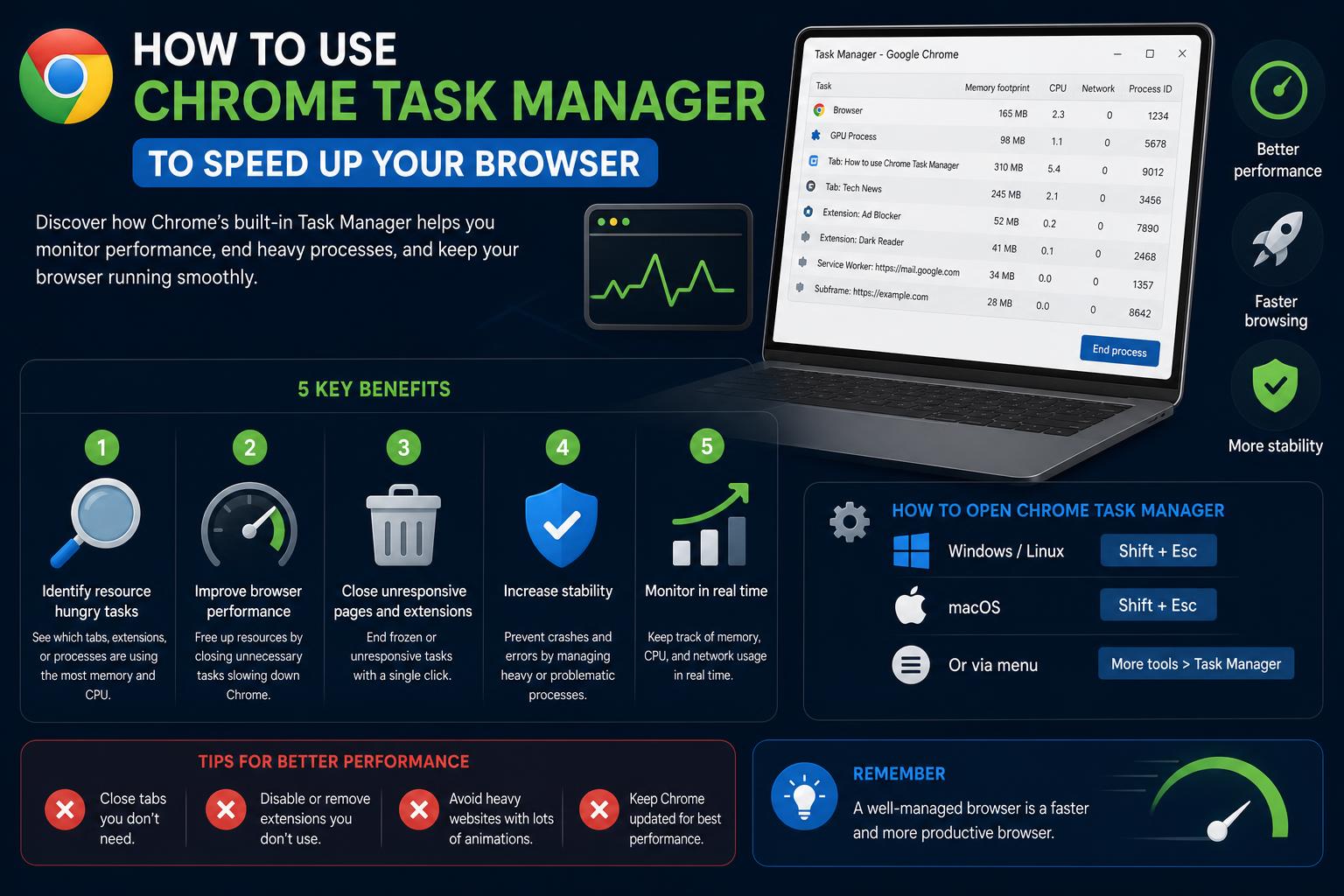
- Temui keupayaan Pengurus Tugas Chrome untuk mendiagnosis prestasi perlahan dan penggunaan sumber yang tinggi
- Pelajari kaedah langkah demi langkah untuk melancarkan dan menggunakan alat ini merentasi Windows, macOS dan Chrome OS
- Dapatkan strategi praktikal untuk mengenal pasti dan mengendalikan tab, sambungan dan pemalam yang dahagakan memori
Jika anda pernah mengalami prestasi lembap semasa menggunakan Google Chrome, atau perasan bateri komputer riba anda kehabisan kuasa lebih cepat daripada biasa, anda tidak keseorangan. Ramai pengguna Chrome menghadapi masalah ini, dan kadangkala ia terasa seperti misteri apabila cuba menentukan dengan tepat tab, sambungan atau proses yang menjadi puncanya. Mujurlah, Chrome menyertakan alat terbina dalam yang direka khusus untuk tujuan ini—Pengurus Tugas Chrome.
Pengurus Tugas Chrome ialah penyelesaian pilihan anda untuk memantau aktiviti dalam pelayar anda. Ia menyediakan butiran terkini tentang memori, CPU dan penggunaan rangkaian untuk setiap tab dan sambungan yang terbuka, menjadikannya mudah untuk mengenal pasti dan menghapuskan kekurangan sumber tersebut. Dalam panduan ini, kami akan mengkaji secara mendalam cara menggunakan Pengurus Tugas Chrome, pandangan yang ditawarkannya dan bagaimana anda boleh memanfaatkannya untuk meningkatkan prestasi dan hayat bateri.
Apakah Pengurus Tugas Chrome?
Pengurus Tugas Chrome ialah utiliti khusus dalam Google Chrome yang membolehkan anda melihat berapa banyak kuasa pemprosesan dan memori yang digunakan oleh setiap tab, sambungan dan proses pelayar dalam masa nyata. Tidak seperti pengurus tugas sistem pengendalian komputer anda (seperti Pengurus Tugas Windows atau Monitor Aktiviti macOS), alat ini mengezum secara khusus pada aktiviti dalam Chrome itu sendiri. Ketahui lebih lanjut tentang Chrome di sini.
Ia memaparkan metrik kritikal seperti:
- penggunaan CPU
- Jejak ingatan
- Penggunaan rangkaian
- ID Proses (PID)
Berbekalkan maklumat ini, pengguna boleh mengenal pasti halaman web, tab atau alat tambah dengan cepat yang menyebabkan kelembapan dan juga boleh menamatkan (membunuh) proses yang menyinggung tanpa perlu memulakan semula keseluruhan pelayar.
Mengapa Anda Perlu Menggunakan Pengurus Tugas Chrome?
Pelayaran moden bukan sekadar membuka halaman—ramai antara kita mengendalikan berpuluh-puluh tab, menjalankan beberapa sambungan dan aplikasi web sekaligus.
Kerumitan ini kadangkala boleh menjadi sangat membebankan sumber terhad komputer anda, terutamanya memori (RAM) dan CPU. Beberapa situasi biasa di mana Pengurus Tugas Chrome menjadi penting termasuk:
- Perlahanan pelayar dan ketidakresponsifan: Jika Chrome terasa lambat atau tab tertentu terus membeku, Pengurus Tugas membantu anda menangani masalah tersebut dengan pantas.
- Kehabisan bateri yang tidak dijangka: Pada komputer riba, tab atau sambungan yang memerlukan bateri yang banyak boleh memendekkan hari kerja anda dan Pengurus Tugas dengan cepat menunjukkan pesalah yang paling besar.
- Sambungan yang tidak menentu: Kadangkala, satu sambungan atau alat tambah yang diabaikan boleh menjadi tidak terkawal, menghabiskan sumber dengan banyak. Pengurus Tugas memberi tumpuan kepada proses latar belakang ini.
- Tab yang banyak menggunakan rangkaian: Apabila sambungan anda kelihatan perlahan, statistik penggunaan rangkaian Pengurus Tugas boleh mendedahkan tapak atau perkhidmatan mana yang menggunakan lebar jalur.
Ia juga merupakan alat penyelesaian masalah yang kukuh untuk pasukan sokongan IT dan pengguna lanjutan, membolehkan penyelesaian masalah yang terfokus dan bukannya menutup tab secara membuta tuli atau menetapkan semula pelayar.
Cara Membuka Pengurus Tugas Chrome
Mengakses Pengurus Tugas Chrome adalah mudah dan berfungsi merentasi semua platform desktop, termasuk Windows, macOS dan Chrome OS. Berikut adalah beberapa cara untuk membukanya:
- Melalui menu Chrome:
- Buka Chrome.
- Klik ikon menu tiga titik di penjuru kanan sebelah atas.
- Tuding ke atas Lebih banyak alat.
- pilih Pengurus tugas.
- Dengan pintasan papan kekunci:
- Windows/macOS: Keratan Akhbar Beralih + Esc.
- OS Chrome: Penggunaan Cari + Esc.
Petua: Pintasan papan kekunci amat berguna apabila pelayar anda menjadi lembap dan menavigasi menu mengambil masa lebih lama daripada biasa.
Antara Muka Pengurus Tugas Chrome Dijelaskan
Sebaik sahaja anda membuka Pengurus Tugas, tetingkap akan muncul yang menyenaraikan setiap proses Chrome yang aktif. Ini termasuk:
- Setiap tab yang anda buka
- Sambungan yang telah anda pasang
- Plugin sedang aktif
- Proses latar belakang
Inilah yang akan anda lihat dalam setiap lajur:
- Petugas: Nama tab, sambungan atau proses
- Jejak ingatan: Jumlah memori (RAM) yang digunakan pada masa ini
- CPU: Peratus pemproses yang digunakan
- Rangkaian: Lebar jalur rangkaian aktif yang digunakan
- ID Proses: Pengecam sistem untuk proses (berguna untuk penyelesaian masalah lanjutan)
Lajur tambahan boleh didedahkan dengan mengklik kanan baris pengepala. Ini memberikan akses kepada maklumat yang lebih mendalam, seperti penggunaan cache imej, memori JavaScript atau tahap keutamaan.
Cara Menggunakan Pengurus Tugas Chrome untuk Menyelesaikan Masalah Prestasi
Mendiagnosis kesesakan prestasi adalah perkara yang paling penting dalam Pengurus Tugas Chrome.
- Buka Pengurus Tugas seperti yang diterangkan di atas.
- Kenal pasti penggunaan sumber yang tinggi: Cari proses yang menggunakan CPU, memori atau rangkaian yang berlebihan. Proses ini biasanya dipaparkan di bahagian atas, tetapi anda boleh mengklik mana-mana pengepala lajur untuk menyusun.
- Tamatkan proses yang bermasalah: Pilih tugasan, kemudian klik Proses akhir butang di bahagian bawah sebelah kanan. Tab atau sambungan akan ditutup serta-merta, membebaskan sumber.
Amaran: Menutup proses akan menutup tab atau sambungan yang berkaitan, jadi simpan sebarang kerja yang belum disimpan sebelum meneruskan.
Penggunaan Lanjutan: Mengurus Tab, Sambungan dan Plugin
Sambungan Pemantauan
Setiap sambungan Chrome berjalan sebagai proses yang berbeza, yang boleh dilihat dalam tetingkap Pengurus Tugas. Walaupun anda tidak menyedarinya, sesetengah sambungan boleh menggunakan jumlah memori yang mengejutkan, terutamanya jika anda telah mengumpul banyak dari semasa ke semasa. Adalah perkara biasa bagi pengguna Chrome jangka panjang untuk mempunyai sedozen atau lebih aktif, yang kebanyakannya tidak digunakan.
Semak: Jika anda perasan sambungan menggunakan sumber yang banyak, pertimbangkan untuk melumpuhkan atau mengalih keluar sambungan yang jarang anda gunakan. Untuk menyahpasang atau menukar sambungan, lawati chrome://extensions/.
Mengenal pasti Tab Berat
Sesetengah laman web—terutamanya yang banyak memuatkan multimedia, iklan atau skrip—boleh menguasai memori dan CPU pelayar anda. Pengurus Tugas memudahkan anda melihat tab mana yang menggunakan paling banyak sumber. Cuba tutup tab yang tidak anda perlukan atau gunakan sambungan "Kumpulan Tab" dan "Tunda Tab" terbina dalam Chrome untuk memastikan semuanya kemas tanpa mengorbankan produktiviti.
Plugin dan Proses Latar Belakang
Sesetengah laman web memuatkan pemalam (seperti pemapar PDF) atau menghasilkan proses latar belakang yang kekal walaupun selepas anda menutup tab. Pengurus Tugas menyenaraikan perkara ini, jadi awasi dan tutup apa-apa sahaja yang berterusan tanpa perlu.
Petua Utama untuk Mengoptimumkan Prestasi Chrome Menggunakan Wawasan Pengurus Tugas
- Bersikap proaktif: Periksa sambungan anda secara berkala dan tanggalkan apa yang tidak anda gunakan. Sambungan yang tidak digunakan akan menjejaskan sumber sistem di latar belakang.
- Perhatikan kekurangan memori: Jika penggunaan RAM kekal tinggi walaupun melayari internet adalah minimum, gunakan Pengurus Tugas untuk mengenal pasti puncanya dan tutup atau lumpuhkan tugasan yang banyak memorinya.
- Urus penyebaran tab: Lebih banyak tab bersamaan dengan lebih banyak penggunaan memori. Cuba hadkan bilangan tab yang anda buka secara serentak.
- Kemas kini Chrome dan semua sambungan: Perisian yang ketinggalan zaman mungkin mempunyai masalah atau tidak selamat. Menyemak kemas kini terkini boleh menyelesaikan kebocoran sumber.
Apa yang Perlu Dilakukan Apabila Pengurus Tugas Chrome Tidak Dapat Menyelesaikan Masalah
Kadangkala anda akan mendapati bahawa walaupun anda telah berusaha sedaya upaya, Chrome masih memakan sumber sistem. Dalam keadaan ini, pertimbangkan perkara berikut:
- Tetapkan semula tetapan Chrome: Tetapan yang rosak kadangkala boleh menyebabkan masalah—gunakan fungsi “Tetapkan Semula” yang terdapat di bawah menu tetapan Chrome.
- Cipta profil Chrome baharu: Profil pengguna boleh menjadi kembung dari semasa ke semasa dengan sejarah, kuki dan cache.
- Imbas untuk perisian hasad atau adware: Kadangkala, perisian yang tidak diingini yang menyamar sebagai sambungan yang sah boleh mendatangkan malapetaka. Gunakan Alat Pembersih Chrome terbina dalam pada Windows atau pengimbas keselamatan kegemaran anda di tempat lain.
Utiliti Lain: Alat Sistem Chrome Melangkaui Pengurus Tugas
Pengurus Tugas Chrome bukanlah satu-satunya alat prestasi yang tersedia untuk anda. Untuk masalah yang sangat degil, lengkapkan penyelesaian masalah anda dengan:
- Pengurus Tugas Sistem (Windows/macOS): Gunakan pengurus tugas peringkat OS anda untuk mengenal pasti masalah seluruh sistem (contohnya, Chrome menggunakan jumlah memori yang berlebihan berbanding semua aplikasi lain yang sedang berjalan).
- Log Prestasi Chrome: Pembangun boleh membuka DevTools Chrome (klik kanan dan pilih Periksa, kemudian pilih tab "Prestasi") untuk analisis mendalam, seperti kesesakan JavaScript dan pemuatan halaman yang perlahan.
Soalan Lazim Mengenai Pengurus Tugas Chrome
Adakah Pengurus Tugas Chrome menunjukkan semua aktiviti dalam pelayar?
Ia memberi anda keterlihatan ke dalam kebanyakan, tetapi bukan semua, proses—sambungan, tab, plugin dan pekerja latar belakang tertentu. Sesetengah aktiviti peringkat rendah atau ciri eksperimen mungkin tidak muncul, tetapi hampir semua yang mempengaruhi prestasi akan disenaraikan.
Adakah menamatkan proses dalam Pengurus Tugas akan menyebabkan kehilangan data?
Apabila anda mematikan tab atau sambungan, anda akan kehilangan kerja yang tidak disimpan dalam proses khusus tersebut. Sentiasa pastikan data anda disimpan, terutamanya dengan borang dalam talian atau aplikasi produktiviti, sebelum menekan "Tamatkan proses".
Bagaimanakah Pengurus Tugas Chrome berbeza daripada Pengurus Tugas komputer saya?
Walaupun Pengurus Tugas sistem pengendalian anda memberi anda paparan makro semua program yang berjalan, versi Chrome hanya tertumpu pada apa yang berlaku di dalam pelayar. Ini membantu anda menyelesaikan masalah khusus pelayar tanpa perlu meneliti proses sistem yang tidak berkaitan.
Perubahan Terkini dan Hala Tuju Masa Depan
Chrome sentiasa berkembang, begitu juga Pengurus Tugasnya. Setiap beberapa versi, Google mengubah suai apa yang anda boleh lihat atau uruskan di dalam alat ini. Untuk butiran terkini, anda boleh mengikuti nota keluaran Chrome di Blog Keluaran Chrome rasmi mereka.
Baru-baru ini, lebih banyak penekanan telah diberikan pada butiran permukaan tentang penggunaan tenaga dan prestasi tab, sekali gus membantu pengguna mengenal pasti perkara yang menguras bateri mereka atau mengurangkan produktiviti.
Lebih lanjut, pengguna dan perusahaan lanjutan boleh meneroka penyelesaian pihak ketiga dalam Gedung Web Chrome, seperti sambungan Pengurus Tugas khusus untuk menambah analitik atau amaran yang dipertingkatkan. Walau bagaimanapun, bagi kebanyakan pengguna, Pengurus Tugas terbina dalam masih lebih daripada cukup untuk penyelesaian masalah harian.
Memaksimumkan penggunaan Google Chrome bukan sahaja bermakna mengetahui cara menyemak imbas, tetapi juga cara mengurus apa yang berlaku di sebalik tabir. Dengan beberapa klik—atau pintasan papan kekunci pantas—anda boleh mendiagnosis, menyelesaikan dan mencegah kelembapan atau ranap yang mengecewakan yang boleh menjejaskan produktiviti anda. Pengurus Tugas Chrome ialah teman yang tidak ternilai, sama ada anda pengguna kasual yang cuba menggunakan lebih banyak bateri daripada komputer riba anda atau profesional IT yang menyokong pasukan pekerja jarak jauh. Dengan memahami proses yang penting dan bertindak bijak berdasarkan pandangan tersebut, pengalaman Chrome anda akan kekal lancar, cekap dan bebas daripada masalah.